Day1 全国计算机等级考试二级教程 ——Python 语言程序设计
字符串
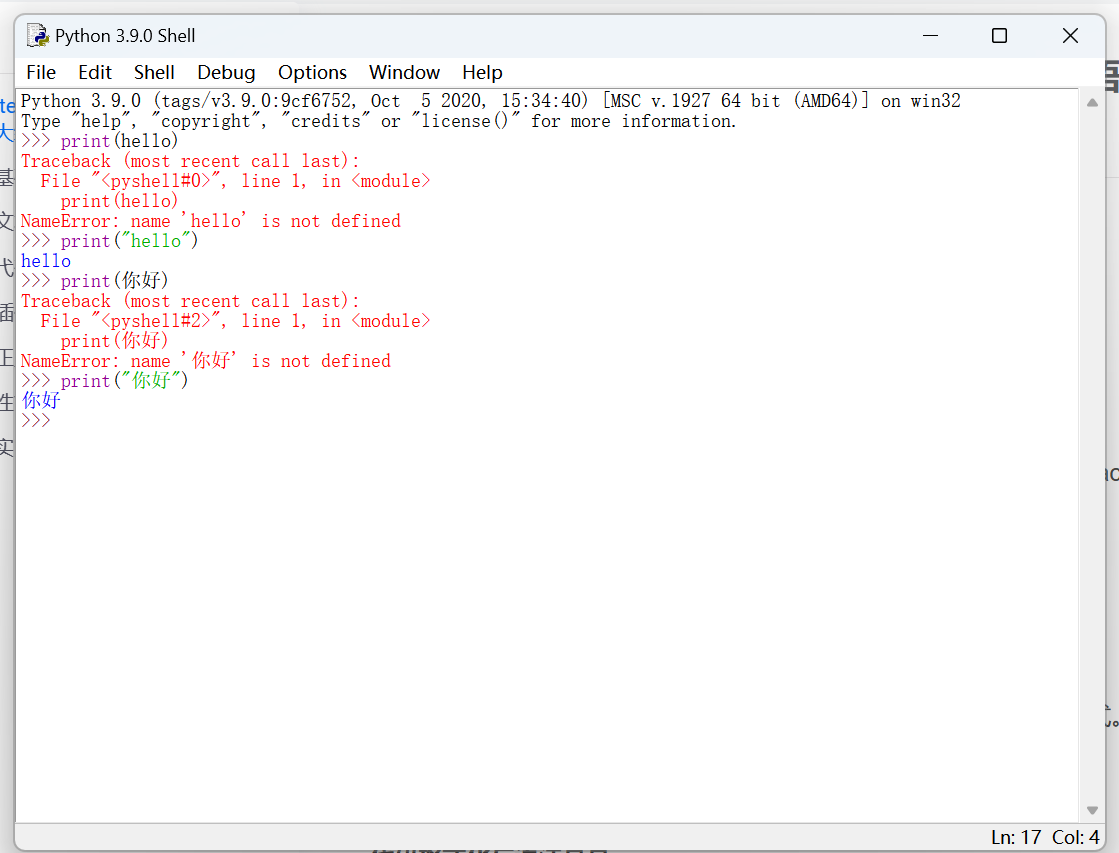
print ("hello")
Notepad++高效排版技巧技术文章大纲
基础功能与界面优化
熟悉Notepad++的基本界面布局,包括工具栏、编辑区和状态栏。
调整字体和主题,选择适合长时间编码的配色方案(如Solarized或Dracula)。
开启自动换行和显示行号,便于代码阅读和调试。
自定义快捷键,提升常用操作(如注释、缩进)的效率。
文本编辑与批量处理
使用列模式编辑(Alt+鼠标拖动)快速修改多行文本。
通过查找替换(Ctrl+H)实现批量修改,支持正则表达式匹配复杂模式。
利用宏录制功能(Macro菜单)自动化重复性操作。
结合NppExec插件执行脚本,实现文本预处理或格式化。
代码格式化与语法高亮
安装XML Tools、JSON Viewer等插件,实现特定格式的自动缩进和校验。
配置语言关联(如将.md文件关联为Markdown),确保语法高亮准确。
使用内置的代码折叠功能({}图标)管理大型文件结构。
通过“文本FX”插件进行对齐、排序等高级排版操作。
插件扩展与集成工具
集成Compare插件实现文件差异对比,便于版本控制。
使用Explorer插件在侧边栏快速导航项目文件。
通过Customize Toolbar插件添加常用外部工具(如Pandoc、Python)。
结合Clipboard History记录多次复制内容,提升粘贴效率。
正则表达式高级应用
编写正则表达式(如^(\s*)匹配行首空格)实现精准替换。
保存常用正则模式为片段(Snippet),便于快速调用。
利用捕获组((group))重组文本结构,例如日志文件格式转换。
测试正则表达式时,使用内置的“Find”窗口实时预览匹配结果。
性能优化与故障处理
关闭不必要的插件和自动检查功能,减少内存占用。
定期清理会话历史(Settings > Preferences > Backup)。
针对大文件编辑,启用“延迟加载”选项避免卡顿。
遇到编码问题时,通过“编码”菜单强制转换文件格式(如UTF-8与ANSI互转)。
实际案例演示
快速整理CSV数据:列模式删除冗余列,正则表达式统一日期格式。
批量重命名代码变量:区分大小写的查找替换配合单词边界(\b)。
Markdown文档排版:宏录制+对齐工具实现标题层级标准化。
日志分析:正则过滤关键行,NppExec调用外部脚本统计错误频率。

这里是“一人公司”的成长家园。我们提供从产品曝光、技术变现到法律财税的全栈内容,并连接云服务、办公空间等稀缺资源,助你专注创造,无忧运营。
更多推荐



 4
4 0
0- 0


 已为社区贡献1条内容

所有评论(0)