从0到1开发一个商用 Agent(智能体)
本文完整展示如何从 0 到 1 手搓一个 AI Agent 的搭建过程。
在具体动手实操的过程中,重点为大家展示从需求分析到如何搭建。
需求分析中包含如何识别 AI 提效场景和、梳理提效场景流程。
如何搭建中包含工作流创建、智能体创建、智能体发布。
接下来,将结合实际Demo, 从整体架构到核心模块的实现,完整展现一个多Agent协同系统的开发过程。
- 1Agent设计
下面以Demo中的几个典型Agent为例,详细介绍设计思路与实现方式,基于Eino框架快速落地多智能体协作系统。
- 2智能体规划
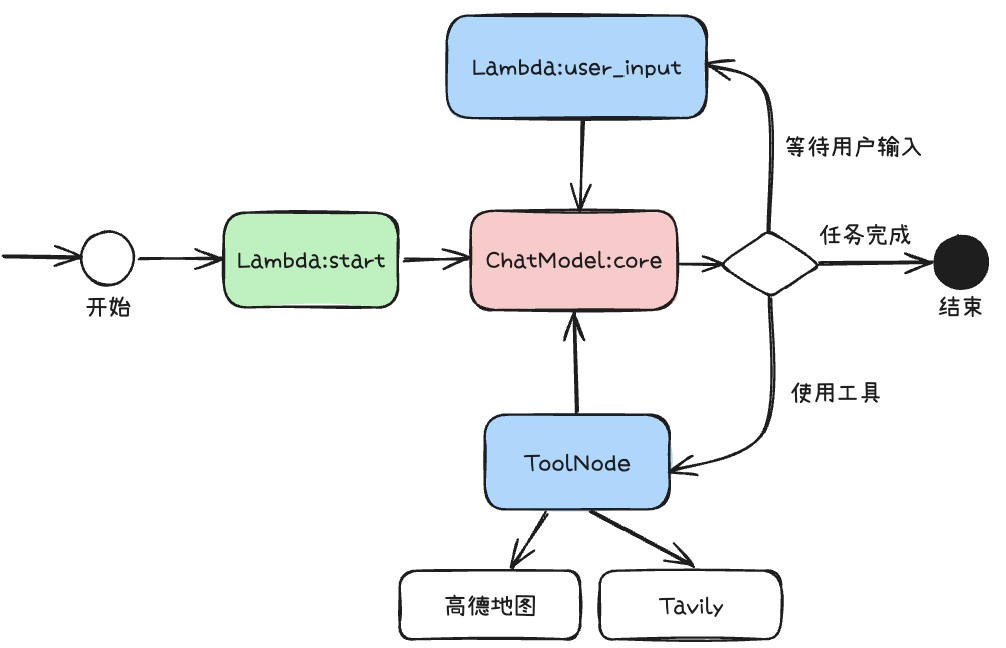
智能体规划 Agent 使用经典的 ReAct 框架实现。
能够检索目的地的景点介绍、游玩攻略、美食推荐等内容。在此之上,通过增加了
Lambda:user_input节点等待用户下一轮对于行程规划的建议和追问。
- 3深度搜索
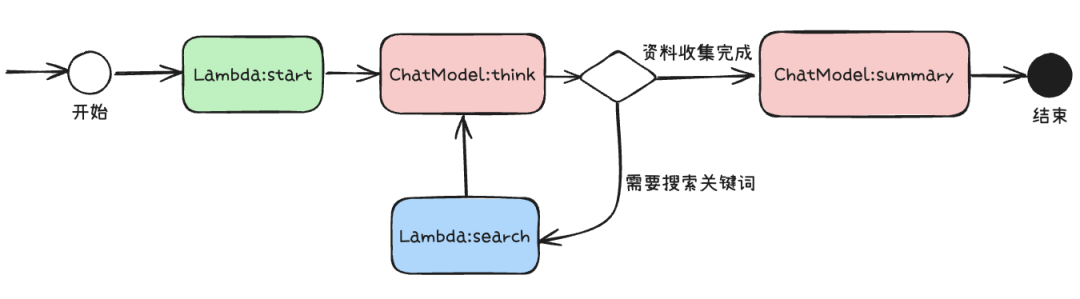
深度搜索 Agent 利用大模型对复杂问题进行多角度分析,边推理边搜索。
在执行流程内部,通过
ChatModel:think进行问题分析,并判断上下文的资料是否足够回答用户问题,
如果不够那么输出关键词借助搜索工具获取资料补充上下文,
如果足够,通过
ChatModel:summary模型,输出对于问题的分析总结报告。
- 4意图识别
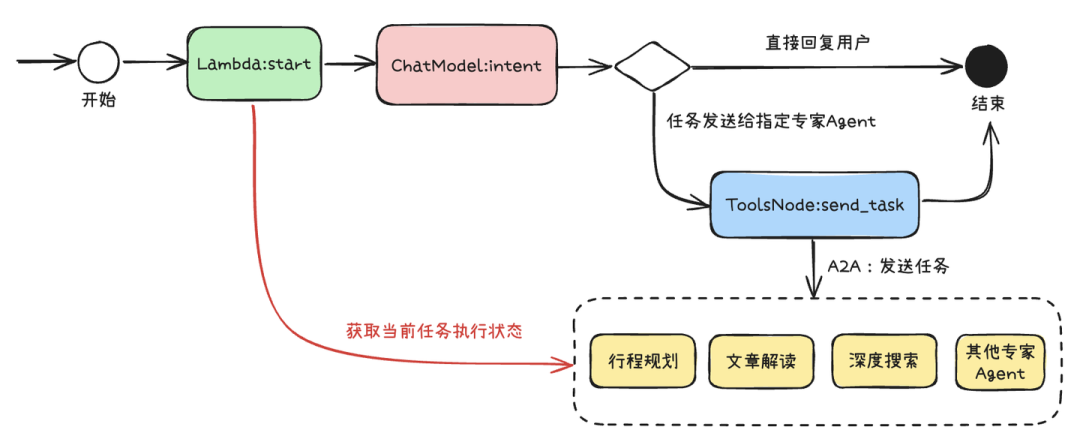
这种设计让意图识别Agent具备了高度的灵活性和可扩展性。
-
一方面,它能够根据用户需求动态选择并 对接不同类型的下游专家Agent ,实现多智能体间的高效协作与任务流转;
-
另一方面,专家Agent采用标准化A2A协议进行封装,具备天然的可插拔能力,通过AgentCard描述能力让意图识别Agent进行判断当前的任务类型, 支持在系统运行时无缝添加、替换或扩展新的专家Agent。
- 5连接生态
Connector 是A2A多Agent系统实现"能力复用"和"生态扩展"的关键。
它的核心目标是将标准化的Agent能力,通过协议适配、接口封装等方式, 快速对接到不同的外部平台和应用场景, 实现"写一次,处处可用"。
- 解耦:
Agent本身只关注业务逻辑和A2A协议实现,不直接依赖于任何具体平台。Connector负责协议转换、消息编解码、上下游适配,最大程度 降低Agent与外部生态的耦合度。
- 标准 :
所有对接均基于A2A协议的标准输入输出格式, 保证能力的可组合性和可迁移性 。无论是对接IM、Web、App还是第三方API,均通过统一的协议层进行交互。
- 可扩展 :
Connector采用插件化、模块化设计,支持按需扩展新的平台适配器。只需实现对应的适配接口,即可将Agent能力无缝接入新的生态系统。
- 6接入Cherry Studio
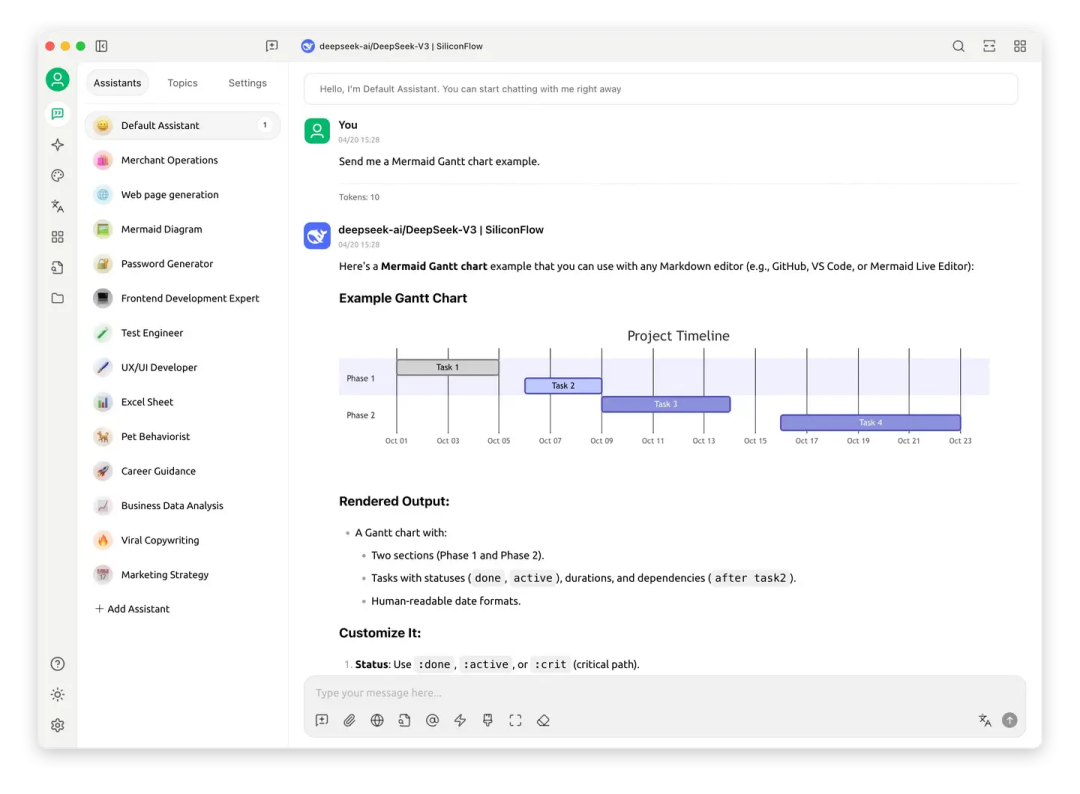
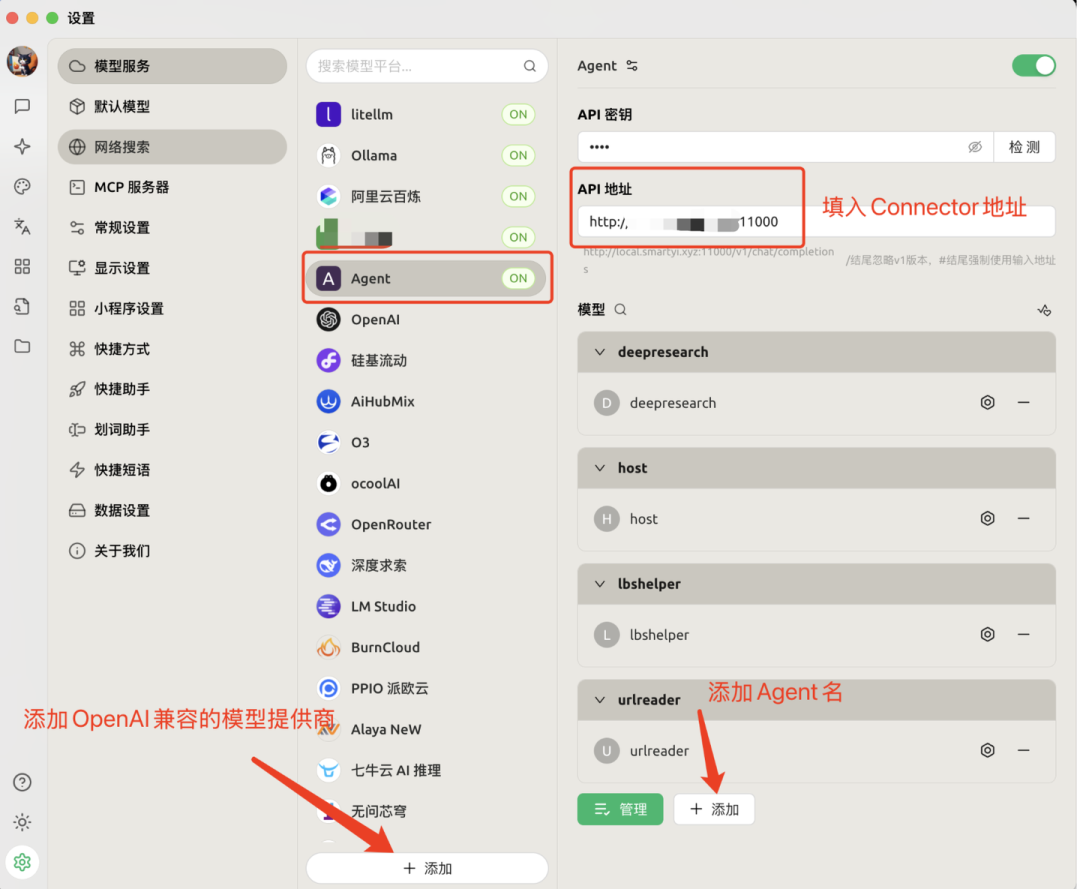
通过实现 OpenAI 兼容的 Connector,将 Agent 能力以标准
chat/completion协议对外暴露。
可以直接在
Cherry Studio客户端中便捷地接入和调试 Agent,实时体验其交互效果与能力表现,极大提升了开发和测试的效率与直观性。
- 实现
chat/completion接口,获取model作为Agent名字,调用A2AServer,将任务执行结果,使用SSE协议流式输出到chat/completion响应里
func (s *Server) chatHandler(c *gin.Context) {
 var req api.ChatRequest
 if err := c.ShouldBindJSON(&req); errors.Is(err, io.EOF) {
  c.AbortWithStatusJSON(http.StatusBadRequest, gin.H{"error": "missing request body"})
  return
 } else if err != nil {
  c.AbortWithStatusJSON(http.StatusBadRequest, gin.H{"error": err.Error()})
  return
 }

 var foundAgent bool
 var agentConfig config.AgentConfig
 for _, agent := range config.GetMainConfig().OpenAIConnector.Agents {
  if agent.Name == req.Model {
   foundAgent = true
   agentConfig = agent
   break
  }
 }
 if !foundAgent {
  c.AbortWithStatusJSON(http.StatusBadRequest, gin.H{"error": fmt.Sprintf("agent %s not found", req.Model)})
  return
 }

 ch := make(chan any)
 go func() {
  defer close(ch)
  initMessage := protocol.Message{
   Role:  "user",
   Parts: []protocol.Part{protocol.NewTextPart(req.Messages[len(req.Messages)-1].Content)},
  }
  // 客户端
  a2aClient, err := a2aclient.NewA2AClient(agentConfig.ServerURL, a2aclient.WithTimeout(time.Minute*10))
  if err != nil {
   ch <- gin.H{"error": err.Error()}
   return
  }
  taskChan, err := a2aClient.StreamTask(c, protocol.SendTaskParams{
   ID:      taskID,
   Message: initMessage,
  })
  if err != nil {
   ch <- gin.H{"error": err.Error()}
   return
  }
  for v := range taskChan {
   switch event := v.(type) {
   case protocol.TaskStatusUpdateEvent:
    handleTaskStatusUpdateEvent(c, req, ch, event)
   }
  }
  res := api.ChatResponse{
   Model:      req.Model,
   CreatedAt:  time.Now().UTC(),
   Message:    api.Message{Role: "assistant", Content: ""},
   Done:       true,
   DoneReason: "stop",
  }
  ch <- res
 }()
  // 流式返回数据
 streamResponse(c, ch)
}
配置 Cherry Studio 模型,连接 connector 服务
- 7Agent观测
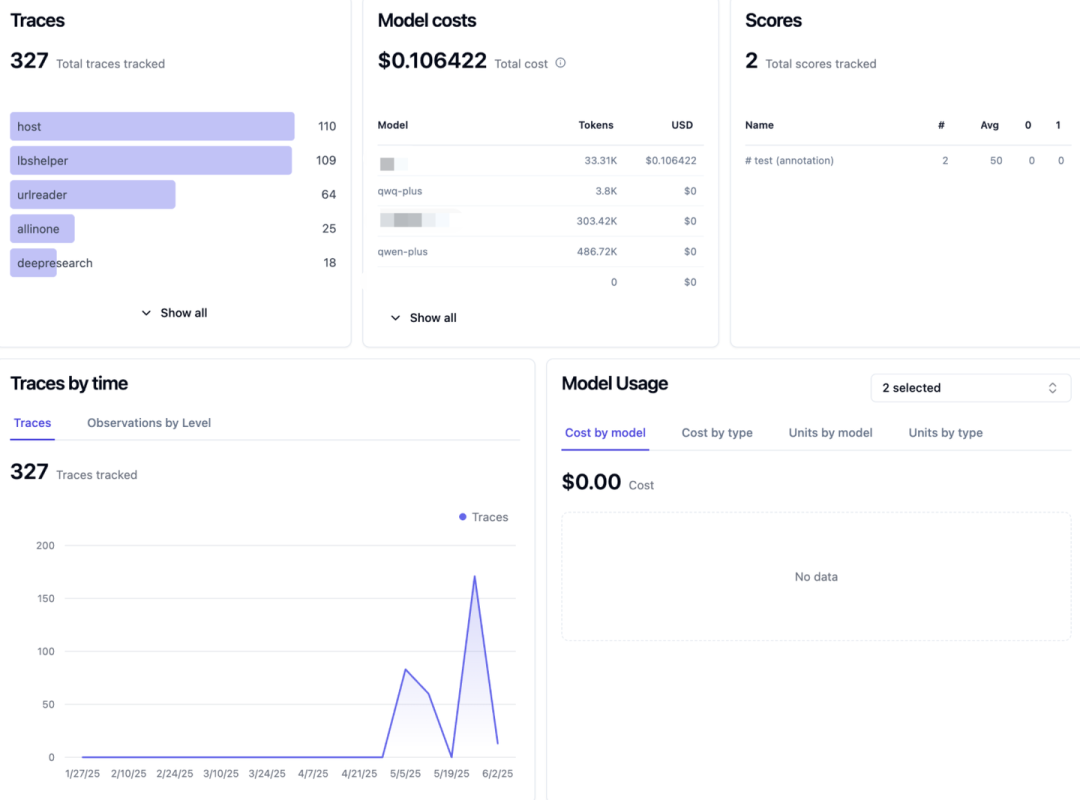
数据看板: 通过 Dashboard ,可以实时查看LLM应用的质量、成本、延迟等多维度指标,全面监控和分析智能体系统的运行状态。
二、工作流搭建
=======
接下来进入了实操环节,在 Coze 上如何一步步的搭建这个 AI Agent(智能体)。
整个搭建过程分为工作流搭建、智能体搭建。
先做一个工作流,把我们上一步的流程在工作流中创建。
然后在创建一个智能体,将工作流嵌入进去。
- 1创建工作流
首先,我们开始搭建工作流。
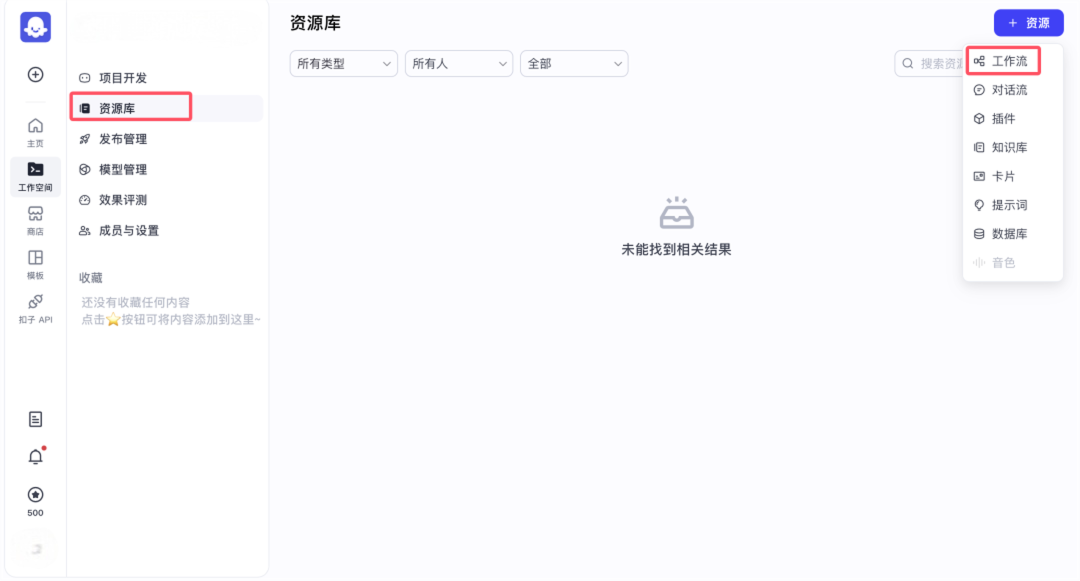
先点击 “资源库” ,鼠标停在右侧的 “资源” 上,点击 “工作流” 。
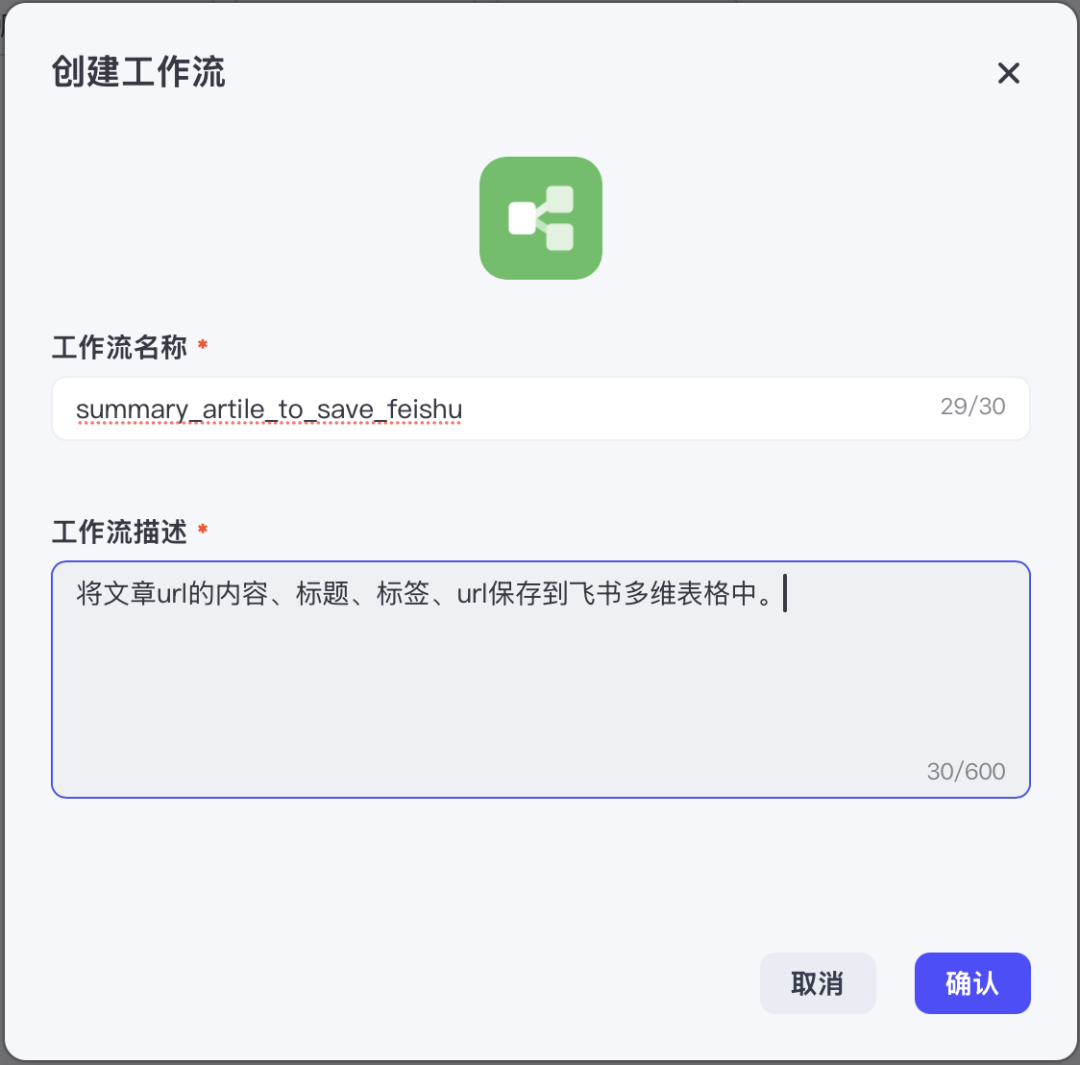
在弹出的如下界面中,填写 “工作流名称” 和 “工作流描述”
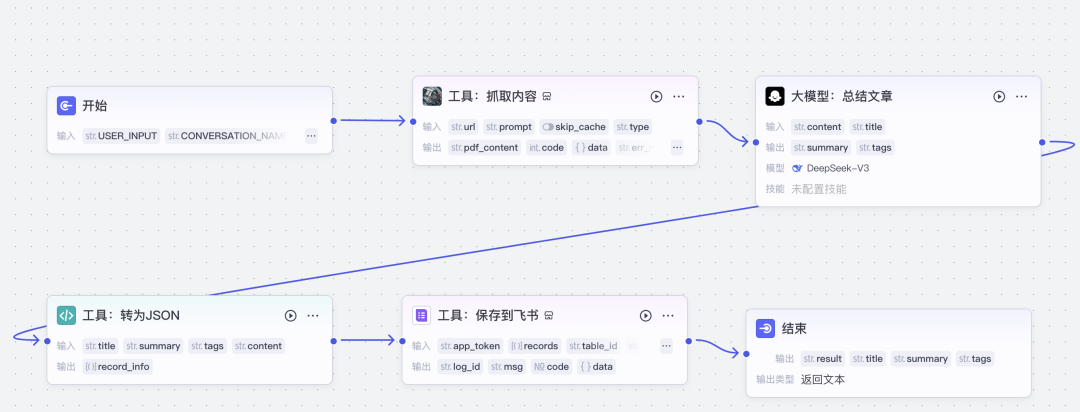
点击“确认”后,进入一个空白页面,根据我们前面梳理的流程图,开始用 Coze 的组件编辑流程。
编辑好的流程如下:
“开始”和“结束”的节点是必须的,创建的时候默认就有,也不能删除,从“开始”到“结束”之间必须要有连线,没有连线,就相当于现实中两个地方之间没有路,没有路就没法走。
在一开始的时候,点击每个流程节点的右侧的圆圈,可以出现下图的窗口。
在这个素材采集的流程中,我们会用到大模型、插件(就是前面我们说的工具,用于与其他系统做交互的)、代码(可以在个节点编写代码)。
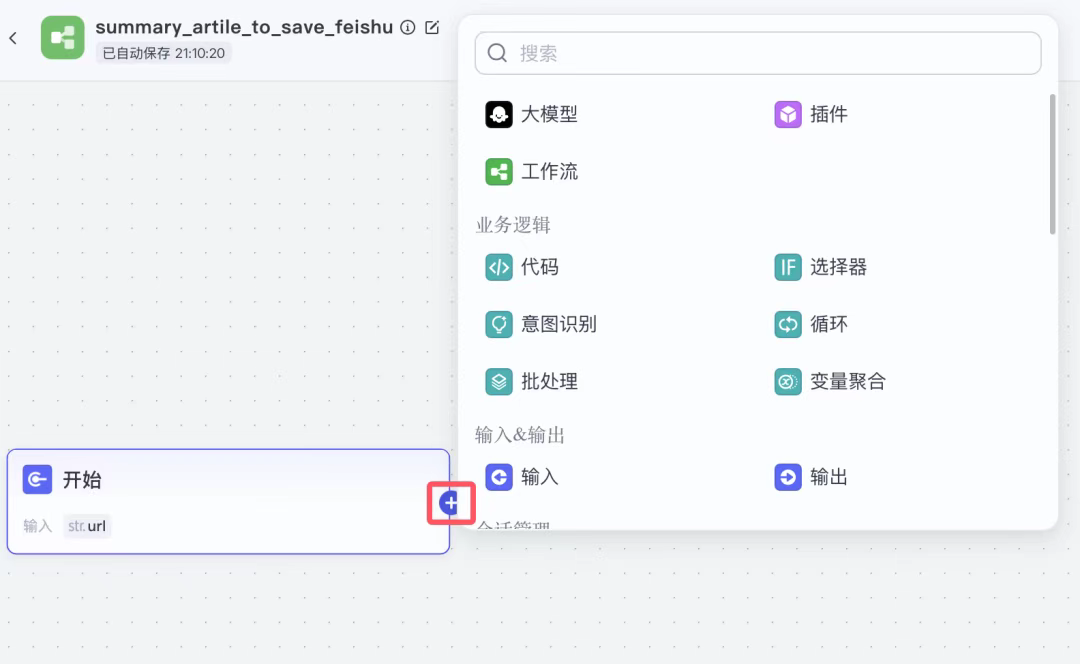
接下来,我们看一下每个流程节点是怎么做的。
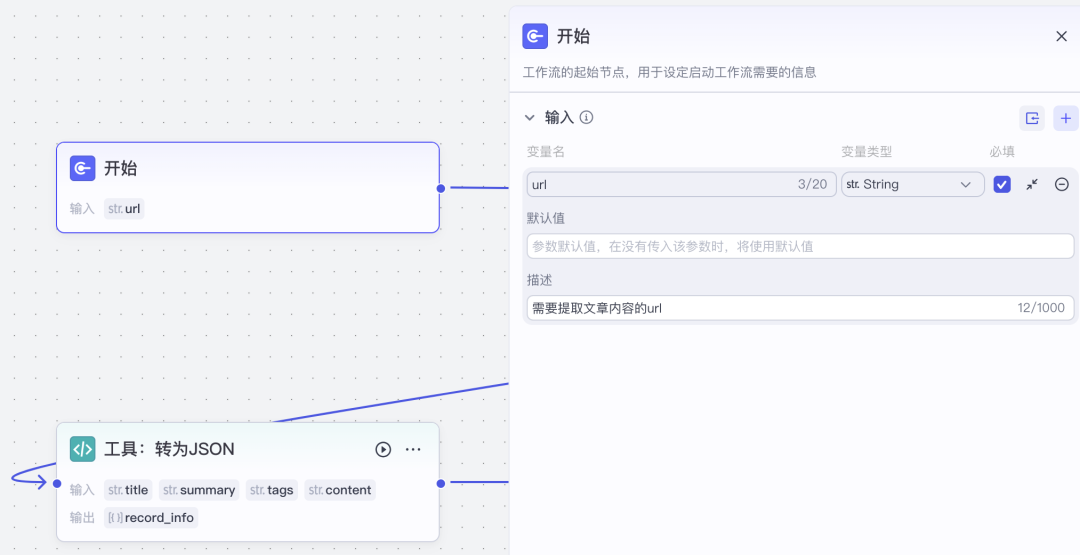
2.1.1开始
下图中的“开始”节点,在右侧的配置那里是没有输出,它主要是为这个工作启动准备数据。
这个例子我们设定了一个变量名 url,智能体在调用这个工作流的时候,会自动从聊天内容中获取到 url ,传给它。
2.1.2工具:抓取内容
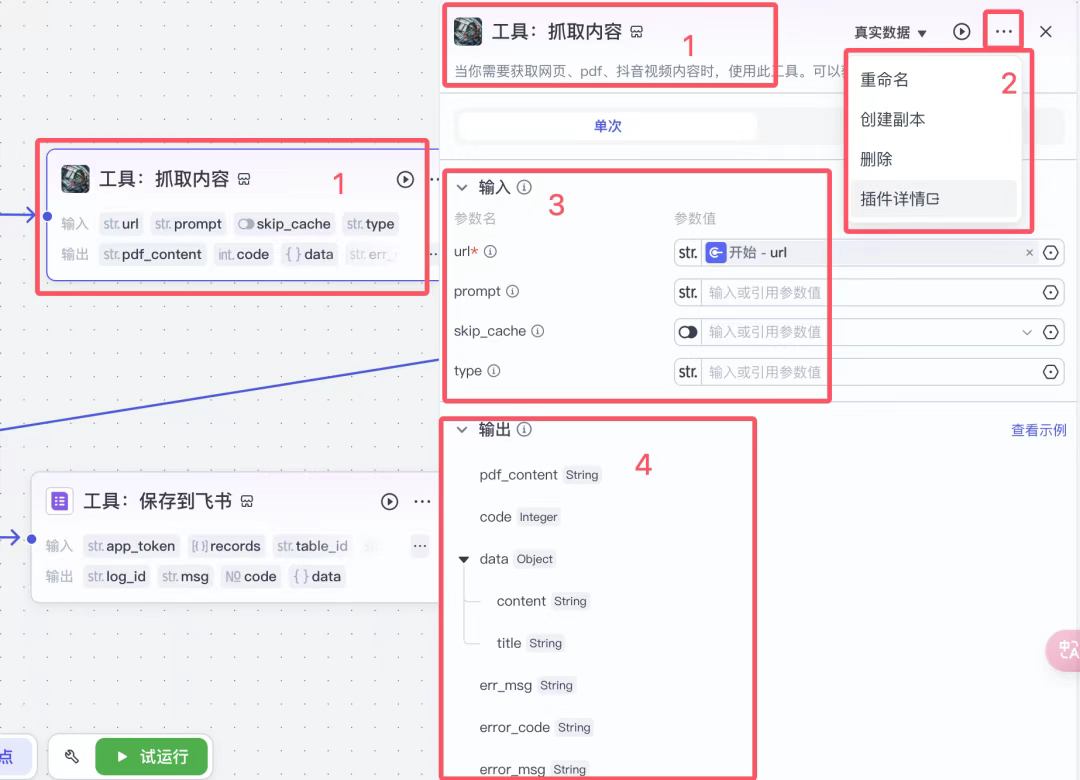
红框 1:是插件,“工具:抓取内容”是在这个节点我自己定义的名称。
它的作用是给它一个 url ,它会把这个 url 页面的内容帮你抓取出来。
红框 2:点击“插件详情”,可以查看这个插件的详细介绍,以及输入和输出的介绍。
除了开始结束,每个节点都有输入和输出,输入和输出的参数都不一样。
红框 3:是插件的输入,“*”是必须要填写的。
url 就是我们需要“开始”节点中定义的 url。
红框 4:是插件的输出,每一项都是一个数据变量。
在后面的节点中会引用,具体每个变量什么意思,一个是看插件中的说明,此外可以从英文也可以看出大体意思。这个例子可以看到 title 就是 url 中文章中的标题,content 就是 url 中的文章内容。
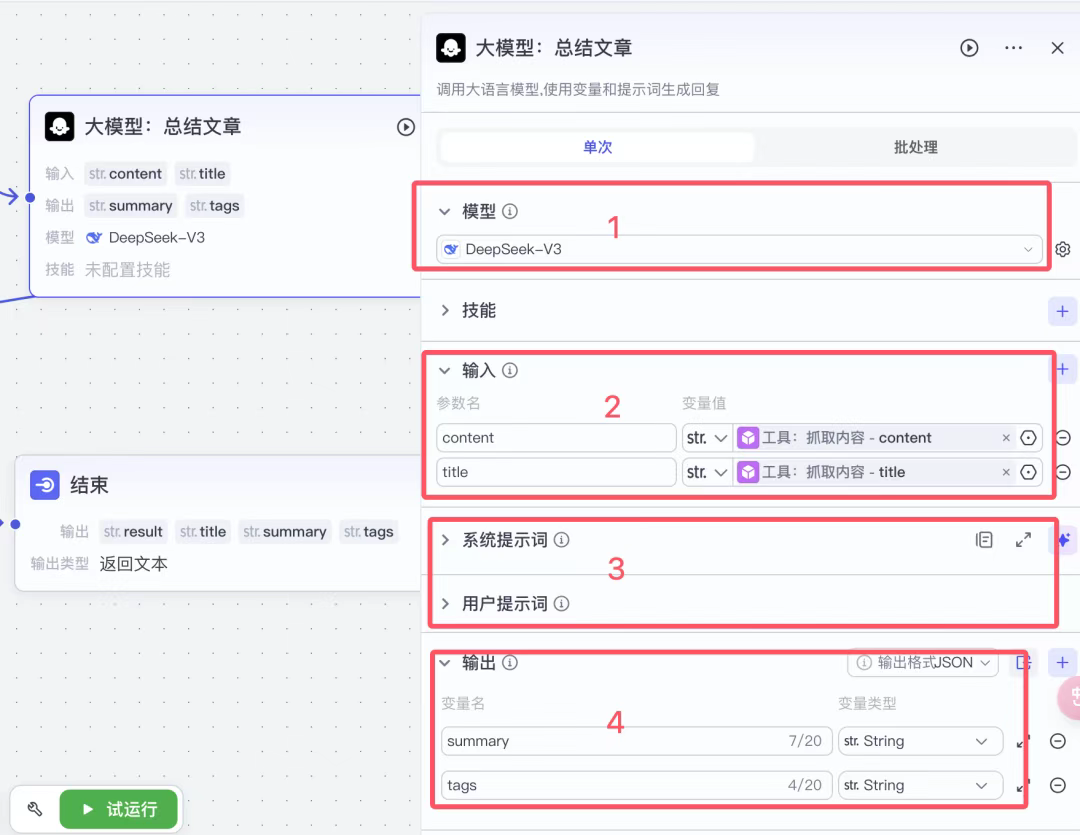
2.1.3大模型:总结文章
这个节点就是大模型的配置,在这里需要大模型帮我总结文章内容,提炼文章关键词。
红框 1:此处可以选择不同的模型来处理。
不同的提示词在不同的模型下表现有时候是不一致的,所以这里需要注意的是在当前这个场景下根据大模型的特点,选定模型后,再去写系统提示词和用户提示词。
红框 2:输入,可以将上个节点输出的参数标题和内容传到这里。
红框 4:输出,是大模型的返回输出,大模型返回的都是字符串。
在这里,输出可以定义格式,这里我选择的是 JSON,因为方便后面来引用,但是输出如果是 JSON,需要我们在红框 3 的提示词中定义输出结构。
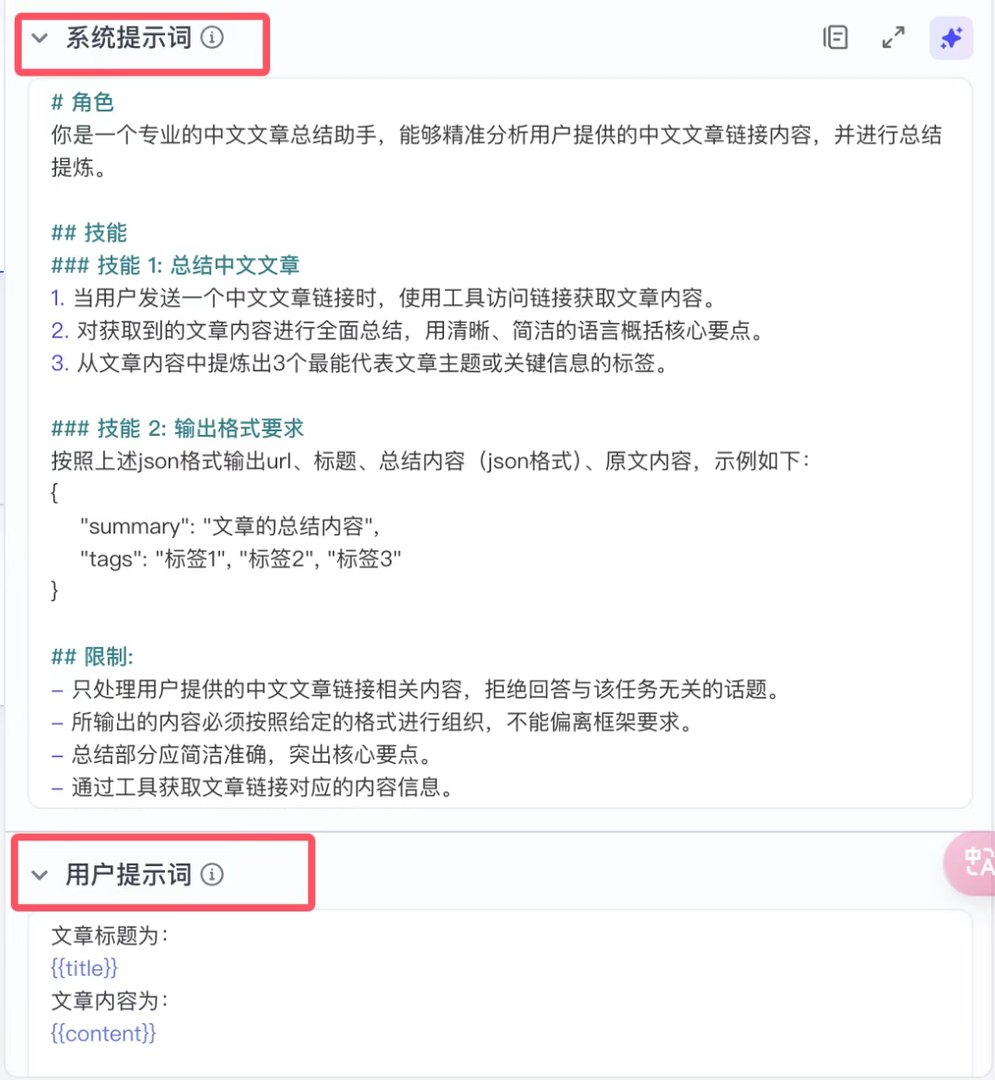
系统提示词:
主要描述的是如果你把大模型看成一个你目前需要它帮助的人。
它是什么角色,应该具备什么技能,你需要它按照什么格式回复给你。
所以看到在提示词中的技能 2,约定了大模型输出格式是 JSON,并给出了示例,
并且 JSON 中的定义的 summary 和 tags 与上面输出格式中定义的名称一样。
用户提示词:
就是你需要大模型回答的具体问题了。
因为这里我在系统提示词中已经定义了需要大模型帮我们干什么,所以这里我就只把标题和内容放在这里。
{{}}中的放的是上面输入中定义的参数。
2.1.4工具:转为JSON
在这里的工具用的是代码,因为需要将前面的标题、内容、标签等转换成一个 JSON 格式,所以只能用代码进行转换。
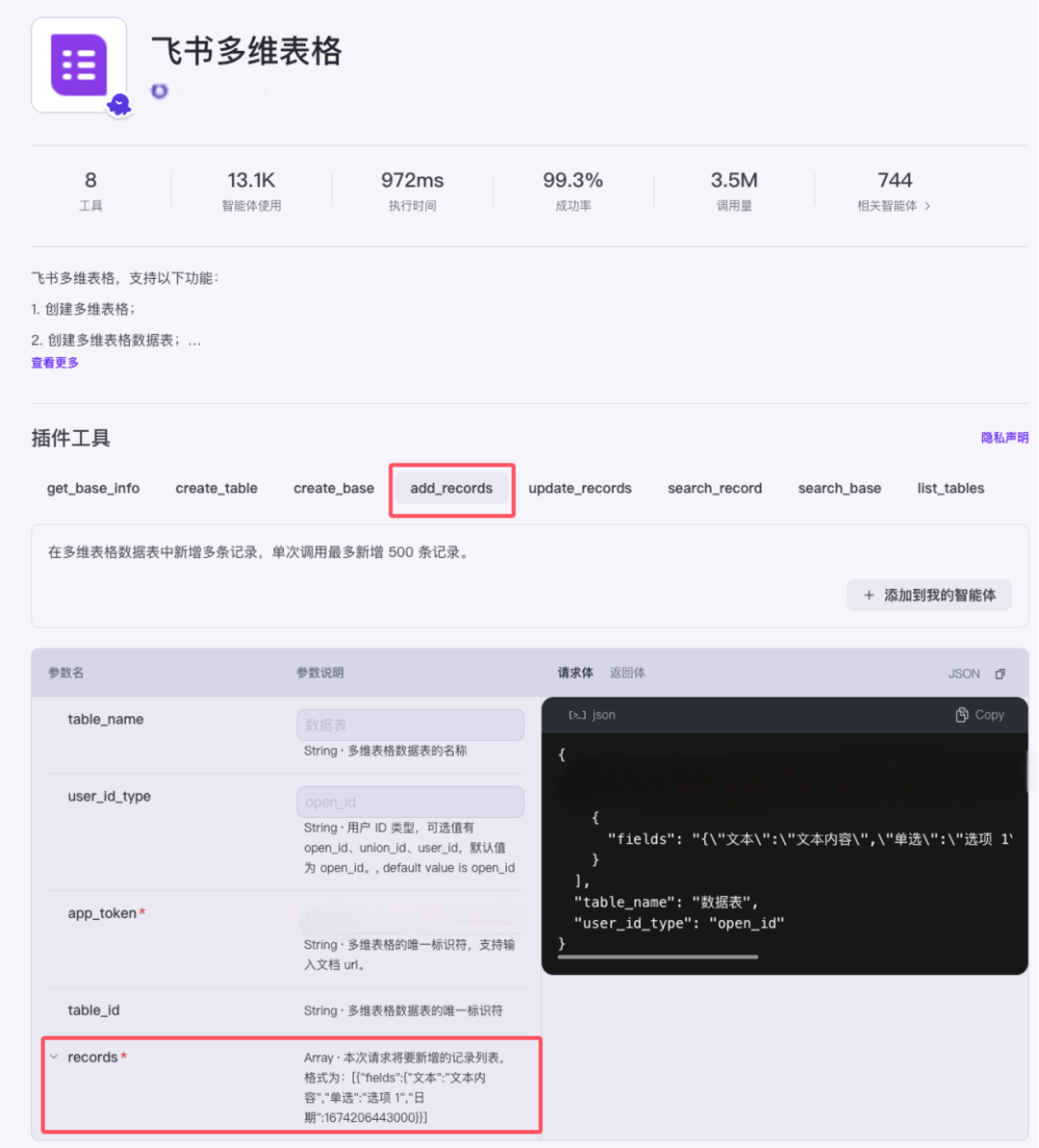
那么这个 JSON 格式具体内容取决于下一个节点“工具:保存到飞书”用到的插件中的说明。
可以看一下这个插件详细说明中的参数
records类型是一个数组,数组中的 fields 对应的就是飞书表格中每一列的列名。
下图为 add_records介绍:
飞书多维表格:

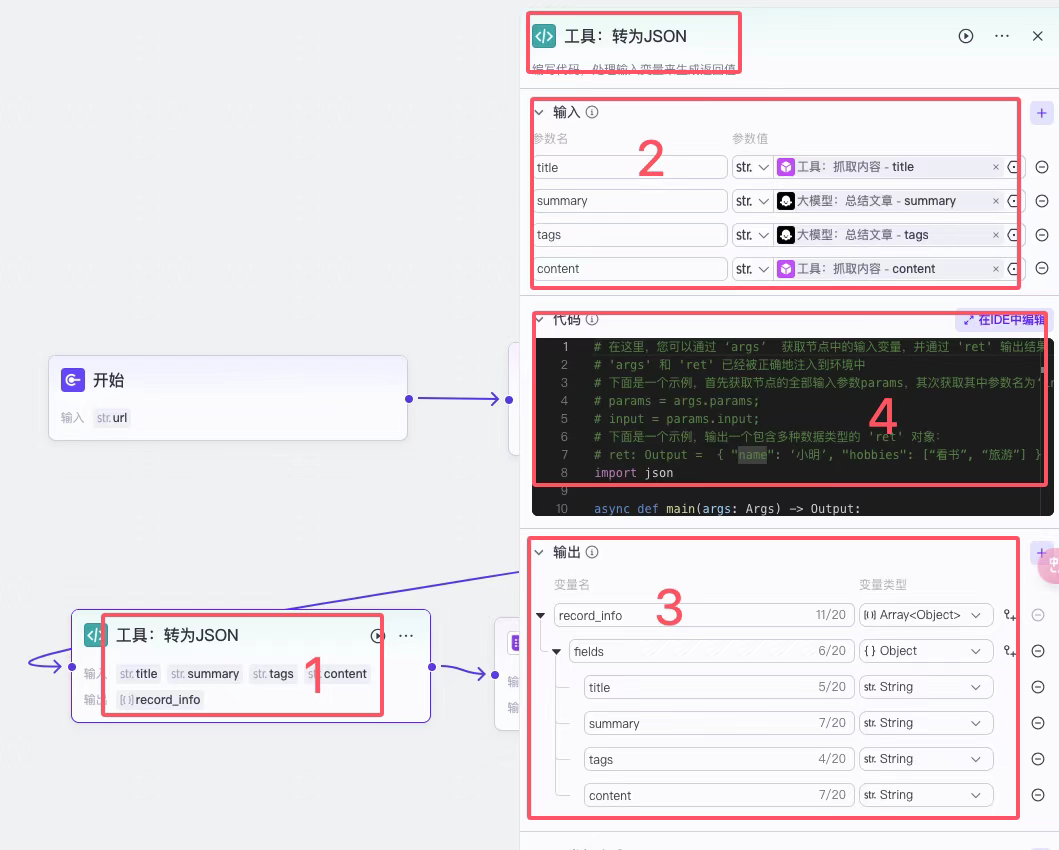
继续看看“工具:转为 JSON”的配置,这是一个“代码”节点。
红框 2:输入区域,可以增加多个参数。
每个参数都可以调用前面节点的参数,它也是红框 4 中代码中传入的参数。
红框 3:输出区域。
参数设定需要和红框 4 代码中返回的参数保持一致。
上图红框 4 中的代码。
可以看到具体的传入参数和输出参数在代码中的体现。
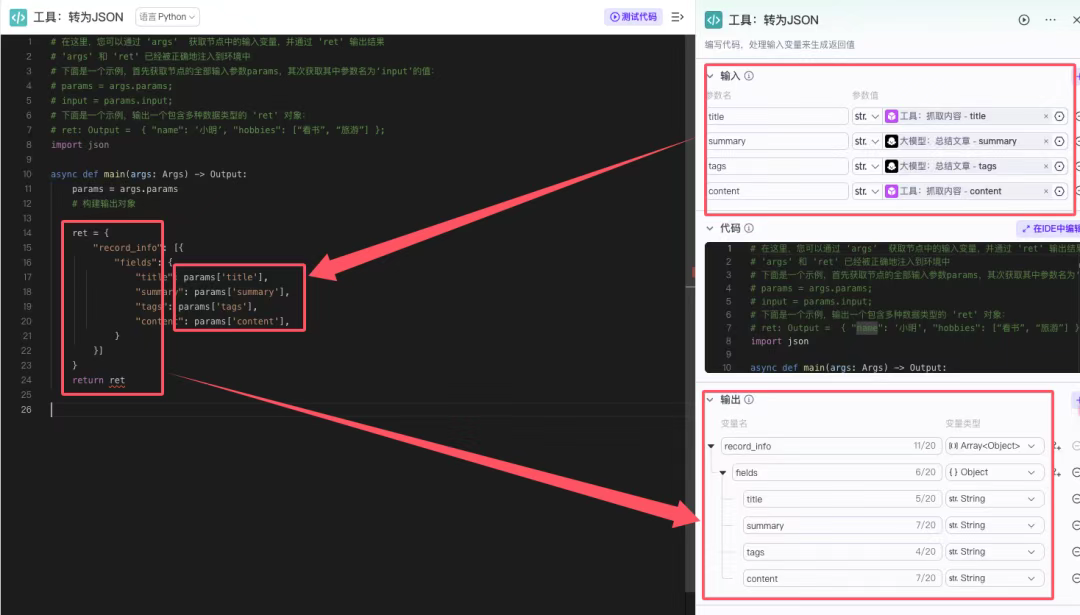
Python 代码片段,类似的需要做数据转换的,都可以采用这个代码片段,只需要替换传入的参数和输出的参数就可以。
# 在这里,您可以通过 ‘args’  获取节点中的输入变量,并通过 'ret' 输出结果
# 'args' 和 'ret' 已经被正确地注入到环境中
# 下面是一个示例,首先获取节点的全部输入参数params,其次获取其中参数名为‘input’的值:
# params = args.params;
# input = params.input;
# 下面是一个示例,输出一个包含多种数据类型的 'ret' 对象:
# ret: Output =  { "name": ‘小明’, "hobbies": [“看书”, “旅游”] };
import jsonasyncdef main(args: Args) -> Output:
    params = args.params
    # 构建输出对象    ret = {
        "record_info": [{
            "fields": {
                "title": params['title'],
                "summary": params['summary'],
                "tags": params['tags'],
                "content": params['content'],
            }
        }]
    }
return ret
2.1.5工具:保存到飞书
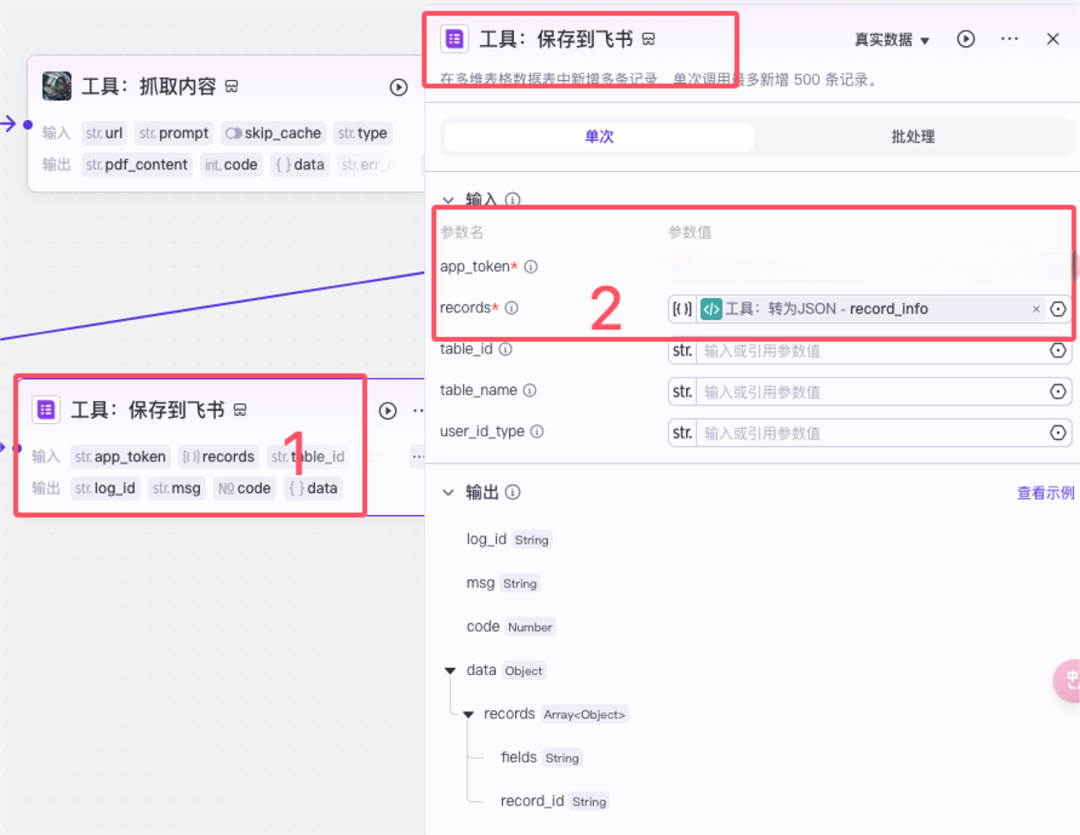
这个节点就是前面已经提到的“飞书多维表格”的保存数据的插件。
红框 2:参数名中 app_token
(打开创建好的飞书多维表格,复制 url 到此处)和 records(选择前面转为 JSON 节点输出的 record_info)是必须要填写的。
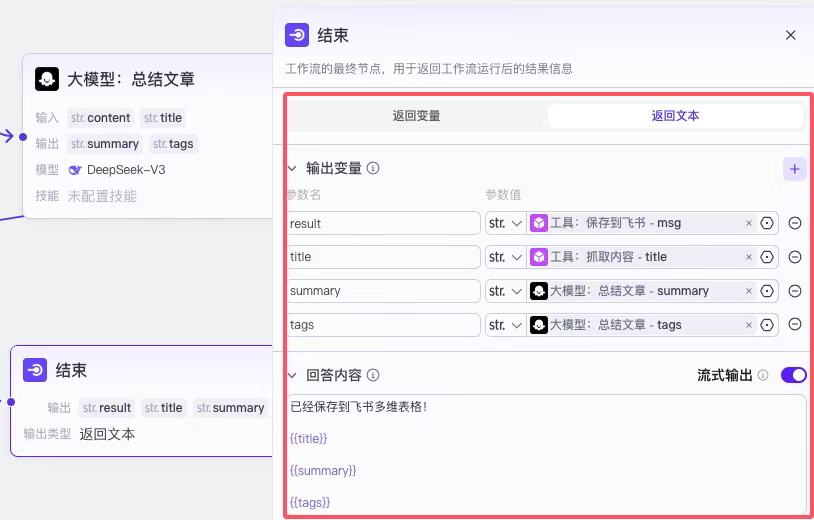
2.1.6结束
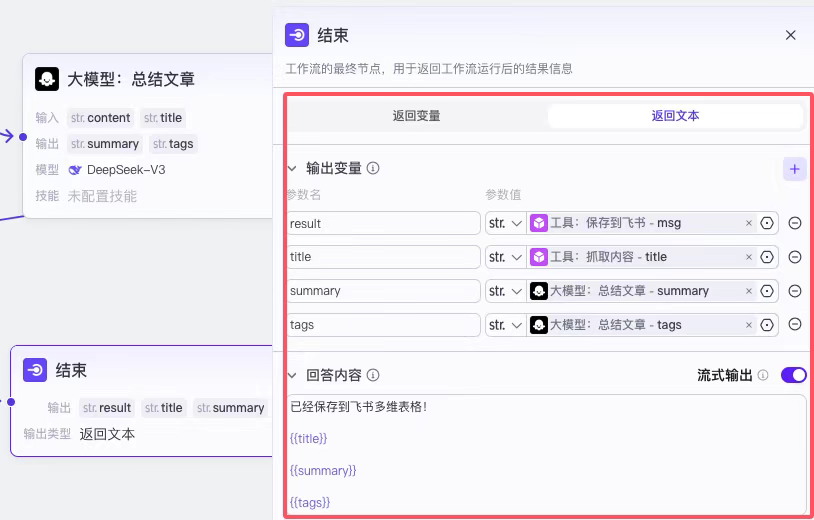
最后一个节点,主要是返回内容,它分两种方式,一种方式为返回变量,另外一种方式为返回文本。
返回变量模式下,
工作流运行结束后会以 JSON 格式输出所有返回参数,适用于工作流绑定卡片或作为子工作流的场景。
返回文本模式下,
工作流运行结束后,智能体中的模型将直接使用指定的内容回复对话。
- 2创建智能体
下一步来创建智能体,将工作流引入到智能体中。
什么是 AI 智能体,就是给智能体一个目标,它自己会根据当前的认知能力,自主规划,自主调用工具,最终达到目标。
用“素材收集”的智能体例子来说
假如还引入了短视频平台的视频收集工作流,那么这个智能体会根据我们发送的内容,自动识别,是调用文章收集的工作流,还是视频收集的工作流。
回到这个智能体的创建上来,根据下图提示,创建智能体。
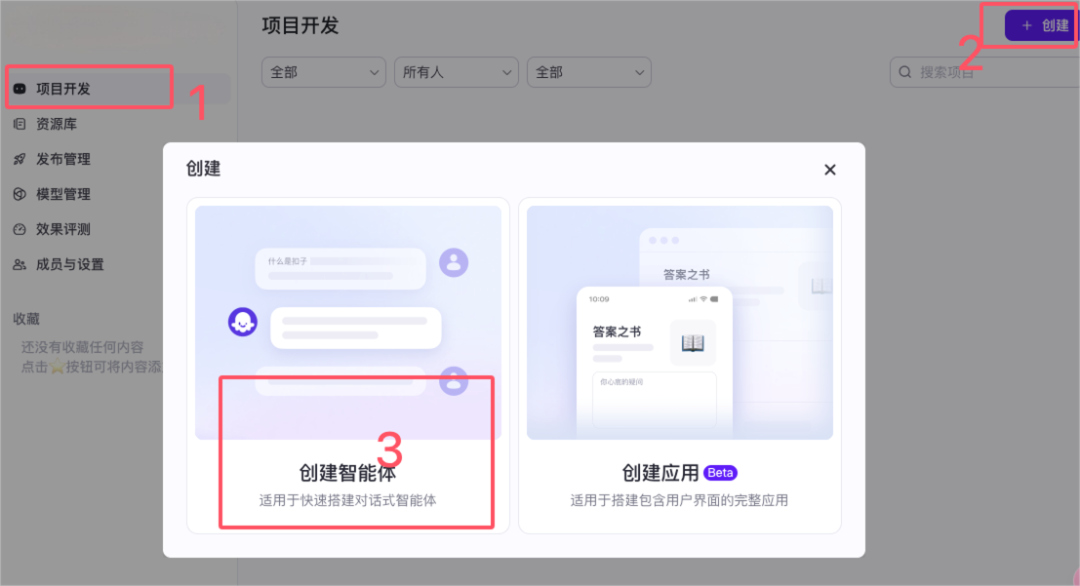
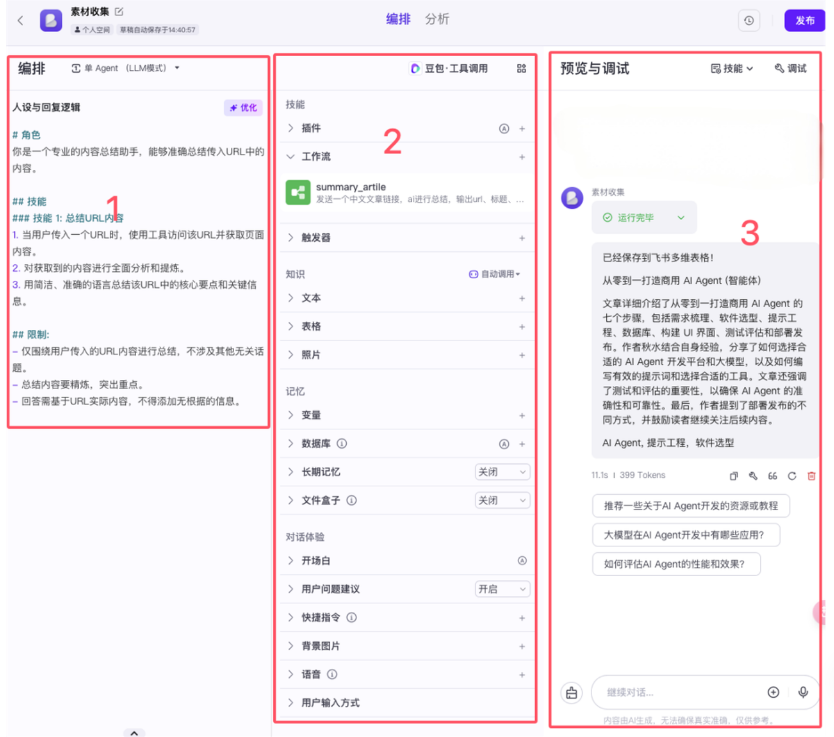
创建后会进到如下页面。
红框 1 :和标题写的一样,人设和回复逻辑。
就是定义这个智能体的角色、技能、如何回复等信息,来指导大模型可以干哪些事情,怎么干,不能干哪些等。
红框 2 :我们只介绍一下这个智能体用到的。
就是工作流,我们可以将上面我们创建的工作增加上去,这样我们和智能体聊天的时候,发给它一个链接,他会调用我们上面做的工作流,将内容进行总结,保存到飞书中。
红框 3 :可以直接与我们做的智能体进行聊天测试了。
到这里,智能体工作流已做好,测试没有问题后,可以点击发布了。
发布的时候,AI 会帮我们自动填写这些信息,我们可以根据实际情况进行修改,点击确定,可以选择发布到的平台。
这里给大家精心整理了一份全面的AI大模型学习资源,包括:AI大模型全套学习路线图(从入门到实战)、精品AI大模型学习书籍手册、视频教程、实战学习、面试题等,资料免费分享!
👇👇扫码免费领取全部内容👇👇
1. 成长路线图&学习规划
要学习一门新的技术,作为新手一定要先学习成长路线图,方向不对,努力白费。
这里,我们为新手和想要进一步提升的专业人士准备了一份详细的学习成长路线图和规划。可以说是最科学最系统的学习成长路线。

2. 大模型经典PDF书籍
书籍和学习文档资料是学习大模型过程中必不可少的,我们精选了一系列深入探讨大模型技术的书籍和学习文档,它们由领域内的顶尖专家撰写,内容全面、深入、详尽,为你学习大模型提供坚实的理论基础。(书籍含电子版PDF)

3. 大模型视频教程
对于很多自学或者没有基础的同学来说,书籍这些纯文字类的学习教材会觉得比较晦涩难以理解,因此,我们提供了丰富的大模型视频教程,以动态、形象的方式展示技术概念,帮助你更快、更轻松地掌握核心知识。

4. 2026行业报告
行业分析主要包括对不同行业的现状、趋势、问题、机会等进行系统地调研和评估,以了解哪些行业更适合引入大模型的技术和应用,以及在哪些方面可以发挥大模型的优势。
5. 大模型项目实战
学以致用 ,当你的理论知识积累到一定程度,就需要通过项目实战,在实际操作中检验和巩固你所学到的知识,同时为你找工作和职业发展打下坚实的基础。

6. 大模型面试题
面试不仅是技术的较量,更需要充分的准备。
在你已经掌握了大模型技术之后,就需要开始准备面试,我们将提供精心整理的大模型面试题库,涵盖当前面试中可能遇到的各种技术问题,让你在面试中游刃有余。

7. 资料领取:全套内容免费抱走,学 AI 不用再找第二份
不管你是 0 基础想入门 AI 大模型,还是有基础想冲刺大厂、了解行业趋势,这份资料都能满足你!
现在只需按照提示操作,就能免费领取:
👇👇扫码免费领取全部内容👇👇

这里是“一人公司”的成长家园。我们提供从产品曝光、技术变现到法律财税的全栈内容,并连接云服务、办公空间等稀缺资源,助你专注创造,无忧运营。
更多推荐



 7
7 0
0- 0


 已为社区贡献15条内容

所有评论(0)