换了电脑之后,Xcode报错折腾我半天,这次我决定把它彻底整明白
·
先上图:
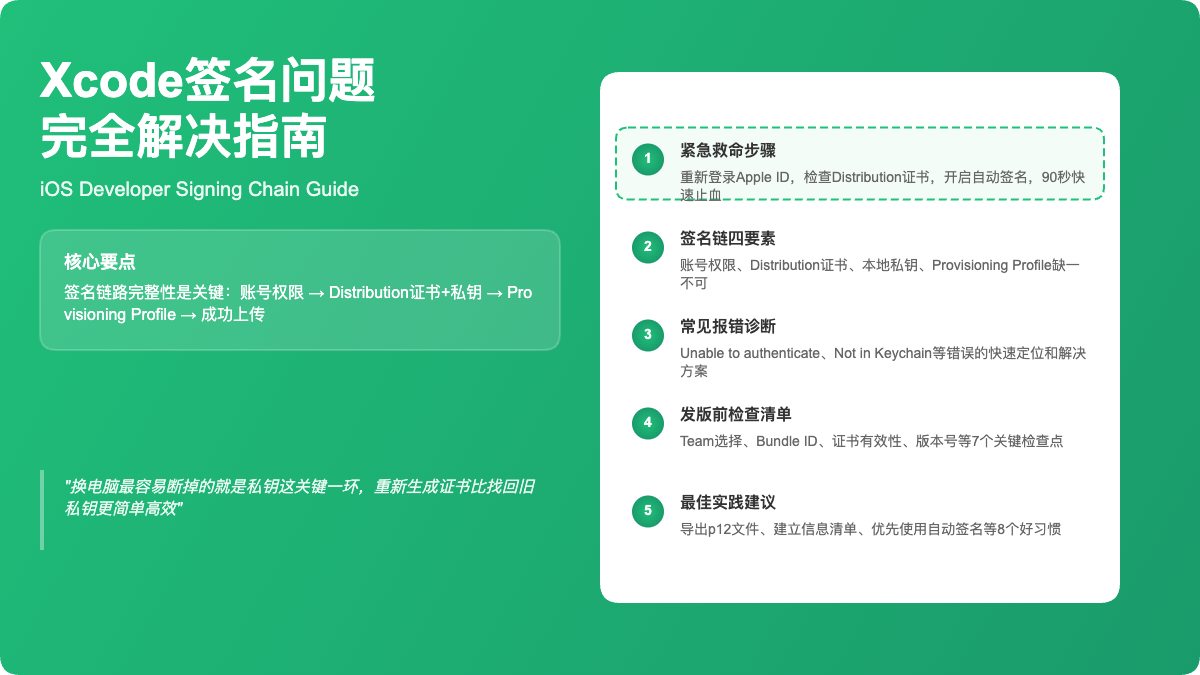
开篇吐槽一下:Xcode报错,真的能让血压飙升💥
三月底我换了台新Mac,想着趁机把手头的iOS项目更新一版,Archive都顺利完成,谁知道上传时,Xcode直接给我来了两条红色警告:
- • Unable to authenticate with App Store Connect
- • No App Store Connect access for the team
当时脑袋一下就懵了,以前也遇到过类似问题,但换电脑之后再来这一套,还是措手不及。我猜大家遇到这种情况的第一反应都是一样的:是不是我的账号权限被收了?苹果后台是不是又挂了?
折腾了半天才发现,根源还是在签名这个老坑上,只不过这次踩得更彻底。
90秒救命步骤,先把火灭了再说🚒
虽然我后来花了不少时间才彻底搞懂,但遇到紧急情况,快速止血最关键。我把救命步骤整理了一下,你现在也卡在这的话,先照着走一遍:
- 1. 在 Xcode ▸ Settings ▸ Accounts 中重新登录你的 Apple ID(需要2FA验证);
- 2. 点击账号旁的 Manage Certificates... ,确保你已经有 Apple Distribution 证书,没有就新建;
- 3. 在你的项目 Signing & Capabilities 勾上 Automatically manage signing ,并确认Team选对;
- 4. 重新Archive一次,点击 Organizer → Distribute App → Upload;
- 5. 如果上传还卡住,去 developer.apple.com/account 看看:
- • Certificates里确认有Distribution证书;
- • Profiles中是否有对应的App Store Profile,没有就手动创建再下载导入;
- 6. 再次上传,大概率就成功了。
[配图建议:截图或流程图,清晰展示上述步骤在Xcode界面的操作位置,目的是让读者一目了然快速解决问题]
换电脑后,为什么Xcode上传特别容易翻车?🤔
我也一直困惑,为什么一换电脑就容易踩这些签名的坑?最后复盘发现,这和苹果的签名机制密不可分。
简单总结一下坑的来源:
| 操作 | 丢了什么 | 会造成什么问题 |
| 换电脑/重装系统 | 钥匙串里的私钥 | 证书变灰:显示Not in Keychain |
| 没导出.p12文件 | Distribution证书无效 | Profile失效,上传失败 |
| 没重新登录Xcode/2FA | 会话失效 | Unable to authenticate |
| 缺少Distribution证书 | 仅剩Development证书 | 无法上传到App Store |
| Profile没更新 | 绑定旧证书 | 卡在验证步骤(Verifying assets) |
| 简单说,上传到App Store必须有一条完整的签名链路,而换电脑最容易断掉的就是私钥这关键一环。 |
签名链其实并不复杂,记住这四个关键环节就够了📌
- • 账号权限(Users & Access):确保你的账号权限至少是Developer级别;
- • 证书(Certificates):确认是Apple Distribution类型的证书,Development类型仅用于测试;
- • 私钥(Private Key):每个证书对应一个本地私钥,这个最容易在换电脑时弄丢;
- • 描述文件(Provisioning Profile):它必须绑定有效的App ID和当前有效的Distribution证书。
记住这个链条:账号权限 → Distribution证书+私钥 → Provisioning Profile → Xcode签名 → 上传App Store
[配图建议:结构示意图,四个环节用箭头串联,直观展示签名链各环节关系,目的是帮助读者形成直观的心智模型]
报错对照表:直接看你遇到的问题📑
| 常见报错 | 背后原因 | 推荐操作 |
| Unable to authenticate | 会话失效或2FA未验证 | Safari重新登录,Xcode再登录 |
| No App Store Connect access | 权限或团队选择错误 | 检查权限和Team设置 |
| Not in Keychain | 私钥丢失 | 重建Distribution证书 |
| Invalid Provisioning Profile | Profile绑定旧证书 | 重新创建绑定最新证书的Profile |
| 卡在Verifying assets | 证书、Profile或Bundle ID不匹配 | 按签名链条逐步排查 |
复盘我自己的踩坑全过程🤦♂️
讲了这么多理论,还是聊聊我这次实际踩坑的经历吧。
- • 一开始上传失败后,我以为是权限问题,检查了半天权限没毛病;
- • 然后才发现Distribution证书不在钥匙串里,原来是换电脑后私钥丢了;
- • 在Xcode的Certificates里重新生成了Apple Distribution证书;
- • 回到项目设置,确保自动签名打开,Team选对;
- • 再次Archive,上传,搞定。
说实话,一开始我尝试过找回旧私钥,后来发现这是最坑的操作,果断放弃,重新生成证书反而简单很多。
发布前必看的快速Checklist(我自己每次发版都扫一遍)✅
- • Team选对了吗?
- • Bundle ID跟Apple Developer后台完全一致吗?
- • Apple Distribution证书存在吗?
- • Profile绑定了最新证书吗?
- • Version和Build号是不是递增了?
- • Xcode账号2FA登录有效吗?
- • 网络没问题(VPN、代理关闭)?
怎么避免再次翻车?我推荐8个好习惯🔖
- 1. 每次生成证书,马上导出p12文件妥善保存;
- 2. 建立签名信息清单,记录所有证书、Profile有效期;
- 3. 新电脑第一步,先配置好证书再写代码;
- 4. 能自动签名绝不用手动签名;
- 5. 定期清理废弃的旧证书;
- 6. 发版前扫一遍快速Checklist;
- 7. 如果Xcode老出错,换Transporter试试;
- 8. 团队权限够用就好,别乱给。
最后聊聊自动签名和手动签名的选择问题⚖️
我个人强烈建议先自动签名,跑通流程后再折腾手动签名。手动签名的好处是灵活度更高,但维护成本巨大,不适合快速迭代的小团队或个人开发者。
| 场景 | 推荐选择 |
| 个人、小团队快速迭代 | 自动签名 |
| 企业项目、CI集成、多环境配置 | 手动签名 |
结尾的话:解决完问题,我们才有资格吐槽苹果🍻
Xcode的签名体系,的确让人头大。但只要彻底捋清楚一次,往后再遇到类似问题就不会再慌张。
希望今天我踩过的坑,能帮你节省点时间。如果你觉得这篇文章有用,欢迎转发给还在被Xcode折磨的朋友。如果还有其他问题,欢迎留言告诉我,下次咱们继续聊。
我们下篇再见!👋

这里是“一人公司”的成长家园。我们提供从产品曝光、技术变现到法律财税的全栈内容,并连接云服务、办公空间等稀缺资源,助你专注创造,无忧运营。
更多推荐


 8
8 0
0- 0


 已为社区贡献11条内容

所有评论(0)