告别服务器运维混乱!轻量自托管工具 Komari,让多设备监控更简单
在服务器监控领域,“复杂”往往不是最佳选择,“精准满足需求”才是。Komari以“轻量、高效、隐私可控”为核心,砍掉了冗余功能,专注于服务器监控的本质需求,为用户提供了一套简单却不简陋的解决方案。无论是个人开发者监控几台小型服务器,还是小型团队管理数十台服务器集群,甚至是企业级的隐私合规需求,Komari都能轻松应对。它不需要你具备专业的运维知识,不需要消耗大量的服务器资源,更不需要担心数据安全问
告别服务器运维混乱!轻量自托管工具Komari,让多设备监控更简单
在数字化时代,服务器早已成为个人开发者、企业团队开展业务的核心基础设施。或许你是一位热衷于折腾NAS的技术爱好者,手中握着3-5台用于搭建个人服务的小型服务器;又或是企业运维团队的一员,需要管理数十台甚至上百台支撑业务运转的企业级服务器——无论规模大小,“实时掌握服务器状态”都是绕不开的关键需求。
当服务器数量较少时,我们还能通过命令行逐一查看CPU、内存占用,手动记录磁盘使用情况;可一旦设备数量增多,传统的运维方式就会暴露出诸多问题:切换多个终端窗口效率低下、关键性能指标无法实时预警、监控数据分散难以汇总分析,甚至可能因为没能及时发现异常,导致服务中断、数据丢失等严重后果。
今天,我要为大家推荐一款彻底改变服务器监控体验的工具——Komari。它并非复杂笨重的企业级监控系统,而是一款专注于“轻量、高效、隐私可控”的自托管服务器监控面板。无论是个人手中的零散服务器,还是企业的集群架构,都能通过它实现一站式监控管理,让运维工作从“被动救火”变为“主动掌控”。
一、Komari:不止是监控工具,更是运维效率加速器
提到服务器监控工具,很多人会想到Zabbix、Nagios这类经典方案。不可否认,这些工具功能强大,但对于普通用户或中小型团队而言,它们存在明显的门槛:部署过程复杂,需要配置数据库、插件、告警规则等一系列组件;资源消耗较高,会额外占用服务器的CPU和内存;操作界面偏向专业运维人员,非技术用户上手难度大。
Komari的出现,正是为了解决这些痛点。它以“极简运维”为核心设计理念,在保证监控功能全面性的同时,最大限度降低了使用门槛和资源消耗,重新定义了轻量级服务器监控工具的标准。
1.1 核心定位:让监控回归“简单本质”
Komari的开发者团队认为,“好的监控工具应该像空气一样,默默工作却不增加负担”。因此,它从设计之初就放弃了“大而全”的路线,转而聚焦“核心监控需求”:
- 无需复杂配置,部署后即可自动采集关键指标
- 不依赖第三方服务,所有数据存储在本地,保障隐私安全
- 界面设计简洁直观,无需学习即可快速查看服务器状态
无论是刚接触服务器的新手,还是追求高效的资深运维,都能在几分钟内掌握Komari的使用方法,将更多精力投入到核心业务中,而非监控工具的调试上。
1.2 适用场景:从个人到企业的全覆盖
很多工具会受限于使用场景,但Komari凭借其灵活的特性,能够适配不同规模的监控需求:
- 个人开发者场景:如果你有2-10台用于搭建博客、NAS、私有云的小型服务器,Komari可以帮你在一个网页中查看所有设备的CPU、内存、磁盘、网络状态,无需逐一登录终端,还能通过历史数据曲线,快速判断服务器是否存在性能瓶颈。
- 中小型团队场景:对于50台以内的服务器集群,Komari支持按“地区”“用途”对服务器分组(例如“北京机房-Web服务”“上海机房-数据库”),团队成员可通过共享面板协同监控,一旦某个分组的服务器出现异常,能快速定位问题设备。
- 企业级场景:虽然Komari主打轻量,但它支持通过API与企业现有运维系统对接,将监控数据同步到内部管理平台。同时,自托管模式满足企业对数据隐私的严格要求,避免监控数据泄露的风险。
二、Komari核心功能:轻量化设计,却藏着“硬核实力”
很多人会担心“轻量工具”功能不足,但Komari用实际表现打破了这一偏见。它聚焦服务器监控的核心需求,将每一个功能都打磨到极致,既避免了冗余功能带来的资源浪费,又能满足绝大多数场景下的监控需求。
2.1 轻量高效:对服务器“零负担”
对于性能本身就有限的小型服务器(如1核2G的入门级机型),监控工具的资源消耗是关键考量。Komari在这一点上表现尤为出色:
- 代理程序(Agent)占用极低:安装在被监控服务器上的Agent程序,内存占用稳定在10MB以内,CPU使用率几乎可以忽略(日常维持在0.1%-0.5%),即使是配置最低的服务器,也不会因为运行Komari而出现性能下降。
- 网络传输高效:Agent采用“增量上报”机制,仅在性能指标发生明显变化时才向监控面板发送数据,而非持续传输全量数据。例如,当服务器CPU使用率稳定在20%时,Agent每30秒上报一次数据;若使用率突然飙升到80%,则立即上报,既保证了实时性,又减少了网络流量消耗。
- 面板部署灵活:监控面板支持Docker一键部署,镜像大小仅50MB左右,启动后内存占用不超过50MB,无论是部署在本地服务器、云服务器,甚至是NAS设备上,都能轻松运行。
2.2 自托管模式:数据安全掌握在自己手中
在数据安全越来越受重视的今天,将监控数据交给第三方平台始终存在风险。Komari的自托管模式,从根本上解决了这一问题:
- 数据存储本地化:所有服务器的监控数据(包括实时指标、历史曲线、告警记录)都存储在你自己的服务器上,数据路径可通过配置自定义(默认存储在
/app/data目录),你可以根据需求对数据进行备份、加密,完全不用担心数据被第三方获取或滥用。 - 访问权限可控:监控面板的登录账号和密码由你自行管理(默认账号密码可通过日志查看,首次登录后建议立即修改)。同时,你可以通过服务器防火墙设置,仅允许特定IP地址访问监控面板,进一步提升安全性。
- 无外部依赖:Komari不需要连接任何第三方API或服务,部署后即可独立运行,即使在没有外网的内网环境中,也能正常监控内网服务器,满足企业内网运维的需求。
2.3 直观Web界面:“小白”也能看懂的监控仪表盘
监控工具的核心价值在于“让用户快速获取信息”,而复杂的界面会让这一过程变得困难。Komari的Web界面采用“极简设计+信息分层”的思路,将关键信息清晰呈现:
(1)全局概览:一眼掌握所有服务器状态
登录监控面板后,首先看到的是“全局概览”页面,这里汇总了所有被监控服务器的核心信息:
- 在线状态统计:页面顶部显示“在线服务器数量/总服务器数量”(如“14/20”),在线服务器以绿色标记,离线服务器以红色标记,让你快速了解整体运行情况。
- 流量总览:展示所有服务器的总上行流量和下行流量(如“↑299.58 GB / ↓739.58 GB”),以及实时网络速率(如“↑93 KB/s / ↓227 KB/s”),帮助你判断整体网络负载。
- 地区分布:通过“点亮地区”功能,直观展示服务器的地理分布(如“6个地区”),点击某个地区,可快速筛选出该地区的所有服务器。
(2)服务器详情:指标细化到“每一个细节”
点击任意服务器,即可进入“详情页面”,查看该服务器的详细性能指标,所有数据均以“数字+图表”的形式呈现,既直观又便于分析:
- 基础信息:显示服务器名称、操作系统(如“Debian / amd64”)、购买成本(如“¥88.48/年”)、剩余有效期(如“余208天”)、运行时间(如“114天8时39分48秒”),帮助你管理服务器的生命周期。
- 核心性能指标:
- CPU:实时使用率(如“2.0%”),并提供1小时、6小时、12小时、1天、48小时的历史曲线,可快速判断CPU是否存在周期性高峰或异常占用。
- 内存:已用内存/总内存(如“687.0 MB / 979.0 MB”),使用率(如“70.2%”),历史曲线同步展示,避免内存泄漏导致的服务器崩溃。
- 磁盘:已用空间/总空间(如“437.6 MB / 727.0 MB”),使用率(如“60.2%”),支持查看不同分区的使用情况,防止磁盘满导致服务异常。
- 网络:实时上行/下行速率(如“↑0 B/s / ↓5.83 KB/s”),总流量统计(如“↑25.49 GB / ↓64.24 GB”),部分服务器还支持显示流量上限(如“Max(2.80 TB)”),避免超额产生额外费用。
- 扩展指标:部分服务器还支持查看TCP/UDP连接数(如“TCP:31 / UDP:6”)、进程数(如“76”)、网络延迟(如“23.0 ms”)、丢包率(如“0.0%”),帮助你排查网络或进程异常问题。
(3)分组与搜索:多服务器管理“井井有条”
当服务器数量超过10台时,快速定位目标设备就成了刚需。Komari提供了“分组”和“搜索”功能,让多设备管理更高效:
- 分组管理:支持按“地区”“用途”“操作系统”等维度创建分组(如“国内-Web服务”“HK-数据库”),创建后可一键筛选出某分组下的所有服务器,避免在大量设备中逐一查找。
- 精准搜索:提供搜索框,支持按“服务器名称”“地区”“操作系统”搜索(如输入“Debian”,即可显示所有使用Debian系统的服务器),搜索结果实时更新,定位速度极快。
2.4 稳定可靠:监控“不中断”,数据“不丢失”
监控工具本身的稳定性至关重要——如果监控面板频繁故障,就会失去其存在的意义。Komari在稳定性上做了多重保障:
- 自动重连机制:若被监控服务器因网络波动暂时离线,Agent会在网络恢复后自动重新连接监控面板,并补传离线期间的关键性能数据(如CPU峰值、内存占用峰值),避免数据缺失。
- 数据持久化:监控数据采用SQLite数据库存储(无需额外安装数据库),支持自动备份(可配置备份频率),即使监控面板重启,历史数据也不会丢失。
- 兼容性强:支持主流的Linux发行版(如Debian、Ubuntu、CentOS、Alpine Linux)和Windows系统,无论是x86架构(amd64)还是ARM架构的服务器,都能正常安装Agent进行监控。
三、Komari部署与使用:3步完成,小白也能上手
很多人对“自托管工具”的印象停留在“部署复杂、需要专业技术”,但Komari通过Docker容器化部署,将整个过程简化到“复制命令、执行、访问”三个步骤,即使是没有运维经验的新手,也能在5分钟内完成部署。
3.1 前提条件:提前做好这些准备
在部署Komari之前,需要确保满足以下基础条件:
- 一台用于部署监控面板的服务器:可以是云服务器、本地物理机,甚至是NAS设备,最低配置要求为1核1G内存,操作系统支持Linux(推荐Debian、Ubuntu)或Windows(需安装Docker Desktop)。
- Docker环境:监控面板通过Docker部署,因此需要在服务器上安装Docker。如果尚未安装,可通过以下命令快速安装(以Ubuntu为例):
# 更新软件包列表 sudo apt update # 安装Docker依赖 sudo apt install -y apt-transport-https ca-certificates curl software-properties-common # 添加Docker官方GPG密钥 curl -fsSL https://download.docker.com/linux/ubuntu/gpg | sudo gpg --dearmor -o /usr/share/keyrings/docker-archive-keyring.gpg # 添加Docker软件源 echo "deb [arch=$(dpkg --print-architecture) signed-by=/usr/share/keyrings/docker-archive-keyring.gpg] https://download.docker.com/linux/ubuntu $(lsb_release -cs) stable" | sudo tee /etc/apt/sources.list.d/docker.list > /dev/null # 安装Docker sudo apt update sudo apt install -y docker-ce docker-ce-cli containerd.io # 启动Docker并设置开机自启 sudo systemctl start docker sudo systemctl enable docker - 被监控服务器:需要监控的服务器需与监控面板服务器网络互通(即监控面板服务器能访问被监控服务器的IP地址),且被监控服务器需安装Docker(用于运行Agent,若无法安装Docker,也支持通过二进制文件安装Agent,下文会介绍)。
3.2 步骤1:部署Komari监控面板
监控面板的部署通过Docker命令一键完成,具体步骤如下:
-
登录用于部署监控面板的服务器,打开终端,执行以下命令拉取Komari镜像并启动容器:
docker run -d \
  -p 25774:25774 \  # 端口映射,将容器内的25774端口映射到服务器的25774端口
  -v $(pwd)/data:/app/data \  # 数据卷挂载,将监控数据存储到服务器的当前目录下的data文件夹
  --name komari \  # 容器名称,可自定义
  ghcr.io/komari-monitor/komari:latest  # 拉取最新版本的Komari镜像
命令执行后,终端会输出容器ID,表示容器启动成功。
-
查看默认登录账号和密码:容器启动后,需要通过日志获取默认的登录账号和密码,执行以下命令:
docker logs komari执行后,日志中会包含类似以下的内容:
==============================
Komari Monitor Login Info
Username: admin
Password: xxxxxxxx  # 随机生成的默认密码
==============================
请记录下用户名和密码,首次登录时需要使用。
-
访问监控面板:在浏览器中输入“http://<监控面板服务器IP>:25774”,例如“http://192.168.1.100:25774”,即可看到Komari的登录界面。输入刚才获取的用户名和密码,点击“登录”,即可进入监控面板。
注意:如果监控面板部署在云服务器上,需要在云服务器的安全组中开放25774端口,否则无法通过公网访问;如果部署在本地局域网,需确保浏览器所在设备与监控面板服务器在同一局域网。
3.3 步骤2:添加被监控服务器(Docker方式)
登录监控面板后,默认没有添加任何服务器,需要手动添加被监控设备。最简便的方式是通过Docker在被监控服务器上运行Agent,具体步骤如下:
-
在监控面板中获取Agent配置:
- 登录监控面板后,点击页面右上角的“添加服务器”按钮(图标通常为“+”),进入添加服务器页面。
- 在页面中选择“Docker方式”,系统会自动生成一段Agent启动命令,命令中包含了监控面板的IP地址、端口号以及认证密钥(用于Agent与面板的通信认证),类似以下格式:
docker run -d \
  --name komari-agent \
  --net=host \  # 使用主机网络,确保Agent能正确获取服务器的网络信息
  --pid=host \  # 使用主机PID命名空间,确保Agent能正确获取服务器的进程信息
  -v /:/host:ro \  # 挂载主机根目录,只读权限,用于获取磁盘、CPU等信息
  -e KOMARI_SERVER=http://<监控面板IP>:25774 \  # 监控面板地址
  -e KOMARI_TOKEN=xxxxxxxxxxxxxxxxxxxxxxxxxxxxxxxx \  # 认证密钥
  ghcr.io/komari-monitor/komari-agent:latest
-
在被监控服务器上执行Agent命令:
- 登录需要监控的服务器,将上述生成的命令复制到终端中执行。
- 执行后,等待30秒左右(Agent需要时间与监控面板建立连接并上报数据),返回监控面板,即可在“服务器列表”中看到该服务器,状态显示为“在线”,同时开始显示CPU、内存、磁盘等实时指标。
3.4 步骤3:添加被监控服务器(二进制方式,适用于无Docker环境)
如果被监控服务器无法安装Docker(如部分老旧服务器或受限制的环境),可以通过二进制文件安装Agent,具体步骤如下:
-
在监控面板中获取二进制Agent下载链接:
- 进入“添加服务器”页面,选择“二进制方式”,系统会根据被监控服务器的操作系统(Linux/Windows)和架构(amd64/arm64),提供对应的Agent下载链接。
-
在被监控服务器上下载并安装Agent:
- 以Linux amd64架构为例,执行以下命令下载Agent:
# 下载Agent二进制文件 curl -L -o komari-agent https://ghcr.io/komari-monitor/komari-agent/releases/latest/download/komari-agent-linux-amd64 # 赋予执行权限 chmod +x komari-agent - 执行以下命令启动Agent(将
<监控面板IP>和<认证密钥>替换为实际信息):./komari-agent --server http://<监控面板IP>:25774 --token <认证密钥> & - (可选)设置Agent开机自启:
- 创建系统服务文件:
sudo nano /etc/systemd/system/komari-agent.service - 在文件中添加以下内容:
[Unit] Description=Komari Agent After=network.target [Service] Type=simple ExecStart=/path/to/komari-agent --server http://<监控面板IP>:25774 --token <认证密钥> Restart=always RestartSec=5 [Install] WantedBy=multi-user.target - 启动服务并设置开机自启:
sudo systemctl daemon-reload
sudo systemctl start komari-agent
sudo systemctl enable komari-agent
- 创建系统服务文件:
- 以Linux amd64架构为例,执行以下命令下载Agent:
-
验证Agent状态:返回监控面板,查看服务器是否显示为“在线”,若在线则表示添加成功。
3.5 首次使用:这些设置建议立即完成
添加完被监控服务器后,建议进行以下基础设置,提升使用体验:
- 修改默认密码:点击页面右上角的“个人中心”(或“设置”),选择“修改密码”,将默认密码替换为自定义的强密码,避免账号被未授权访问。
- 创建服务器分组:在“服务器列表”页面,点击“分组管理”,创建适合自己的分组(如“国内服务器”“海外服务器”“测试环境”“生产环境”),然后将服务器归类到对应的分组中,方便后续管理。
- 配置数据保留时间:在“系统设置”中,可设置监控数据的保留时间(默认保留30天),若需要长期保存历史数据,可将保留时间调整为90天或180天,同时建议定期备份
/app/data目录下的数据库文件。
四、实际使用场景:Komari如何解决真实运维问题?
光说功能不够直观,我们通过几个真实的使用场景,看看Komari如何帮助用户解决实际运维中的痛点。
场景1:个人开发者监控多台小型服务器
小张是一位个人开发者,手中有4台服务器:1台用于搭建个人博客(阿里云,1核2G)、1台用于NAS存储(本地物理机,2核4G)、1台用于运行爬虫程序(腾讯云,1核1G)、1台用于测试新服务(AWS免费套餐,1核1G)。
在使用Komari之前,小张需要分别登录4台服务器的终端,通过top、df、ifstat等命令查看状态,不仅麻烦,还经常因为忘记查看导致爬虫服务器内存满了而停止运行。
使用Komari后,小张将4台服务器添加到监控面板,并按“用途”分为“博客服务”“NAS存储”“爬虫服务”“测试环境”4个分组。现在,他只需打开监控面板,就能看到:
- 爬虫服务器的内存使用率是否超过阈值(设置了80%告警)
- NAS存储的磁盘空间是否充足(避免数据无法写入)
- 博客服务器的CPU使用率是否异常(防止被攻击导致服务卡顿)
有一次,小张发现爬虫服务器的内存使用率在10分钟内从50%飙升到90%,通过Komari的历史曲线,他看到是某个爬虫进程异常占用内存,立即远程登录服务器杀死该进程,避免了服务中断。
场景2:小型团队协同监控服务器集群
某创业公司有15台服务器,分为“Web服务”(5台)、“数据库服务”(2台)、“缓存服务”(3台)、“文件存储服务”(5台),由2名运维人员负责管理。
在使用Komari之前,团队采用“Excel记录服务器状态”的方式,每天手动更新一次,不仅滞后,还经常出现数据记录错误。一旦某个服务器出现问题,需要逐一排查,耗时较长。
使用Komari后,团队将监控面板部署在内部服务器上,2名运维人员共享登录账号,同时按“服务类型”创建分组。现在:
- 打开“数据库服务”分组,可实时查看2台数据库服务器的CPU、内存、磁盘I/O状态,避免数据库性能瓶颈影响业务。
- 通过“全局流量概览”,能快速判断整体网络负载是否正常,若某台Web服务器的下行流量突然激增,可能是出现了流量攻击,可及时处理。
- 当服务器离线时,监控面板会立即标记为红色,运维人员无需手动检查,就能快速发现问题。
有一次,其中一台文件存储服务器的磁盘使用率达到95%,运维人员通过Komari发现后,及时清理了无用日志文件,避免了磁盘满导致文件无法上传的问题。
场景3:企业级隐私合规需求
某金融公司对数据安全要求极高,所有服务器的监控数据不允许上传到第三方平台,必须存储在内部环境中。
在评估了多款监控工具后,公司选择了Komari,原因如下:
- 自托管模式满足数据本地化存储的要求,监控数据不会流出公司内网。
- 支持通过API将监控数据同步到公司内部的运维管理平台,无需在多个系统间切换。
- Agent程序无需联网下载,可通过内网文件服务器分发,避免外部网络风险。
目前,公司通过Komari监控着80台服务器,所有监控数据存储在内部数据库中,并定期备份,既满足了业务监控需求,又符合合规要求。
五、Komari vs 其他监控工具:为何选择它?
市面上的服务器监控工具众多,除了前面提到的Zabbix、Nagios,还有Prometheus、Grafana等热门工具。很多人会疑惑:“为什么要选择Komari?”我们通过对比,看看Komari的优势在哪里。
| 对比维度 | Komari | Zabbix | Prometheus+Grafana | Nagios |
|---|---|---|---|---|
| 部署难度 | 极低(Docker一键部署,5分钟完成) | 较高(需配置数据库、Web服务、Agent) | 较高(需部署Prometheus、Grafana、Exporter) | 高(需手动配置监控项、告警规则) |
| 资源消耗 | 极低(面板内存<50MB,Agent内存<10MB) | 较高(面板内存>200MB,Agent内存>50MB) | 较高(Prometheus内存随数据量增长,通常>1GB) | 中等(内存>100MB) |
| 操作复杂度 | 极低(界面简洁,小白可上手) | 较高(配置项多,需学习专业知识) | 较高(需编写PromQL查询语句,配置Dashboard) | 高(依赖配置文件,无直观界面) |
| 数据隐私 | 极高(自托管,数据本地化) | 中等(支持自托管,但配置复杂) | 中等(支持自托管,需手动配置安全策略) | 中等(支持自托管,需手动配置) |
| 适用场景 | 个人、小型团队、对隐私要求高的企业 | 中大型企业、复杂集群监控 | 中大型企业、云原生环境监控 | 大型企业、复杂运维需求 |
| 价格 | 开源免费 | 开源免费(企业版收费) | 开源免费 | 开源免费(企业版收费) |
从对比可以看出,Komari的核心优势在于“低门槛、低资源消耗、高隐私性”,特别适合个人用户、小型团队,以及对数据隐私有严格要求的企业。如果你不需要复杂的自定义监控项、高级告警规则,只是想简单高效地监控服务器的核心状态,Komari无疑是最佳选择。
而对于需要复杂监控逻辑(如自定义指标、多维度告警)、云原生环境(如Kubernetes集群)的中大型企业,Prometheus+Grafana可能更合适;对于需要高度定制化和成熟企业级支持的场景,Zabbix的企业版也是可选方案。
六、总结:轻量监控的“最优解”,从Komari开始
在服务器监控领域,“复杂”往往不是最佳选择,“精准满足需求”才是。Komari以“轻量、高效、隐私可控”为核心,砍掉了冗余功能,专注于服务器监控的本质需求,为用户提供了一套简单却不简陋的解决方案。
无论是个人开发者监控几台小型服务器,还是小型团队管理数十台服务器集群,甚至是企业级的隐私合规需求,Komari都能轻松应对。它不需要你具备专业的运维知识,不需要消耗大量的服务器资源,更不需要担心数据安全问题——只需3步部署,就能让你实时掌握所有服务器的运行状态,将运维工作从“繁琐的体力活”变为“高效的管理工作”。
如果你正在寻找一款“不折腾、够好用、够安全”的服务器监控工具,不妨试试Komari。相信它会让你明白:好的监控工具,就应该这样简单。
现在,打开你的服务器终端,复制部署命令,开启高效的服务器监控之旅吧!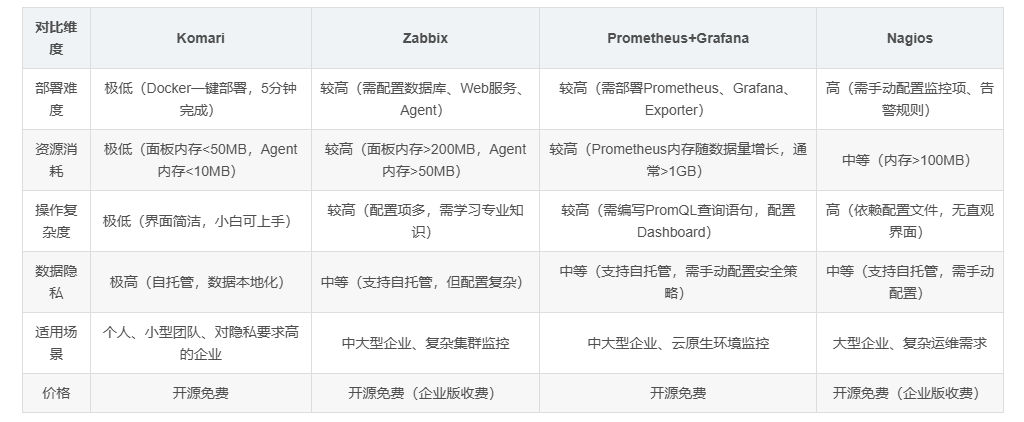

这里是“一人公司”的成长家园。我们提供从产品曝光、技术变现到法律财税的全栈内容,并连接云服务、办公空间等稀缺资源,助你专注创造,无忧运营。
更多推荐



 28
28 0
0- 0


 已为社区贡献7条内容

所有评论(0)