SVN安装及简单使用教程
摘要:本文介绍Windows环境下SVN服务器的搭建与使用。推荐使用VisualSVNServer作为服务器端,TortoiseSVN作为客户端。首先安装VisualSVNServer,创建MyProject仓库并设置权限,建立用户组和用户。然后安装TortoiseSVN客户端及中文语言包。整个过程包含服务器配置、用户管理及客户端安装等步骤,适合个人开发者快速搭建版本控制系统。(98字)
·
一、使用需求
-
SVN服务器:VisualSVN Server(推荐)
-
SVN客户端:TortoiseSVN
-
操作系统:Windows 7/8/10/Server 2008/2012/2016/2019
二、安装VisualSVN Server
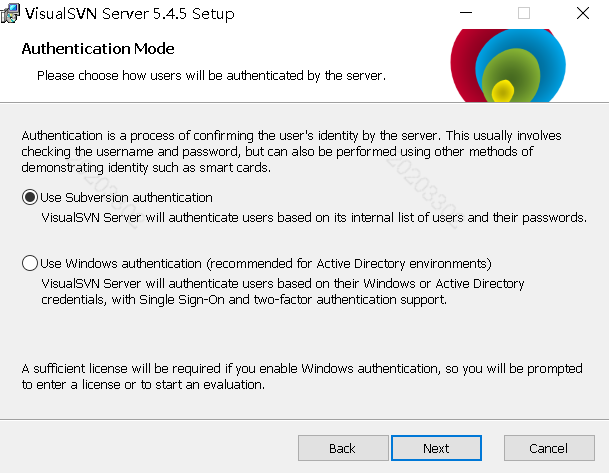
下载最新版本(选择免费版),安装配置过程如下:
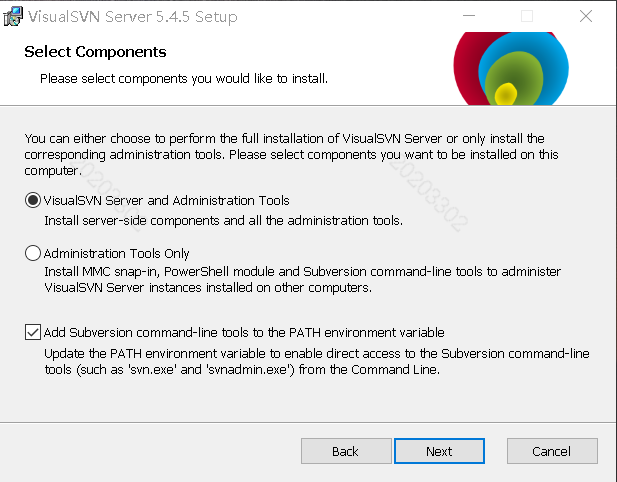
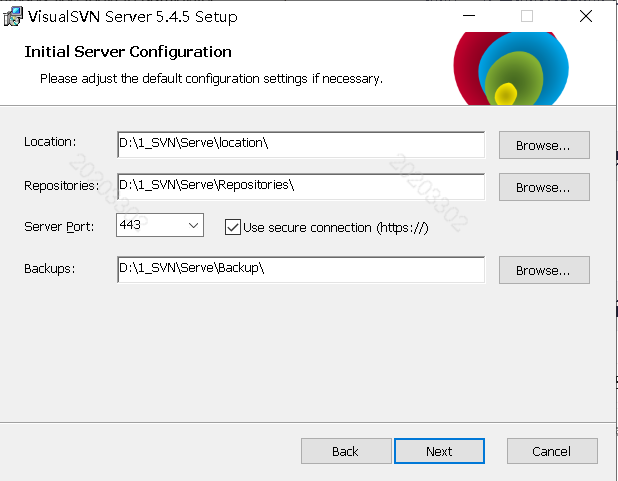
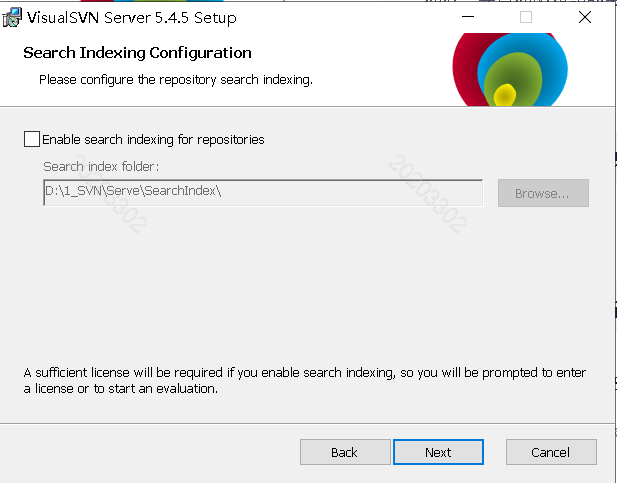
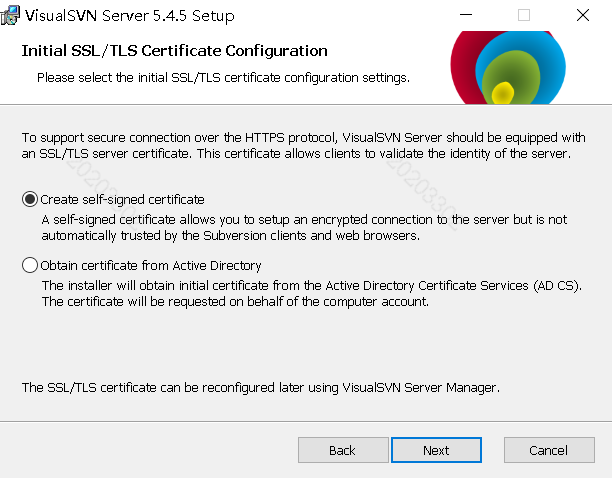
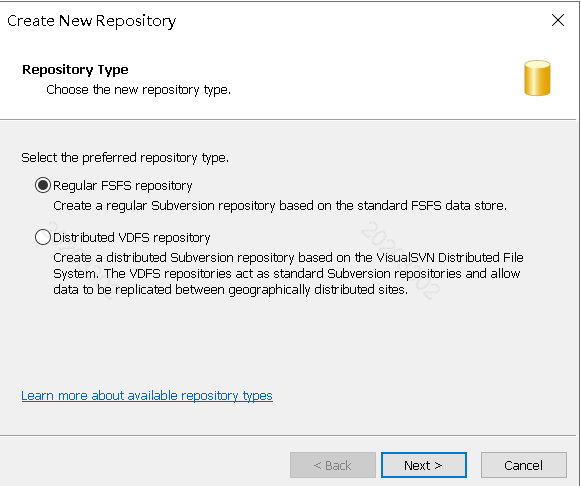
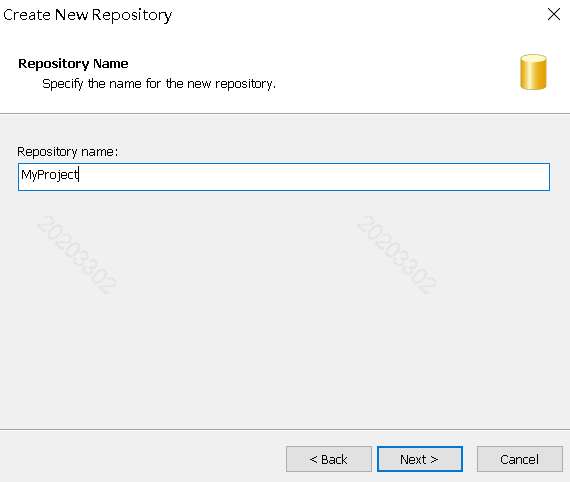
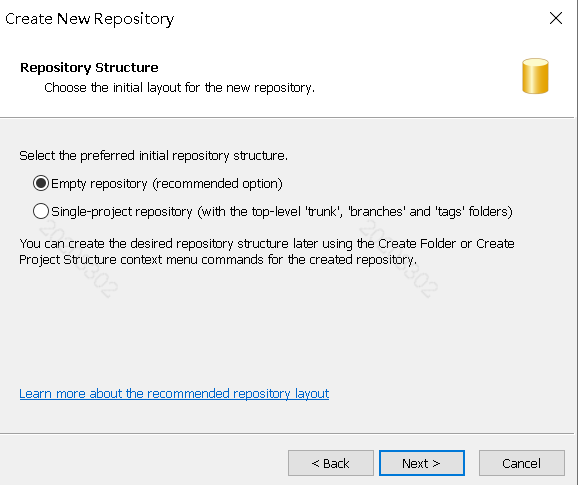
- 安装完成后,启动"VisualSVN Server Manager",右键"Repositories" → "Create New Repository",输入仓库名:MyProject,建议选择仓库结构: - Empty repository(空仓库),设置权限,由于是个人使用,所以权限放开,可读可写。
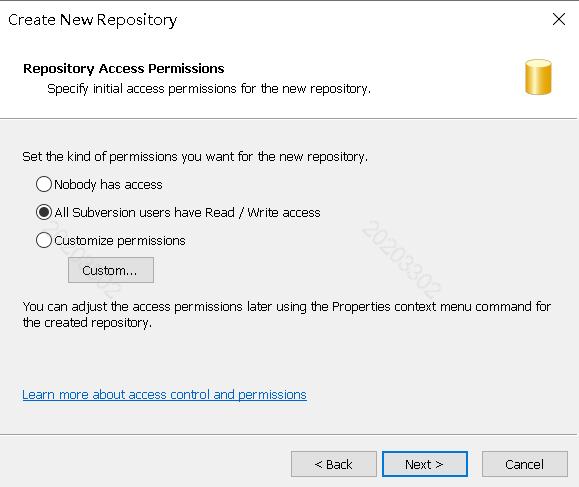
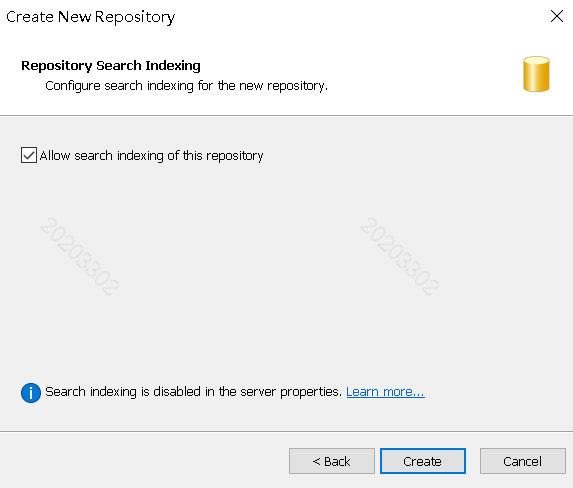
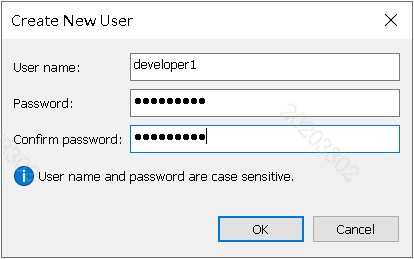
- 创建用户组和用户,右键"Users" → "Create User",输入用户名/密码:developer1 / *****
,右键"Groups" → "Create Group",创建组:Developers,添加成员。

三、客户端配置(TortoiseSVN)
也可以从本人上传资源包获取TortoiseSVN 1.14.9安装包和中文包
- 找到下载好的TortoiseSVN-1.14.9.29743-x64-svn-1.14.5.msi文件,双击运行,按照安装向导提示操作(一般一路点击
Next即可 ),完成客户端安装。
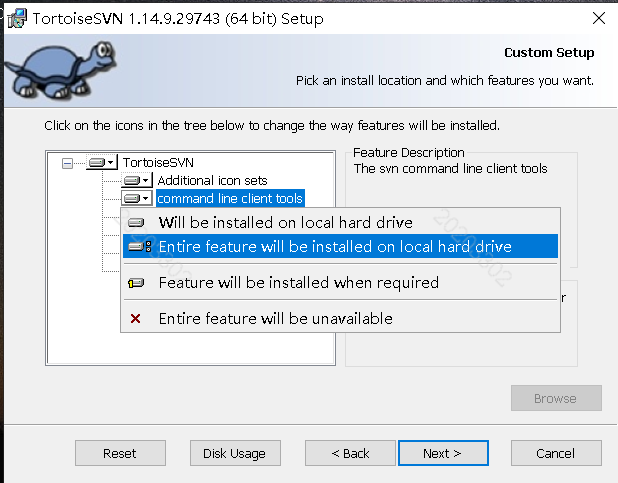
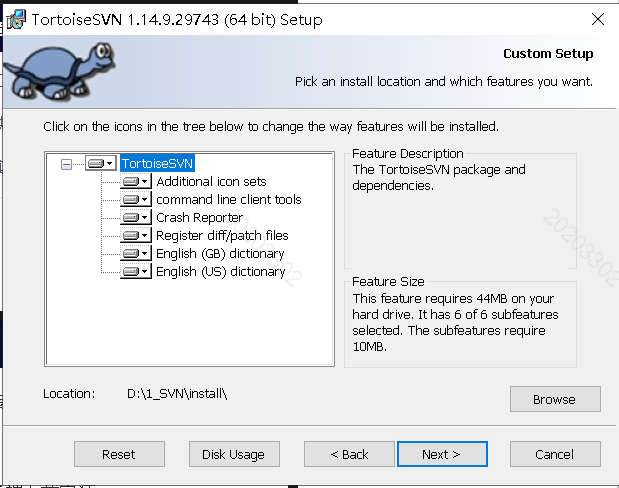
- 找到下载好的LanguagePack_1.14.9.29743-x64-zh_CN.msi文件,双击运行,对SVN进行汉化,一直下一步就可以。
四、SVN的简单使用
- 将要保存的文件导入版本库,选中文件右键然后按图示点击
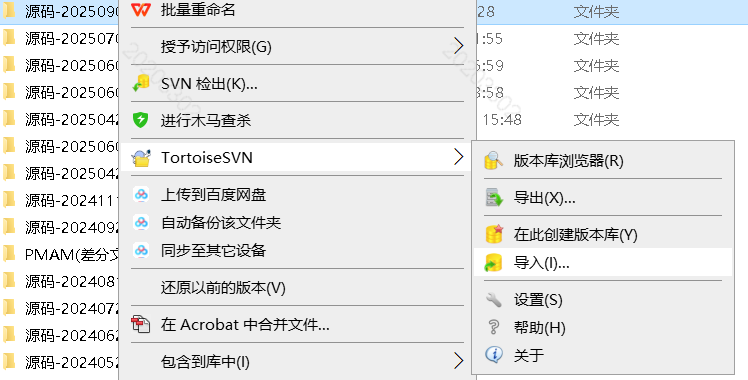
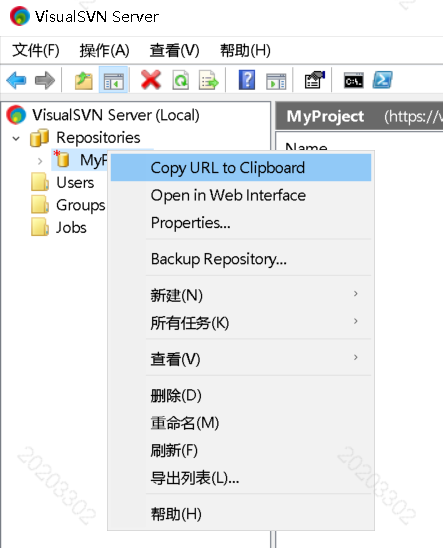
- 从服务端右键版本库名复制对应的URL地址
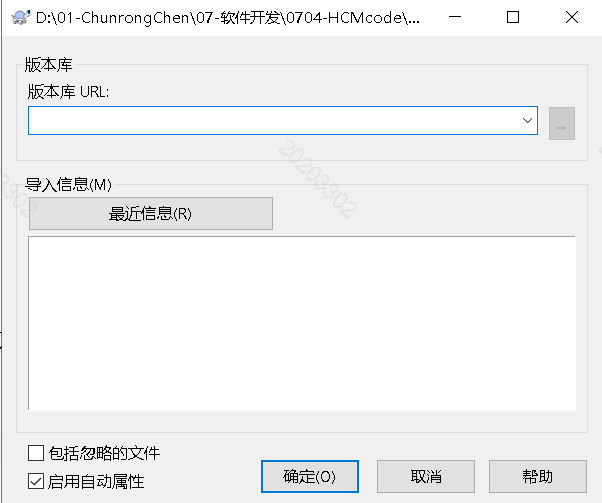
- 在执行导入后会弹出下面界面,将复制的URL地址粘贴到对应地方,然后确定
- 能在界面看到上传的过程,待执行完毕就完成了文件导入版本库的操作。
- 后续可以在在目标路径下检出版本库文件,在检出的版本文件上右键可以看到“更新”和“提交”两个功能,能够实现对文件的及时更新和提交,方便更好的管理程序。

这里是“一人公司”的成长家园。我们提供从产品曝光、技术变现到法律财税的全栈内容,并连接云服务、办公空间等稀缺资源,助你专注创造,无忧运营。
更多推荐



 11
11 0
0- 0


 已为社区贡献1条内容

所有评论(0)