手把手教你成为Microsoft Store 个人开发者4:提交MSIX到商店,程序上架
手把手教你成为Microsoft Store 个人开发者4:提交MSIX到商店,程序上架
我的github:codetoys,所有代码都将会位于ctfc库中。已经放入库中我会指出在库中的位置。
这些代码大部分以Linux为目标但部分代码是纯C++的,可以在任何平台上使用。
源码指引:github源码指引_初级代码游戏的博客-CSDN博客
前面我们已经准备好了应用,完成了保留名称和发布验证,然后就可以在商店发布。
在商店发布需要很多步骤,如果是选择了收费,还需要税务和收款资料(需要一张借记卡而不是之前支付开户费所用的信用卡)。
目录
一、登录合作伙伴中心
点击要提交的项目:
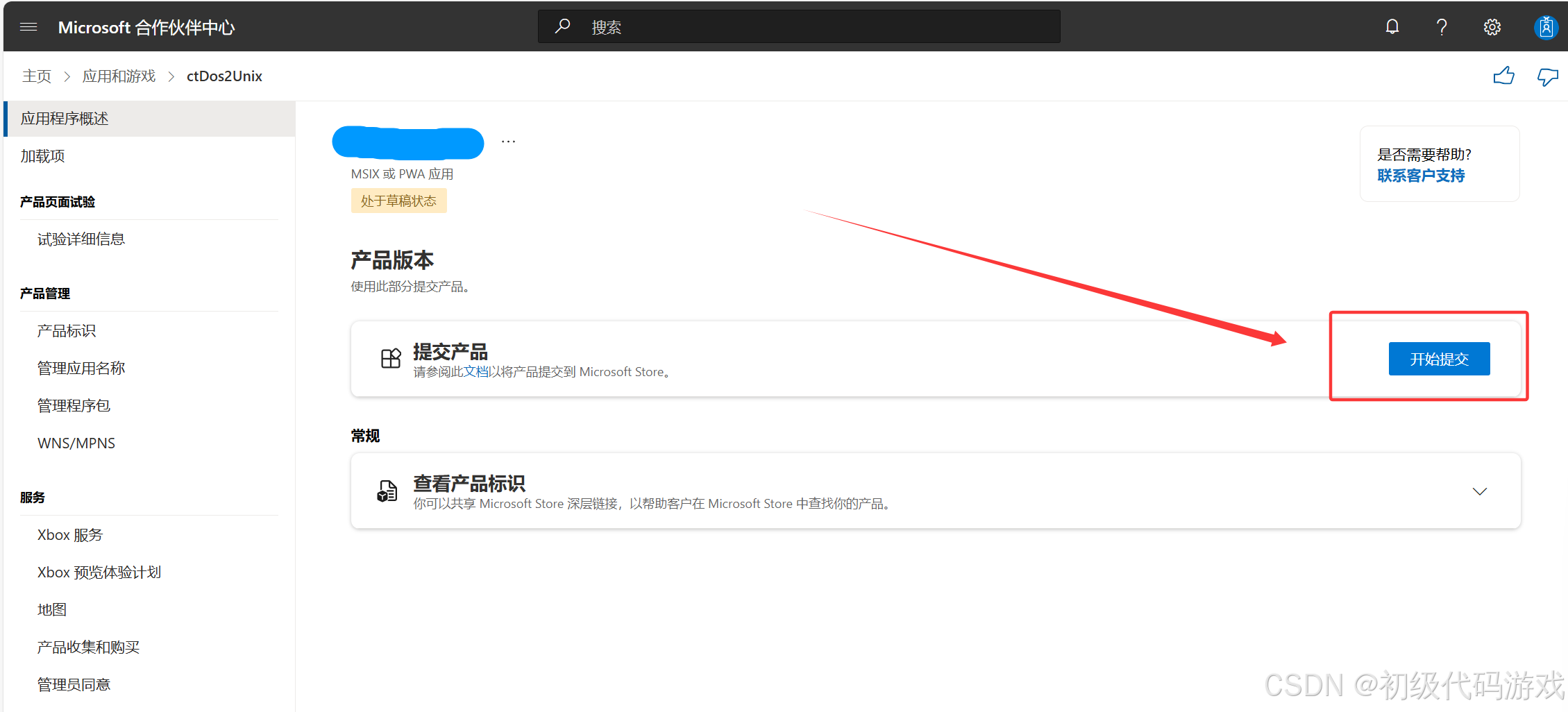
点开是这样:
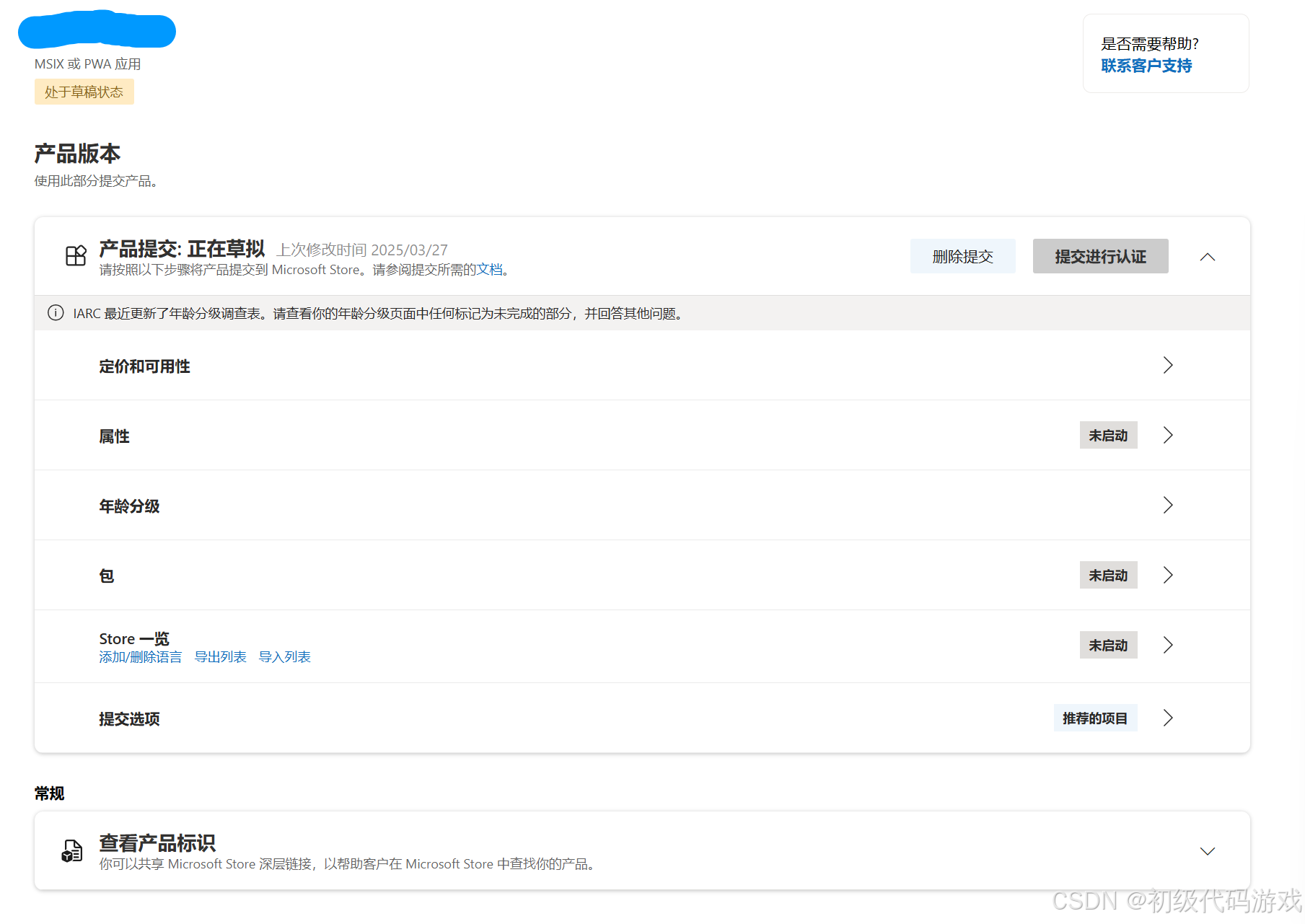 下面的项目一项一项填,有点麻烦的是隐私策略链接,必须是个链接,不是提交文件或填写内容。
每一项都要点击后面的“>”进行填写,直到状态变成“完成”。
二、逐项设置
2.1 定价和可用性
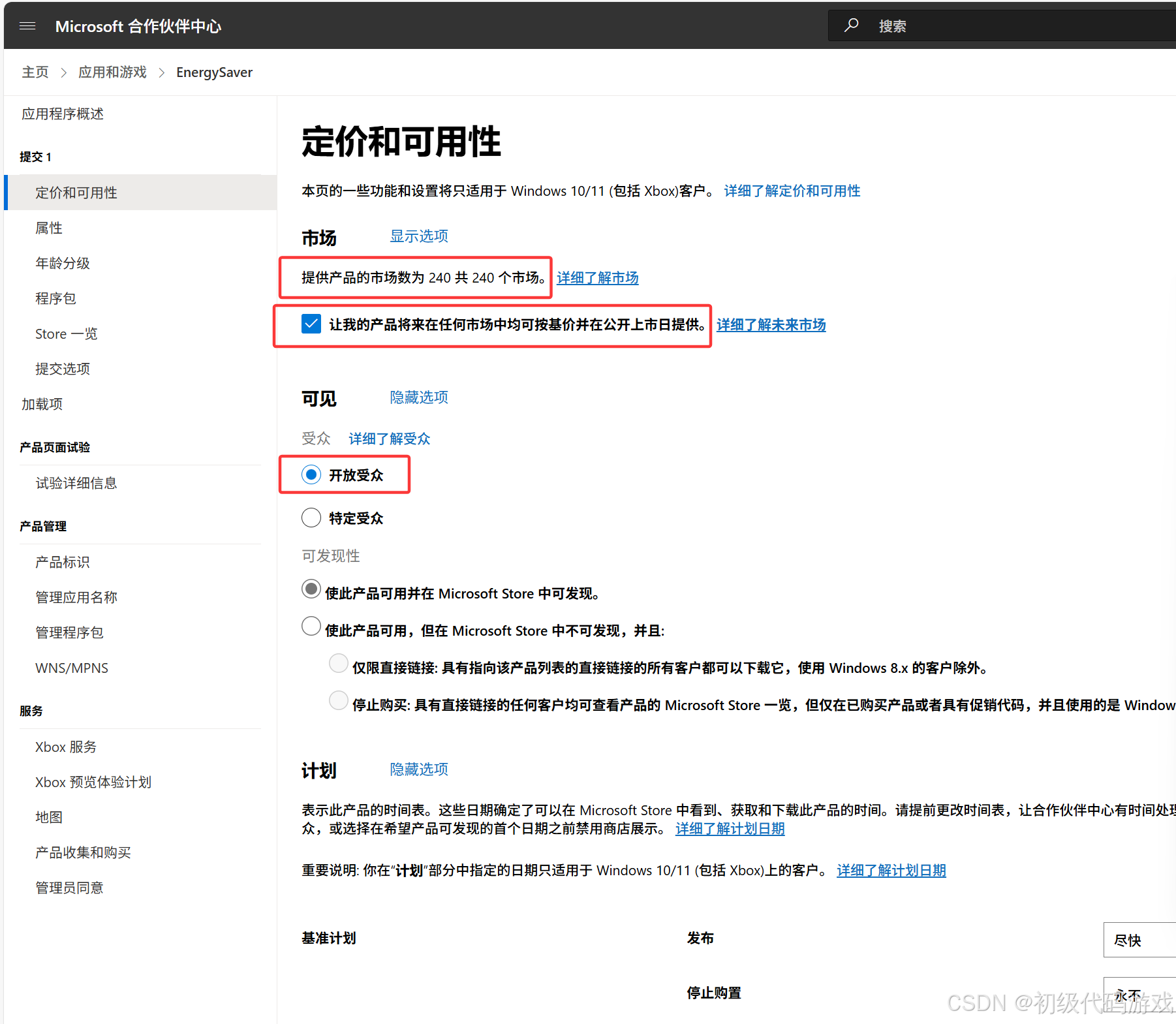
2.1.1 市场
默认在所有市场出售,包括未来增加的市场。一般没必要限制,除非有很特别的原因。
2.1.2 可见
默认“开放受众”,也就是全部可见。
也可选择“特定受众”:
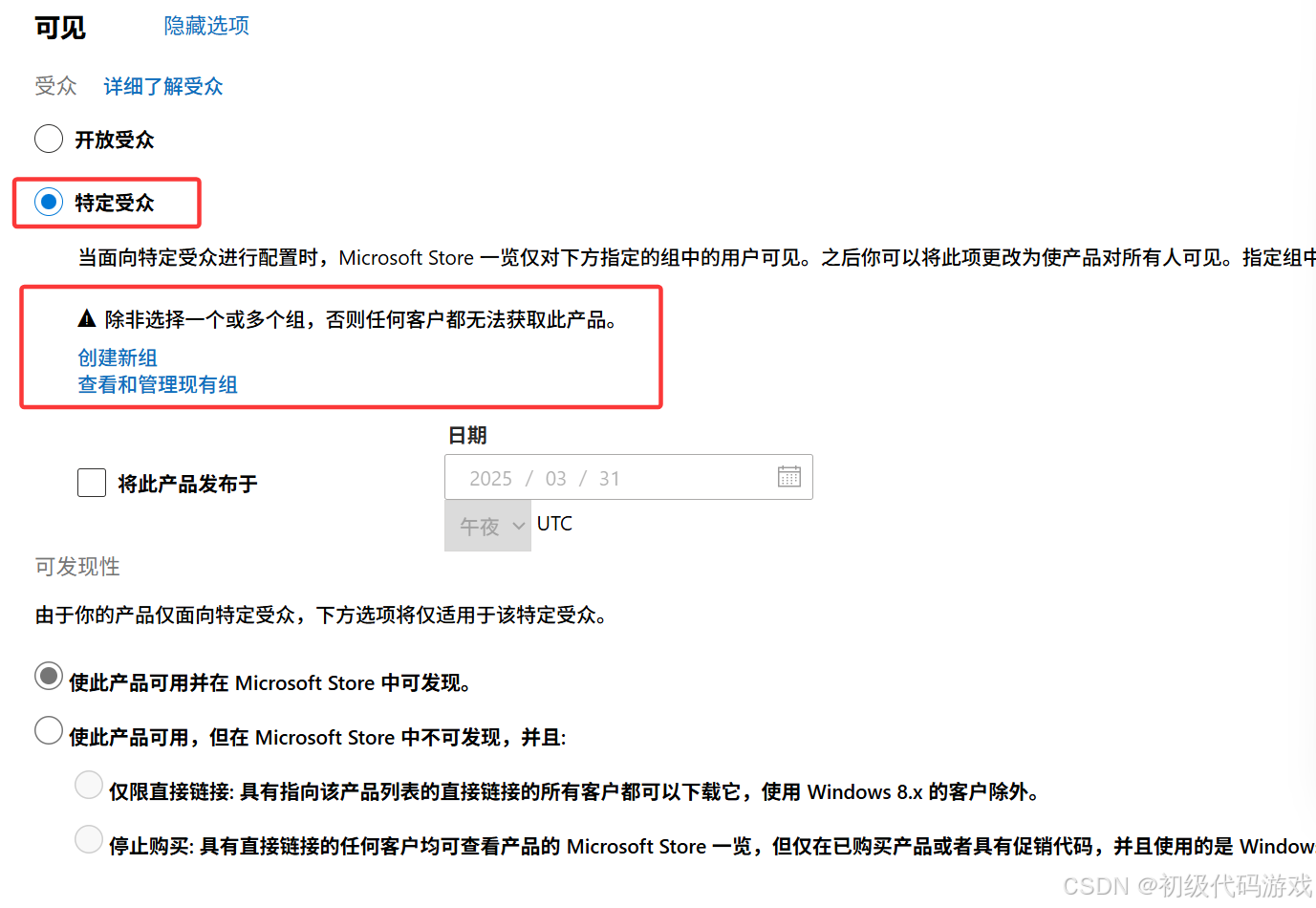
必须创建组来允许特定的受众看到。同时也可以指定此产品在商店中不可被发现,只能通过直接链接来下载。这一般是企业才用,只给自己的员工和客户使用。
2.1.3 计划
就是什么时候上架:
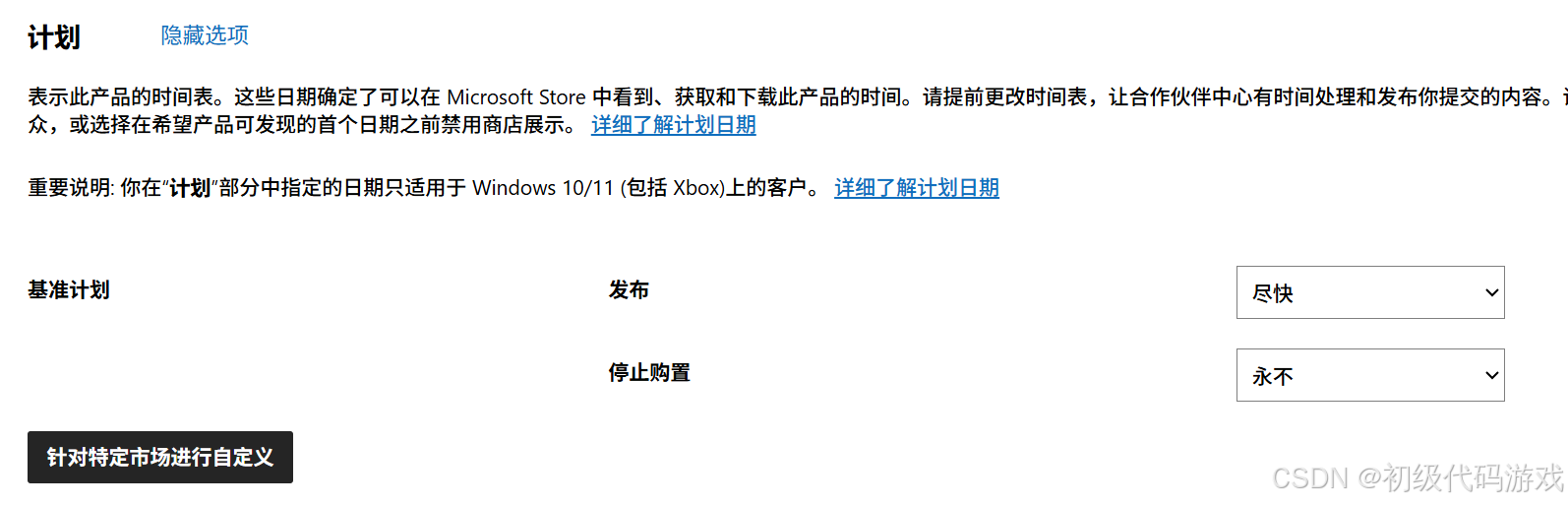
默认是尽快上架没有预定的下架日期。可以设定一个日期上架和下架。
2.1.4 定价
这部分看起来有点复杂,不过很多可以不管:
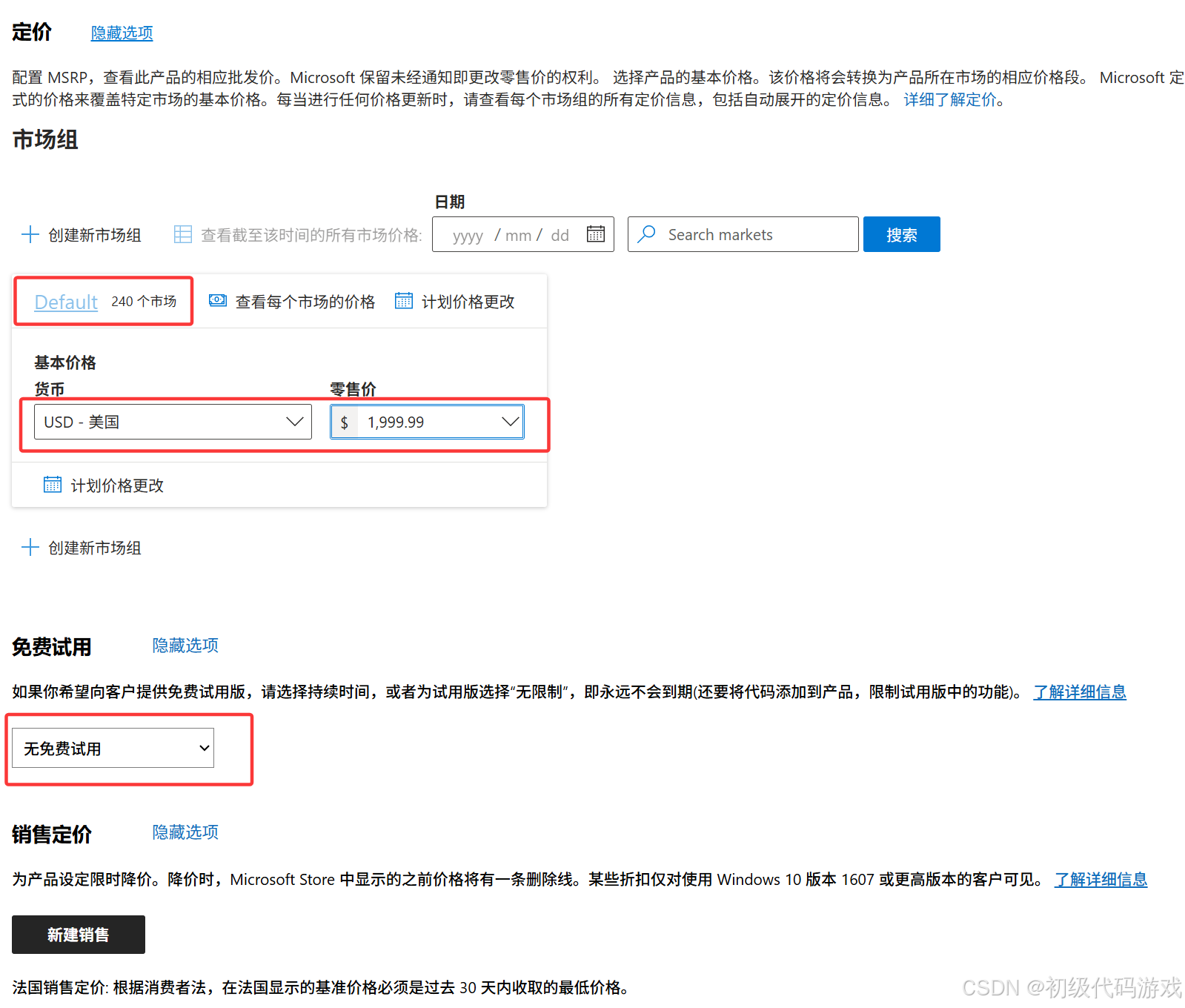
基本的就是这几项:货币、零售价、免费试用。
可以对不同市场单独定价,简单一点就统一定价,其他地区会使用等值的本区货币来显示, 比如美元0.99元在中国区就显示为7元人民币。
最后要“保存草稿”(保存后自动回到上一级页面):
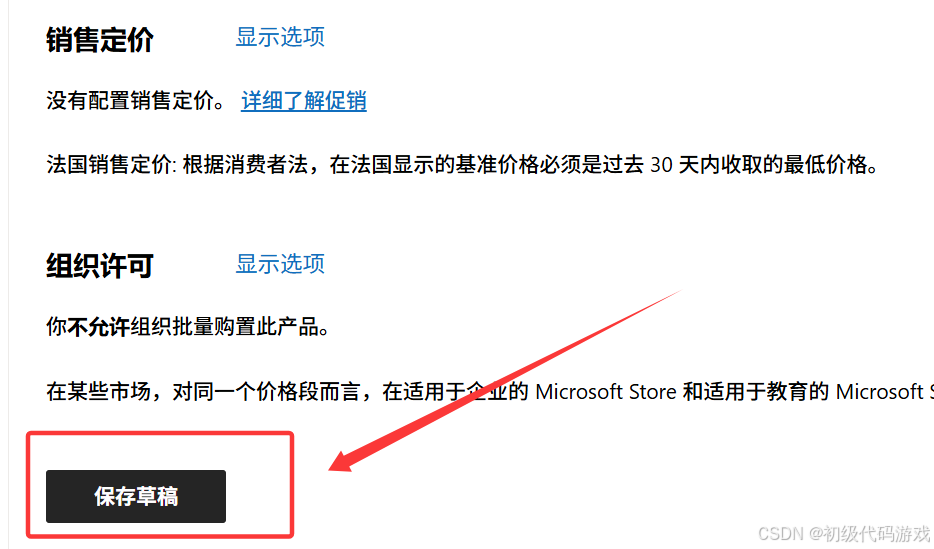
销售定价和组织许可可以不设置。
注意,如果选择了收费,就必须首先设置税务和收款账号才能提交上架。
2.2 属性
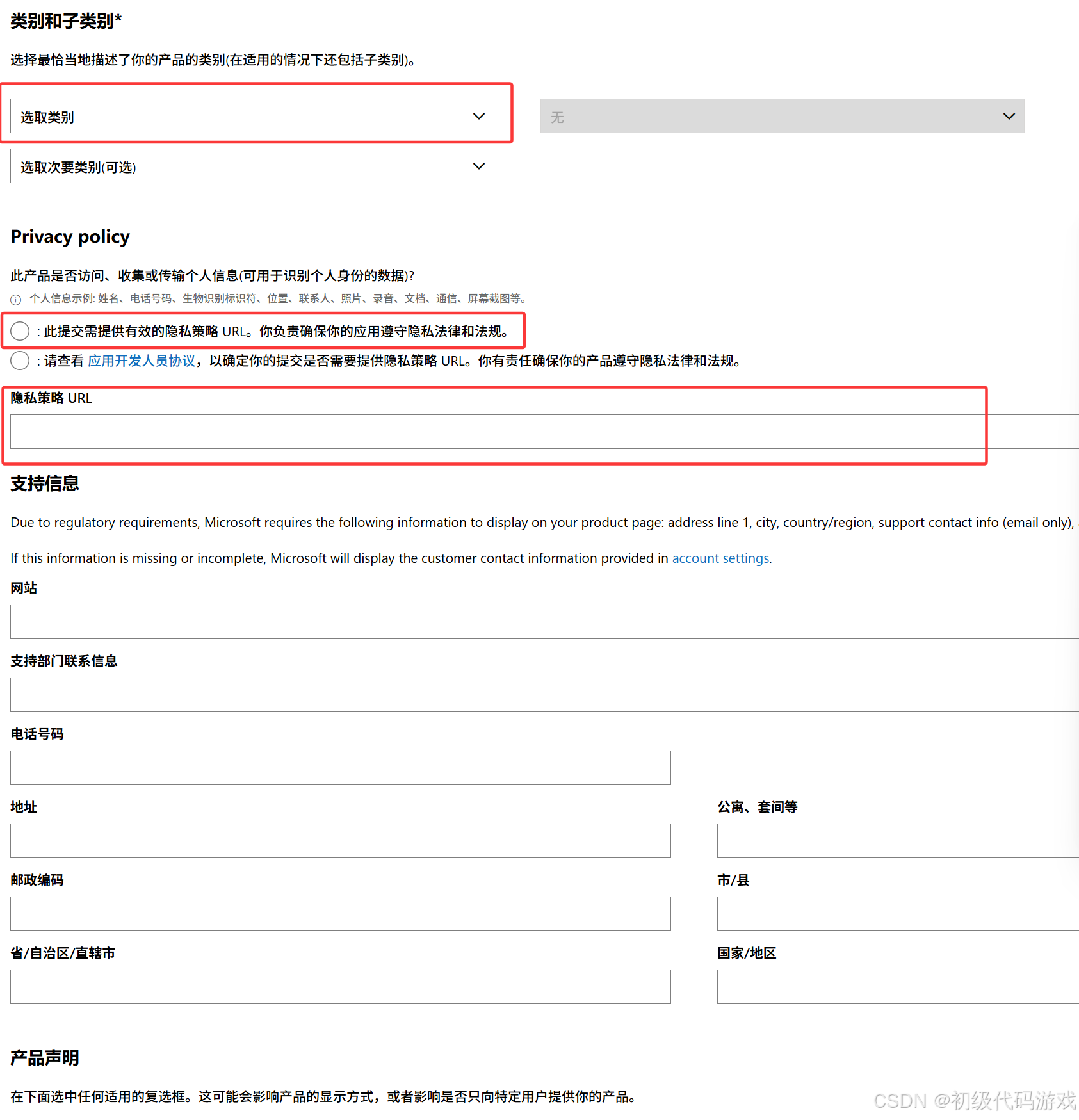
首先选择类别,然后就是这部分最困惑的部分:隐私策略(Privacy policy)。你只能选“此提交需要提供有效的隐私策略URL”,然后在隐私策略URL那里输入一个URL。
现在你可以随便搜几个隐私策略文件出来,参考他们写一个自己的隐私策略文件,存在互联网上的某个地方(比如自己的网站,或者github——我放在github通过了审核)。
其余信息随便填填,不需要审核具体内容。
前面一张图没有截到的内容:
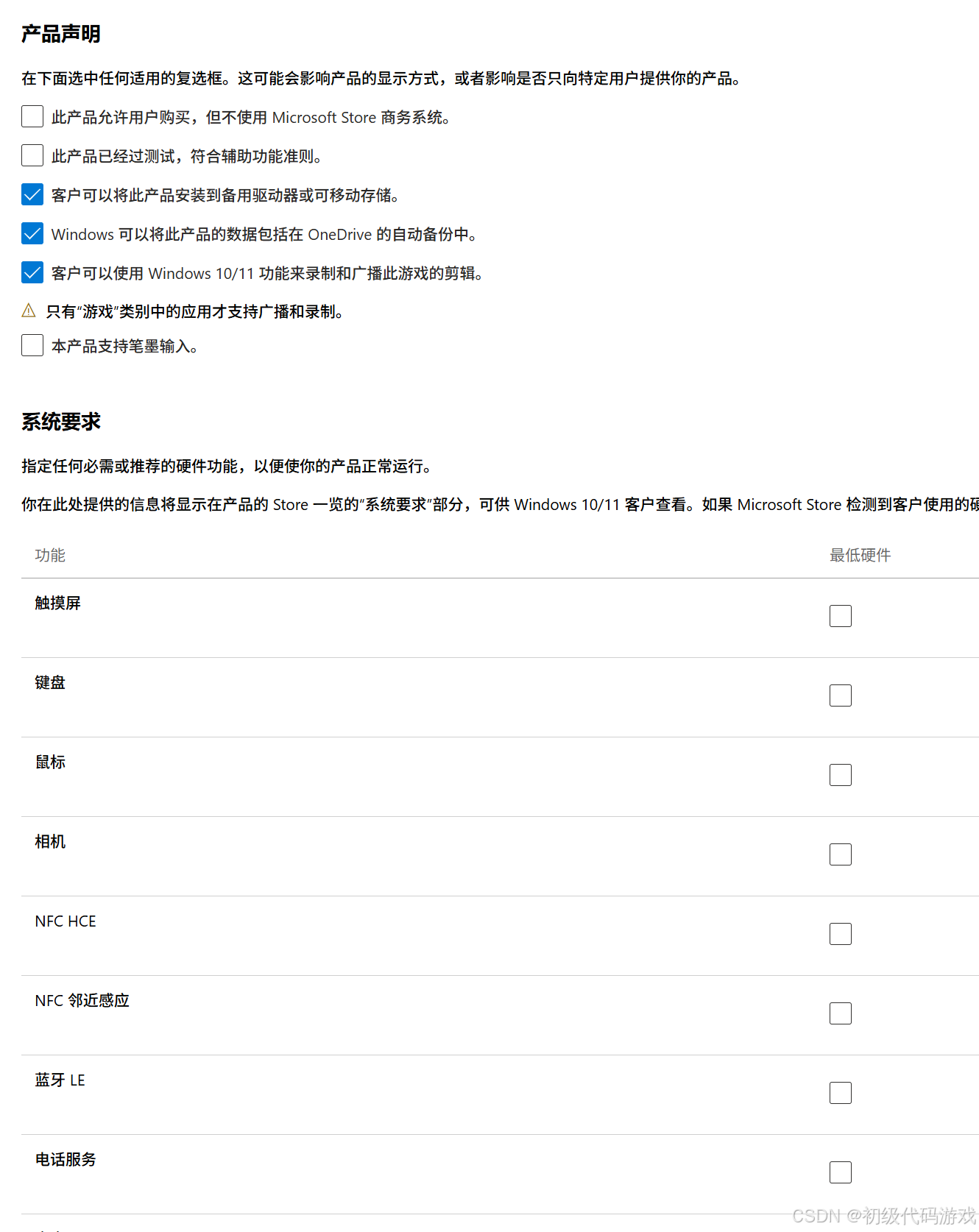 如果没什么特别的要求,默认就可以了。
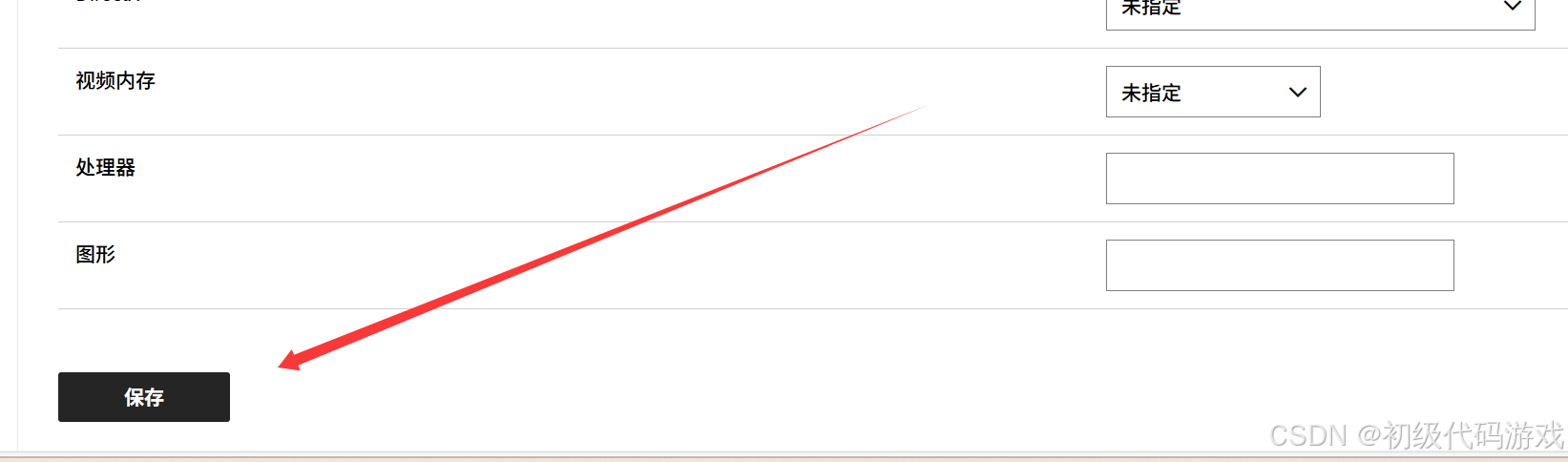
最后要点击最下面的“保存”按钮:
2.3 年龄分级
可以现场填表做分级,也可以导入其他地方已经做好的分级。
2.3.1 填表
需要填写一个调查表:
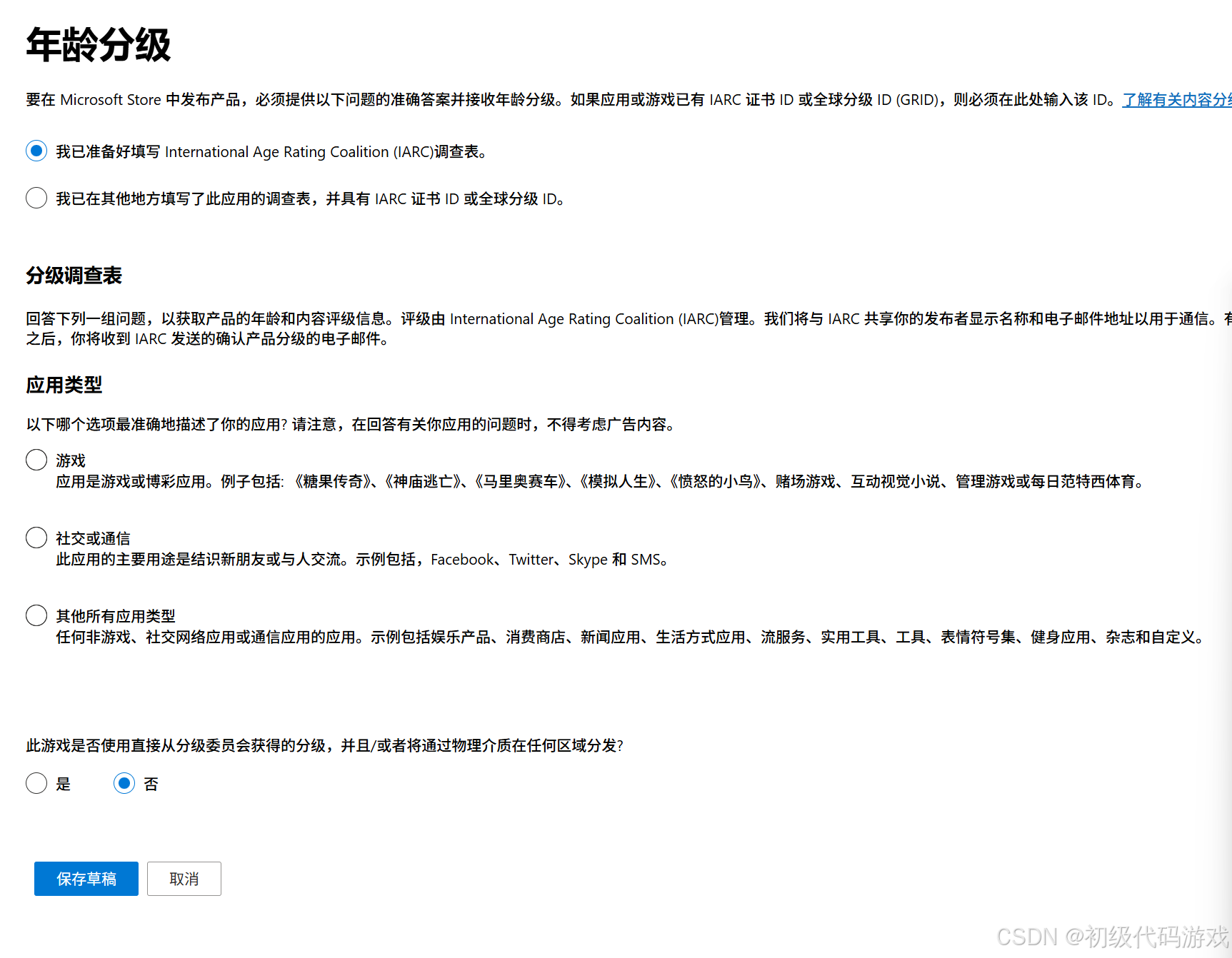
这个表不难,老老实实填就行了,填差不多了底下会变成“预览分级”:
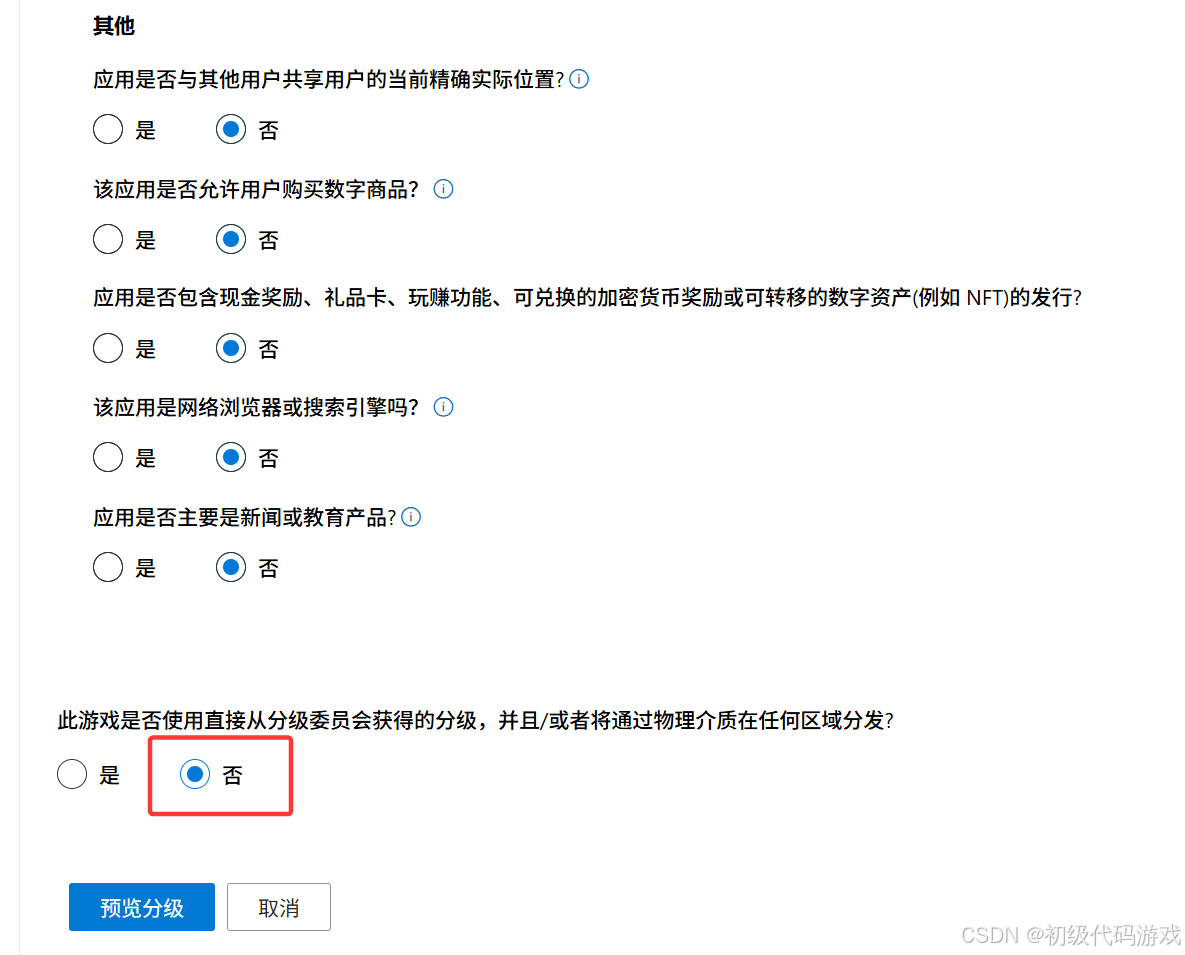
红框那个否意思是没有物理介质。如果选择“是”:
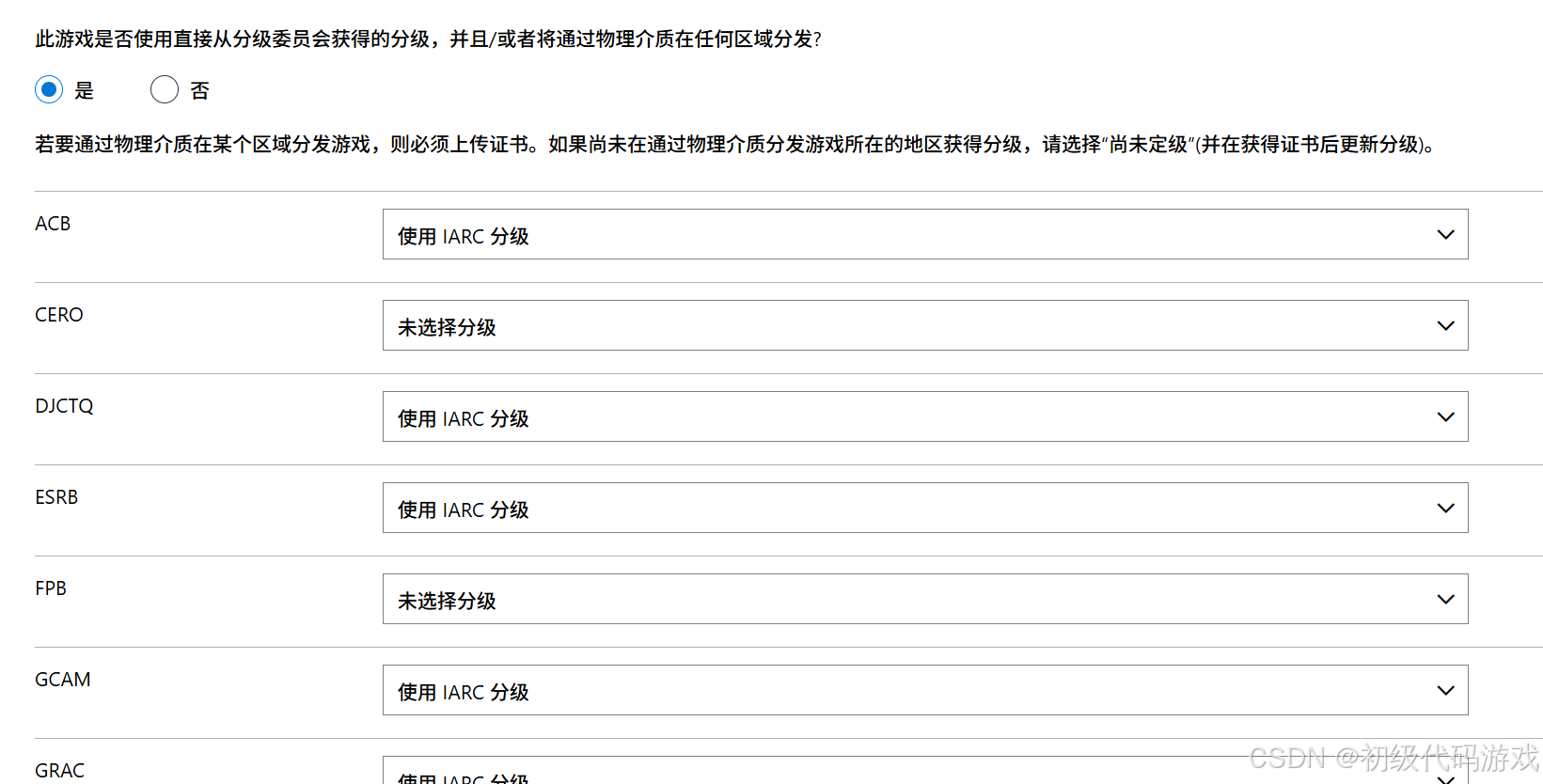
啊,事就多了。一般我们不会没事找事的,不提供物理介质分发。
点一下“预览分级”:
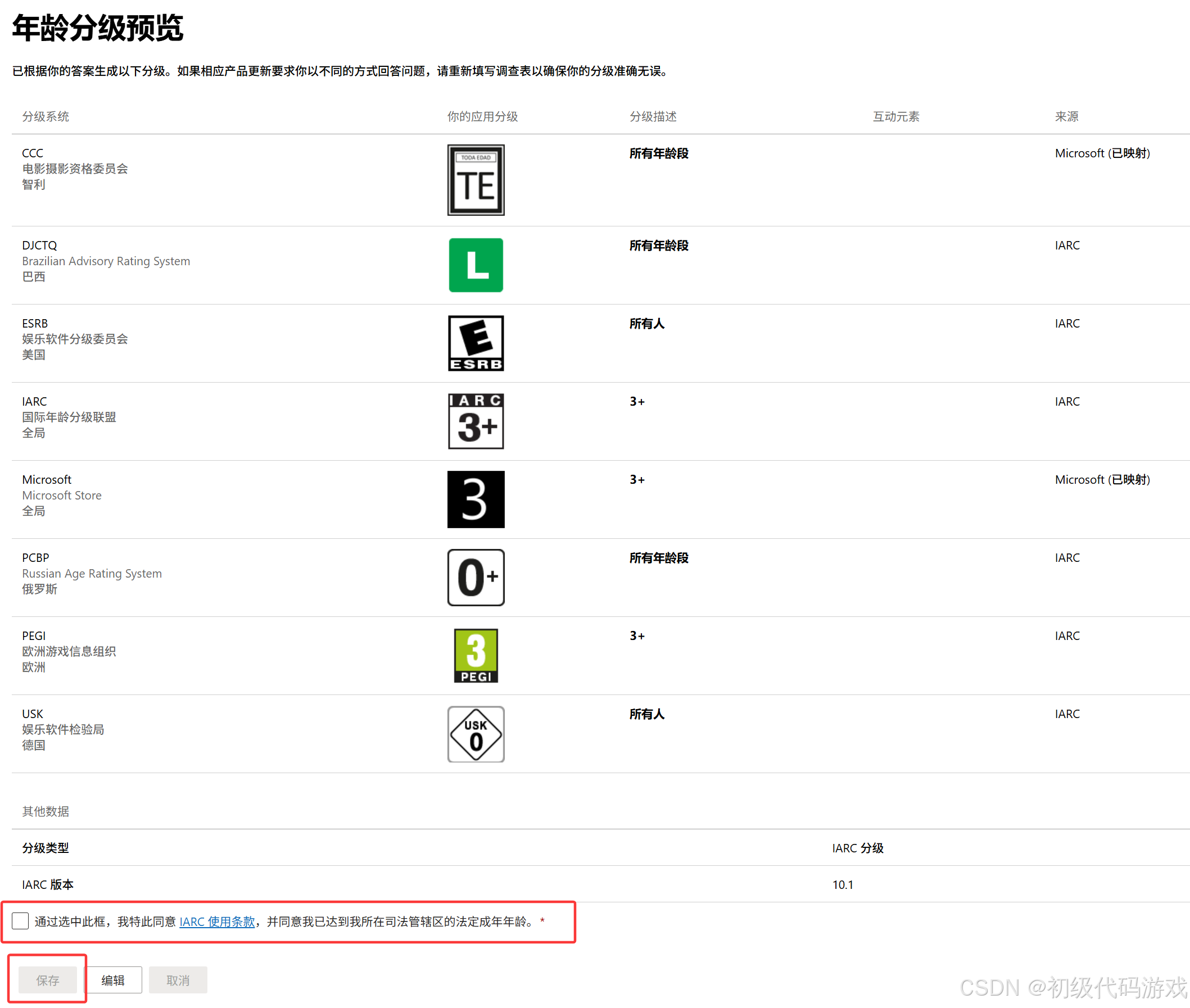
勾选那个框,然后就可以保存了。
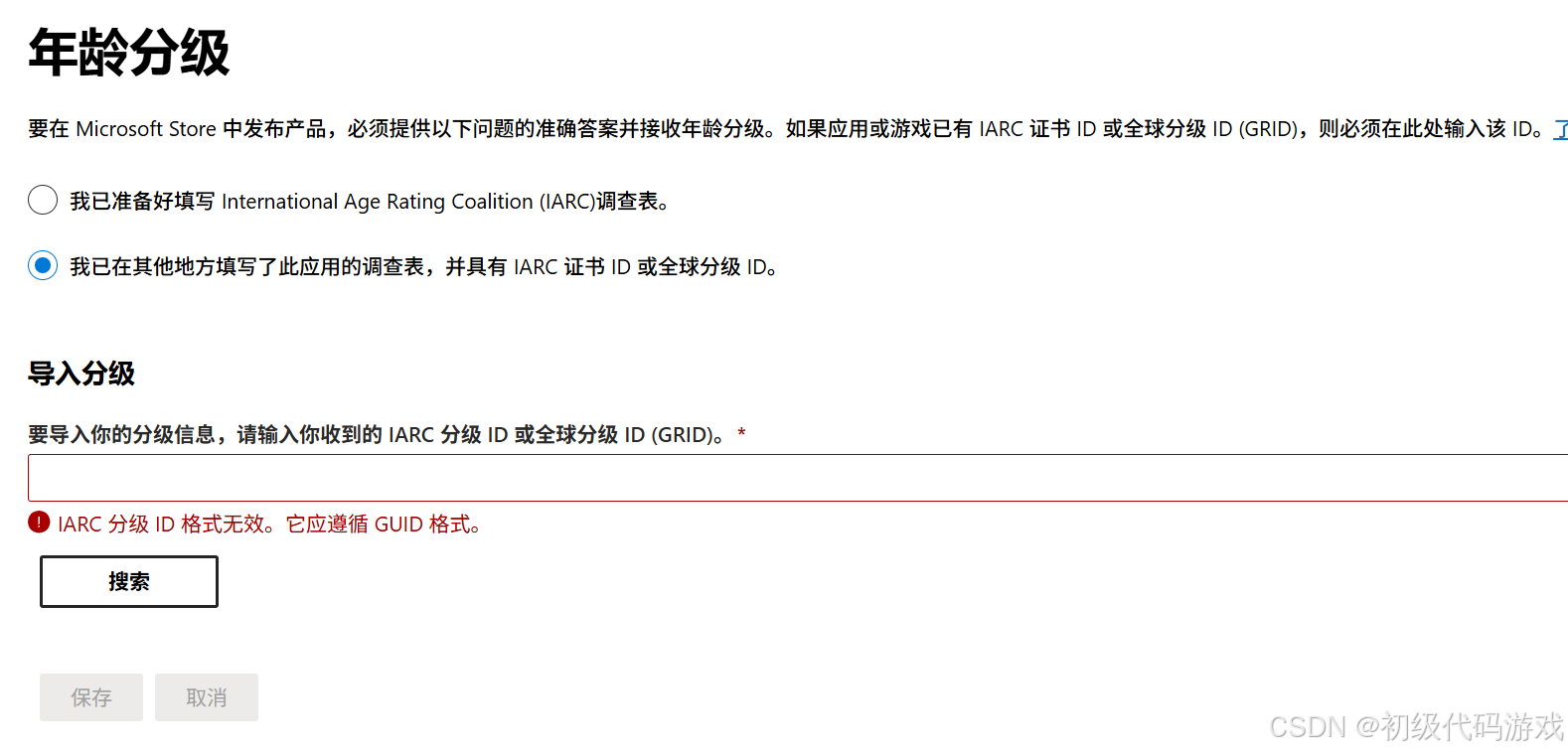
2.3.2 导入分级
如果已经在别的地方填过,可以选“我已在其他地方填写了此应用的调查表,并具有 IARC 证书 ID 或全球分级 ID。” :
2.4 程序包
我们之前已经完成了程序包的验证,现在只需要把程序包上传就可以了:
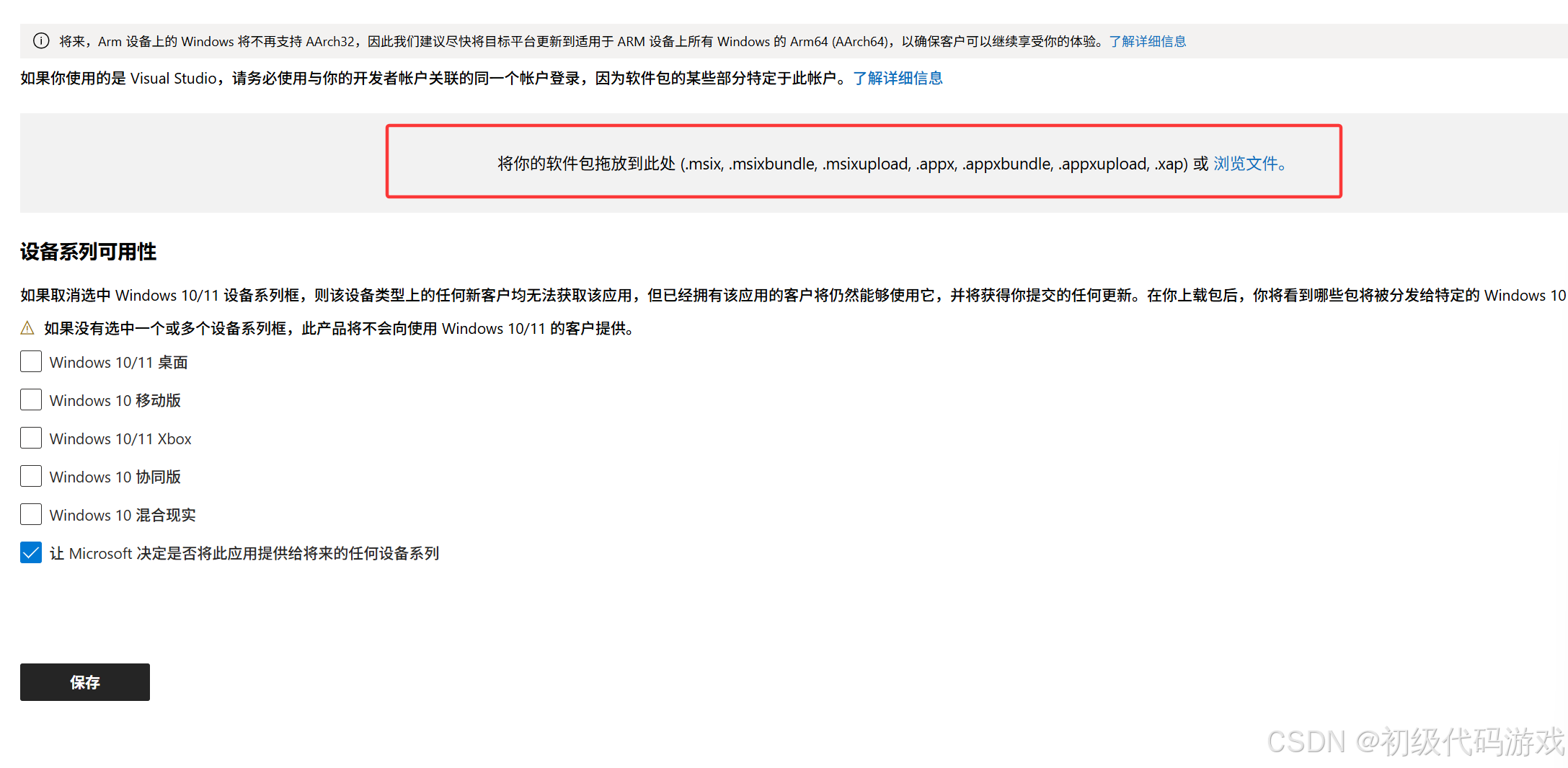
之前打包输出的目录AppPackages下应该有一个目录和一个.appxupload文件,把这个文件拖到红框里就会自动上传程序包 。完毕后按“保存”即可。
2.5 Store一览
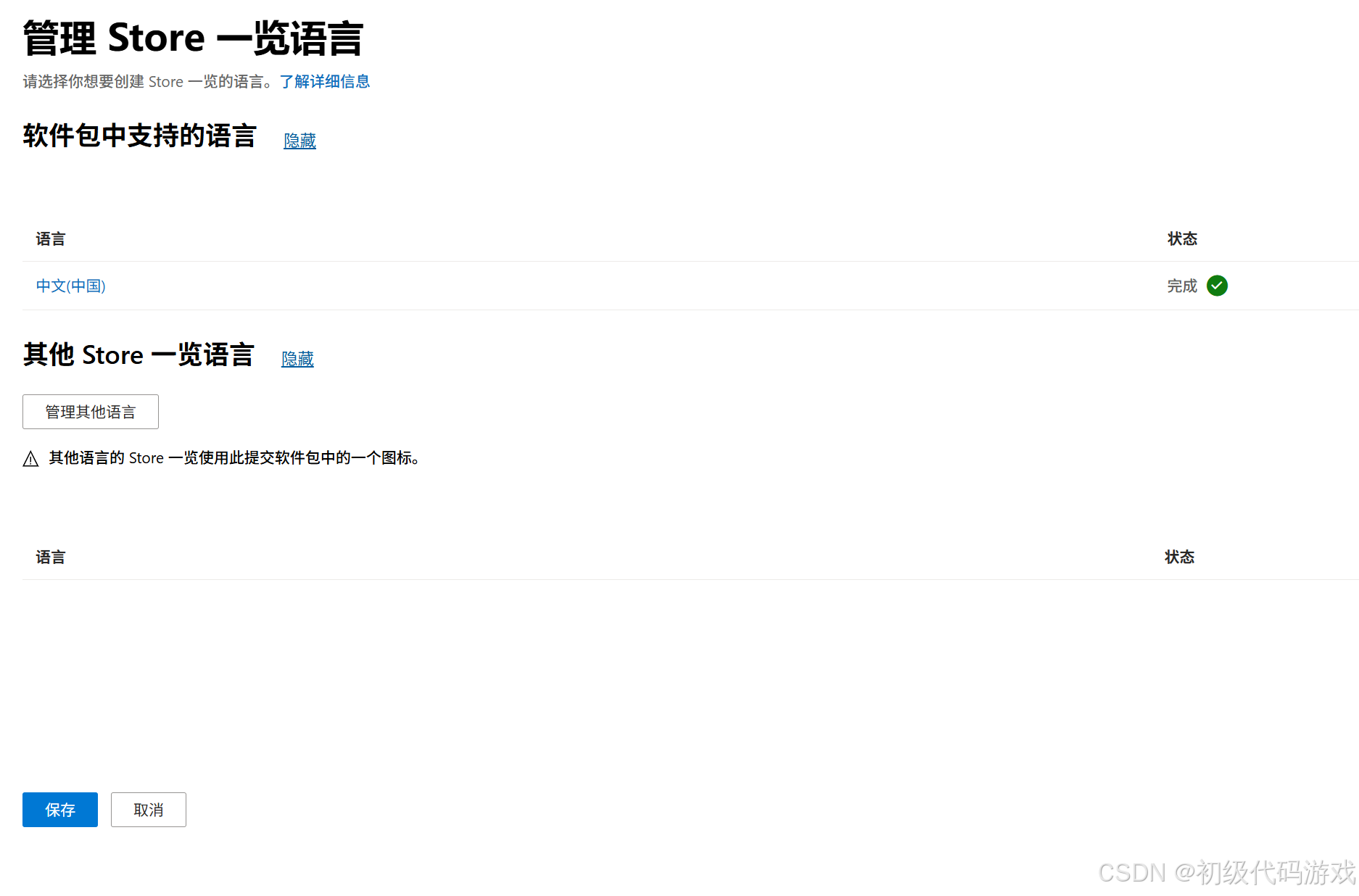
至少需要用一种语言编写说明。 修改完毕点一下“保存”。
对一种语言编写说明:
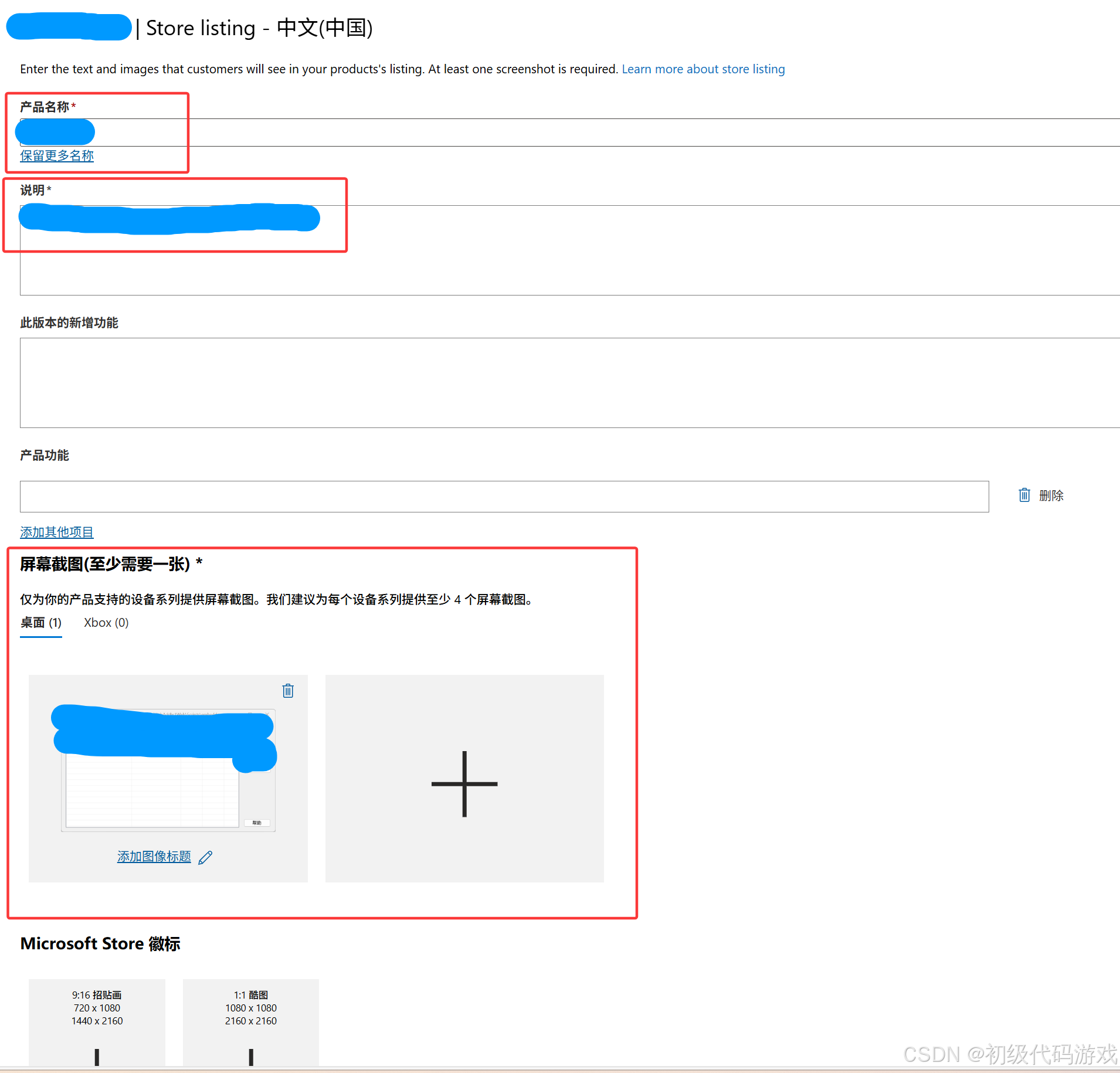
必须的是产品名称、说明和屏幕截图。最下面有个“保存”。
2.5 提交选项
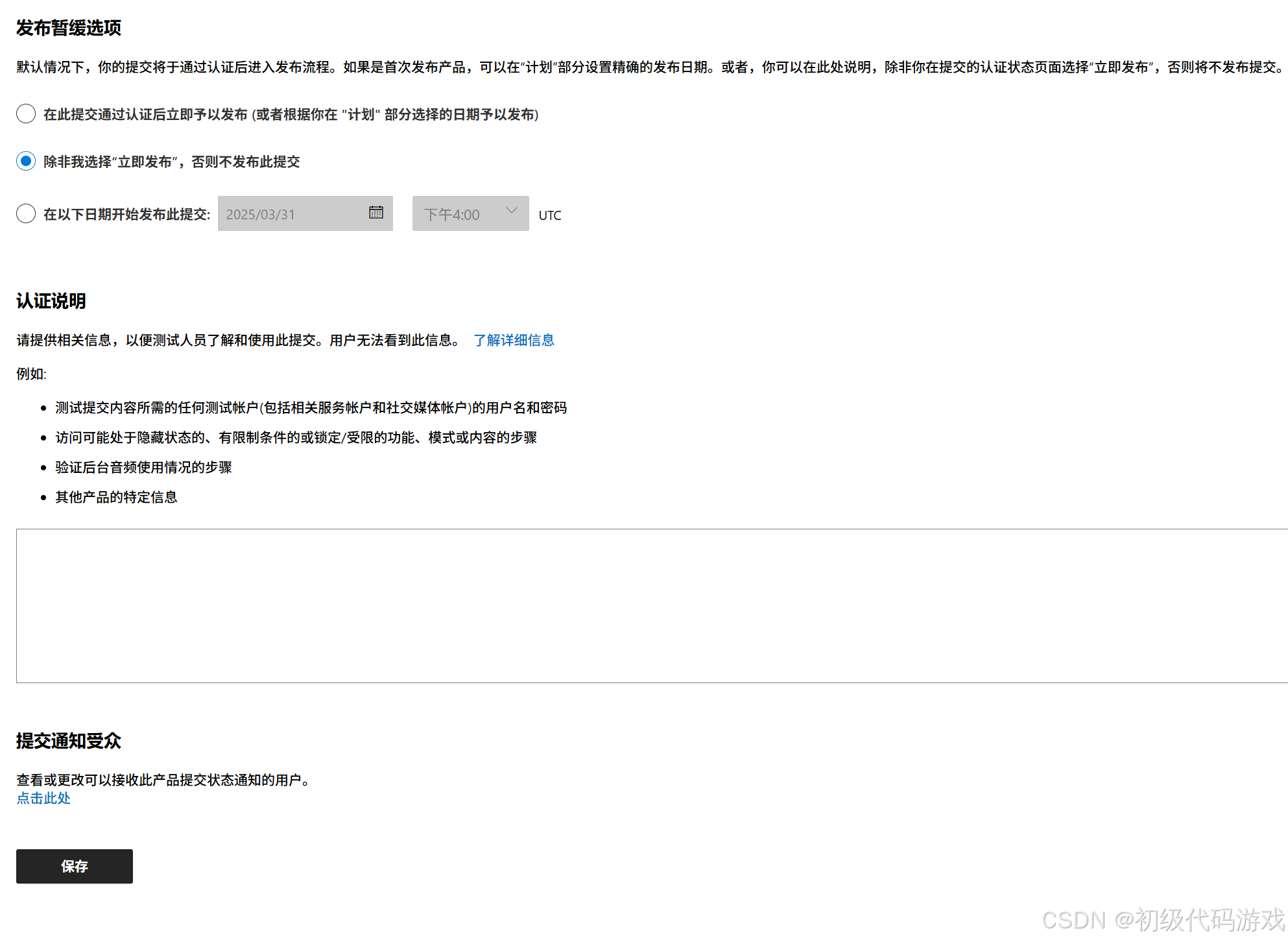
这里应该没什么困难。
三、发布
如果前面的设置都完成了,就可以提交到商店,因为我前面选择的是“除非我选择“立即发布”,否则不发布此提交”,因此当我设置完成后出现了一个“立即提交”按钮,点一下就可以了。
点了“立即提交”后进入审核流程。流程有好几步,页面提示可能需要三天,实际我等了大约12小时。
最后状态:
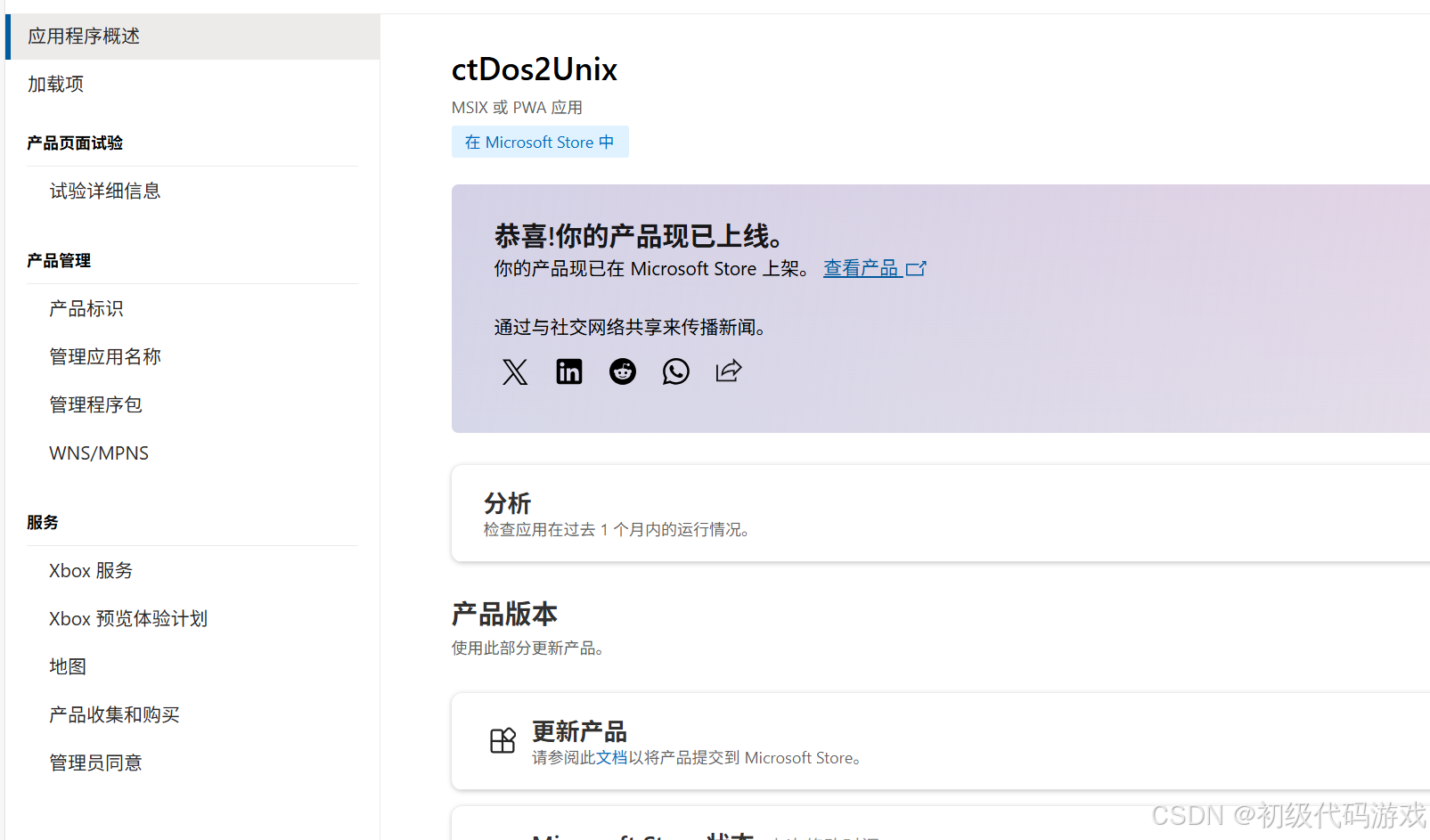 这就大功告成了。
四、税务和收款
如果在“定价和可用性”选择了收费,需要信用卡:
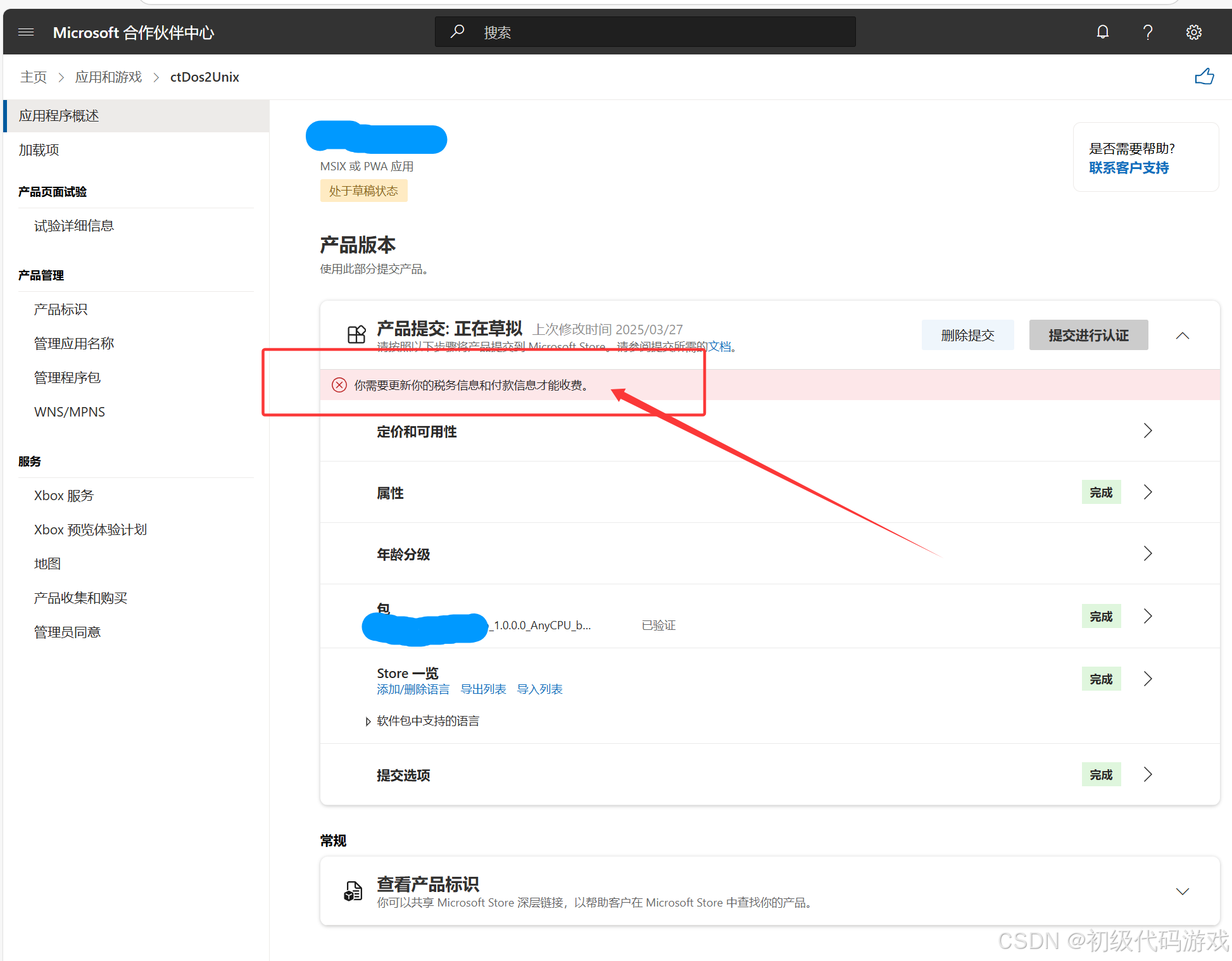
右上角齿轮图标进入账户设置:
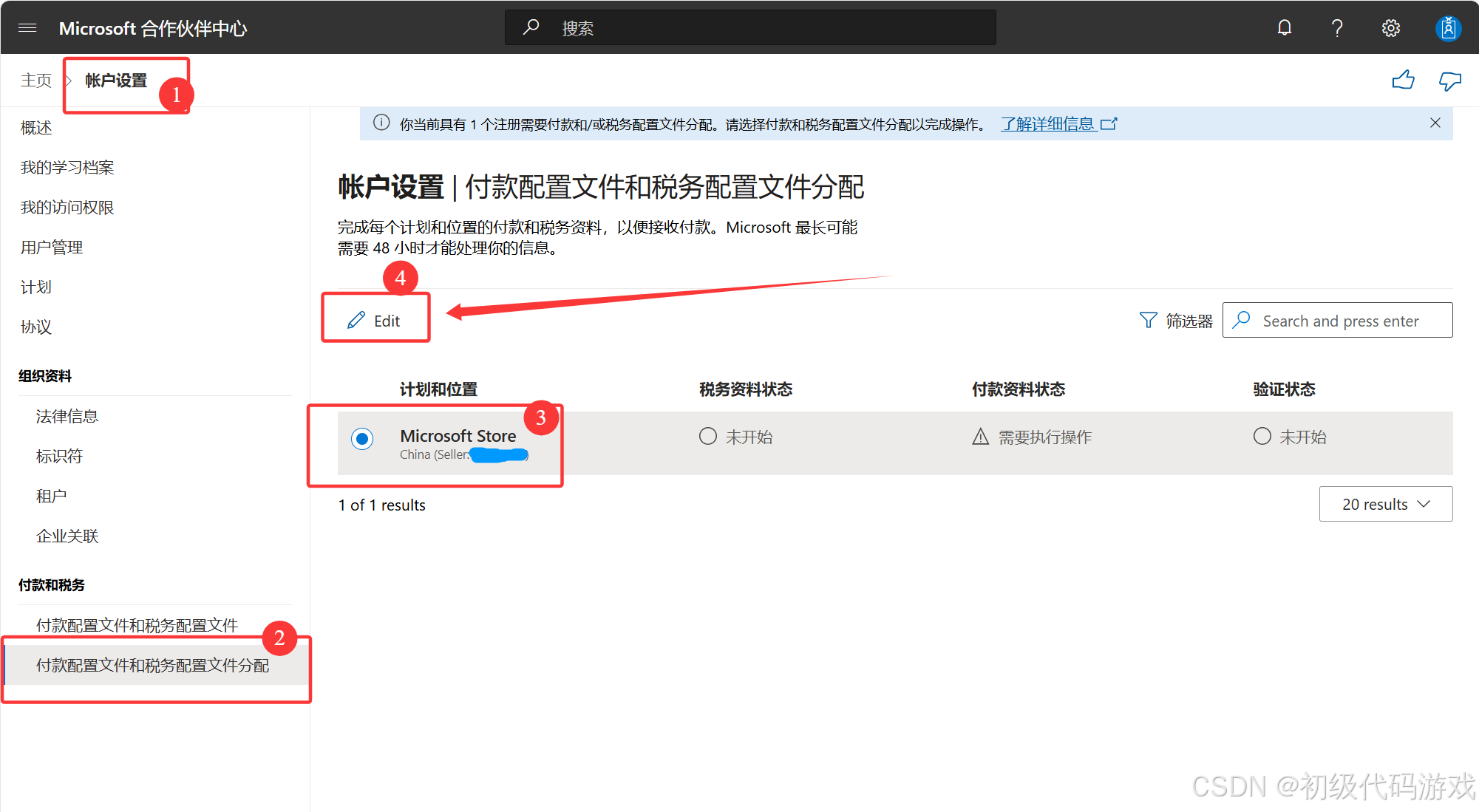
点击“Edit”之后右侧划出管理付款和税务配置文件的页面: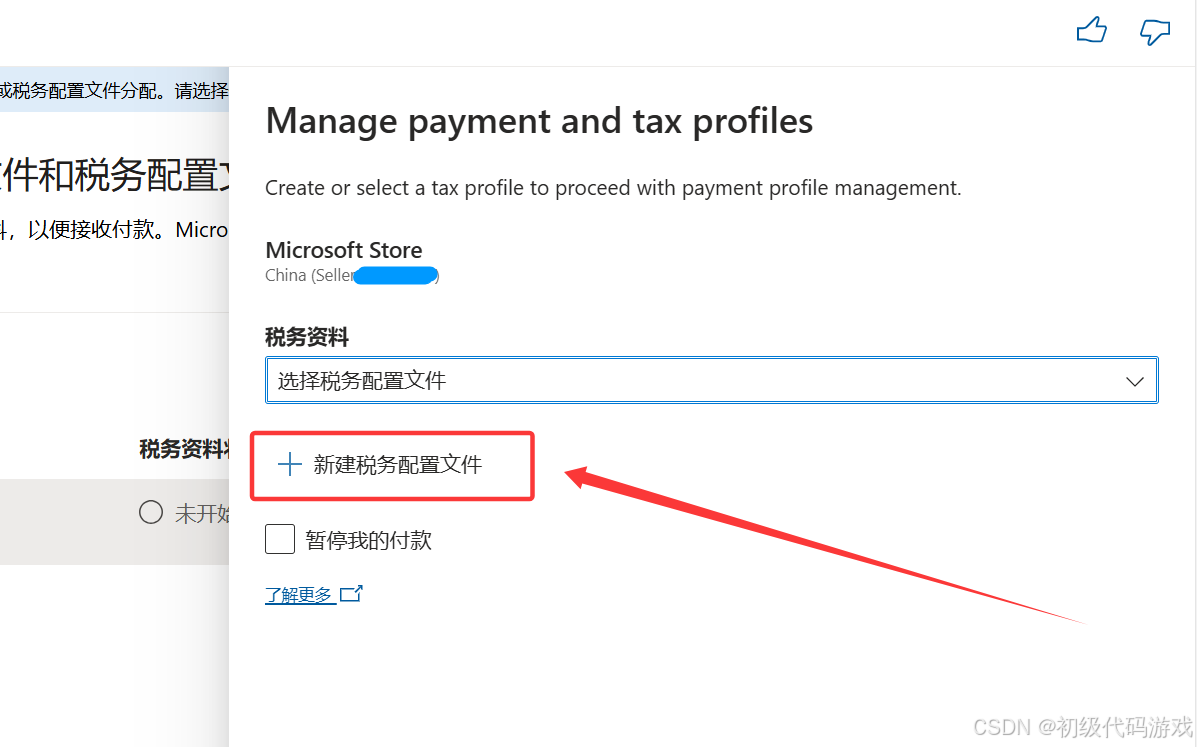 弹出窗口说要去另一个网站填:
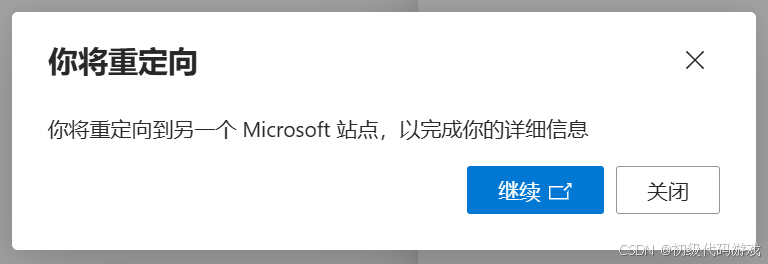
“继续”,跳转:
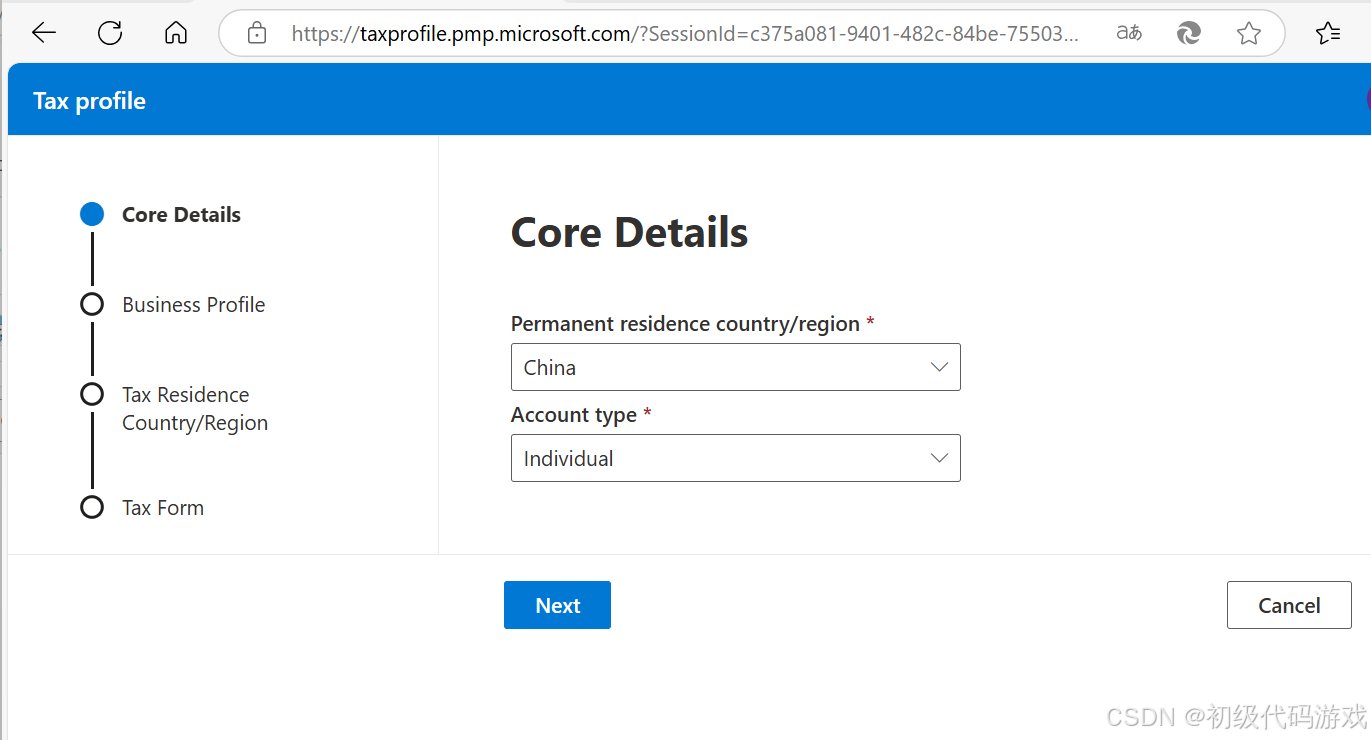
税务部分相当困惑,下一篇专门介绍。
(待续)

这里是“一人公司”的成长家园。我们提供从产品曝光、技术变现到法律财税的全栈内容,并连接云服务、办公空间等稀缺资源,助你专注创造,无忧运营。
更多推荐



 33
33 0
0- 0


 已为社区贡献8条内容

所有评论(0)