Google Gemini cli 保姆级安装踩坑指南和使用教程,处理无法登录,以及缺少GOOGLE CLOUD PROJECT环境变量问题
·
两天时间斩获32k Star!Google命令行 AI 工具——Gemini CLI 安装教程
主要功能亮点
- 处理大型代码库:支持超过 100 万个 token 上下文长度,轻松分析大型项目。
- 多模态应用生成:通过 PDF 或草图快速生成应用程序原型。
- 自动化运维任务:如 Git 操作、PR 查询、代码迁移计划制定等。
- 集成外部工具:通过 MCP 服务器连接 Imagen、Veo、Lyria 等媒体生成模型。
- 联网搜索支持:内置 Google Search,确保回答基于最新信息。
当然最大亮点还是免费使用啦
你只需要用个人 Google 账户登录,就能获得免费的 Gemini Code Assist 许可证,每分钟 60 次调用,每天 1000 次调用,这个额度对个人开发者来说真的很够用了。
安装与常见问题
本文以 Windows 11 系统、cmd 终端为例。
安装前提
- 已安装 Node.js 18 或更高版本(推荐使用 nvm 进行版本管理)
安装 Gemini CLI
npm install -g @google/gemini-cli

看到上面这个,就是安装完成了。
启动前准备
- 需要科学上网,建议开全局(global)模式
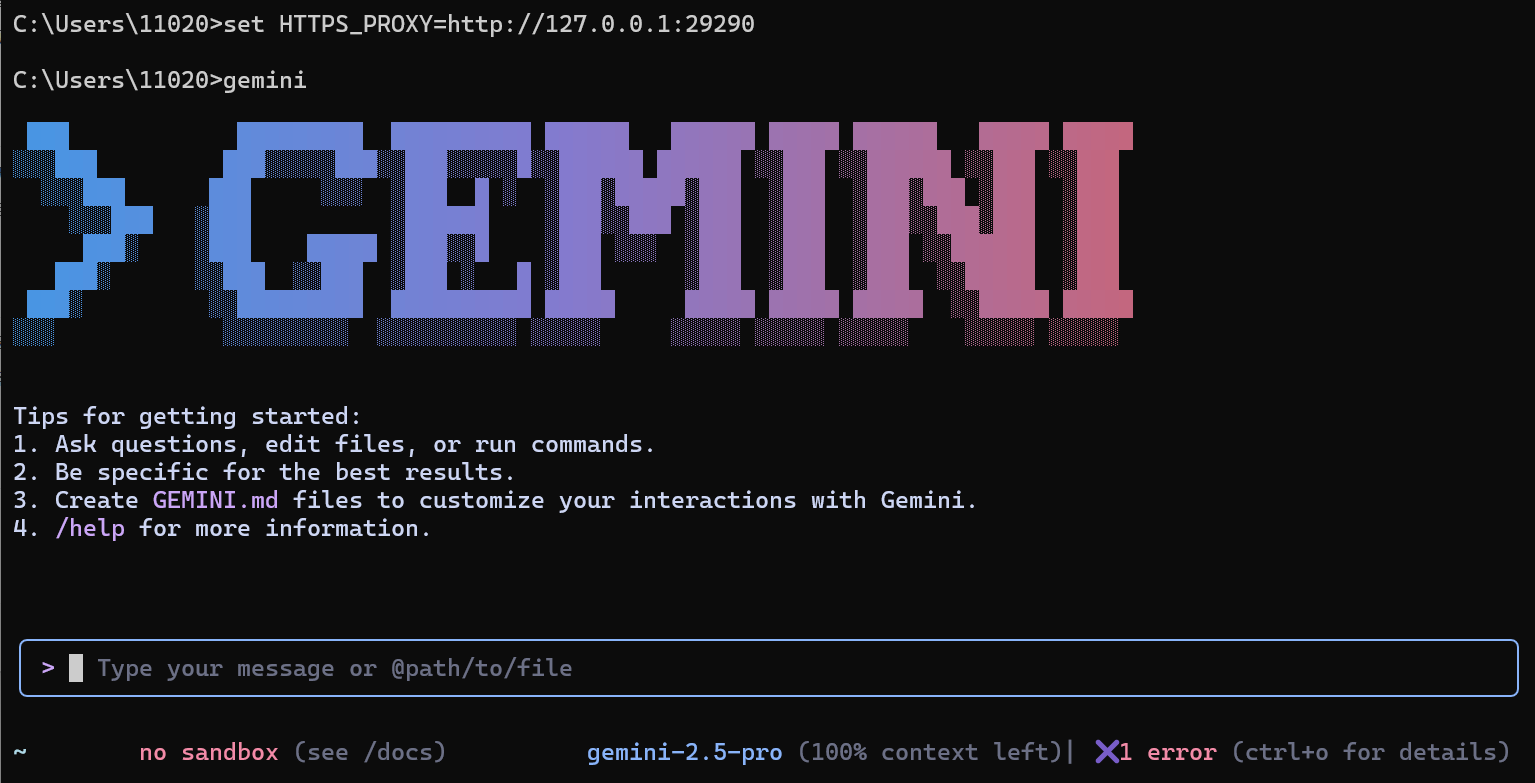
- 设置终端代理环境变量(端口号请根据实际情况填写)
查看代理端口
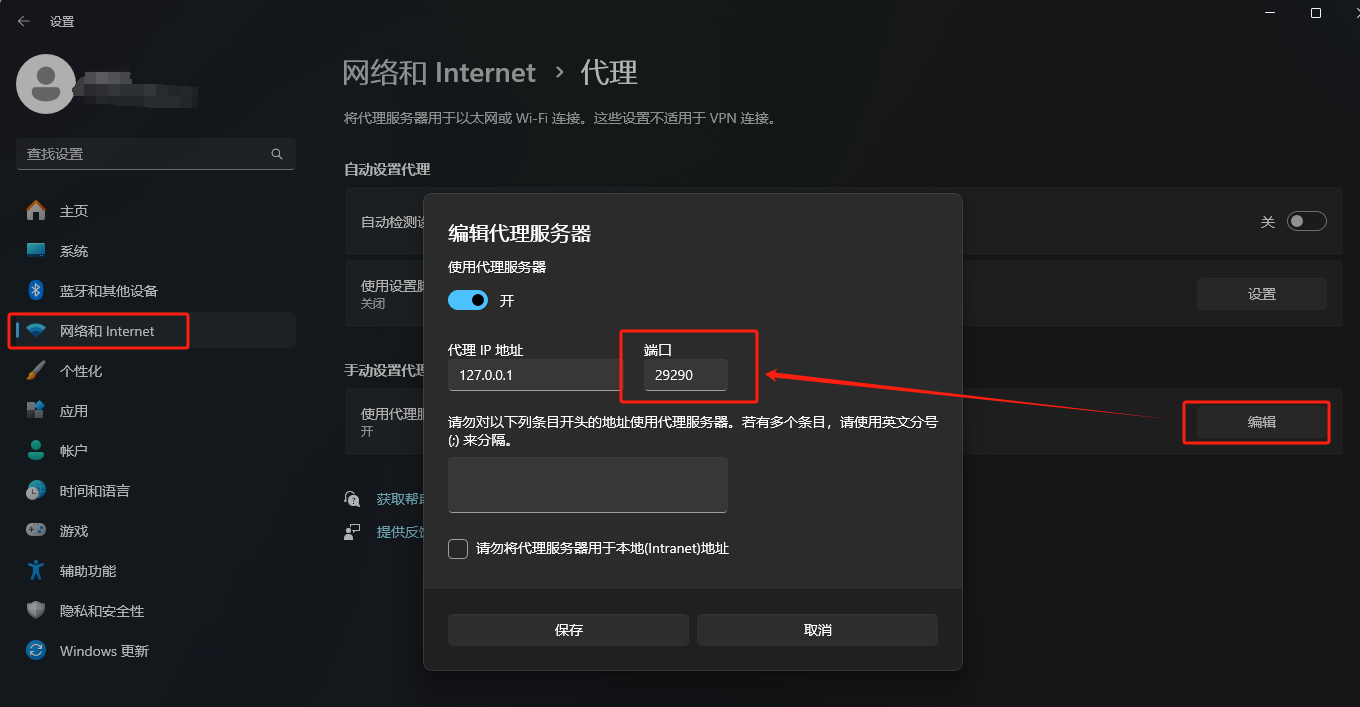
在终端输入:
set HTTPS_PROXY=http://127.0.0.1:29290
⚠️ **注意:代理设置为临时,每次启动都需重新设置!**不然无法登录上去。
启动 Gemini CLI
在命令行窗口输入:
gemini
等待一段时间即可启动。
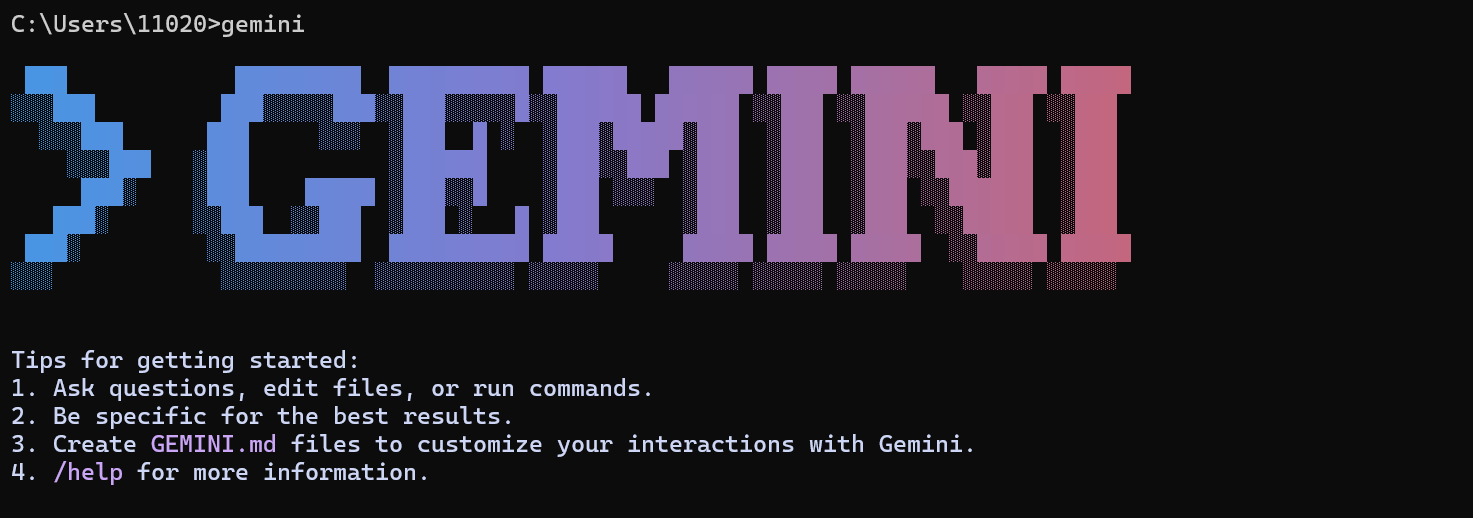
首次配置引导
1. 主题风格选择
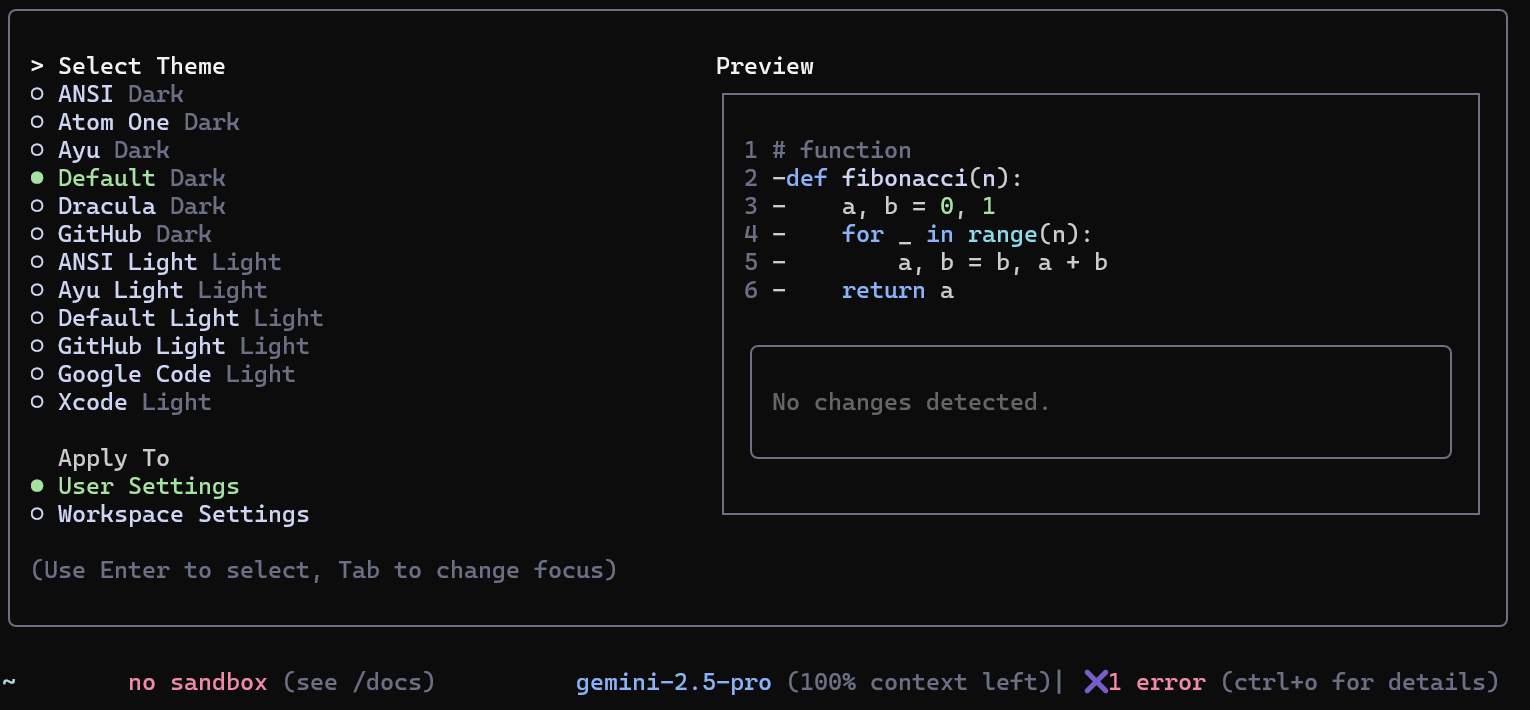
使用上下箭头键选择样式,回车确认。
2. 登录方式选择
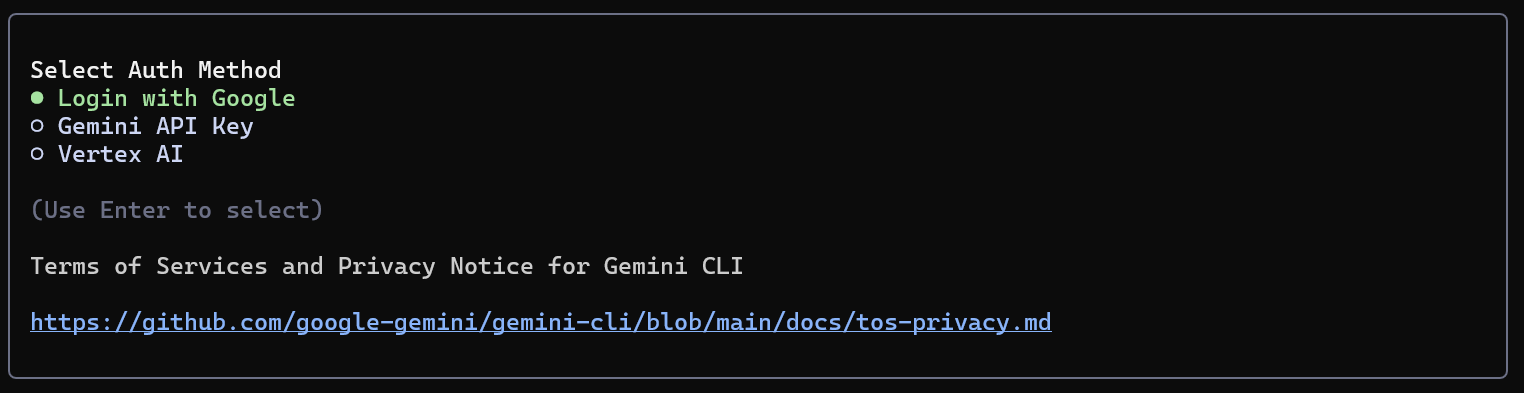
选择第一个(每天有免费额度)。
3. 谷歌账号授权
选定谷歌账号登录后,会跳转浏览器页面进行授权。
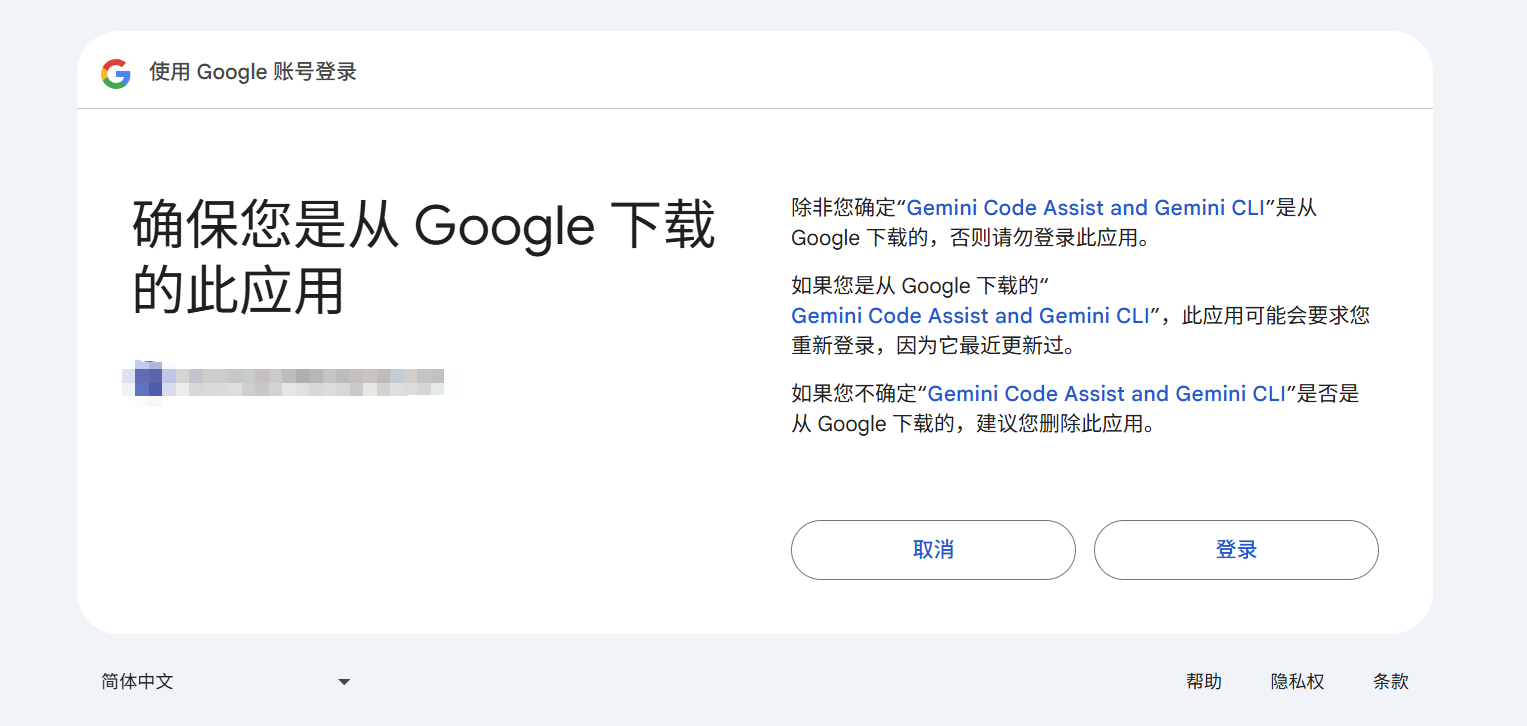
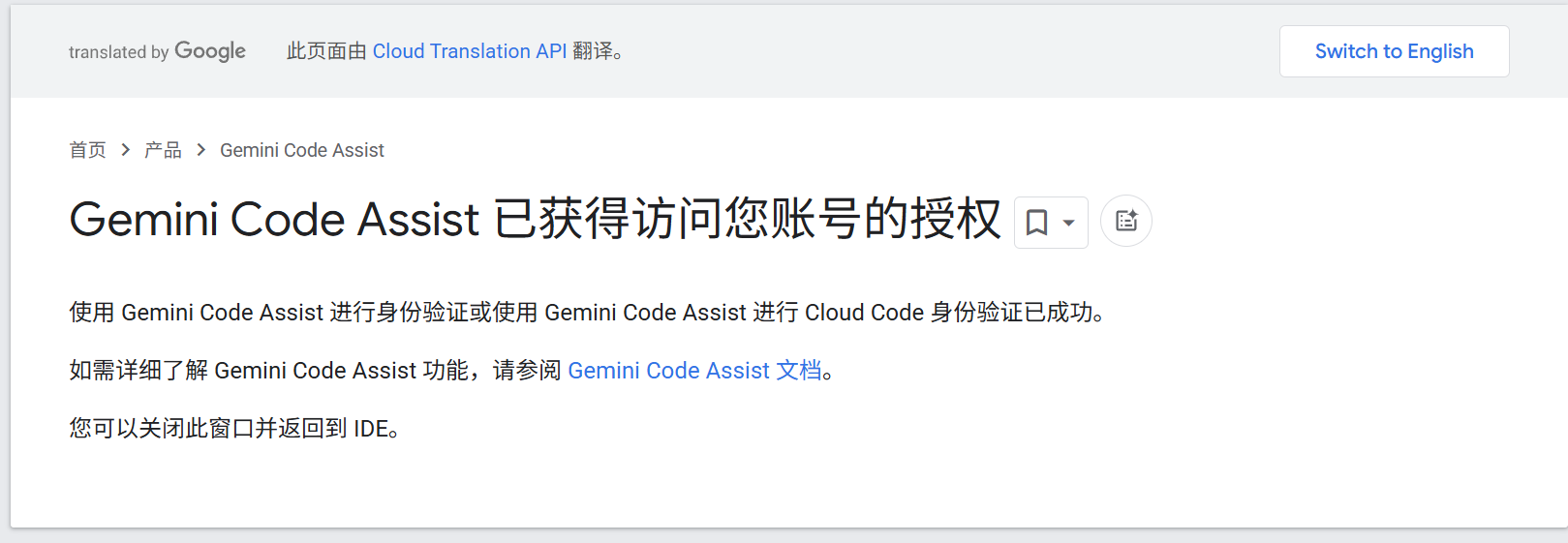
如果 VPN 不稳定或未设置终端代理端口,会卡在这一步。
常见问题:缺少 GOOGLE_CLOUD_PROJECT 环境变量
有的人在授权成功后可以直接使用,但有的会报错:缺少 GOOGLE_CLOUD_PROJECT 环境变量。
按照官方的说法,要么就是账号是企业或组织的workspace账户,要么就是之前有注册过代码辅助许可证之类的。我两者都不是,也卡在了这一步。
但还是能解决的。总的来说,就是需要有一个Google云项目,然后把该项目的ID配置进来。
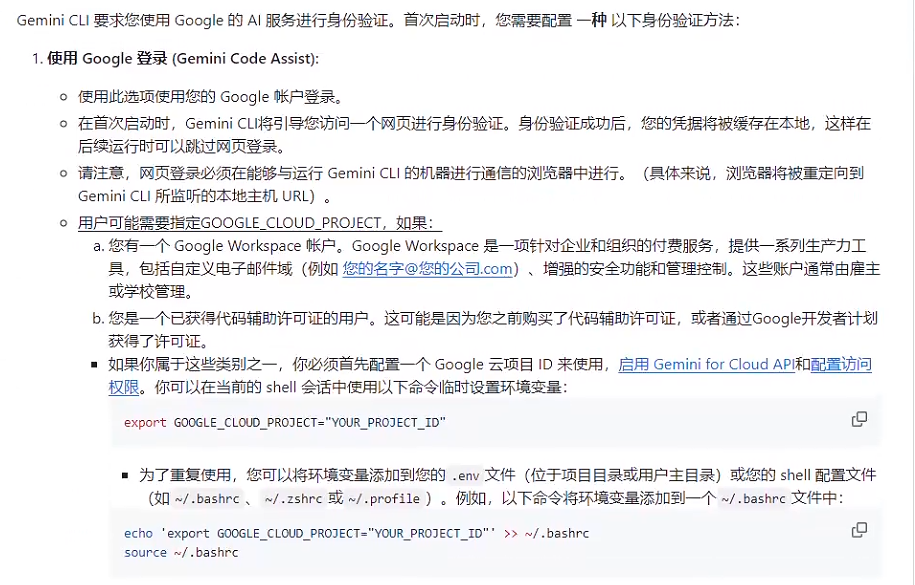
-
首先进入官方指南链接。
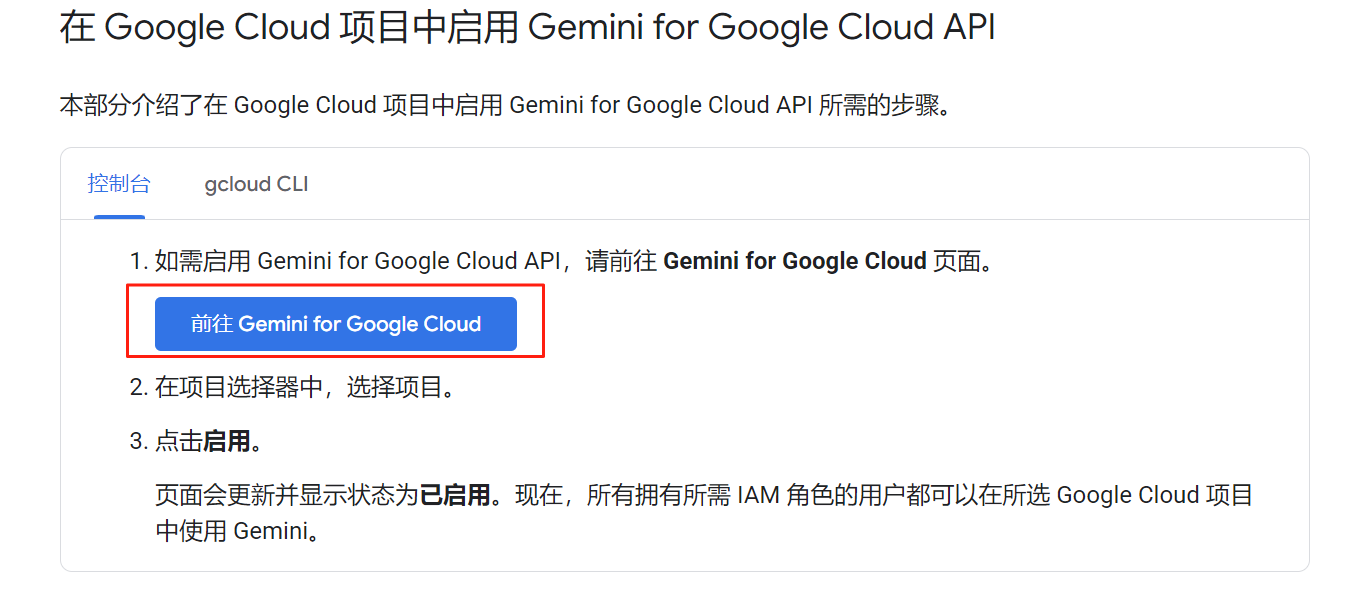
-
点击“启用”按钮
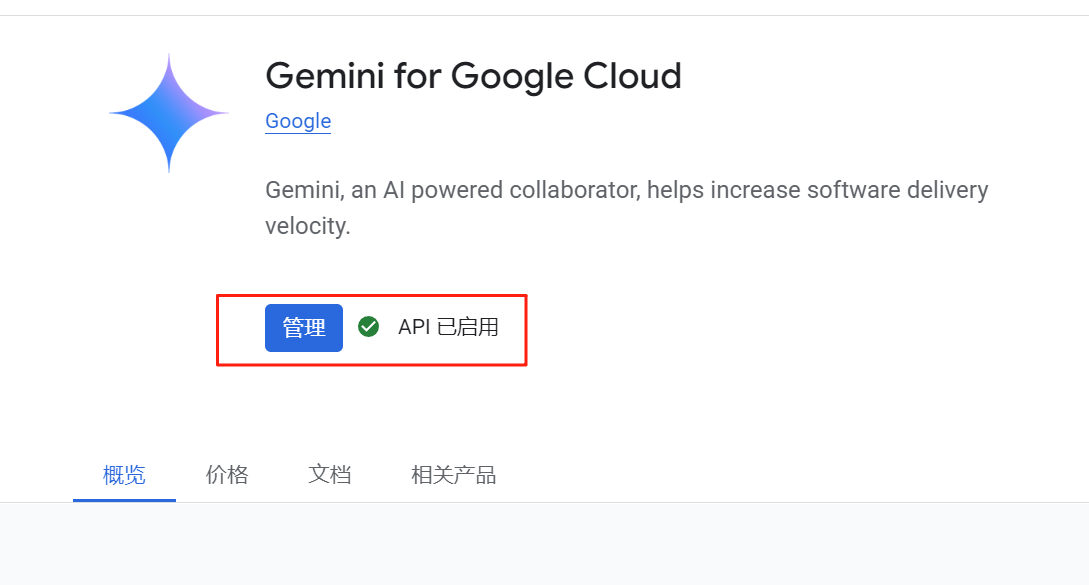
-
然后找到自己启动的项目,复制项目ID
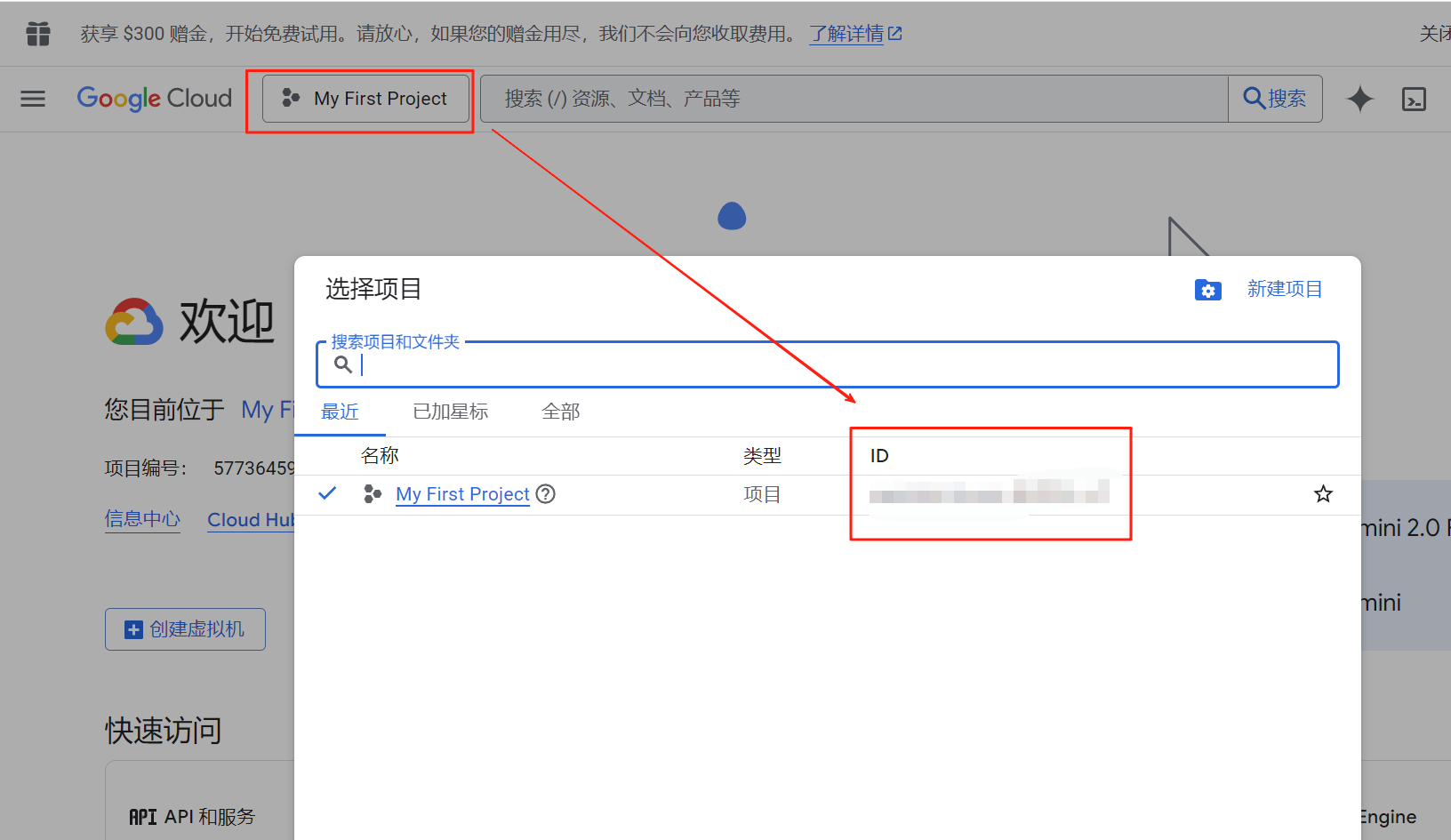
-
设置环境变量
在终端输入(xx 替换为你的项目 ID):
set GOOGLE_CLOUD_PROJECT=xx
该指令设置临时环境变量。如需永久生效,可在系统环境变量中添加,添加后需重启终端。
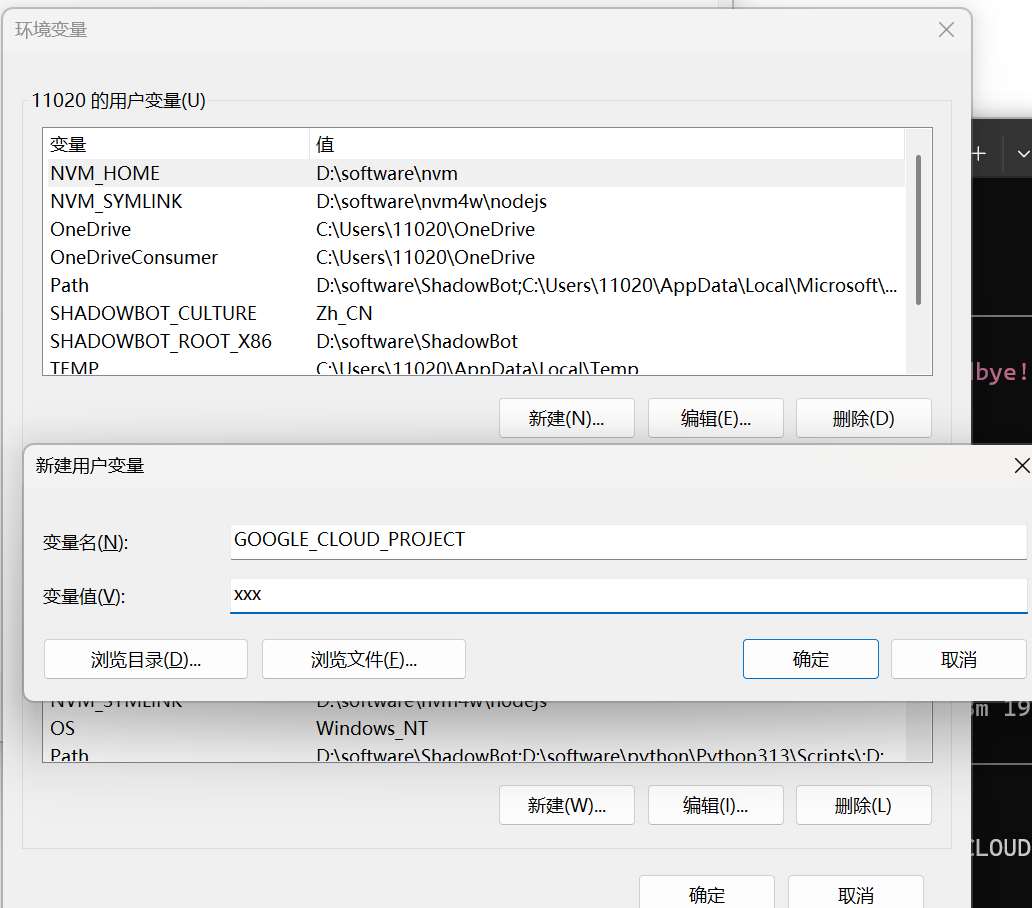
- 重启 Gemini CLI
如果是在系统设置的环境变量,那么就需要重启终端,记得设置终端代理端口:
set HTTPS_PROXY=http://127.0.0.1:29290
然后输入gemini重新启动服务。
gemini

这里是“一人公司”的成长家园。我们提供从产品曝光、技术变现到法律财税的全栈内容,并连接云服务、办公空间等稀缺资源,助你专注创造,无忧运营。
更多推荐


 44
44 0
0- 0


 已为社区贡献1条内容

所有评论(0)