手把手教你成为Microsoft Store 个人开发者5:付款配置和税务配置 收款配置
手把手教你成为Microsoft Store 个人开发者5:付款配置和税务配置 收款配置
我的github:codetoys,所有代码都将会位于ctfc库中。已经放入库中我会指出在库中的位置。
这些代码大部分以Linux为目标但部分代码是纯C++的,可以在任何平台上使用。
源码指引:github源码指引_初级代码游戏的博客-CSDN博客
接前文。首先要有税务配置,然后才有付款配置(为什么不叫“收款配置”呢?)。
目录
一、税务资料入口
税务资料位于这里:
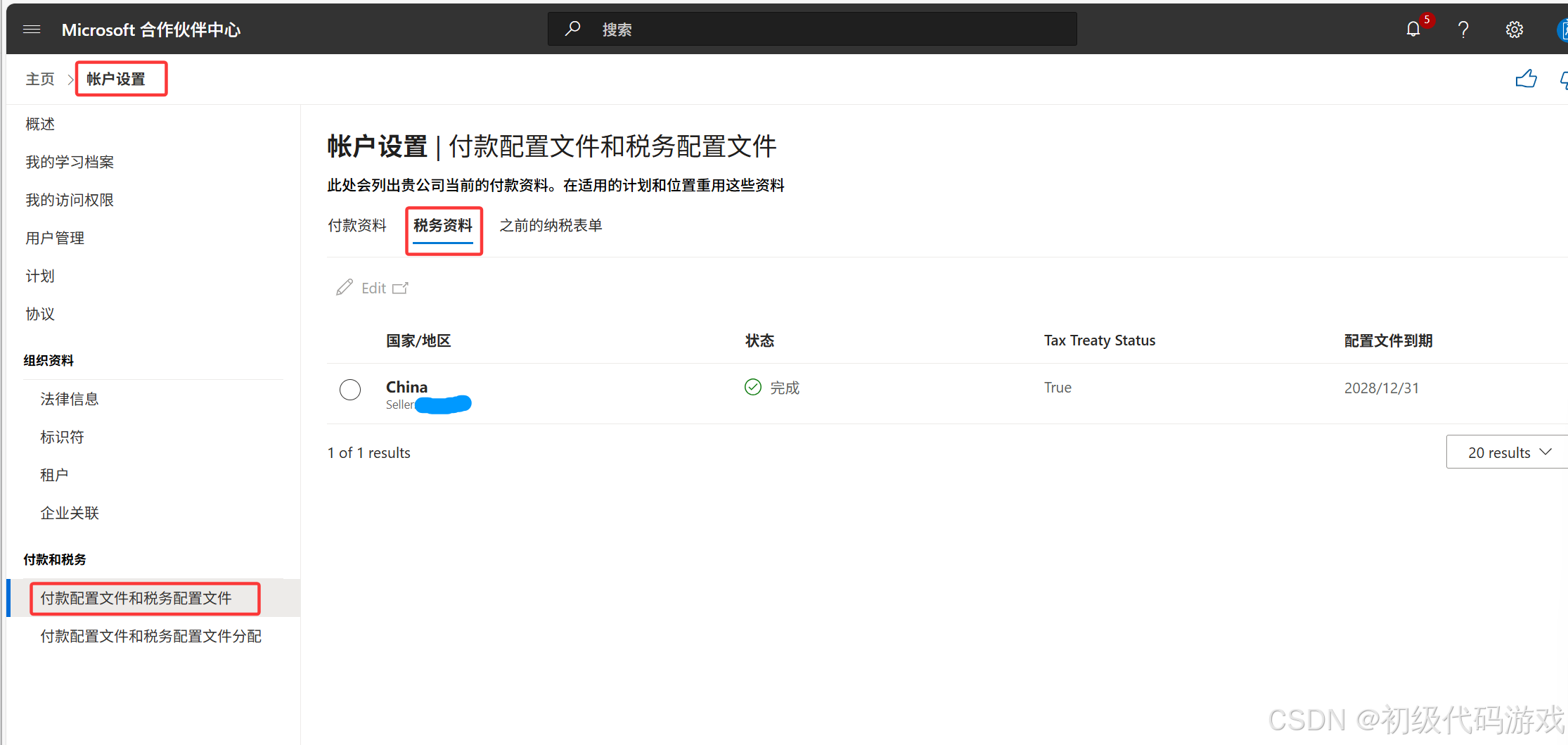
这里实际上并没有新建税务资料的入口,税务资料是从“付款配置文件和税务配置文件分配”那里新建的。
二、基本信息
前两步没什么好说的,第一步选择国家、“个人”,第二步填写个人信息,姓名地址邮编之类,如实填写就行了。
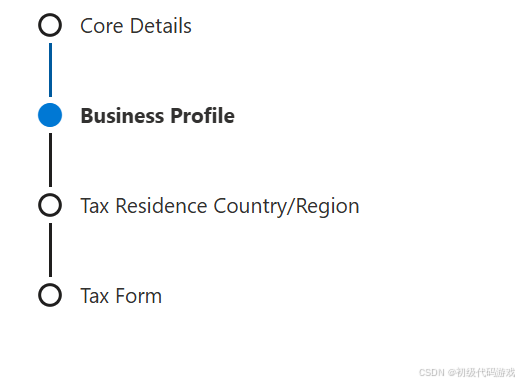
填写要遵循英文习惯,1st、2nd这样。
- First name,名,汉语拼音,看看你的信用卡上怎么写的
- Last Name,姓,汉语拼音
- Address line 1,一般写房号,"Room No. 房号"
- Address line 2,一般写区县和街道,“No. 号, 街道名 street, 区名 district”
- City,城市,汉语拼音
- Postal code,邮政编码
- 其余下拉选择的就没什么好说了
三、税务居住国Tax Residence Country
现在就开始进入别人的专业领域了。
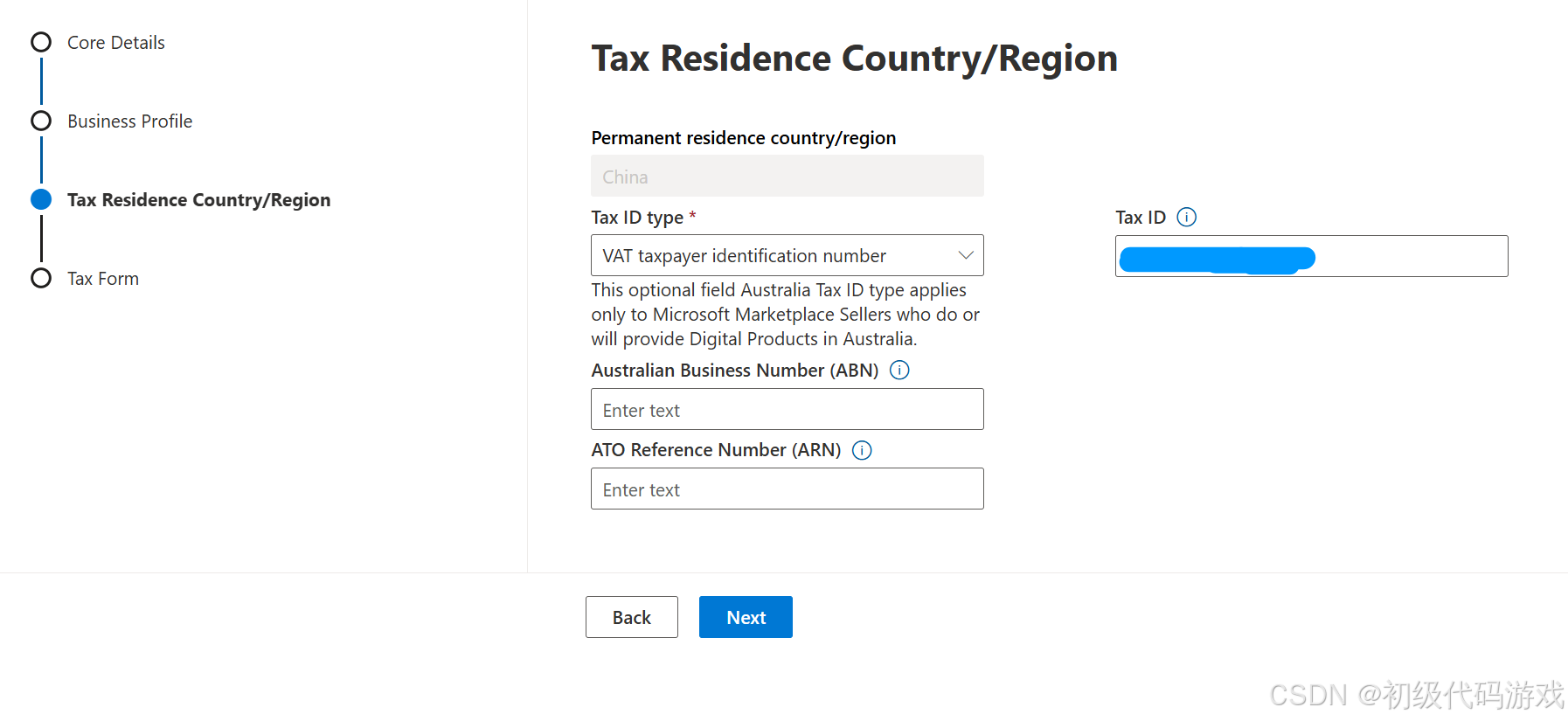
Tax ID type下拉其实只有一个可选项,右边的Tax ID对于个人就是身份证号码(如果是企业有独立的一个号码)。
下面两个澳大利亚人填,我们不用管。
四、税表
4.1 加载税表,切换到中文
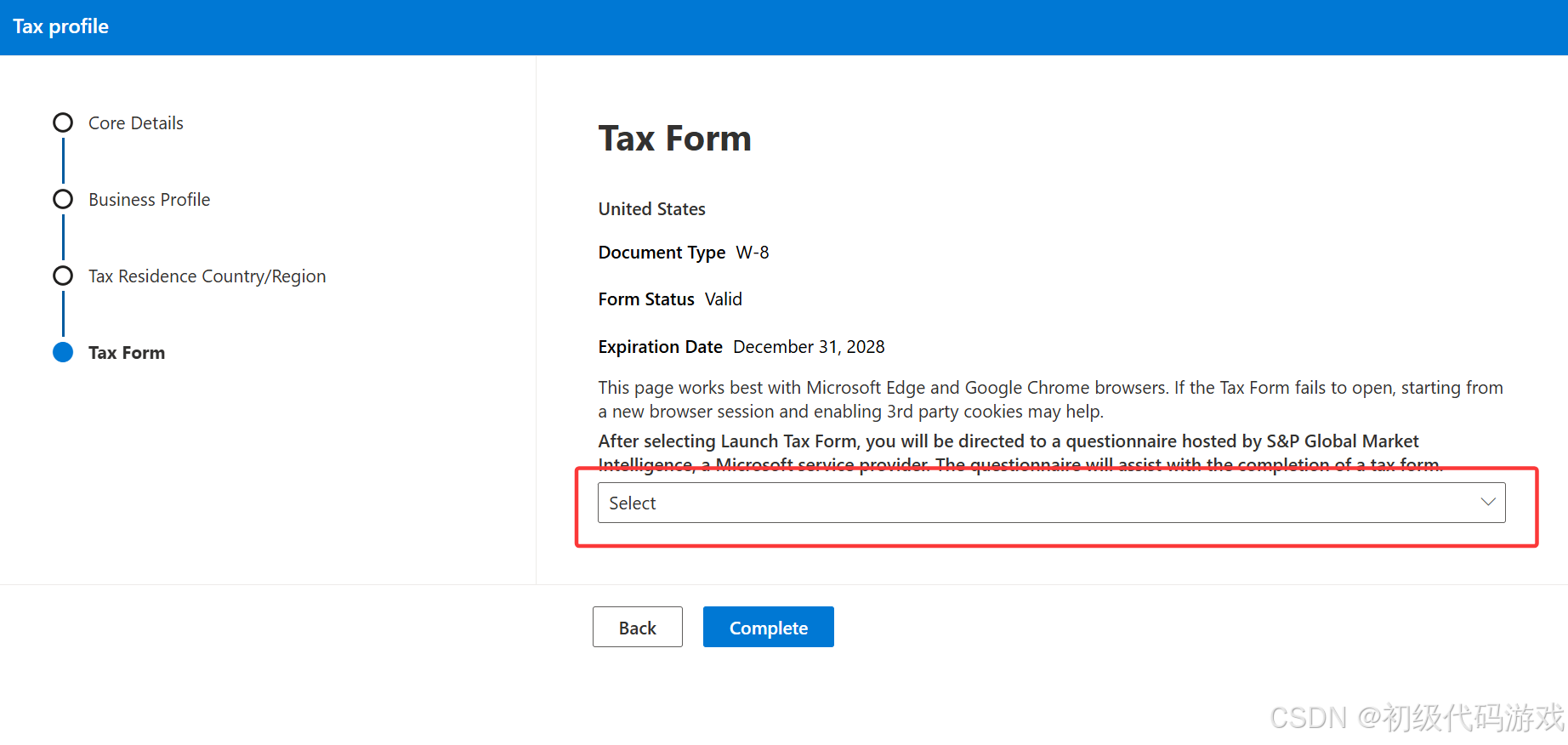
红框下拉,加载税表,这种界面逻辑很奇怪,很有企业OA系统的味道,不是面向公众的。如果你现在点“Complete”,等于什么也没做。
在Select下拉框选择“Launch Tax Form”,耐心等待一会,会显示表单出来:
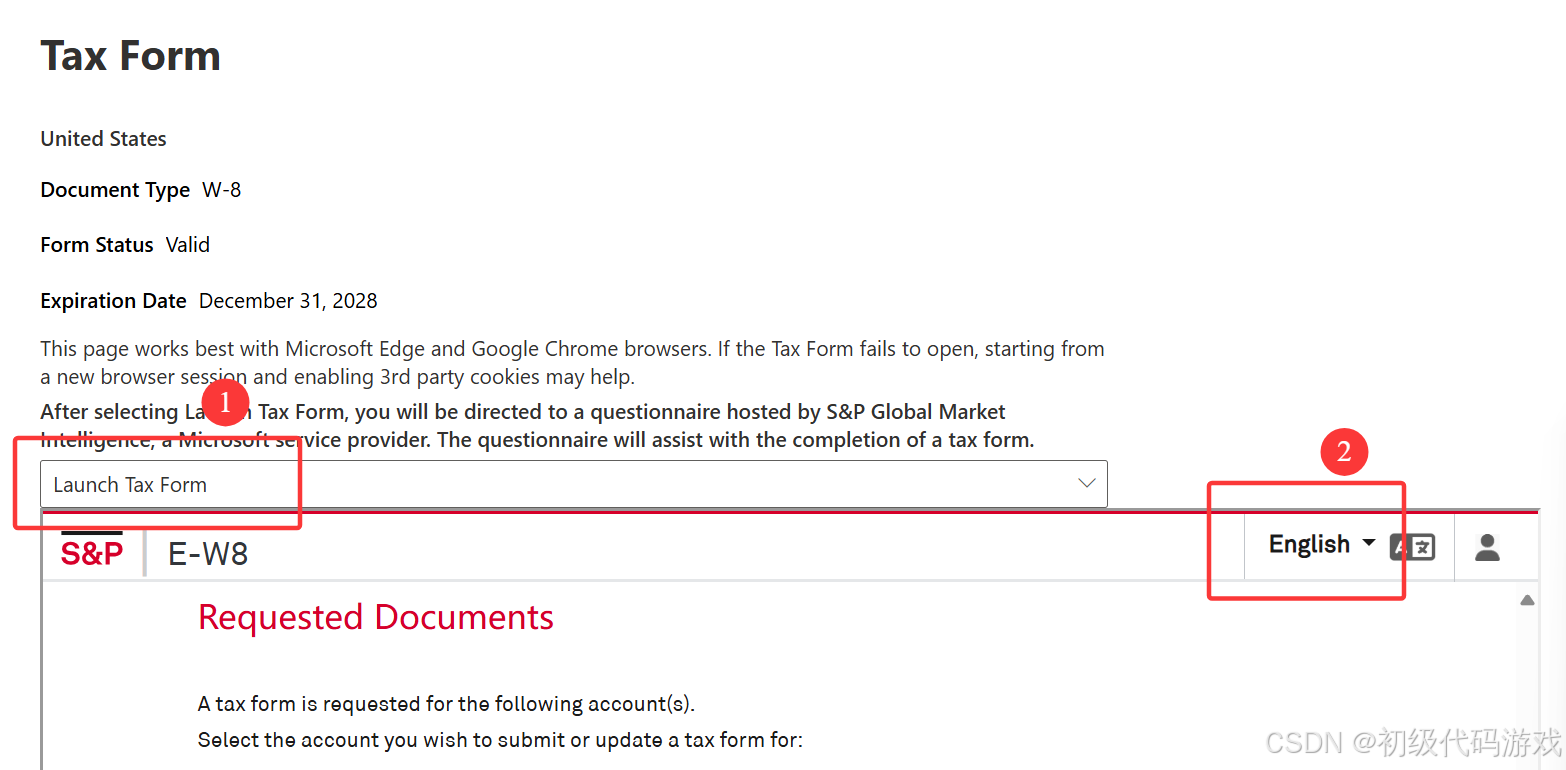
这里可以切换语言为中文,因为我已经填过了,我需要选择一个来编辑,第一次则直接进入表单。
4.2 选择“个人”、“非美”
以下几步选择后自动出现下一个题目:
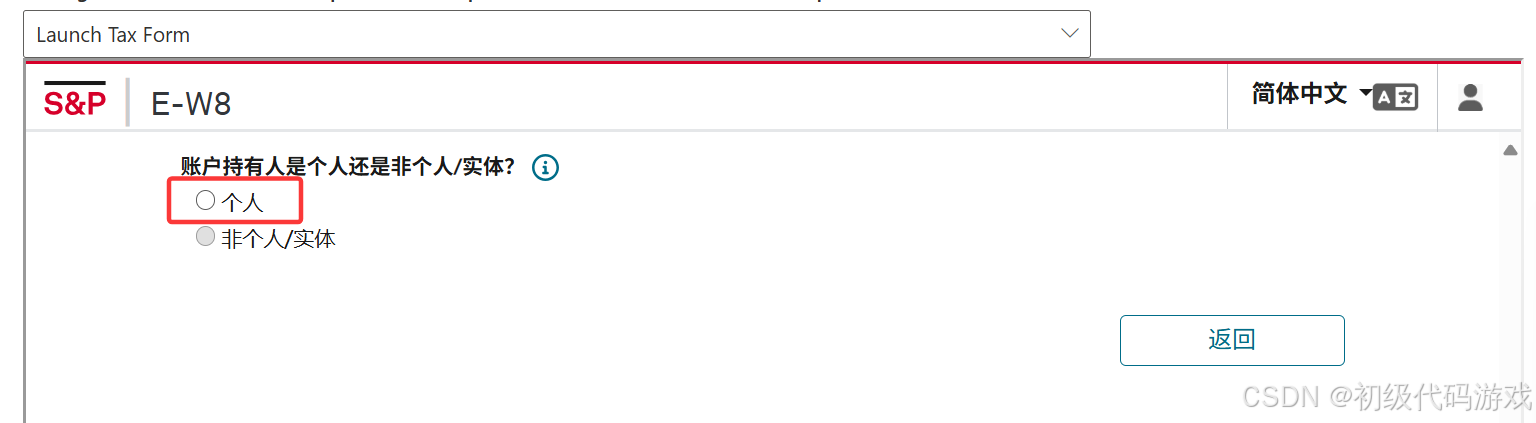
选“个人”,下一步:
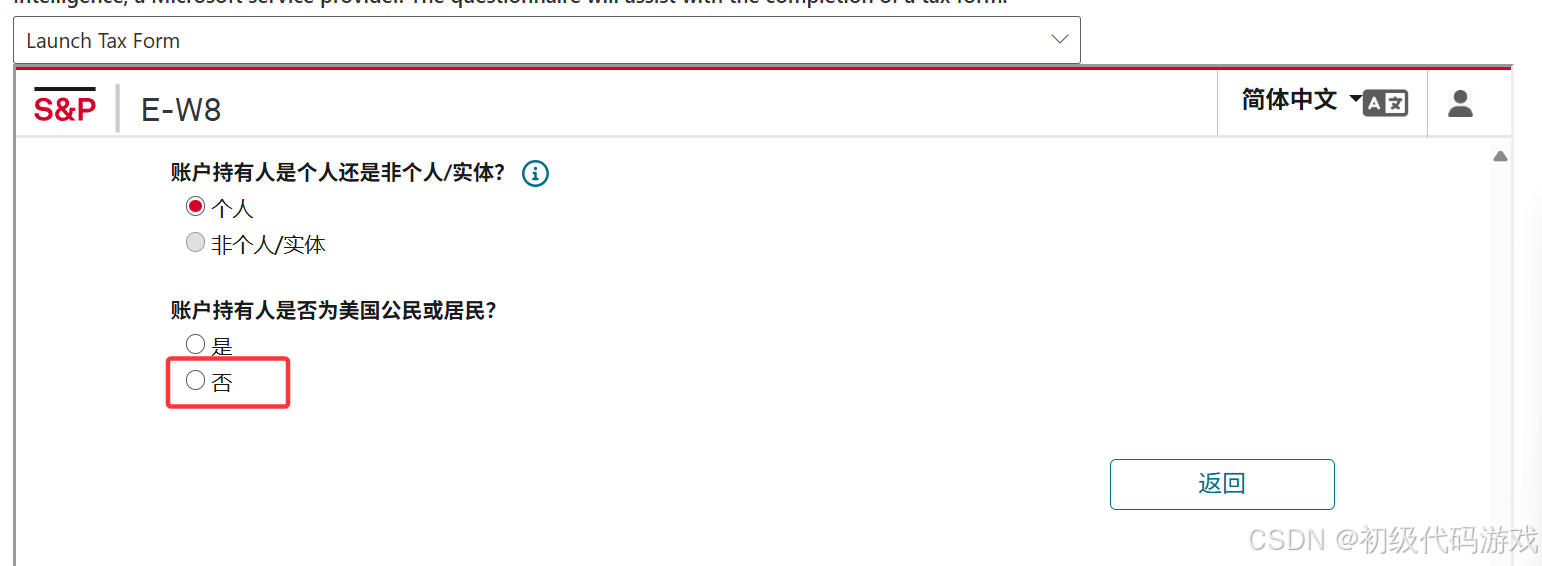
选“否”,下一步:
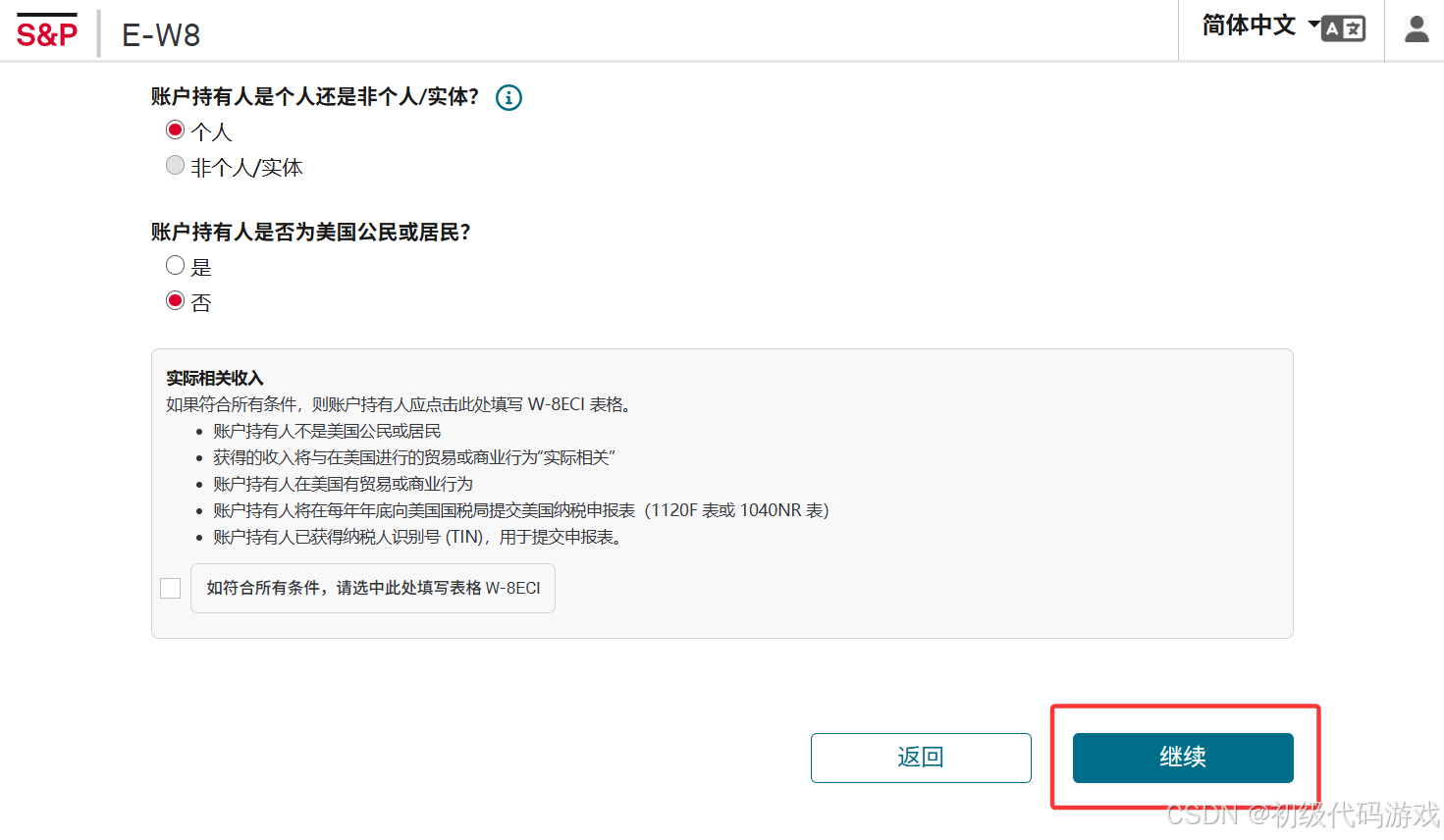 灰色背景方框内的意思是如果你符合那几个条件要去填另一种税表,我们一般不会符合,直接点“继续”进入实际的税表。
4.3 姓名和地址
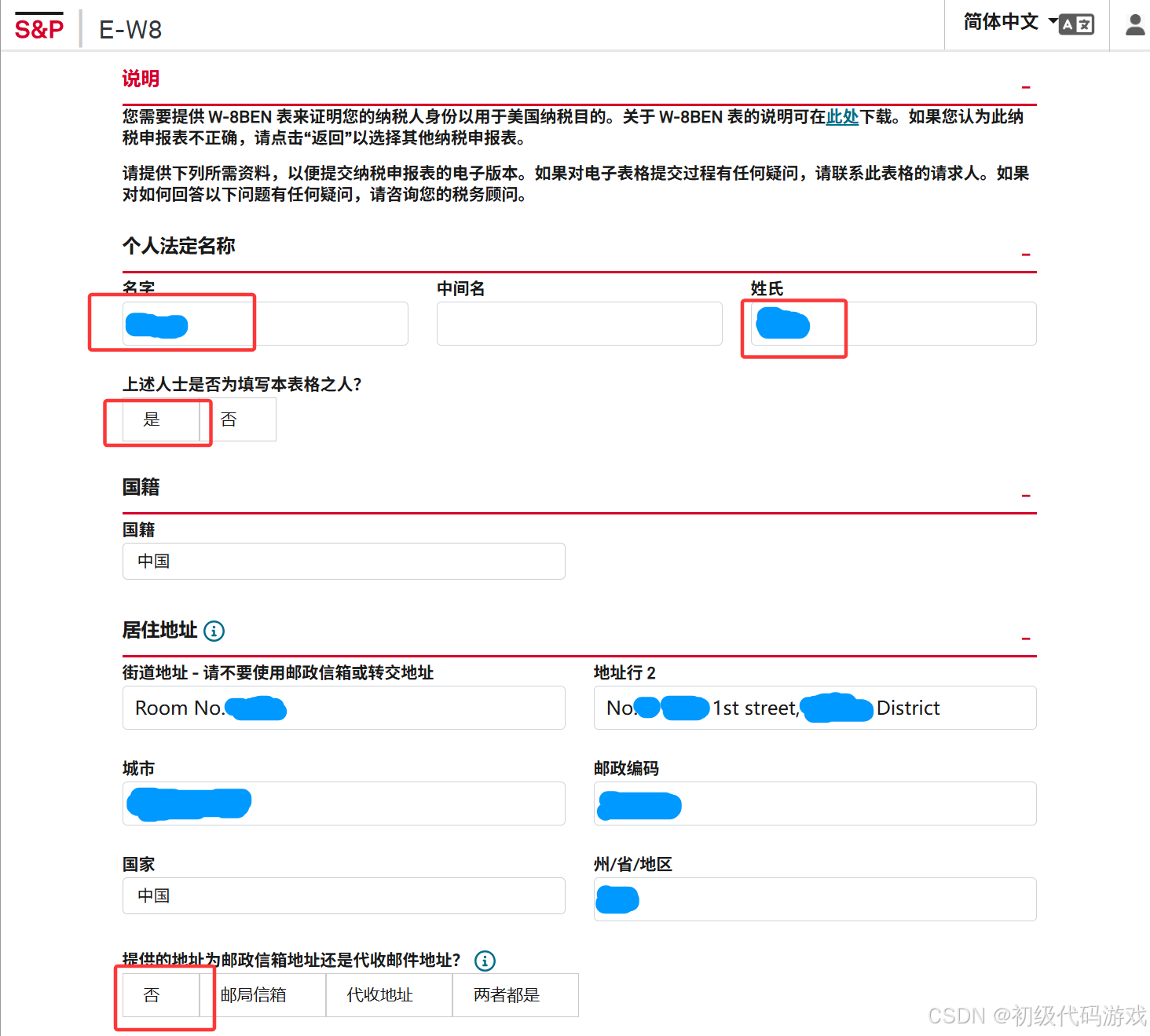
注意要用英文来填,上图最下面的“提供的地址为邮政信箱地址还是代收邮件地址?”一定要选择“否”,不然的话审核不会通过。
4.4 邮寄地址、纳税人识别号、籍贯
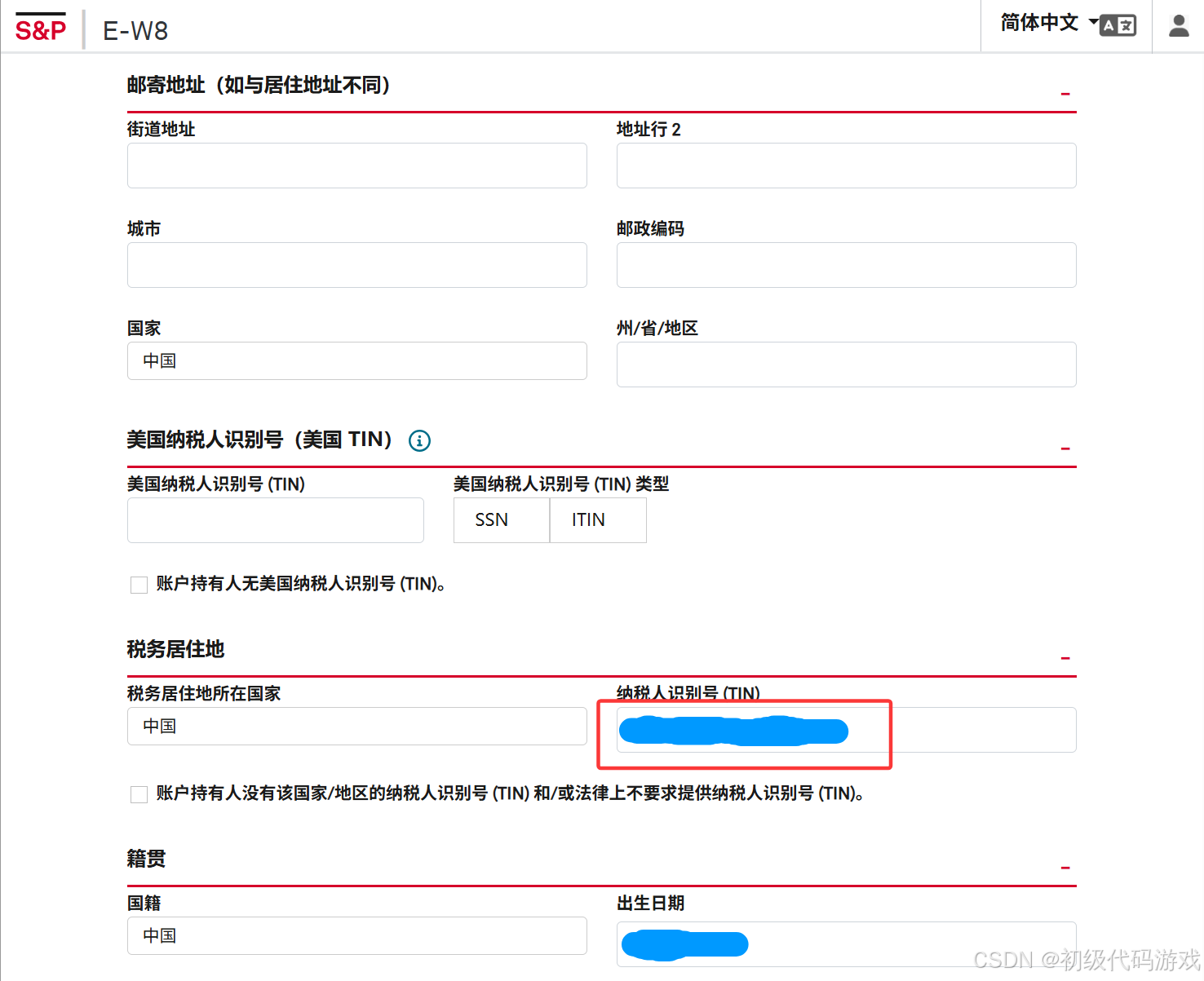
邮寄地址如果不同可以填一下。
美国纳税人识别号应该是没有的,需要勾选下面的方框。
税务居住地的纳税人识别号就是身份证号码。
籍贯的出生日期填一下。
4.5 协定优惠
选择“是”的话就会出现几个选项:
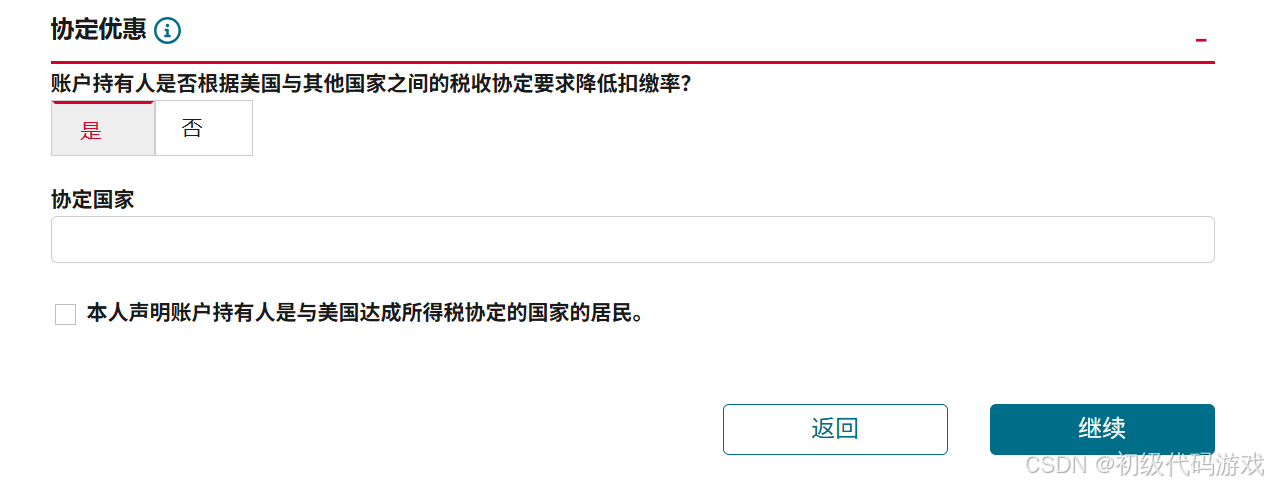
选择协定国家,并对下面的方框打勾:
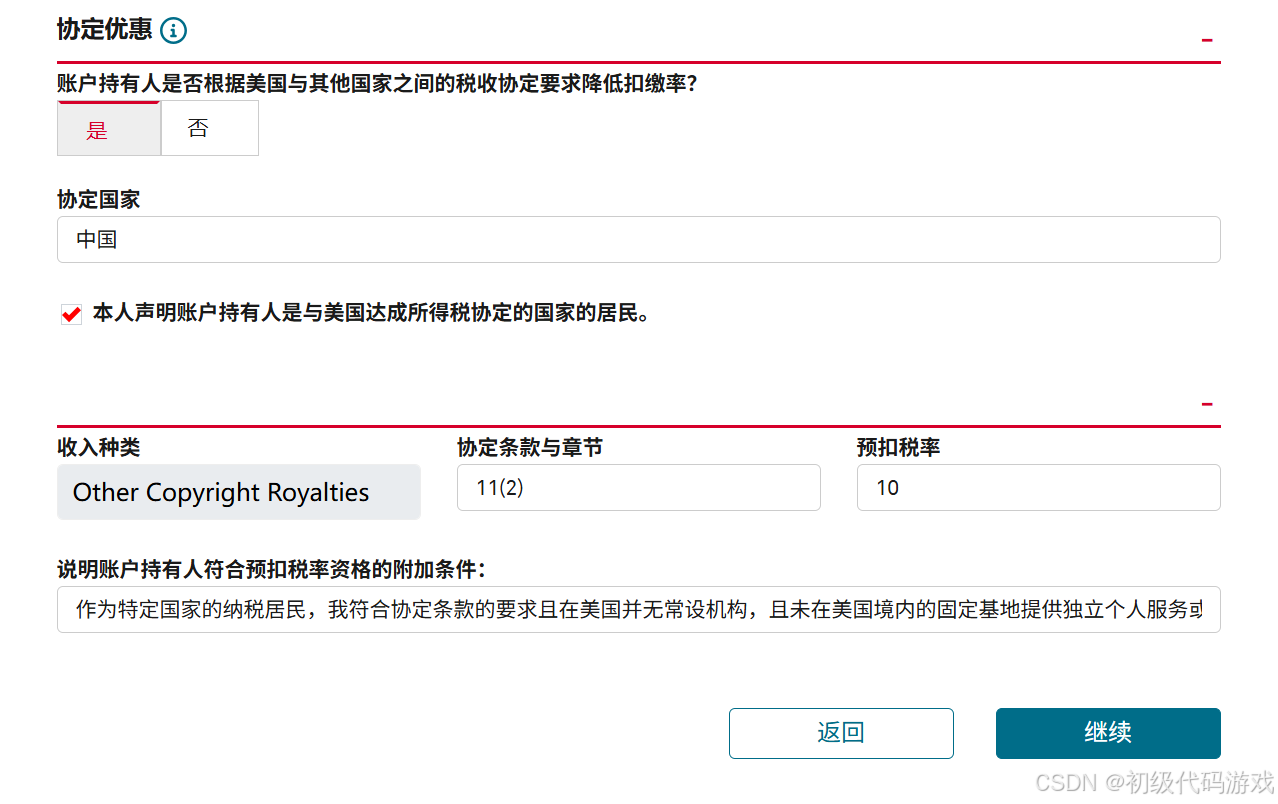 又多出来几个选项,除了预扣税率有两个选项,别的都只有一个选项。
五、提交验证
填完协定优惠后点“继续”按钮,税表会被提交验证,几分钟后就会返回结果,如果不通过,会在页面顶部显示issue:
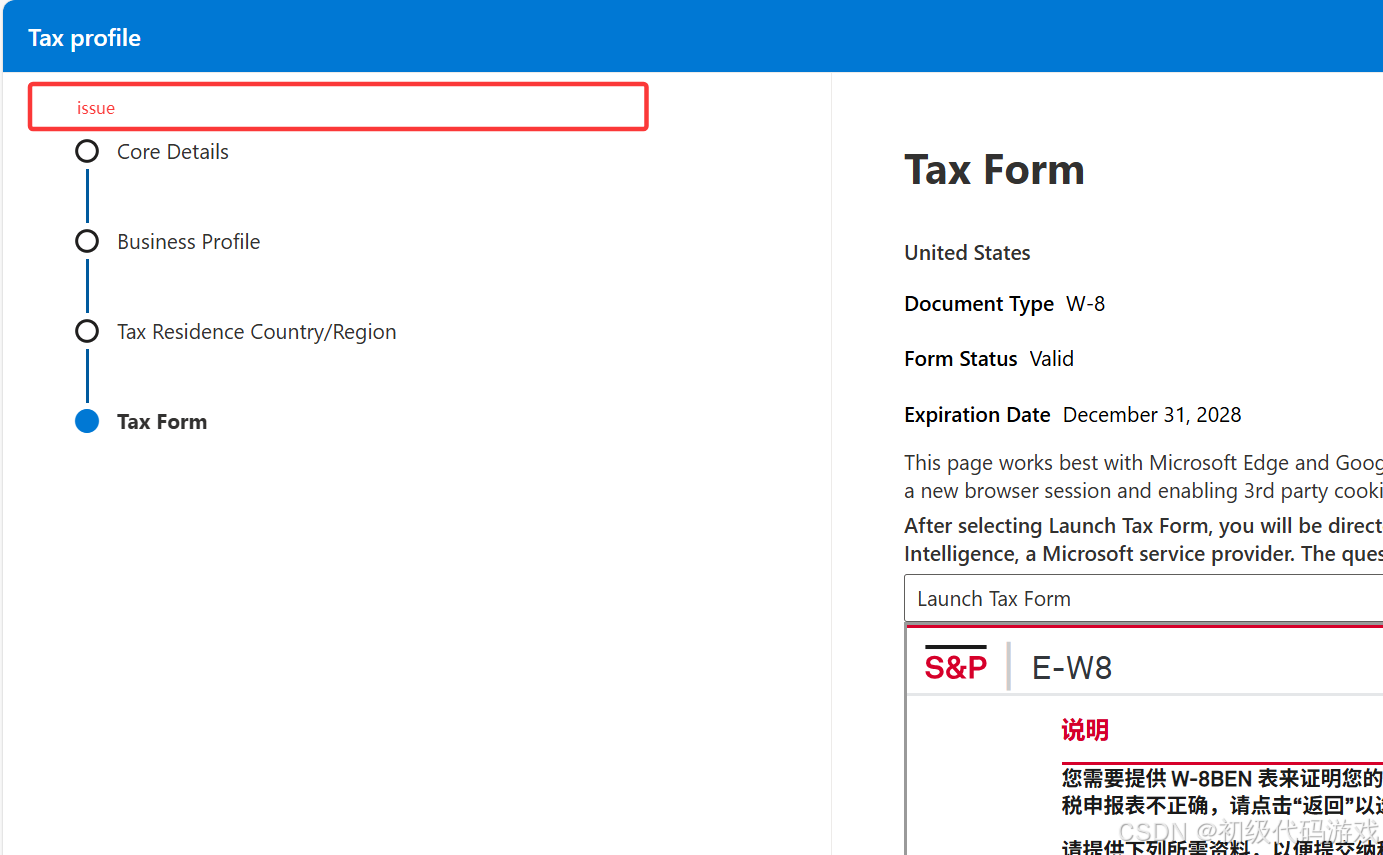
根据提示去修改,但是提示对应的是最终的表格,而不是填表的form结构。严格参照我上面的例子应该问题不大。
如果成功就是这样:
状态会显示为“完成”。验证不通过会显示为“需要操作”。
六、付款配置文件入口
创建付款配置也是从付款配置文件和税务配置文件分配那里进入的:
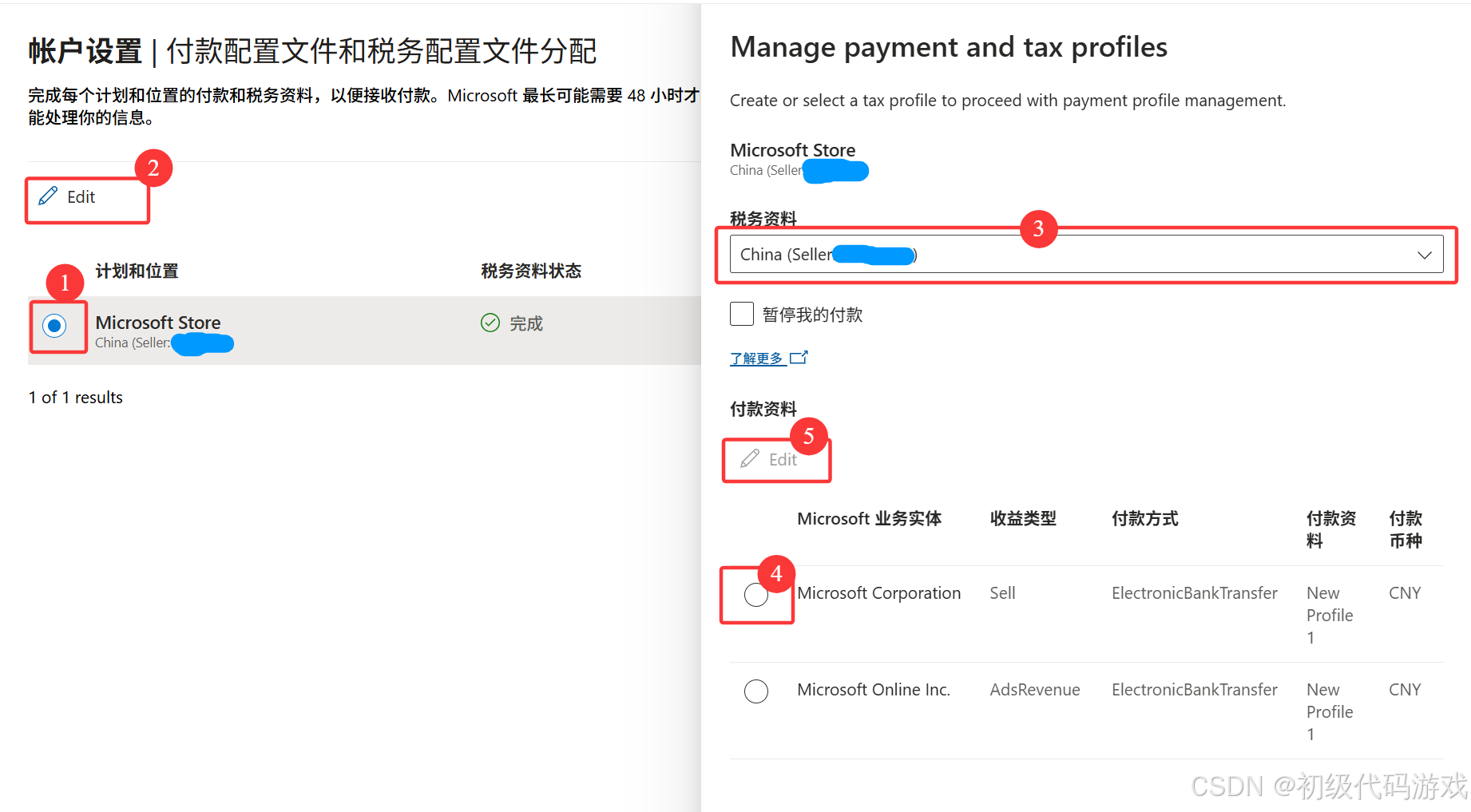
现在已经有税务资料了,选择税务资料以后就可以配置付款资料。
下面两项都要编辑,因为我已经设置过了,所以你看到的应该有所不同。
点击“编辑”之后:
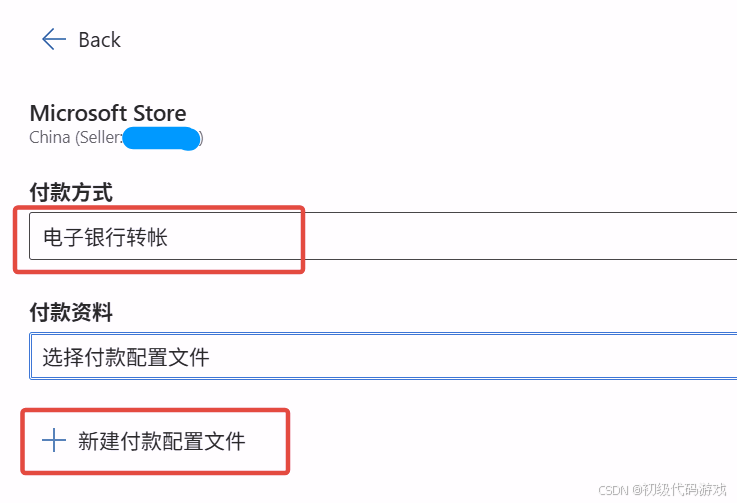
付款方式分电子银行转账和PayPal,我们自然只能电子银行装转账了。
付款资料配置还没有,所以只能先“新建付款配置文件”。
七、新建付款配置文件
7.1 配置文件名称、付款方法和国家
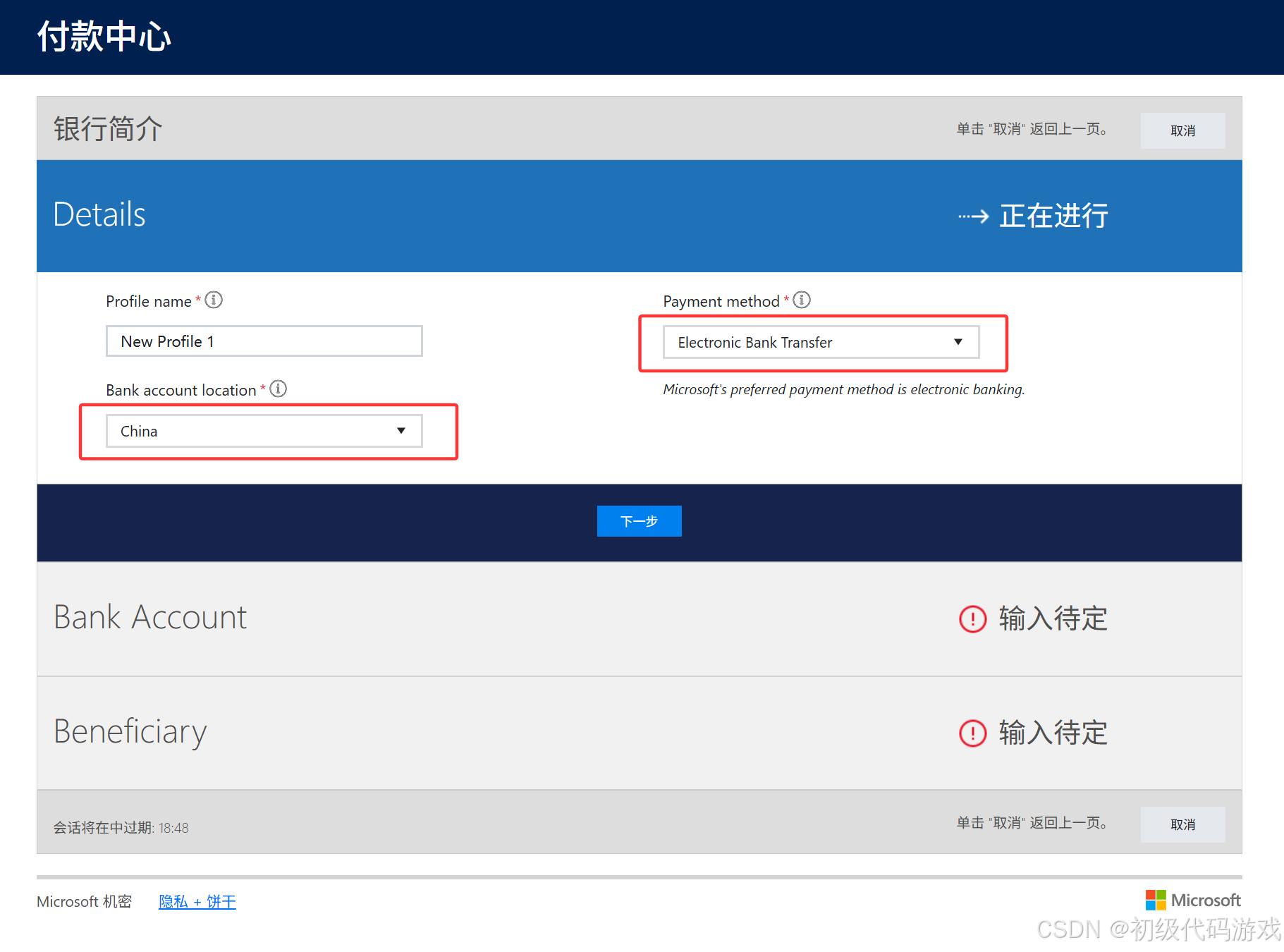
付款方法只有一个选择,银行所在地选China。然后“下一步”。
7.2 CNAPS和账号
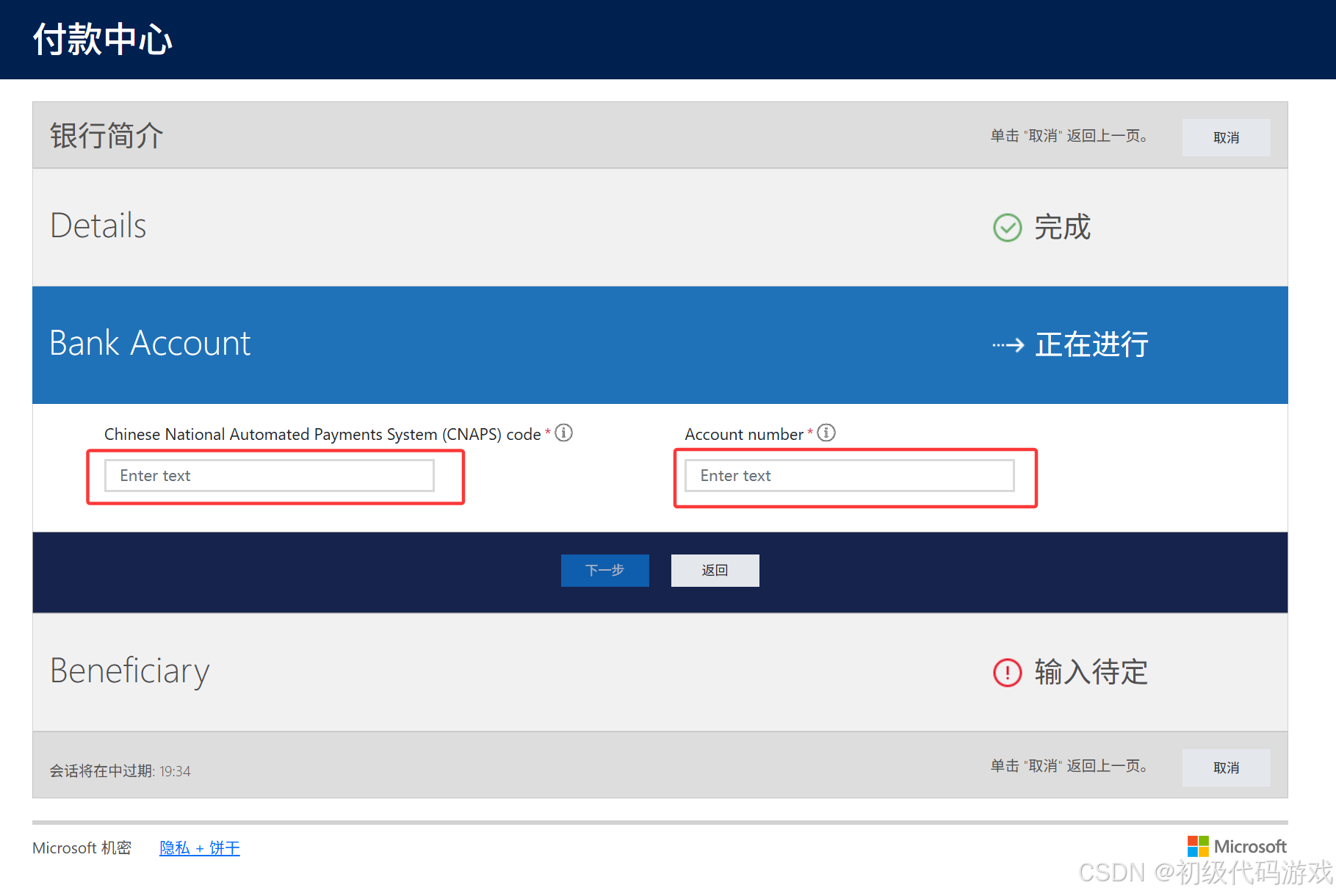
什么是CNAPS?CNAPS就是银行的每一家分行的唯一编号,你可以直接去银行柜台问一下,也可以在网银通过“开户行查询”来获得,发卡行信息里面给出的一串数字就是CNAPS,中文名称叫“联行号”。
如果CNAPS输入正确,下面会自动显示银行的信息。
然后进入下一页填写电话邮箱地址之类的信息,因为前面已经填过税务表单了,这部分应该很顺利。
八、大功告成
付款配置审核通过就可以分配了,分配完毕就可以提交收费应用了。
顺便说一下,付款配置可以有多个,能添加不能删除,或许有财务上的理由吧。
(这里是文档结束)

这里是“一人公司”的成长家园。我们提供从产品曝光、技术变现到法律财税的全栈内容,并连接云服务、办公空间等稀缺资源,助你专注创造,无忧运营。
更多推荐



 24
24 0
0- 0


 已为社区贡献8条内容

所有评论(0)