我的 Ollama 新伙伴!手把手教你搞定局域网与广域网访问设置
个人开发者基本本地部署框架基本会有ollama这个省事的工具。今天我就来聊聊olllama的安全网络访问设置吧!
个人开发者基本本地部署框架基本会有ollama这个省事的工具。
今天我就来聊聊olllama的安全网络访问设置吧!
1:局域网访问
我们上面说到了,Ollama在默认情况下,只允许本机访问API接口。连局域网中的电脑都访问不到。
为了让局域网里的电脑也可以访问,就需要修改环境变量。
环境变量的修改方式如下:
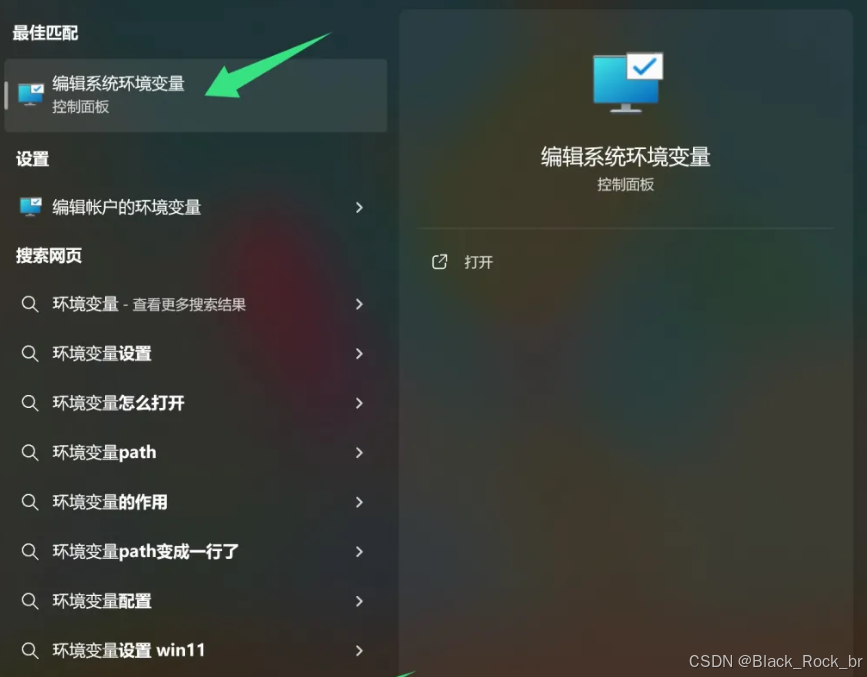
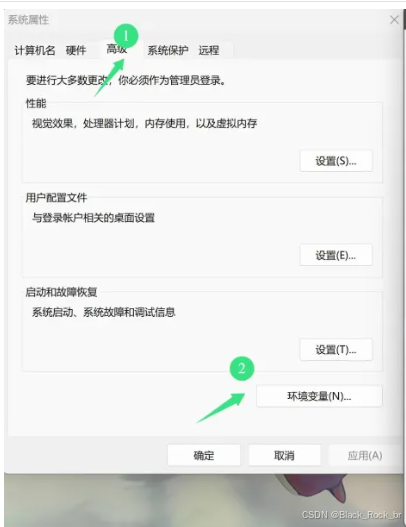
然后填写变量名和变量值。
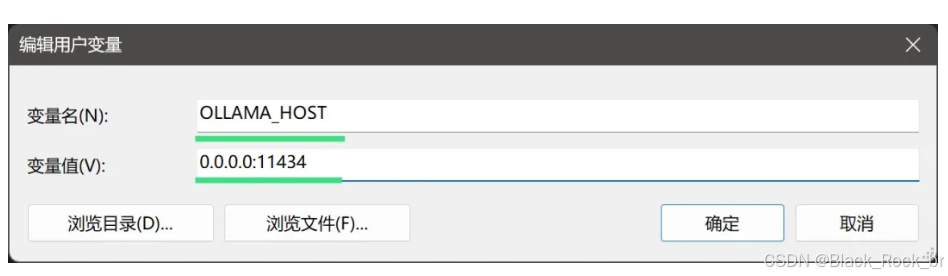
变量名:OLLAMA_HOST
变量值:0.0.0.0:11434
这个名字是固定的,不能乱写。
这个变量值0.0.0.0表示不限制IP地址,11434是使用的端口。
修改完环境变量之后,就可以打开Ollama或者重启Ollama了。
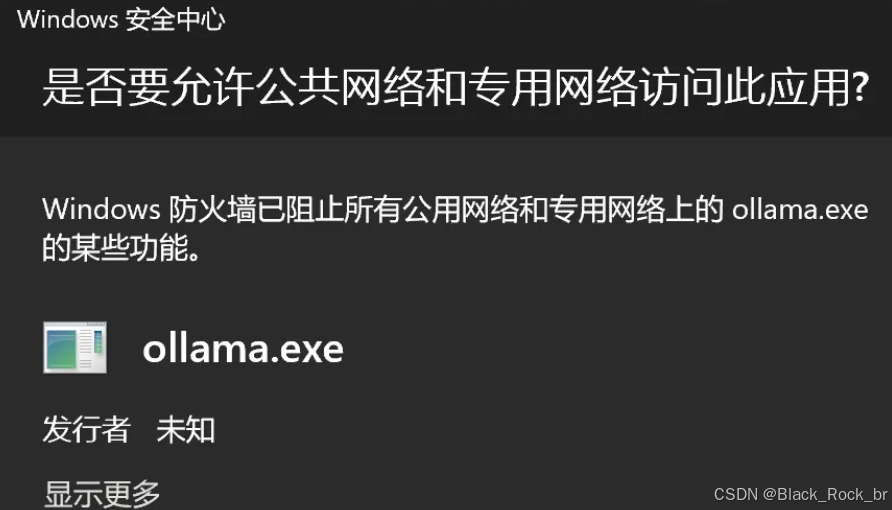
因为改了这个参数,可能会跳出这个提示。一定要点击允许哦!
现在局域网功能已经启用,获取一下局域网的 IP 地址,就可以在其他电脑或者手机上使用这个接口了。
可以通过ipconfig命令查看: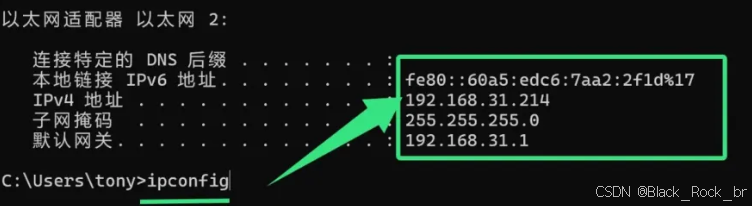
打开CMD,输入ipconfig,找到以太网适配器,然后找到里面的IPv4地址。
我这里是:192.168.31.214
然后,就可以在局域网中其他电脑或者手机上机使用Ollama服务了
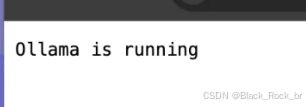
打开之后,出现Ollama is running就证明配置成功了。
如果你在局域网中分享,也希望安全一点点,那么可以修改一下端口。
同样是修改OLLAMA_HOST这个环境变量。
这个时候,局域网中的其他人用IP+默认端口的方式就打不开了,只能通过12366这个端口才可以打开。
2:广域网访问
有了局域网访问功能,基本已经能满足内部分享了。但是如果要分享在整个互联网中的任意一个人。那么还得进行其他设置。下面说两种方式,一种是端口映射,还有一种是内网穿透。
端口映射
我的一个想法是端口映射,这样最简单,最质朴,不用任何第三方服务。
我的网络情况大概是:互联网->光猫->小米路由->个人电脑。
所以设置也分成了两步,先从光猫转发到小米路由,然后小米路由转发到电脑。
具体设置过程如下:
打开天翼网关:192.168.1.1
输入账号密码登录,然后高级设置->端口映射->填写内容:
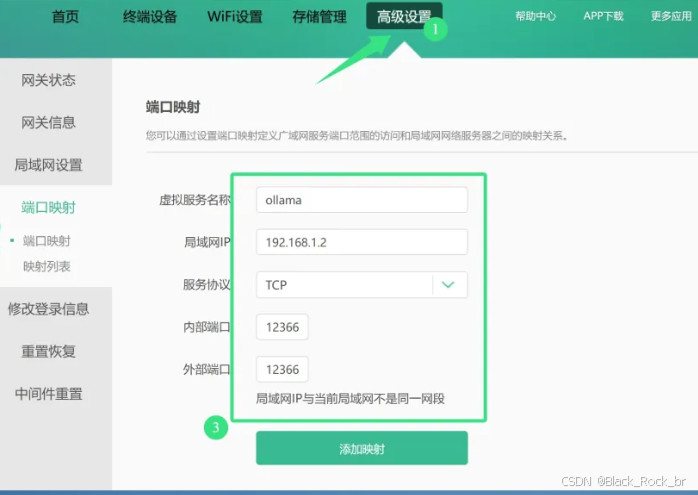
虚拟服务:ollama
局域网IP: 192.168.1.2
协议:TCP
内部和外部端口:12366
写好之后,点击添加映射。
这里的虚拟服务名称可以随便写。局域网IP指的是小米路由的WAN口IP。
这个 IP可以通过如下方式获取:
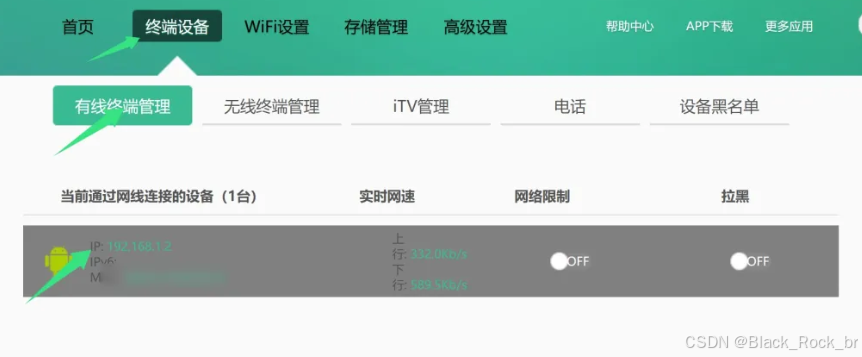
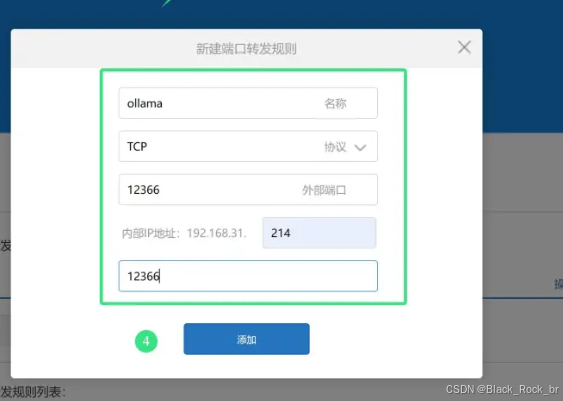
如果你对路由器比较熟悉,这个配置非常快。
但是如果你是光猫下面还连接一些路由就会比较麻烦,会在转发的中北下级路由器的转发规则给映射错误,多级映射特别会有问题,如何解决呢,用内网穿透工具可能会跟直接一些。
他给了四种方案:
-
frp(免费,推荐) - 需要有一台外网服务器。 -
ngrok(免费+付费) - 适合临时调试,但免费版的域名会变动。 -
Cloudflare Tunnel(免费) - 适合 HTTP/Web 应用,但需要 Cloudflare 账号。 -
tailscale/zerotier(P2P 直连) - 创建虚拟局域网,适合远程访问但不适合公开服务。
针对我这个场景,比较合适应该是ngrok,对这个也比较熟悉。
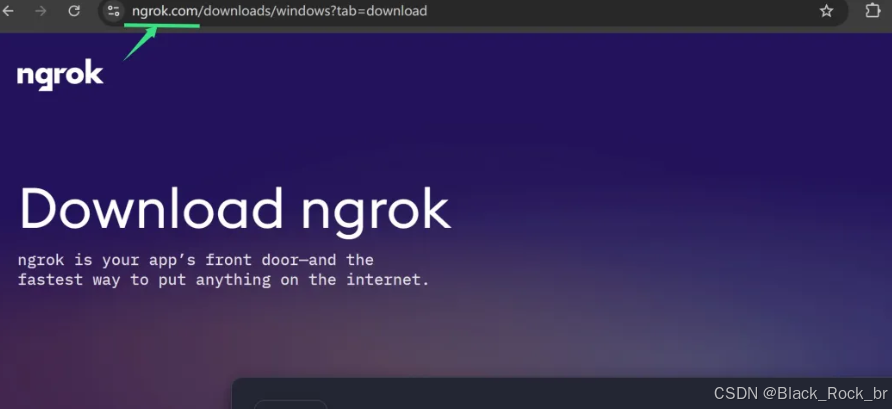
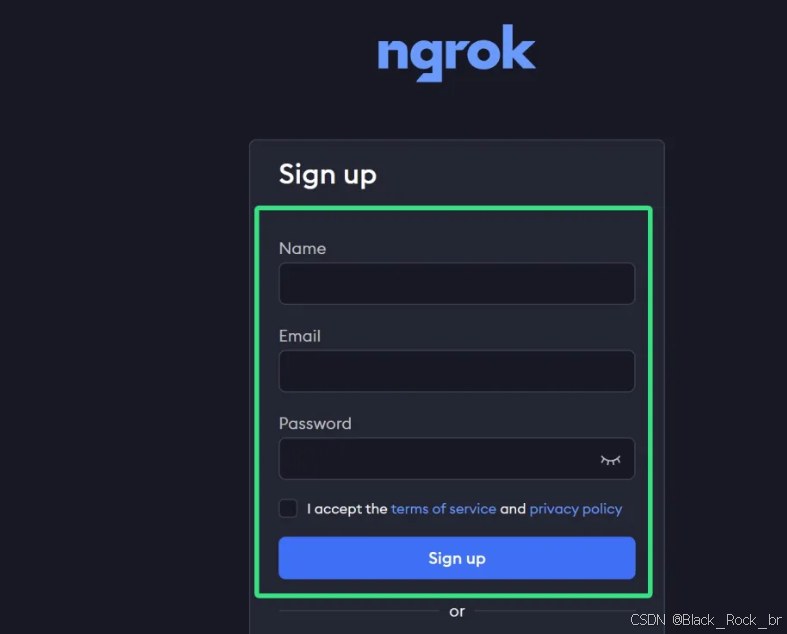

在Setup&Installaiton这个菜单里面,找到一行命令。
这个命令的格式:
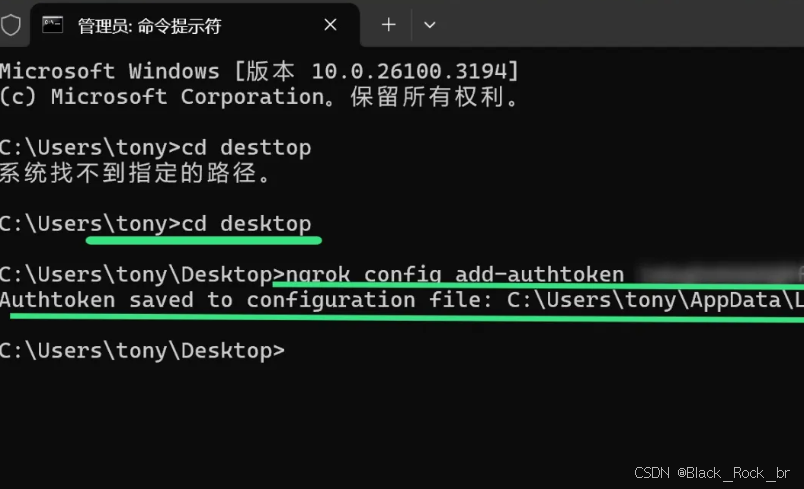
运行这个命令需要注意的一个点是,我们执行命令的路径要和ngrok.exe所在路径一致。
我是直接放在桌面的。所以需要进入桌面,然后运行命令保存Token。
Token保存完成之后,就可以绑定本地服务了。
直接输入命令:
ngrok http 12366
这条命令的作用是绑定本地的http协议,绑定的端口号是12366。
https://eb35-98-215-182-39.ngrok-free.app/
这个地址就是我们的外网访问地址了。
可以用另外一台电脑打开这个链接看一下:
通过这种方式的共享,完全自主可控。学会了这个技能之后,你无论在哪里,无论用的是手机电脑,都可以用上自家的大模型(DeepSeekR1 等)了,模型和数据都在自己手里。

这里是“一人公司”的成长家园。我们提供从产品曝光、技术变现到法律财税的全栈内容,并连接云服务、办公空间等稀缺资源,助你专注创造,无忧运营。
更多推荐



 12
12 0
0- 0


 已为社区贡献4条内容

所有评论(0)