Selenium自动化测试基石:手把手教你配置Chrome Driver(Win/Mac双平台)
很多小伙伴在做自动化测试的时候都会遇见一个非常常见的问题,就是我们的浏览器以及浏览器驱动下载及配置的问题想必也关注小编的小伙伴们也都知道,想做自动化测试,首先需要下载浏览器以及浏览器驱动(也就是我们常说的driver)所谓的浏览器驱动:是用于实现浏览器自动化的组件,通常与Selenium一起使用。它是一个中间层,负责在自动化脚本和浏览器之间进行通信。浏览器驱动的主要作用是接收自动化工具的指令,并将
很多小伙伴在做自动化测试的时候都会遇见一个非常常见的问题,就是我们的浏览器以及浏览器驱动下载及配置的问题
想必也关注小编的小伙伴们也都知道,想做自动化测试,首先需要下载浏览器以及浏览器驱动(也就是我们常说的driver)

所谓的浏览器驱动:是用于实现浏览器自动化的组件,通常与Selenium一起使用。它是一个中间层,负责在自动化脚本和浏览器之间进行通信。浏览器驱动的主要作用是接收自动化工具的指令,并将这些指令传递给浏览器以执行相应的操作。
接下来呢,我们就来介绍一下怎么去下载和配置浏览器驱动
1、查看Chrome浏览器版本号
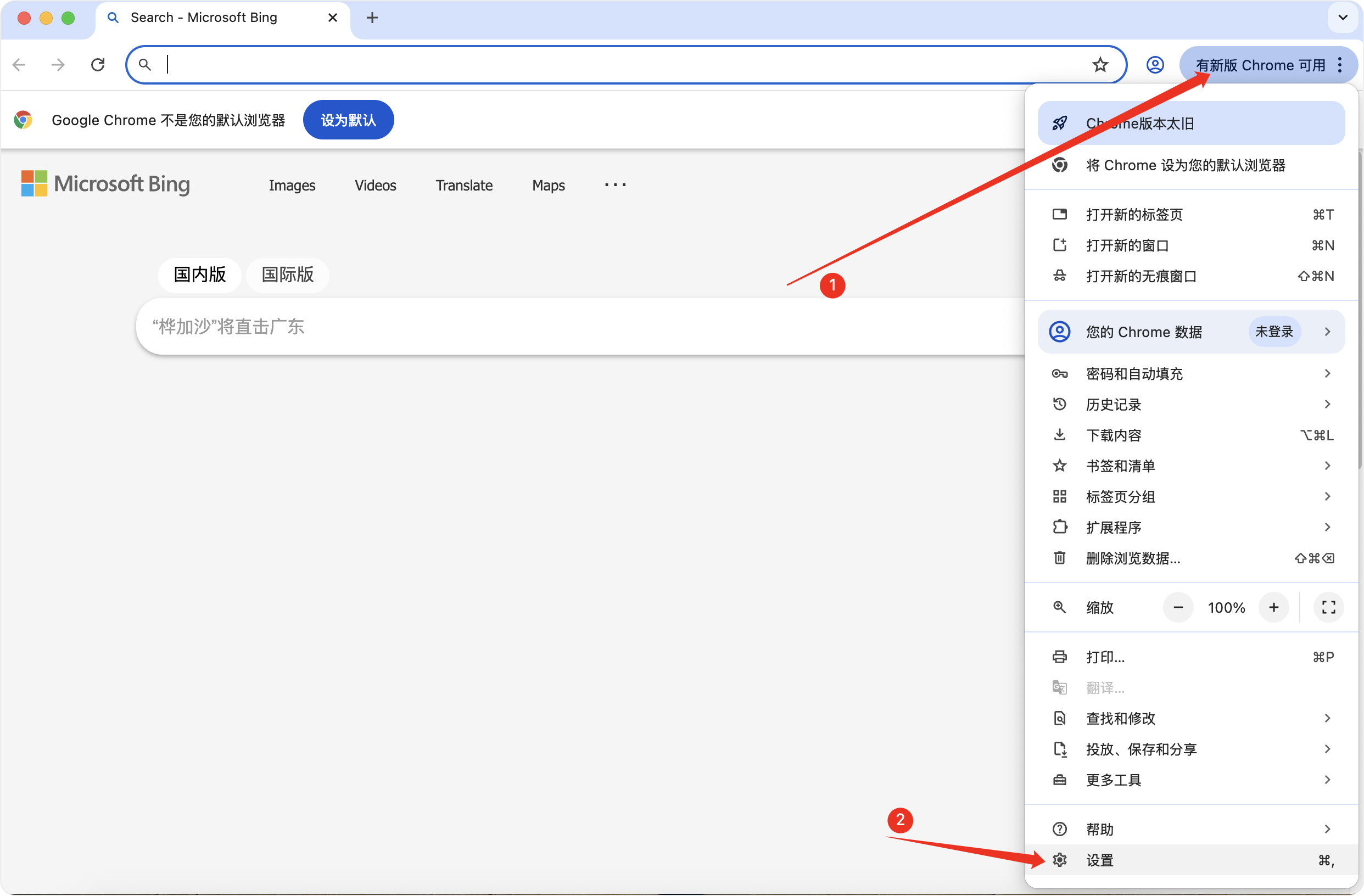
这里以Chrome浏览器为例,打开“设置”
下滑找到“关于chrome”,右侧的135.0.7049.42就是Chrome浏览器的版本号
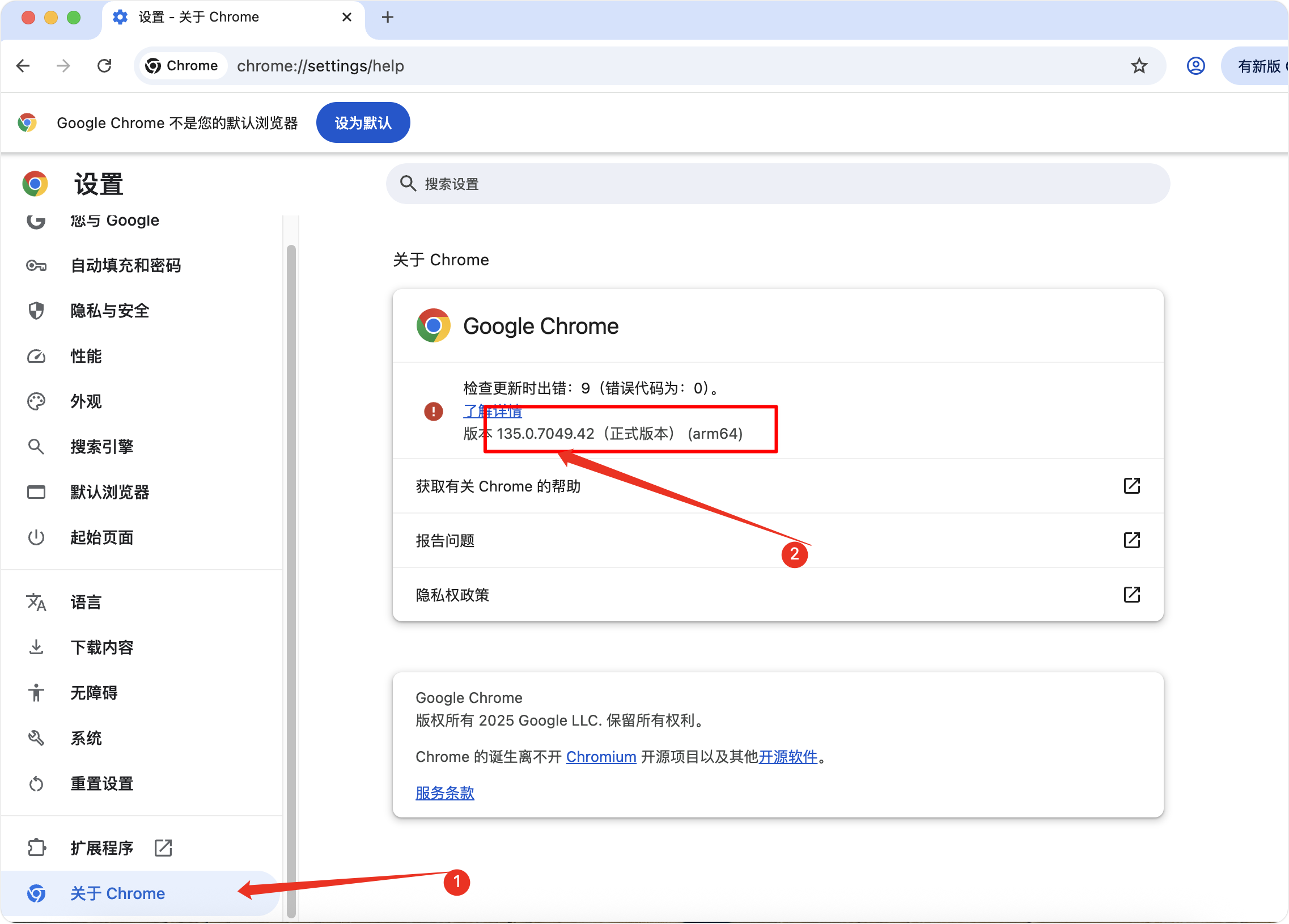
这里Chrome显示检查更新时出错,不用管这个报错哈,因为谷歌浏览器在我们国内的网络是没有办法进行自动更新的,它无法连接到谷歌的网络
也正是因为谷歌浏览器这个特性,所以很多这种测试的小伙伴们喜欢使用谷歌浏览器。它不会在后台自动升级浏览器的版本,我们也不用频繁的去更新我们的浏览器驱动,这样可以维持我们自动化测试环境的相对稳定,这对于企业级的生产环境是非常重要的!
2、下载Chrome driver
打开国内镜像 https://registry.npmmirror.com/binary.html?path=chrome-for-testing
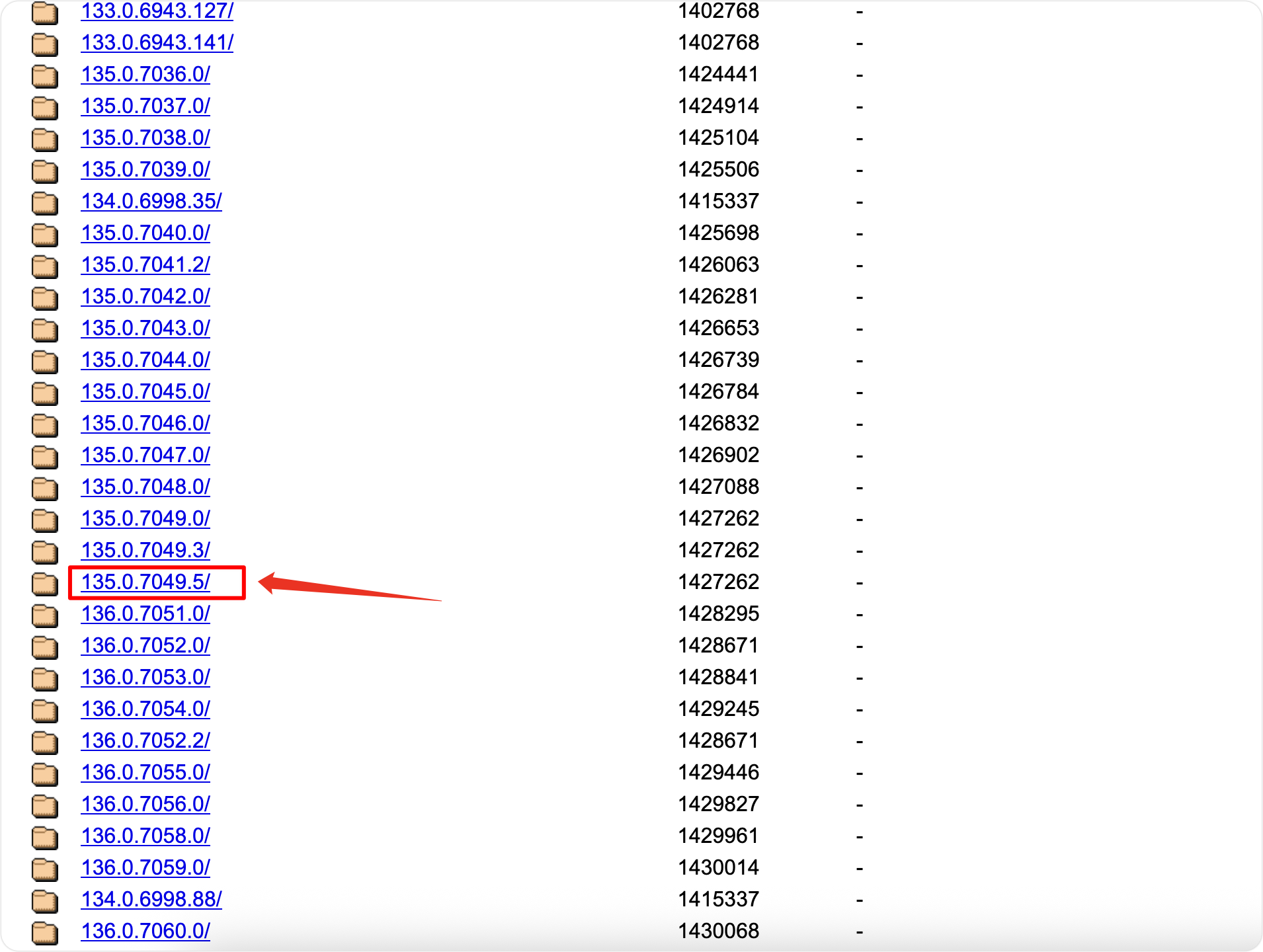
在这个页面中找到对应的135.0.7049.42对应的浏览器驱动。这里需要注意,如果没有完全匹配浏览器的版本,我们可以找到比135.0.7049.42迭代仅新一个版本的驱动如 135.0.7049.5
浏览器的版本与驱动最好是严格一一对应的版本关系
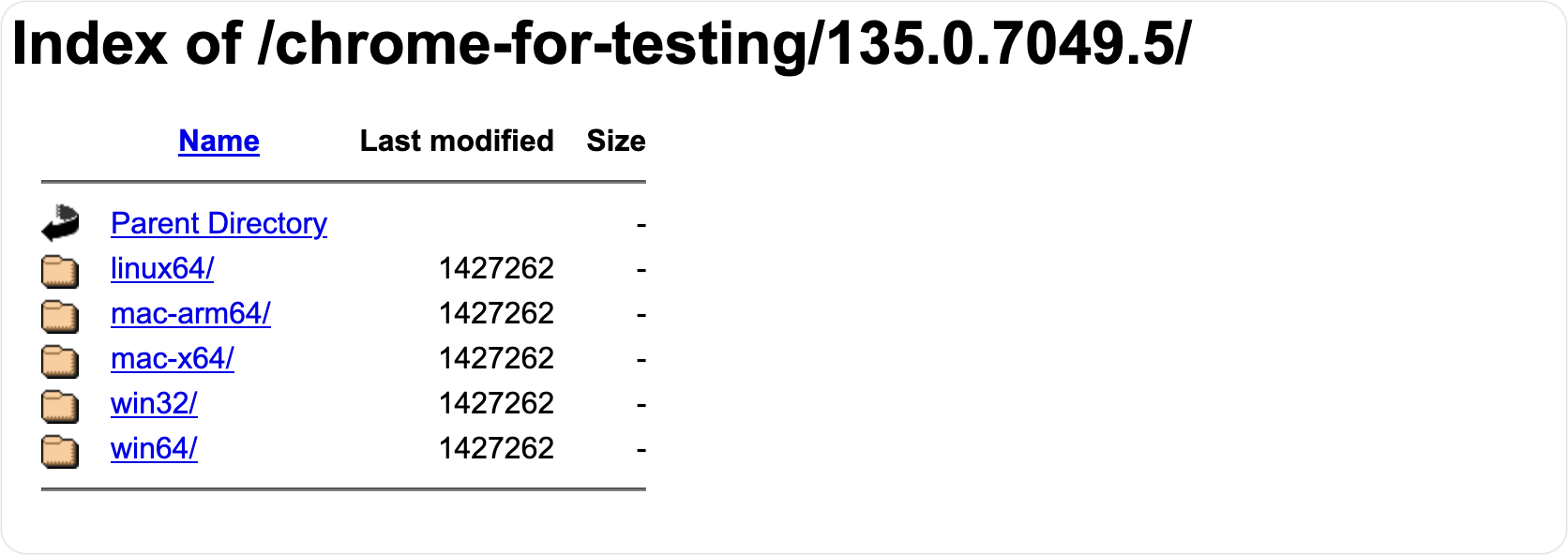
选择对应的系统,点击进行下载,然后解压文件,得到Chrome driver
3、配置Chrome driver
3.1、Windows电脑
3.1.1、最简单(推荐)
把解压缩后 chromedriver.exe 存放在python安装路径下,无需配置环境变量
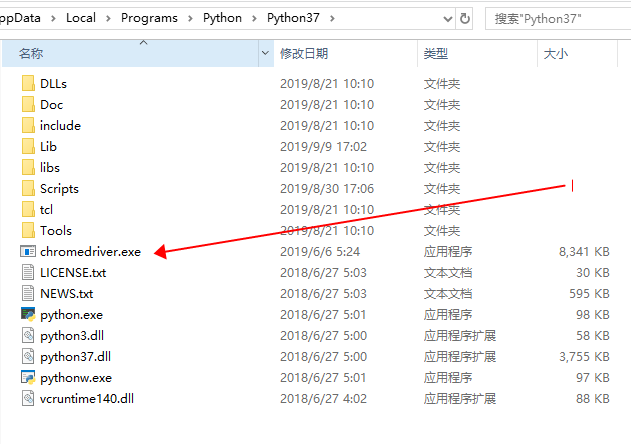
3.1.2、也可以这样
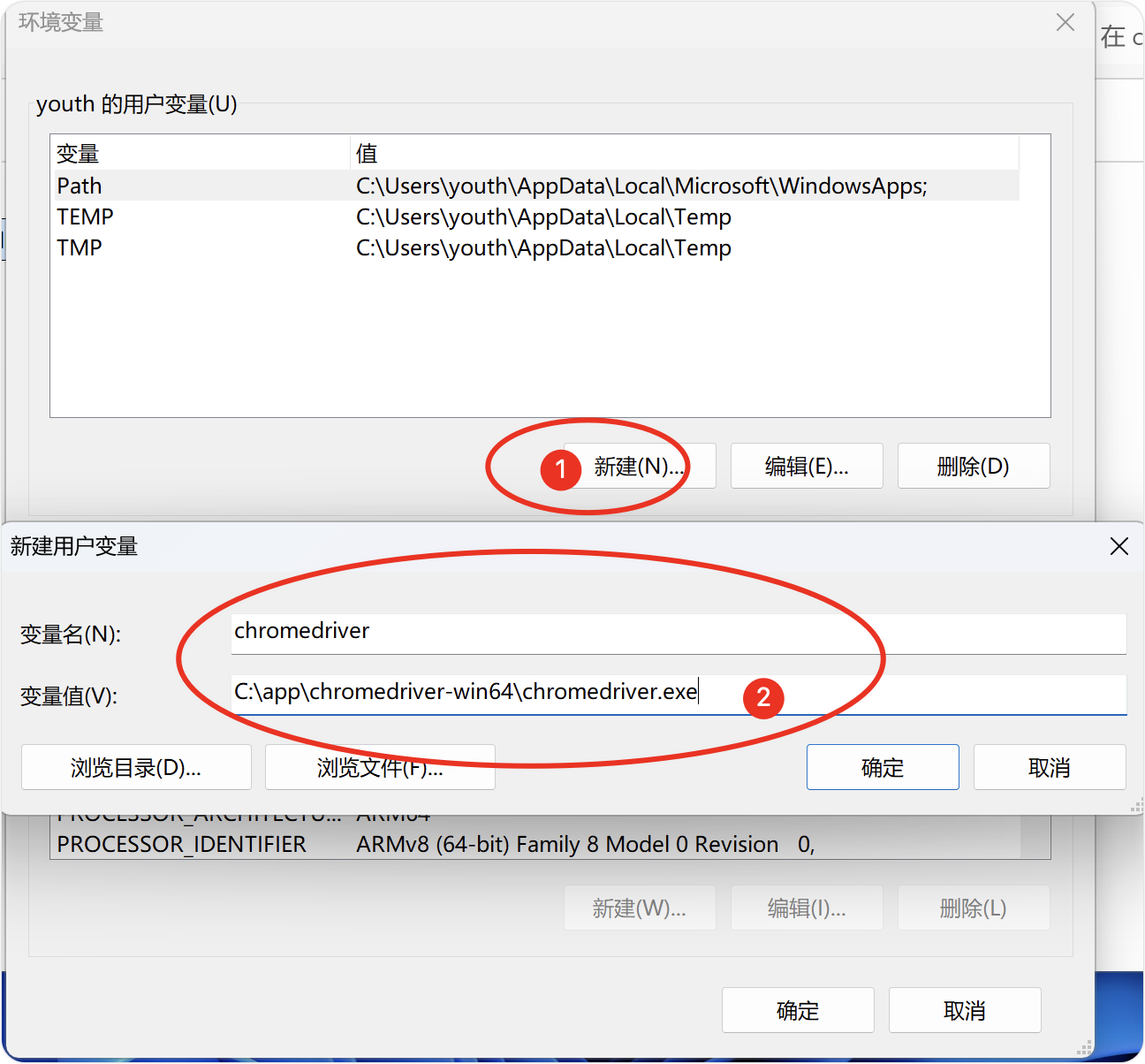
下载放在任意位置,如C:/app/chromedriver-win-64
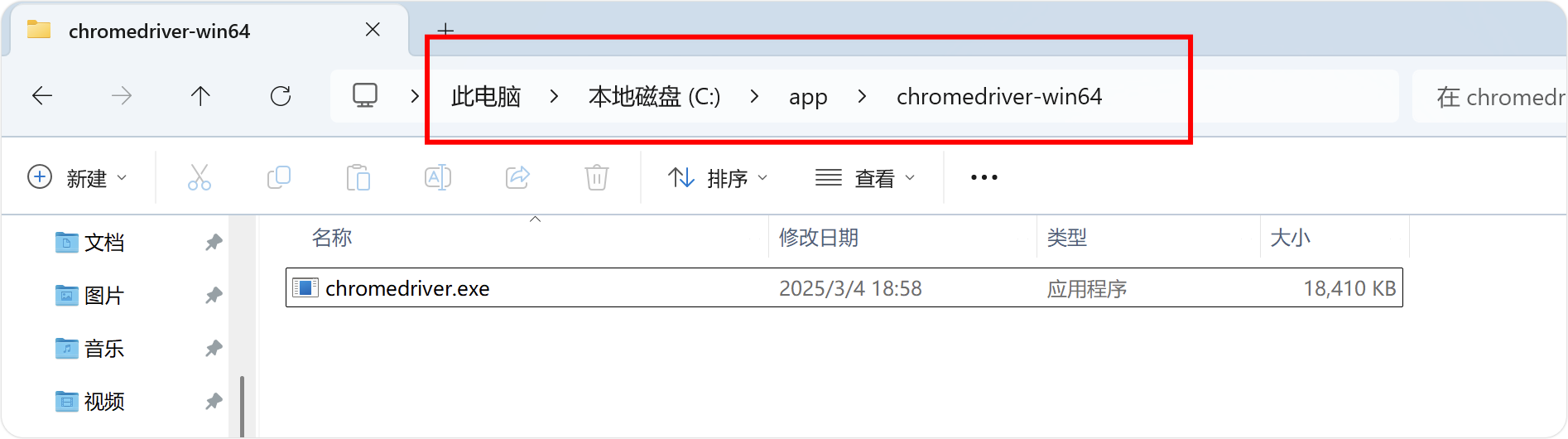
此时,需要配置环境变量,如图
3.2、Mac电脑
打开访达,使用快捷键 command+shift+g 进入/usr/local/bin目录,将解压缩的chromedriver放在此目录下
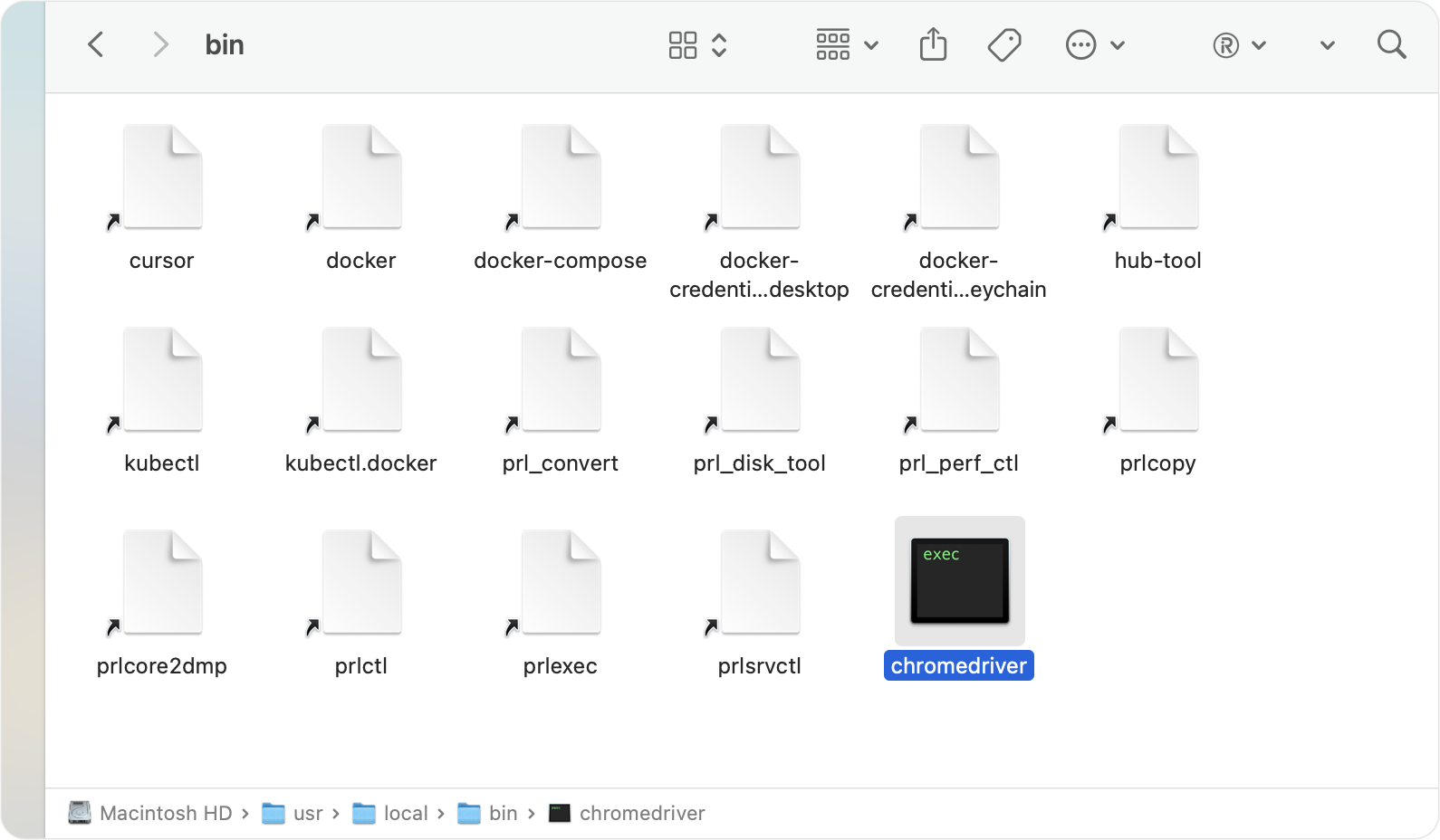
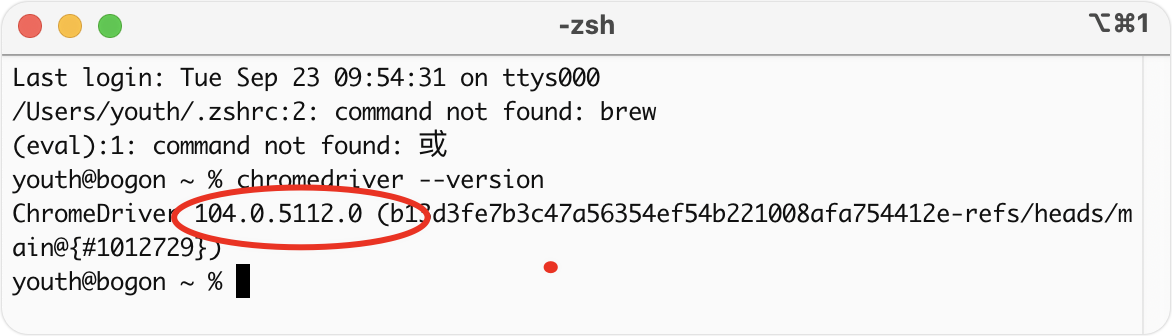
3.3、检测安装成功
在终端输入chromedriver –version,查询到版本号即配置成功
4、试运行
试运行一个简单的代码
from selenium import webdriver
from time import sleep
from selenium.webdriver.common.by import By
# 打开Chrome浏览器,并输入“python”,点击“搜索”
# 启动浏览器驱动
driver = webdriver.Chrome()
# 输入百度地址
driver.get("https://www.baidu.com")
sleep(1)
# 输入python
driver.find_element(By.ID, "chat-textarea").send_keys("python")
sleep(1)
# 点击百度一下按钮
driver.find_element(By.ID, "chat-submit-button").click()
sleep(2)
# 关闭浏览器
driver.quit()完成 ✅
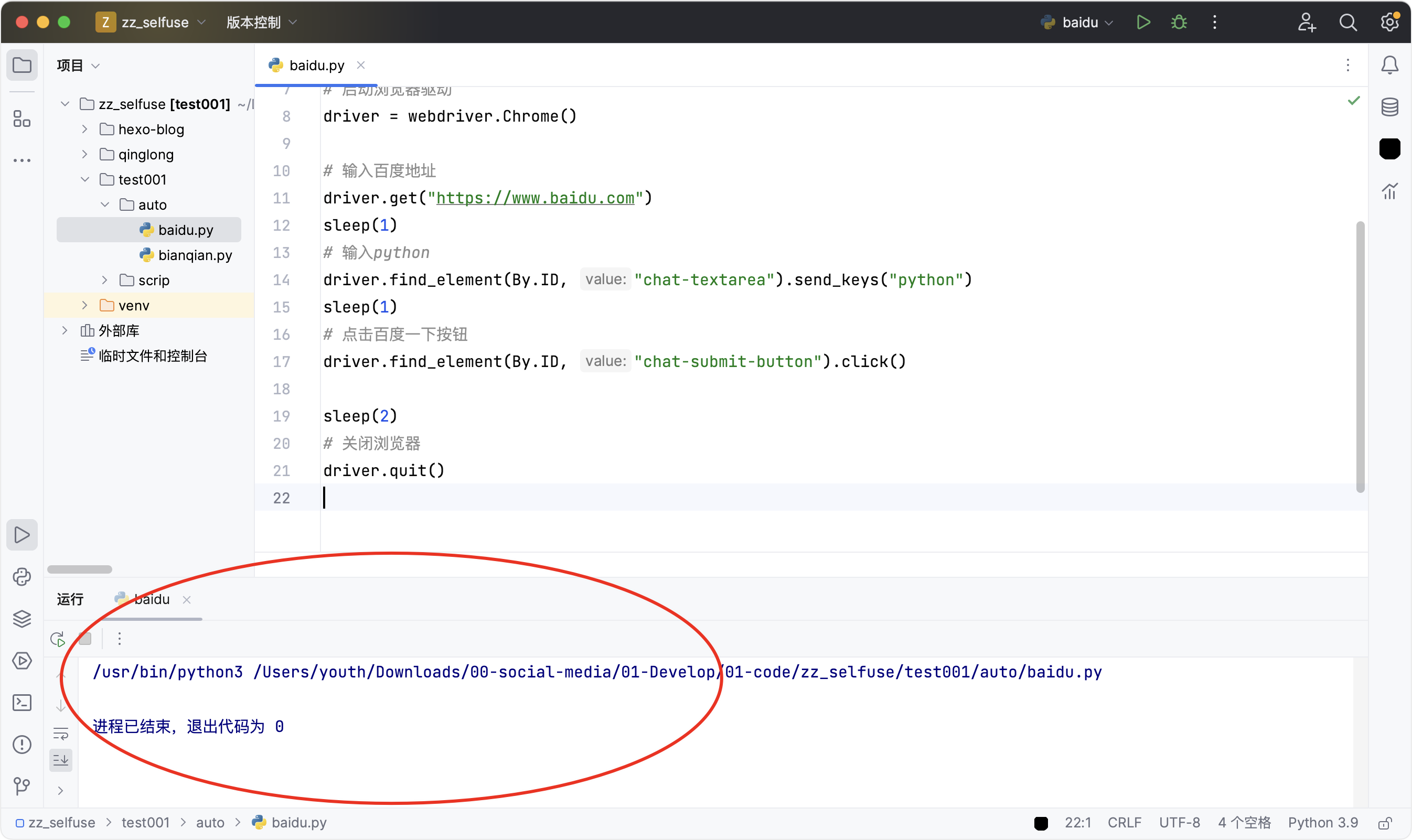
安装浏览器以及配置浏览器驱动,是我们在自动化测试环境配置中非常重要的一步。如果未配置成功,就无法启动浏览器,也无法运行我们编写的自动化脚本。
当然,我们也为新手小白提供了非常友好的安装服务,你可以完全不用自己动手,由我们专业的老师远程为您配置好一切自动化测试所需的环境。如果有需要的小伙伴可以点击 https://www.dafeipython.asia/ 寻求帮助噢~


这里是“一人公司”的成长家园。我们提供从产品曝光、技术变现到法律财税的全栈内容,并连接云服务、办公空间等稀缺资源,助你专注创造,无忧运营。
更多推荐



 21
21 0
0- 0


 已为社区贡献3条内容

所有评论(0)