手残党狂喜!DrawDB联合CPolar 10分钟搭建远程开发环境
前言
在数字化浪潮重塑产业竞争态势的当下,数据资产的系统化运营能力已成为衡量组织核心价值的重要标尺。无论是在跨国集团的中央数据枢纽中,还是在创业团队的云端存储单元里,乃至个人开发者的实验性数据库中,智能化的数据管理架构始终是支撑业务流程运转的底层基石。当前数据库技术生态呈现多元化发展趋势,但如何在性能优化与交互体验之间寻求创新平衡点,依然是技术研发人员亟待攻克的核心命题。
值得关注的是,drawDB系统凭借其颠覆性技术架构,成功开创了数据治理的新范式。该平台创新性地引入三维可视化建模技术,将复杂的系统结构转化为直观的交互界面,同时整合了智能协作引擎与实时数据同步协议。其独特的版本追踪机制配合跨平台适配方案,为全球分布式团队提供了革命性的协作工具。当与cpolar的网络穿透解决方案形成技术协同时,用户无需依赖传统网络架构即可构建安全加密的通信链路。这种架构创新不仅突破了地域限制对资源访问的约束,更通过多层防护策略构建起稳固的安全防线,在远程开发协作和跨区域运维场景中展现出卓越的实践价值。
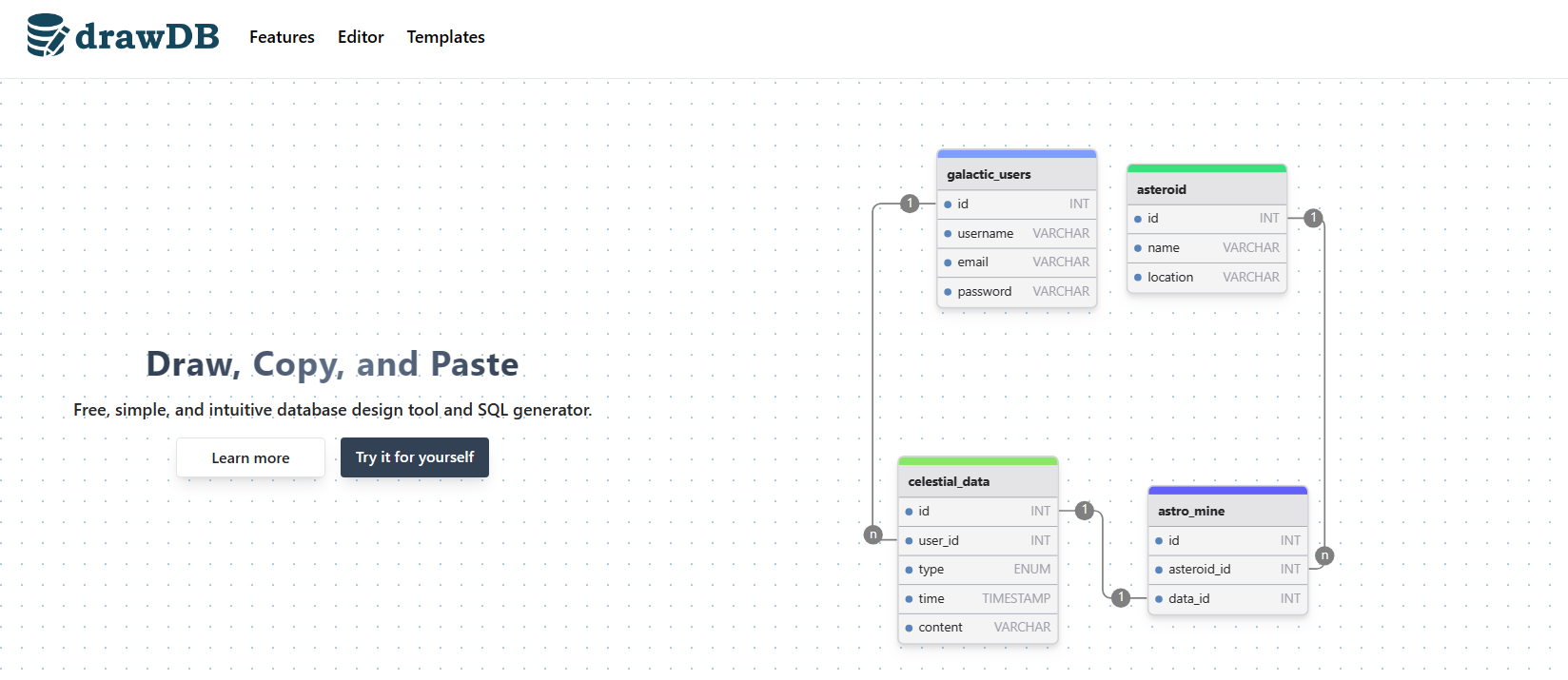
为什么选择 Drawdb?
直观化的实体关系图:
Drawdb 能够生成清晰的数据库实体关系图(ERD),让你一目了然地看到各个表之间的关联。这对于团队协作尤其重要,每个人都能快速理解数据库结构。
高颜值界面:
与其他工具相比,Drawdb 的界面设计简洁美观,使用起来非常舒适。无论是新手还是资深开发者,都会觉得操作简单且直观。
开源免费:
Drawdb 是一个完全开源的项目,你可以自由地修改和扩展它的功能,无需担心任何版权问题。
【视频教程】
DrawDB数据库设计神器本地安装部署与简单使用教程
1. Windows本地部署DrawDB
演示环境:Windows10专业版
打开命令行,从github下载项目到本地,执行下面的命令
git clone https://github.com/drawdb-io/drawdb
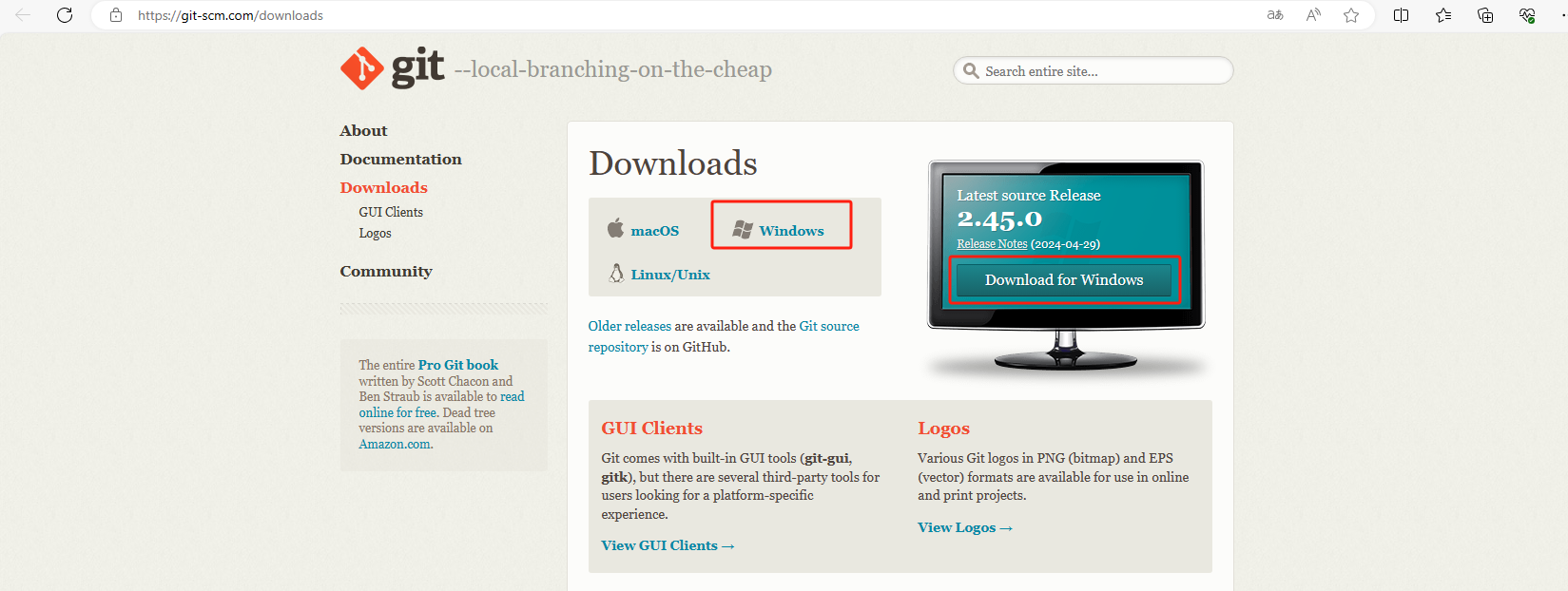
(如果没有安装git的话,进入git官网进行下载windows版本 https://git-scm.com/downloads)
创建目录
cd drawdb
在项目的根目录下,执行下面的命令,下载依赖。
npm install
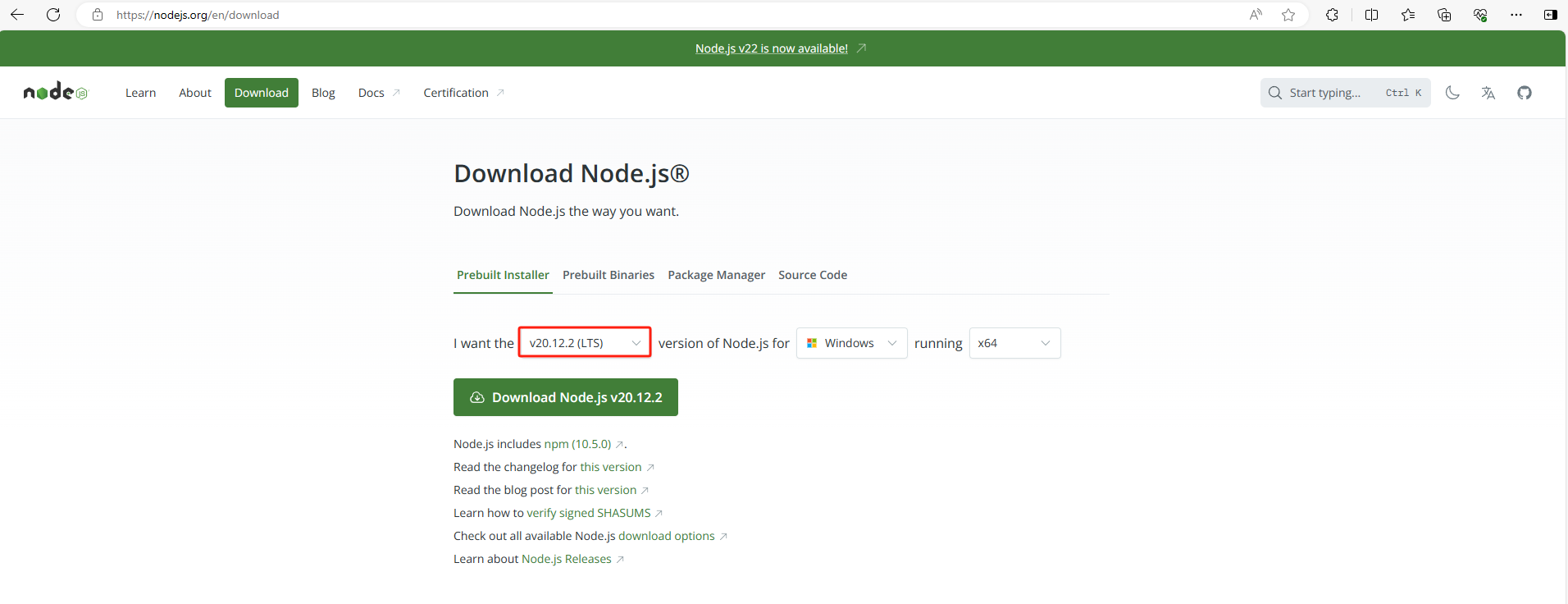
(没有安装Node.js的话,点击官网下载链接https://nodejs.org/en/download,这里演示版本是v20.12.2)
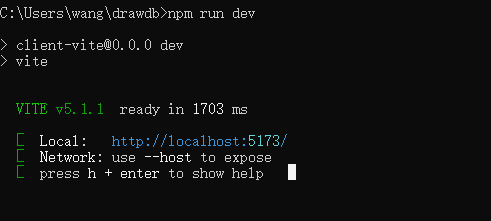
在项目的根目录下,运行Drawdb,可以看到运行成功,出现 http://localhost:5173/
npm run dev
可以看到我们已经在本地部署了Drawdb,测试一下是否部署成功,接下来我们打开浏览器输入 localhost:5173
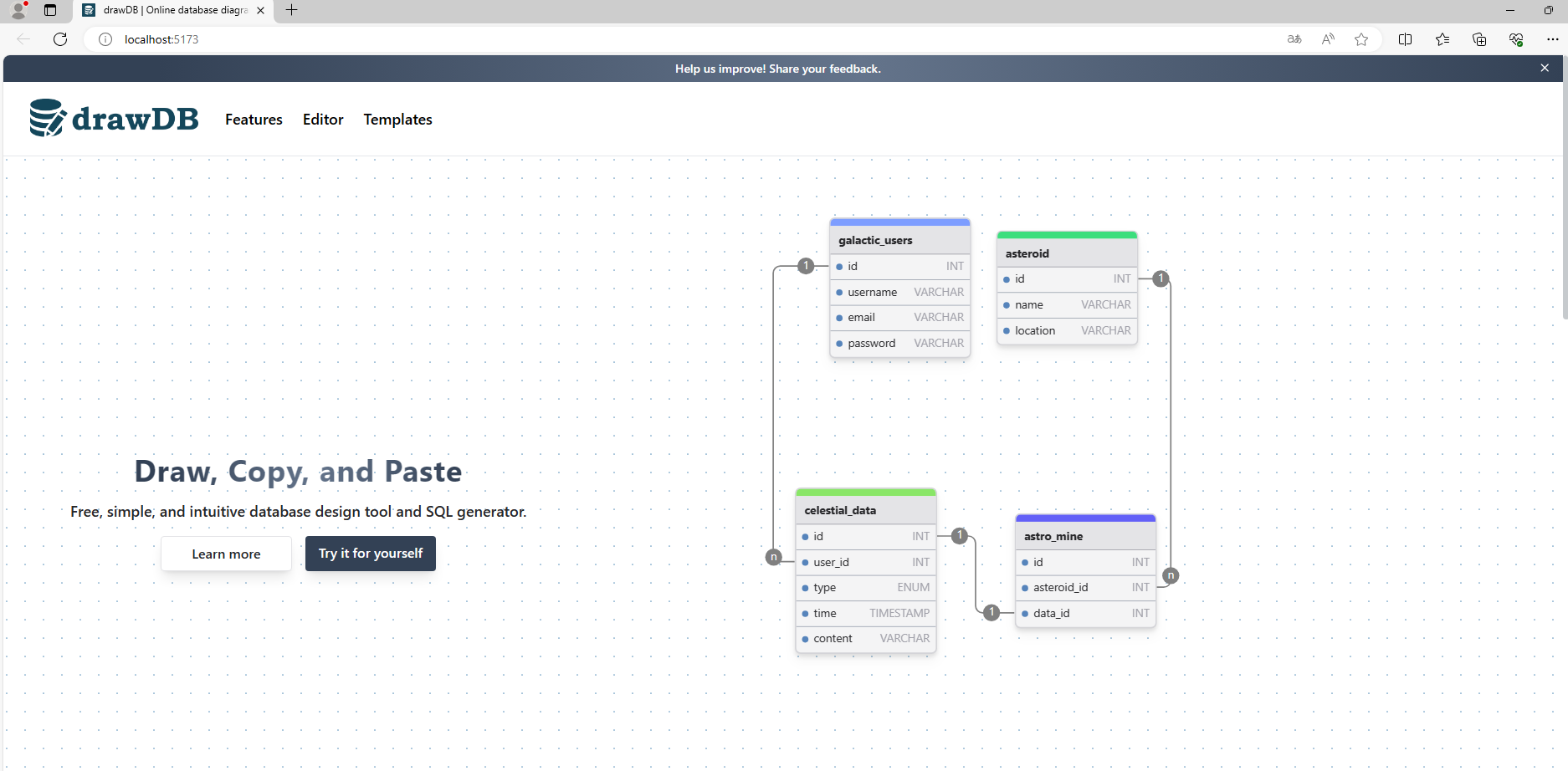
点击 Try it for yourself ,无需注册登录就可以直接进入到界面中。
左侧的导航中,会给出5种类型的对象,table,relationship,subject area,note 和type。
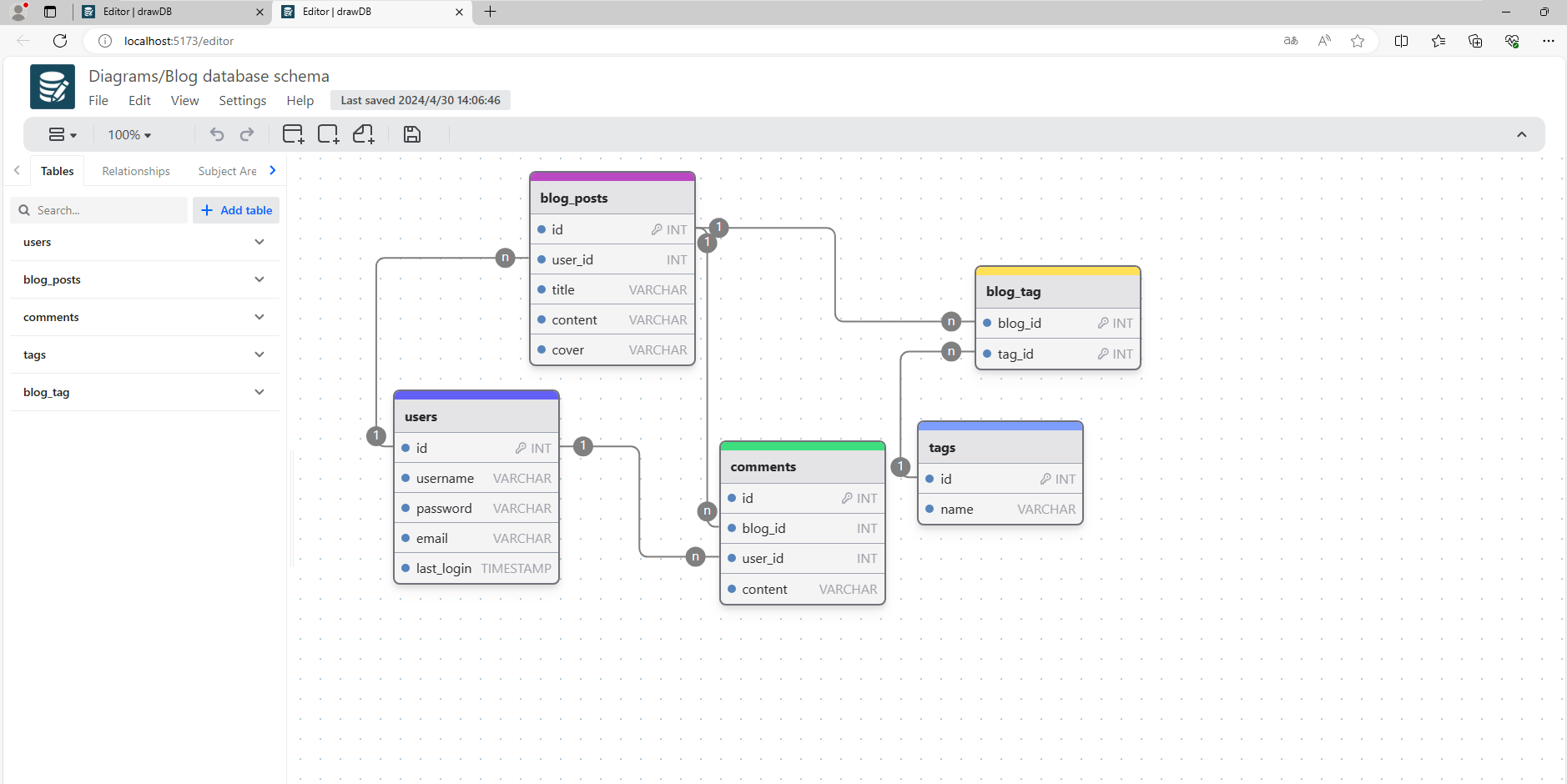
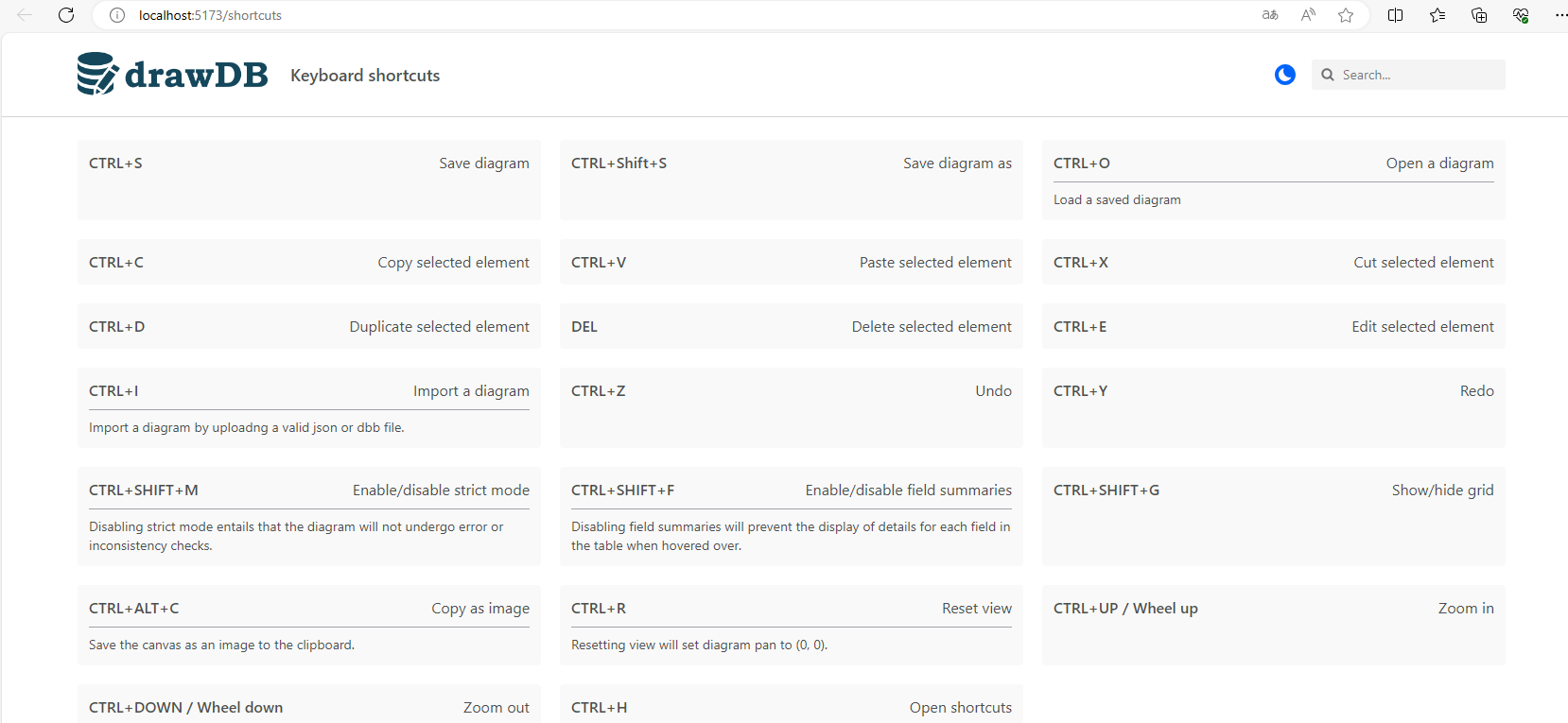
快捷键
DrawDB虽然是一个纯web的系统,但是也配备了全面的快捷键。在帮助里可以查看到全部支持的快捷键。
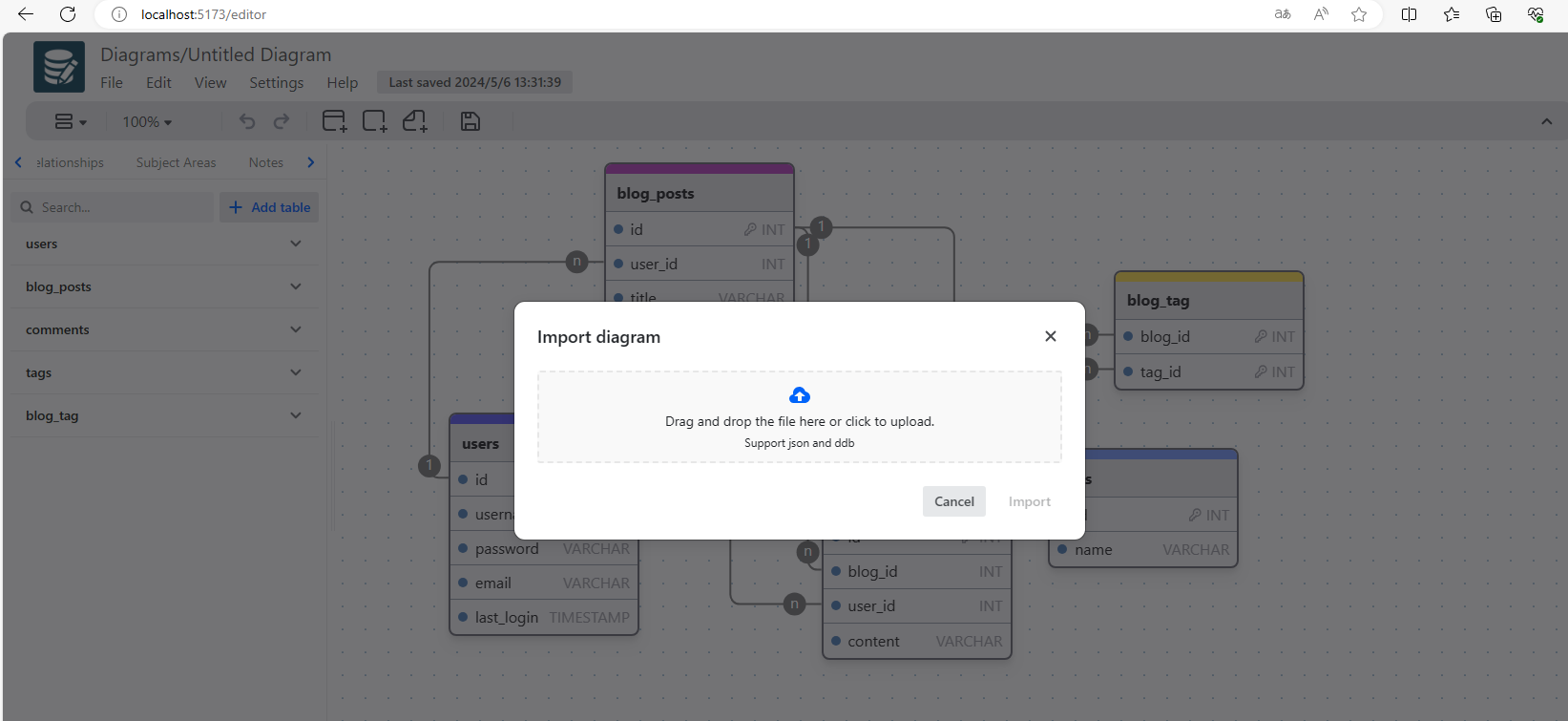
导入/导出
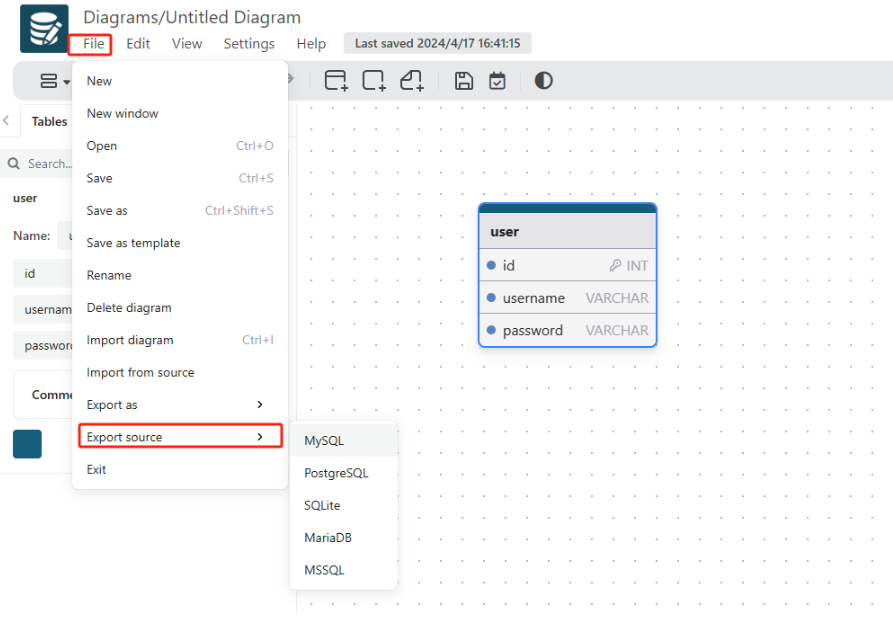
导入的话支持diagram和source两种方式。
导出的话,支持导出到5种数据库:MySQL、PostgreSQL、SQLite、MariaDB、SQL Server。
另外还支持导出为图片、JSON、PDF和自己的格式等。
导入和导出方面基本符合了正常使用的需要。
我们成功的在本地部署了DrawDB数据库设计工具,但是如果异地办公,或者团队成员不在同一局域网中该如何实现异地公网办公呢?
我们可以结合cpolar内网穿透工具,使团队成员可以同时在同一个数据库模型上工作,轻松共享想法、提供建议,并确保数据库设计的一致性和准确性。这对于团队合作设计复杂数据库结构的场景尤为重要。
2. 安装Cpolar内网穿透
下面是安装cpolar步骤:
Cpolar官网地址: https://www.cpolar.com
点击进入cpolar官网,点击免费使用注册一个账号,并下载最新版本的Cpolar
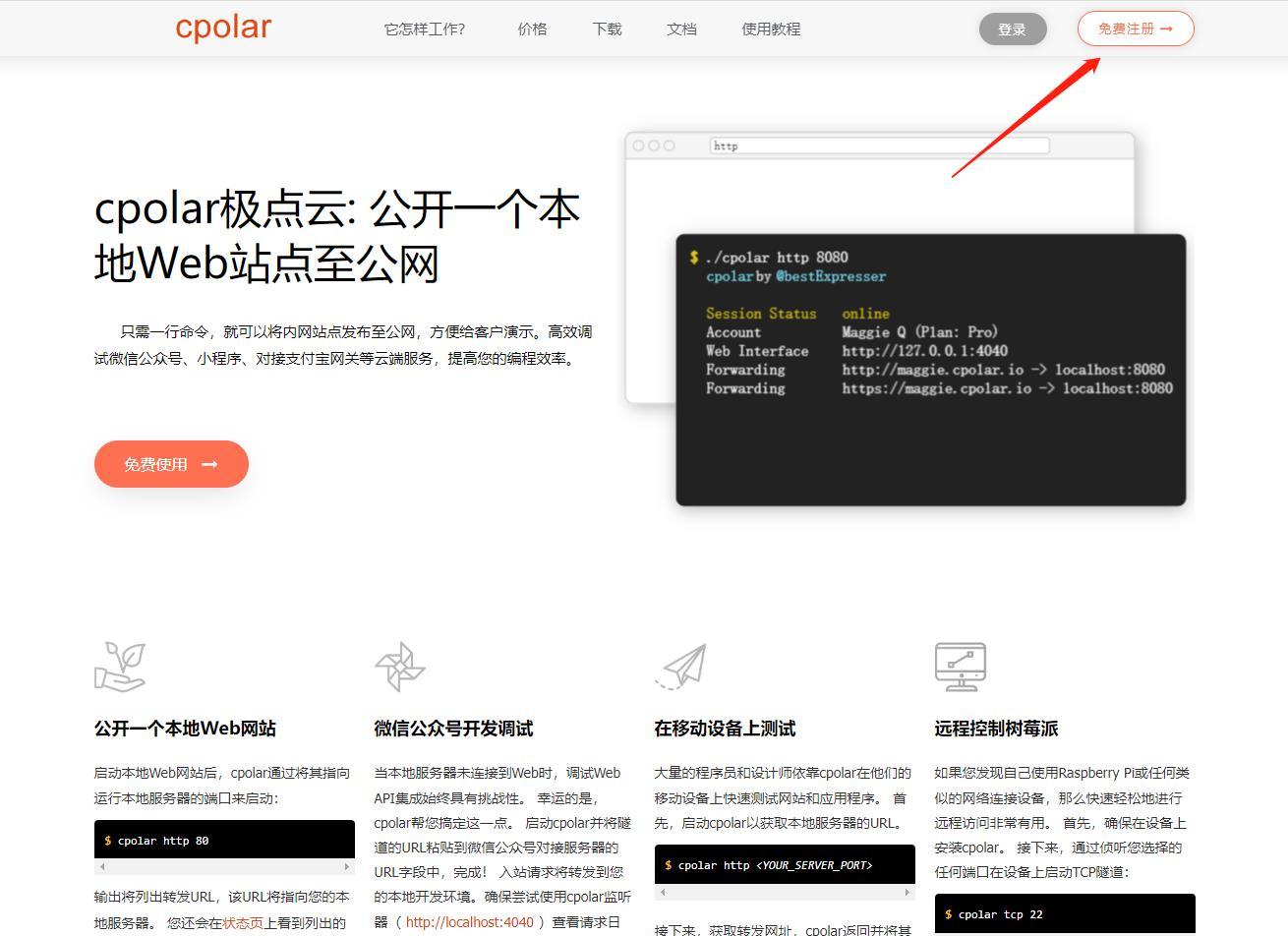
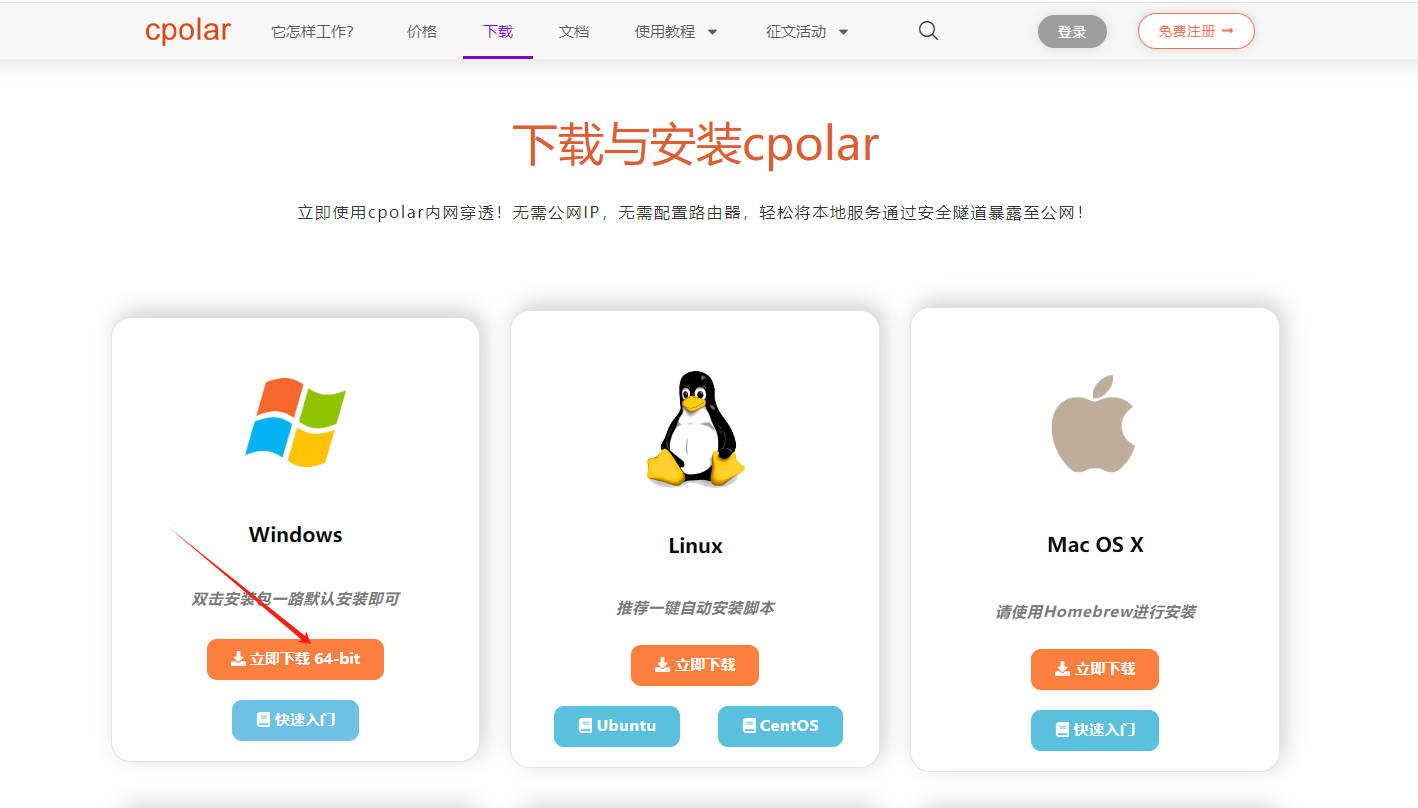
登录成功后,点击下载Cpolar到本地并安装(一路默认安装即可)本教程选择下载Windows版本。
Cpolar安装成功后,在浏览器上访问http://localhost:9200,使用cpolar账号登录,登录后即可看到Cpolar web 配置界面,结下来在web 管理界面配置即可。

接下来配置一下 DrawDB 的公网地址,
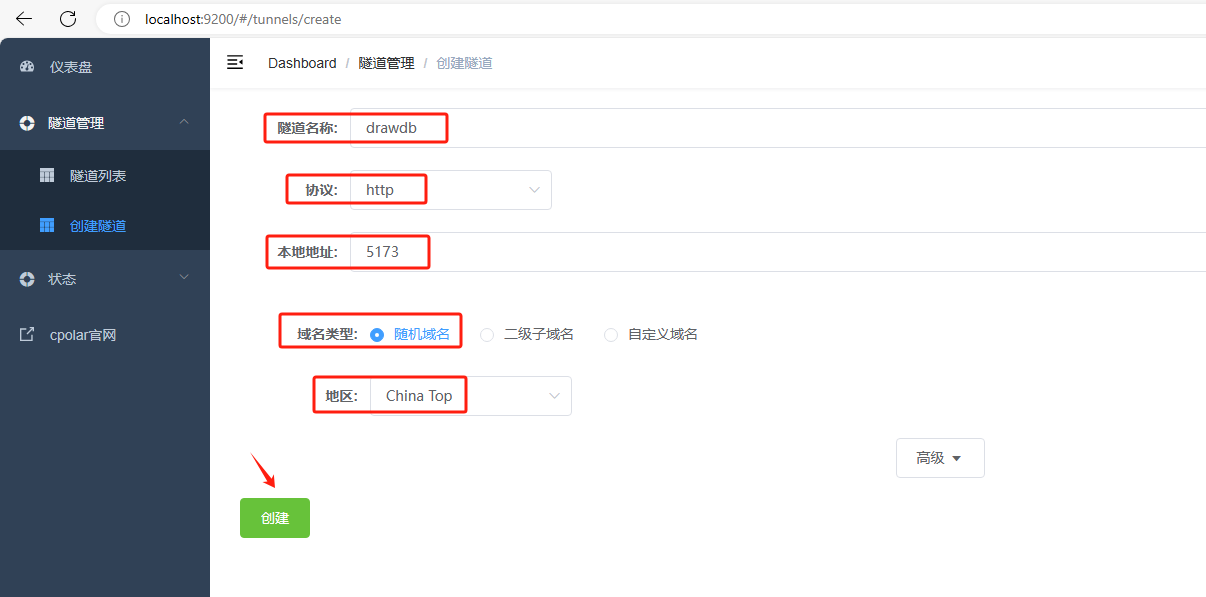
登录后,点击左侧仪表盘的隧道管理——创建隧道,
创建一个 DrawDB 的公网http地址隧道
- 隧道名称:可自定义命名,注意不要与已有的隧道名称重复
- 协议:选择http
- 本地地址:5173 (本地访问的地址)
- 域名类型:免费选择随机域名
- 地区:选择China Top
隧道创建成功后,点击左侧的状态——在线隧道列表,查看所生成的公网访问地址,有两种访问方式,一种是http 和https
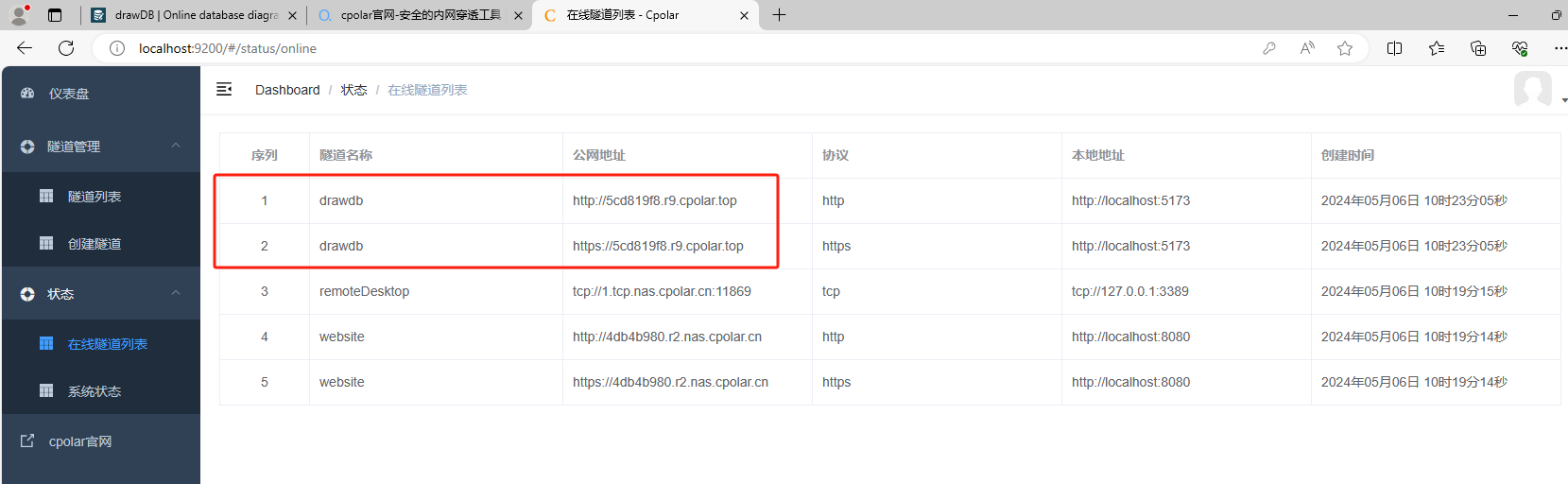
使用上面的Cpolar https公网地址,在手机或任意设备的浏览器进行登录访问,即可成功看到 DrawDB 界面,这样一个公网地址且可以远程访问就创建好了,使用了Cpolar的公网域名,无需自己购买云服务器,即可到公网访问 DrawDB 了!
3. 实现公网访问DrawDB
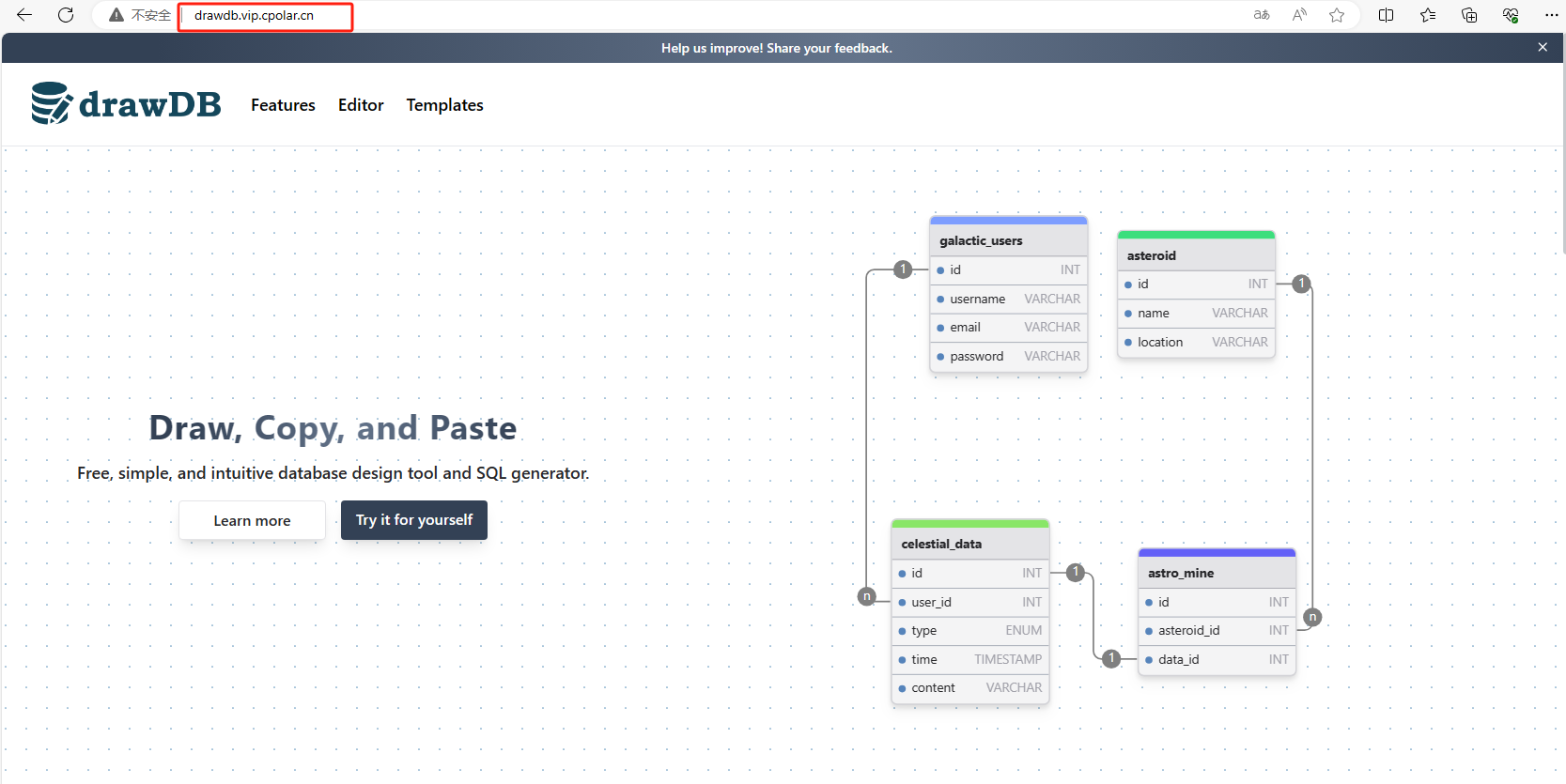
我们用刚才cpolar生成的公网地址,打开一个新的浏览器复制粘贴,可以看到进入到了DrawDB项目管理界面。
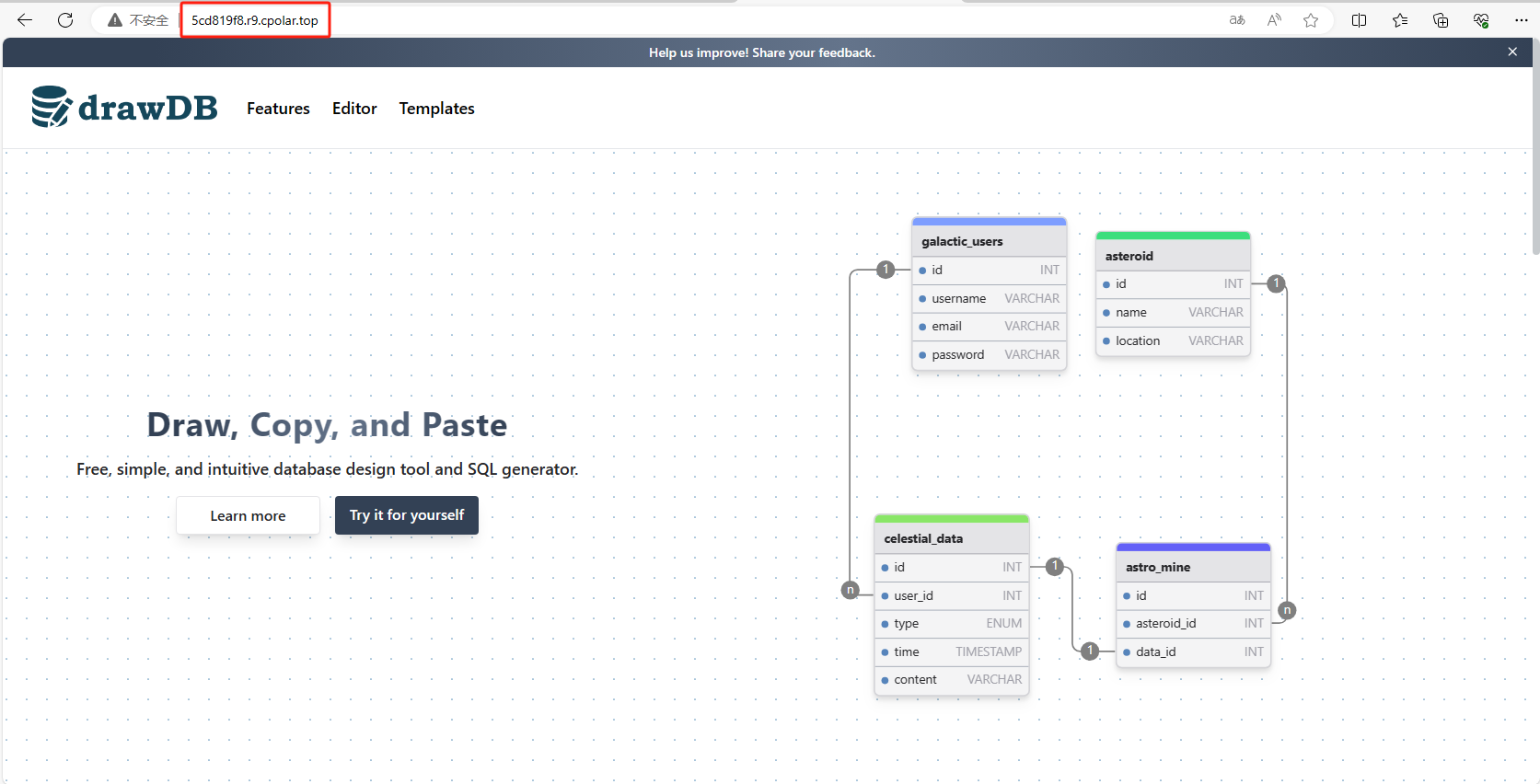
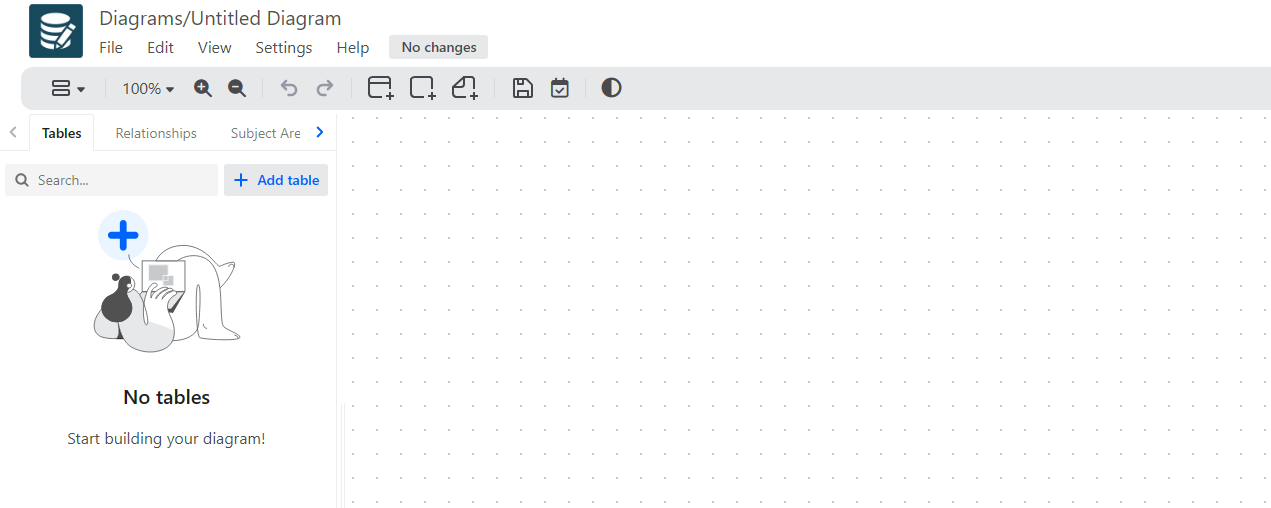
点击 Try it for yourself 进入到数据库设计界面。
小结
如果我们需要长期异地远程访问DrawDB,由于刚才创建的是随机的地址,24小时会发生变化。另外它的网址是由随机字符生成,不容易记忆。如果想把域名变成固定的二级子域名,并且不想每次都重新创建隧道来访问DrawDB,我们可以选择创建一个固定的http地址来解决这个问题。
4. 固定DrawDB公网地址
我们接下来为其配置固定的HTTP端口地址,该地址不会变化,方便分享给别人长期查看你的博客,而无需每天重复修改服务器地址。
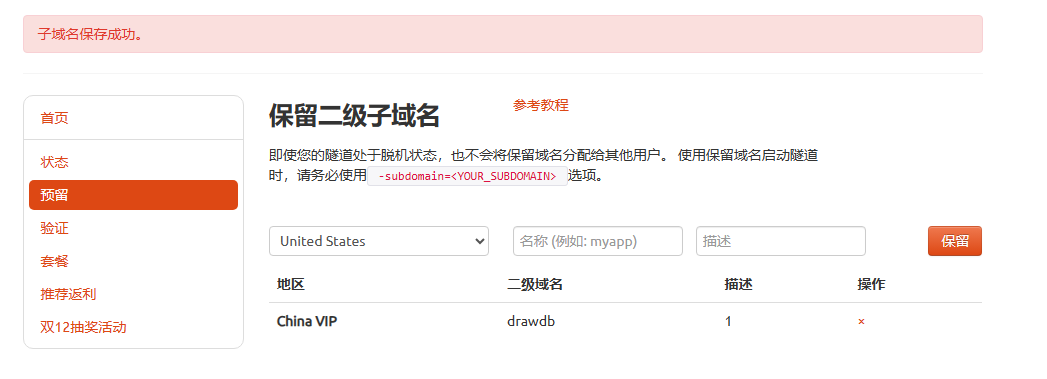
登录cpolar官网,点击左侧的预留,选择保留二级子域名,设置一个二级子域名名称,点击保留,保留成功后复制保留的二级子域名名称
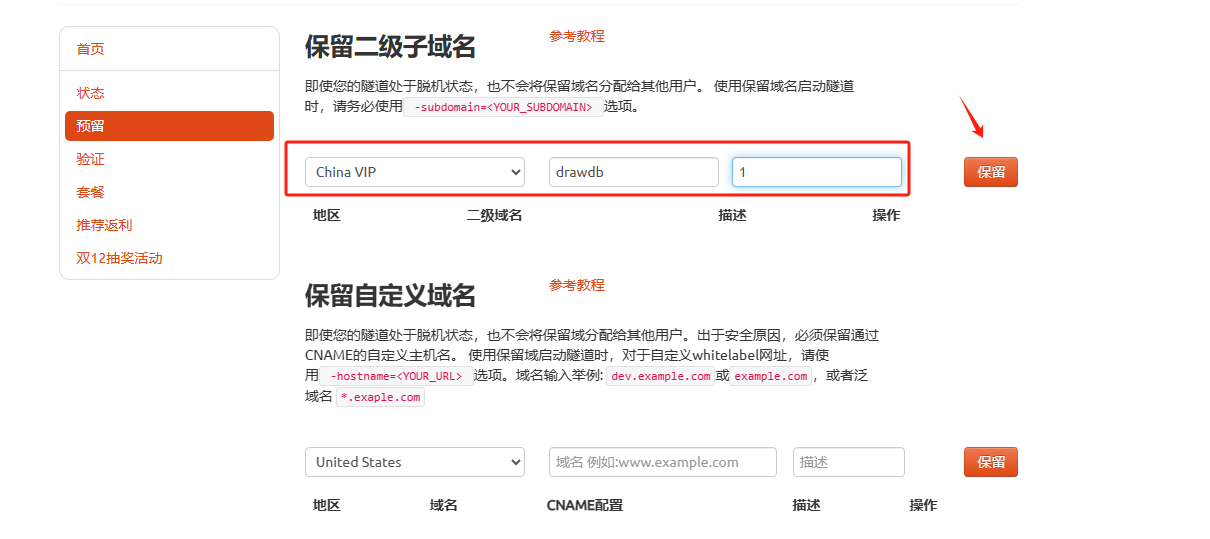
保留成功后复制保留成功的二级子域名的名称
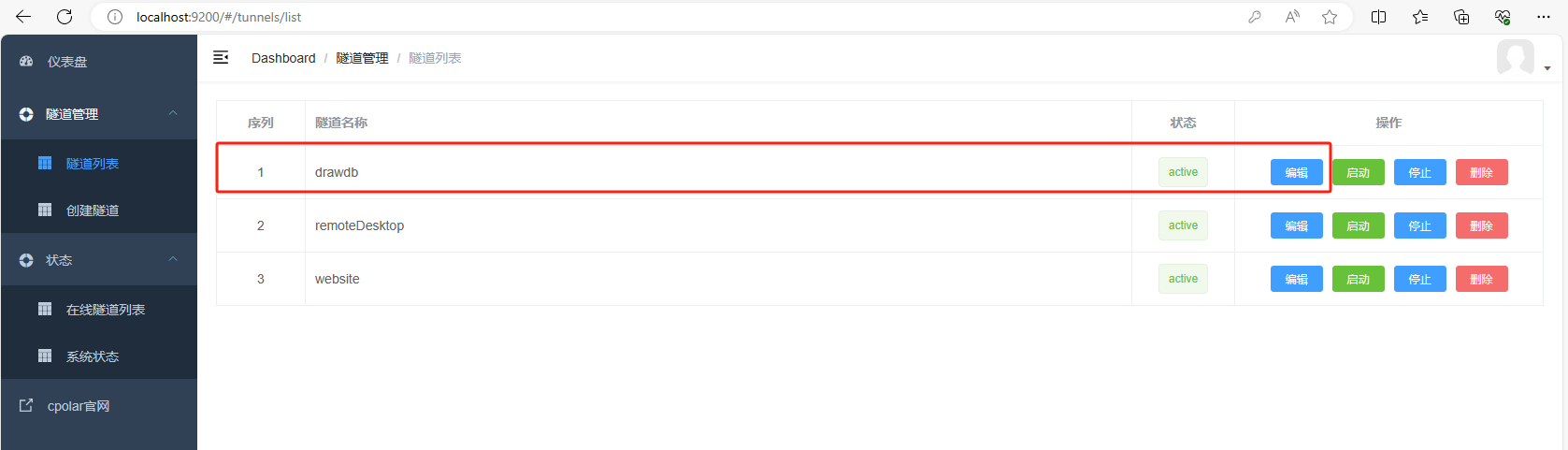
返回登录Cpolar web UI管理界面,点击左侧仪表盘的隧道管理——隧道列表,找到所要配置的隧道,点击右侧的编辑
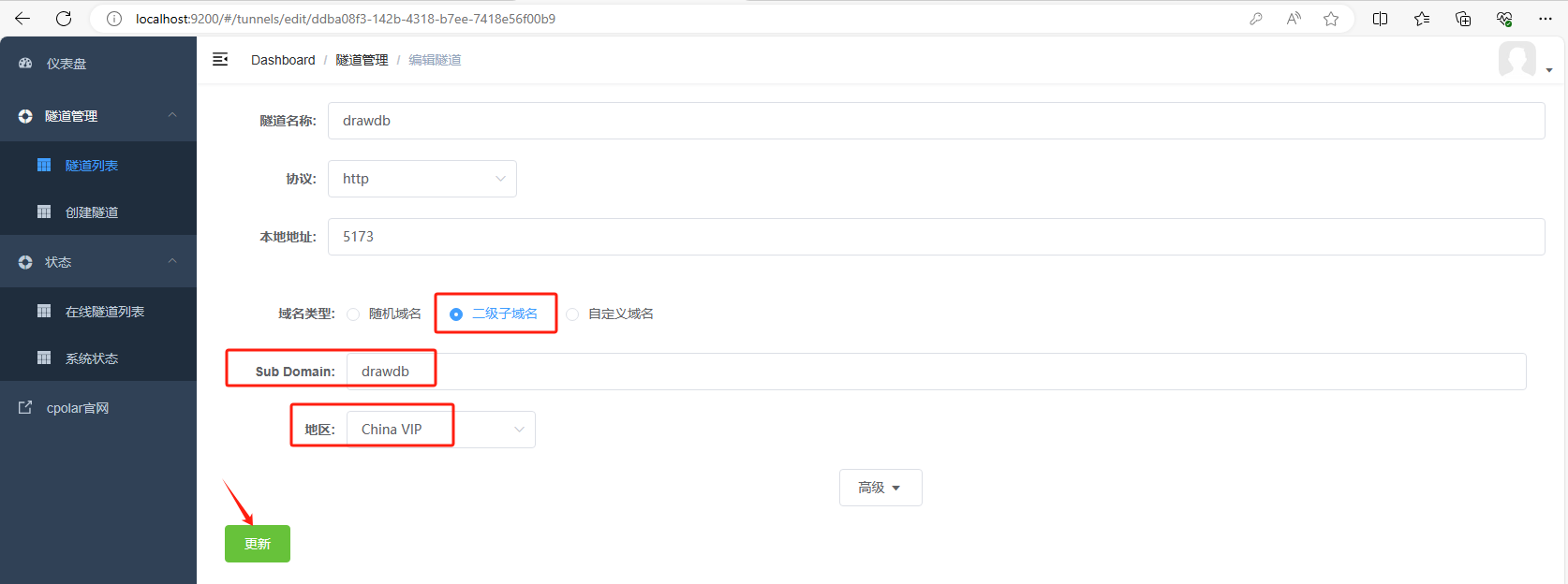
修改隧道信息,将保留成功的二级子域名配置到隧道中
- 域名类型:选择二级子域名
- Sub Domain:填写保留成功的二级子域名
点击更新(注意,点击一次更新即可,不需要重复提交)
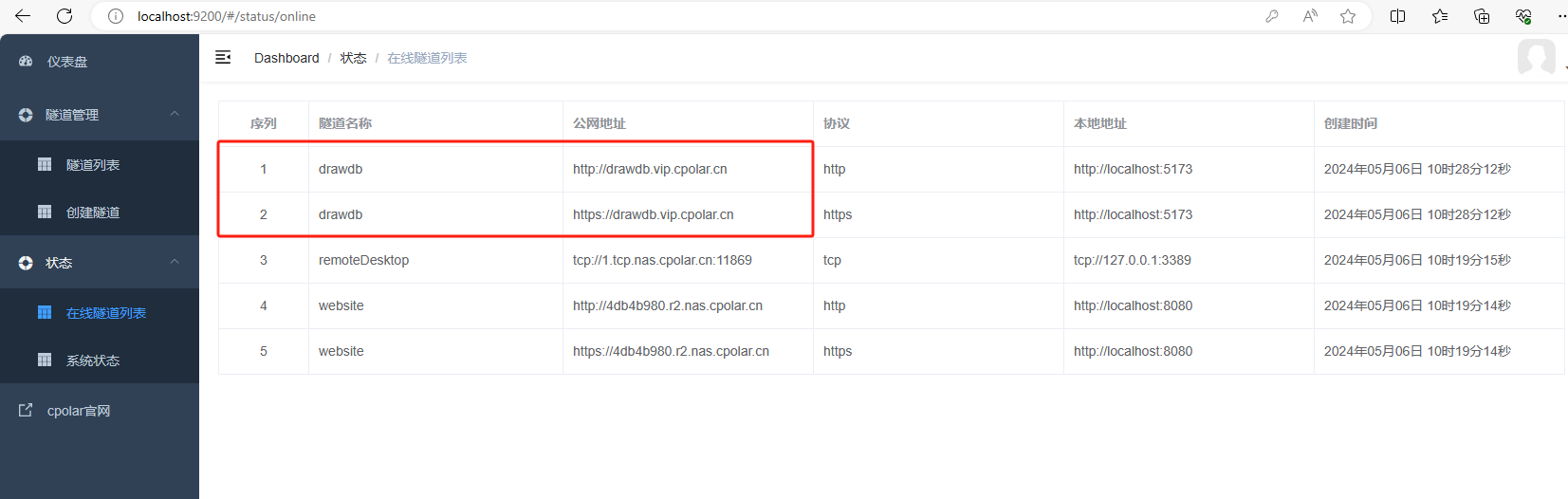
更新完成后,打开在线隧道列表,此时可以看到公网地址已经发生变化,地址名称也变成了固定的二级子域名名称的域名
最后,我们使用固定的公网https地址在任何浏览器打开访问,可以看到访问成功,这样一个固定且永久不变的公网地址就设置好了,可以随时随地进行异地公网访问DrawDB了,方便团队协作,大大提高了工作效率!
在数据库设计工具的全要素效能评估框架下,drawDB依托多维能力矩阵正重塑行业技术基准。通过与网络穿透技术的深度耦合,该系统不仅实现效能维度的跃阶提升,更在跨域协同场景中构建了动态适配模型。当传统协作模式受制于地域阻隔时,这套技术方案以零配置部署架构突破物理边界——开发人员可跨越地理限制实现高并发级实时交互,其协同流畅性已匹配实体办公环境的交互精度。
经过开发者群体的实证验证,该技术组合在流程优化层面展现出倍增级效率提升:通信延迟优化、权限控制重构及数据一致性保障等传统瓶颈已实现系统性突破。建议研发团队优先部署该解决方案,亲历数字化协同的范式迭代——通过重构远程协作的效能评估体系,推动分布式工作模式迈入效率跃迁新阶段。

这里是“一人公司”的成长家园。我们提供从产品曝光、技术变现到法律财税的全栈内容,并连接云服务、办公空间等稀缺资源,助你专注创造,无忧运营。
更多推荐



 18
18 0
0- 0


 已为社区贡献3条内容

所有评论(0)