从本地玩具到团队神器!ComfyUI+Flux.1用cpolar打造远程协作方案,创意生产效率翻倍
从本地玩具到团队神器!ComfyUI+Flux.1用cpolar打造远程协作方案,创意生产效率翻倍
文章目录
前言
ComfyUI作为模块化AI图像生成工具,以其节点式工作流设计和高度可定制性,成为专业创作者的理想选择。搭配BlackForestLabs开源的Flux.1模型(性能媲美Midjourney V6),不仅支持文本生成图像、风格迁移等核心功能,更允许用户通过拖拽节点构建自动化生成管线。这种组合特别适合独立设计师、游戏美术团队和AI艺术工作室,既能满足高精度创作需求,又能通过开源特性降低成本压力。
实际使用中,ComfyUI的中文语言包插件极大提升了操作流畅度,但需注意显存配置——即使是优化后的fp8版本Flux.1模型,仍建议配备12GB以上显存以保证生成效率。此外,保存节点预设可以显著减少重复操作,尤其适合需要固定流程的批量生产场景。
然而,默认仅限本地访问的限制(http://127.0.0.1:8188)成为创意协作的最大障碍。当团队成员分散各地时,无法实时共享工作流;外出采风时遇到灵感迸发,却受限于设备无法立即测试——这种物理束缚严重制约了创意生产的连续性。
通过cpolar内网穿透工具,这些问题迎刃而解。只需简单配置,即可将本地ComfyUI服务安全暴露至公网,实现跨设备、跨地域访问。其加密传输保障创意数据安全,动态域名解析确保连接稳定,让远程协作如同共处一室般流畅。
本文将详细介绍如何在本地部署ComfyUI并搭建 Flux.1文生图神器,并且实现公网访问。
接下来需要在本地部署安装ComfyUI。

1. 本地部署ComfyUI
本篇文章测试环境:Win11专业版,8GB显存
本篇文章提到的模型可网盘自取:https://pan.baidu.com/s/1edy3haeJ92Eiflk4N9U92g?pwd=avvd
提取码:avvd
进入到官方Github中,下载最新版ComfyUI
ComfyUI Github:GitHub - comfyanonymous/ComfyUI: The most powerful and modular diffusion model GUI, api and backend with a graph/nodes interface.
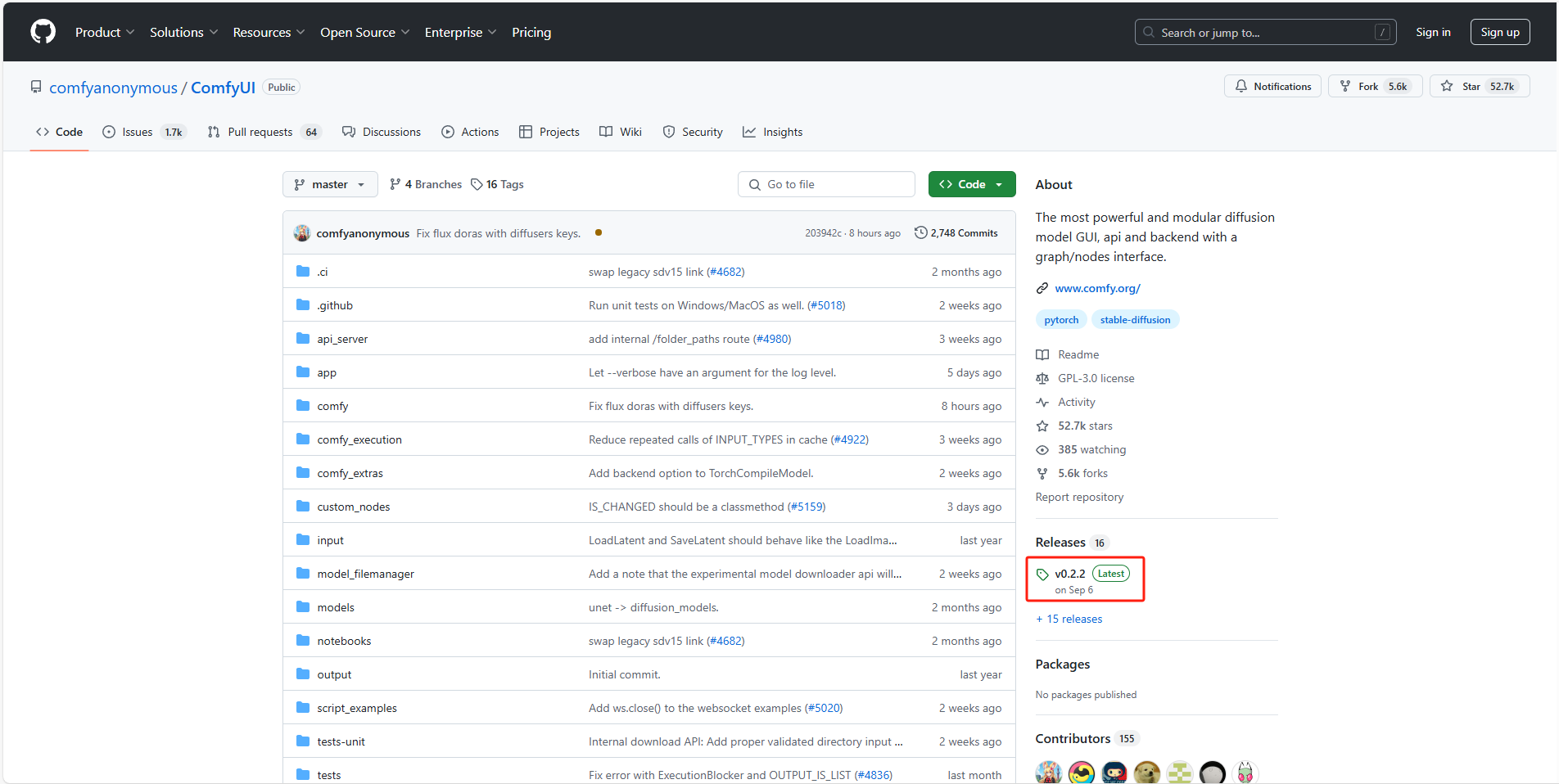
找到免安装版本
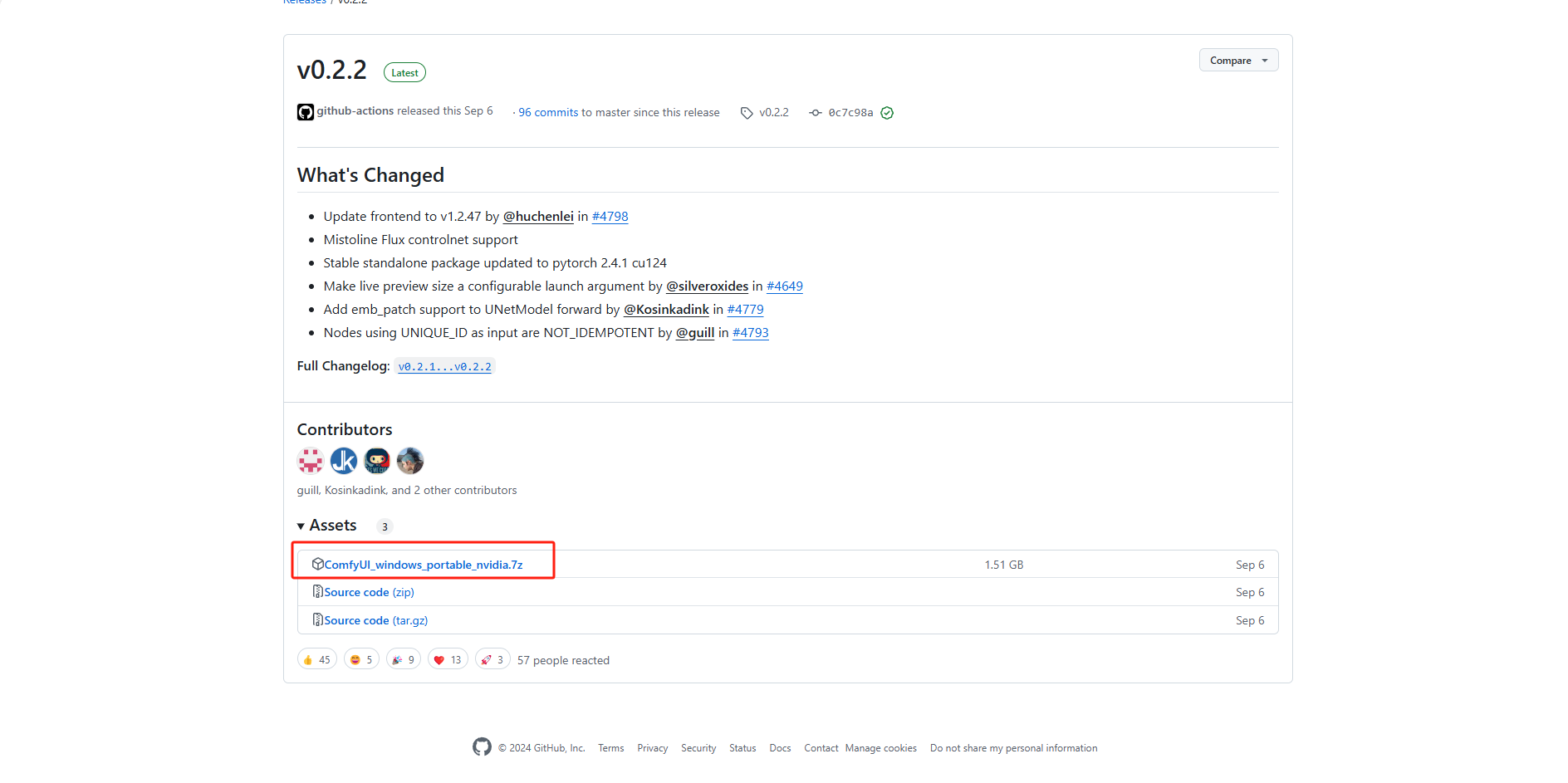
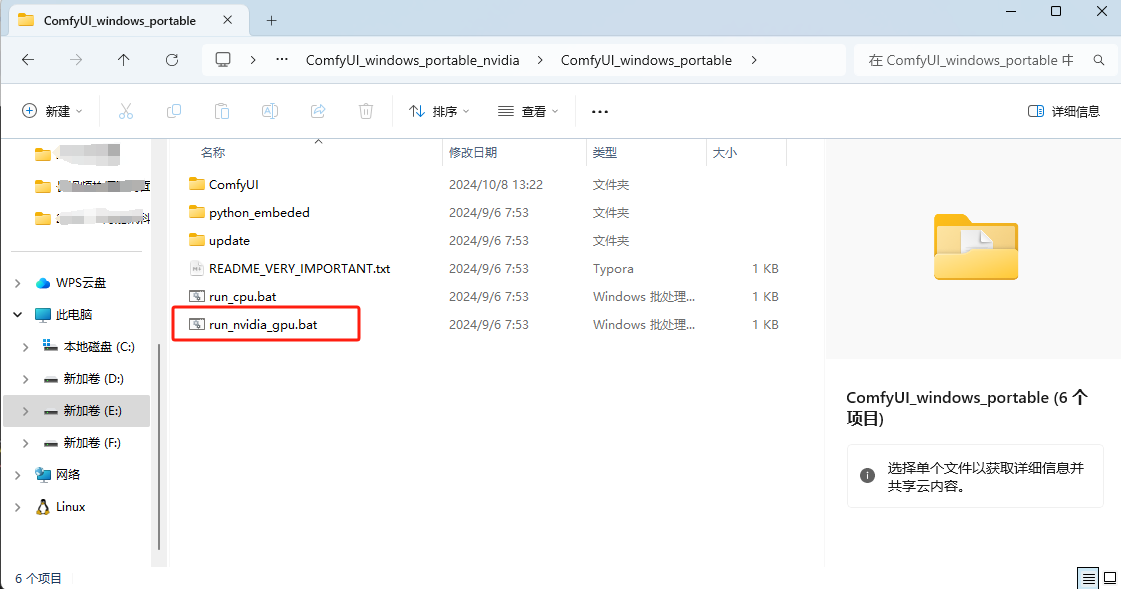
解压保存到本地打开,进入到根目录下,有 run_cpu、run_nvidia_gpu
第一个是通过CPU进行解码的,第二个是通过Nvidia显卡进行解码的,速度会更快
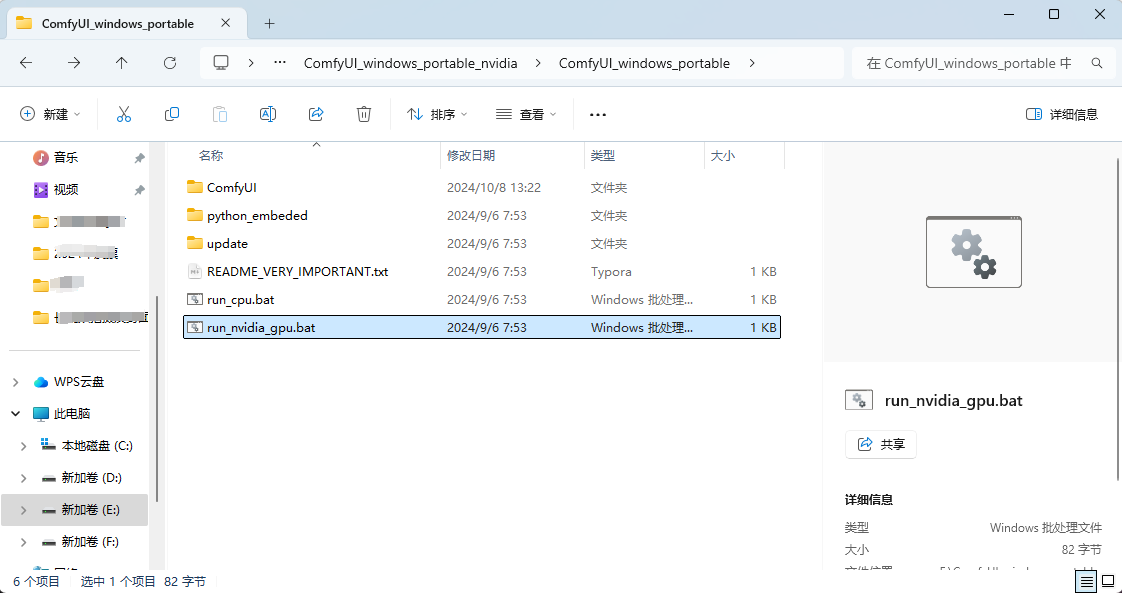
双击打开这两个其中哪个脚本都可以,运行脚本
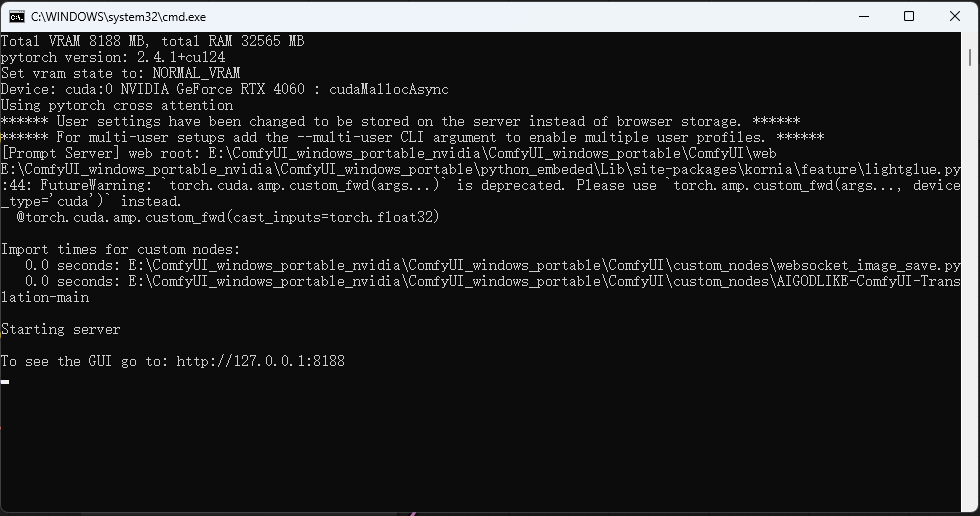
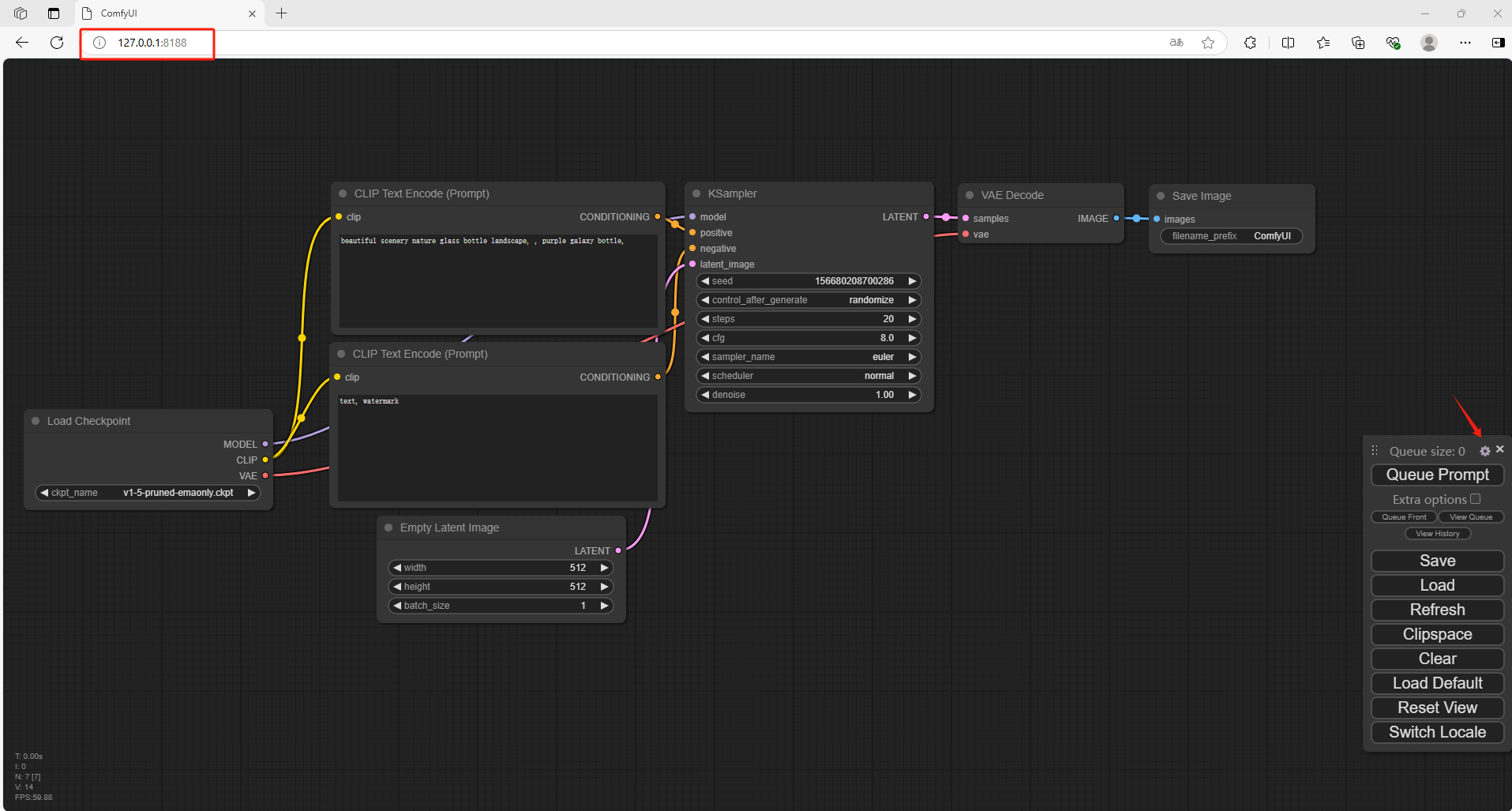
打开一个新的浏览器输入 http://127.0.0.1:8188
可以看到进入到了ComfyUI当中,但是默认情况下是英文,需要设置成中文
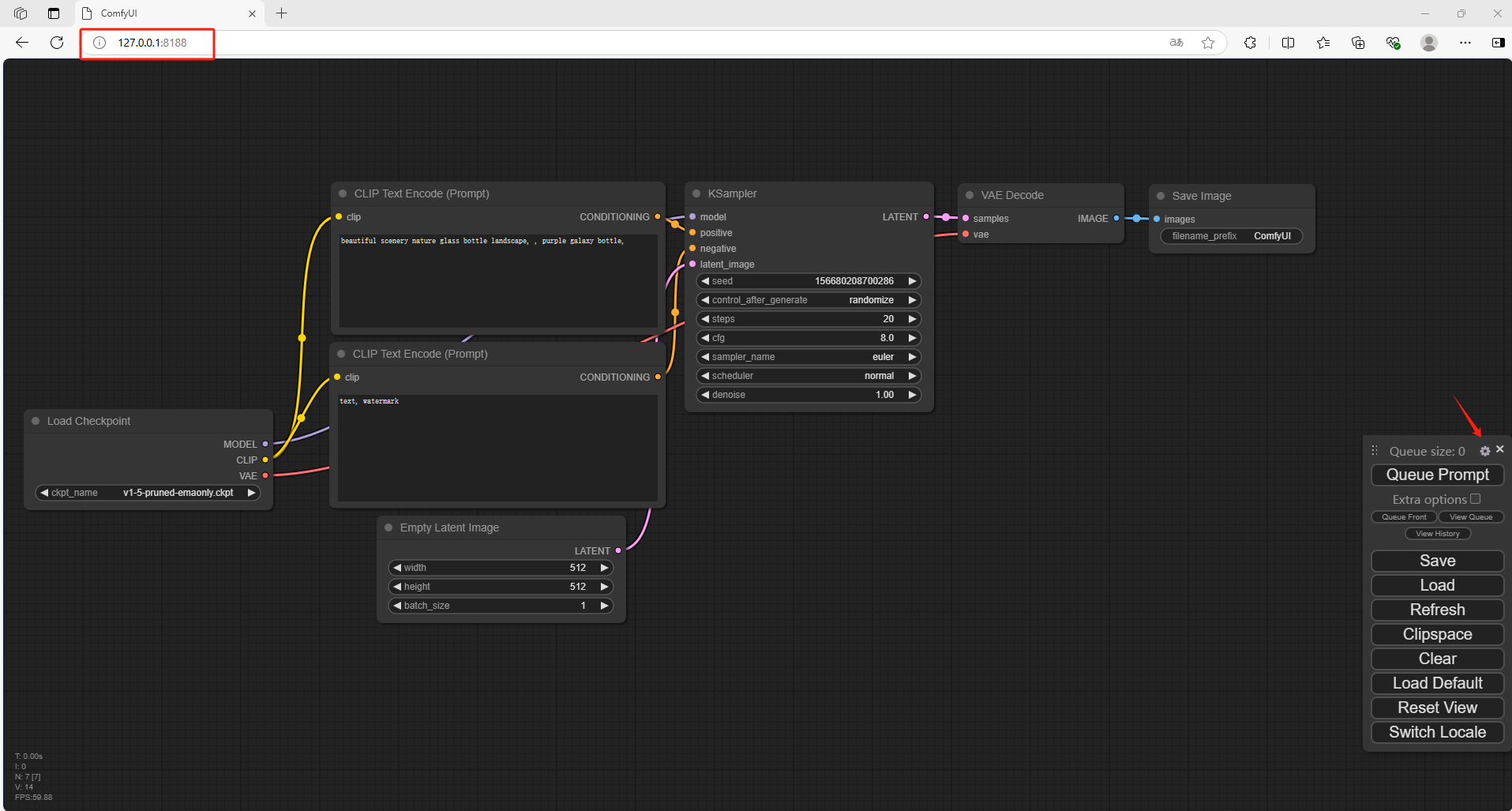
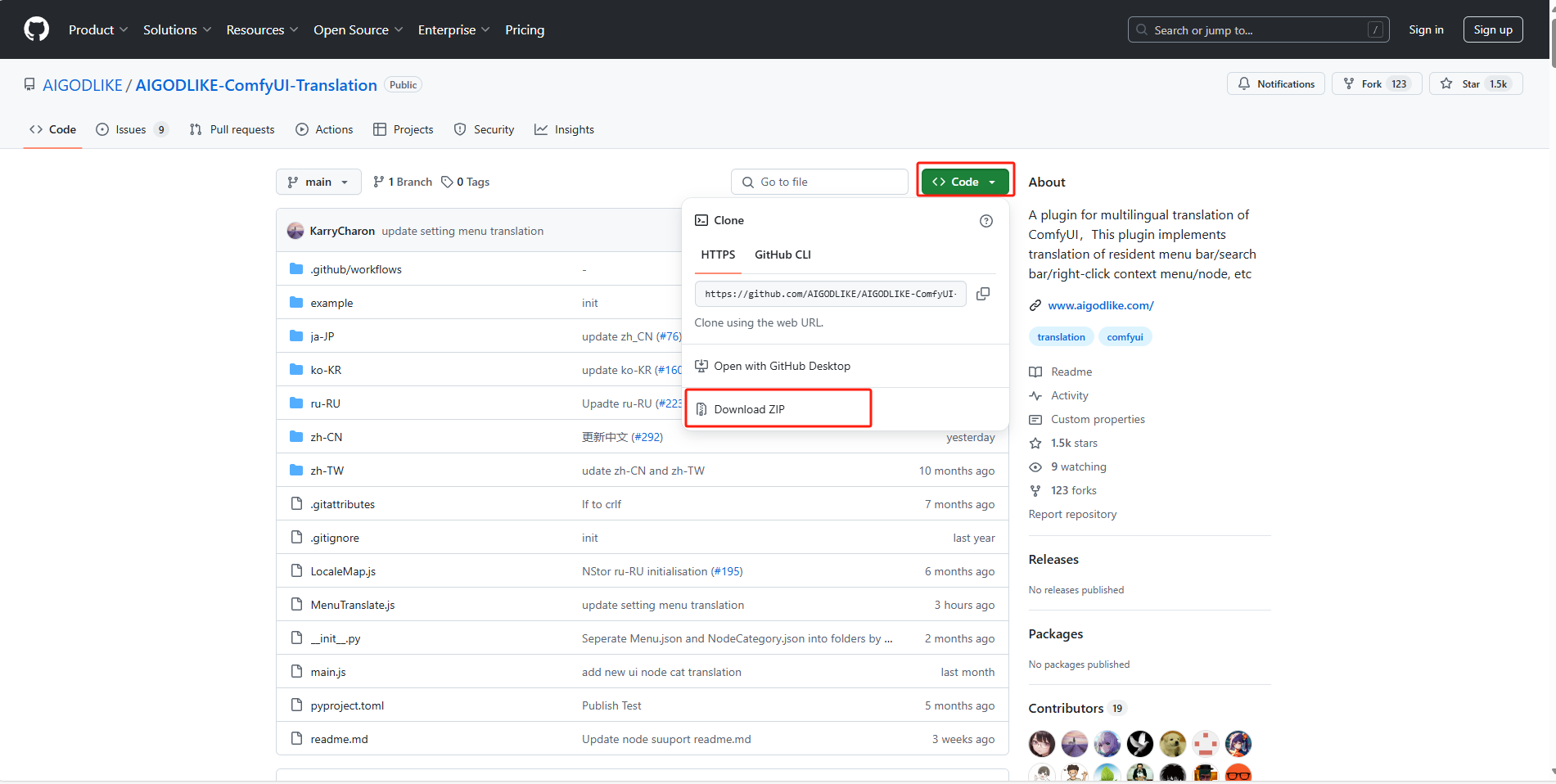
下载压缩包并解压到本地
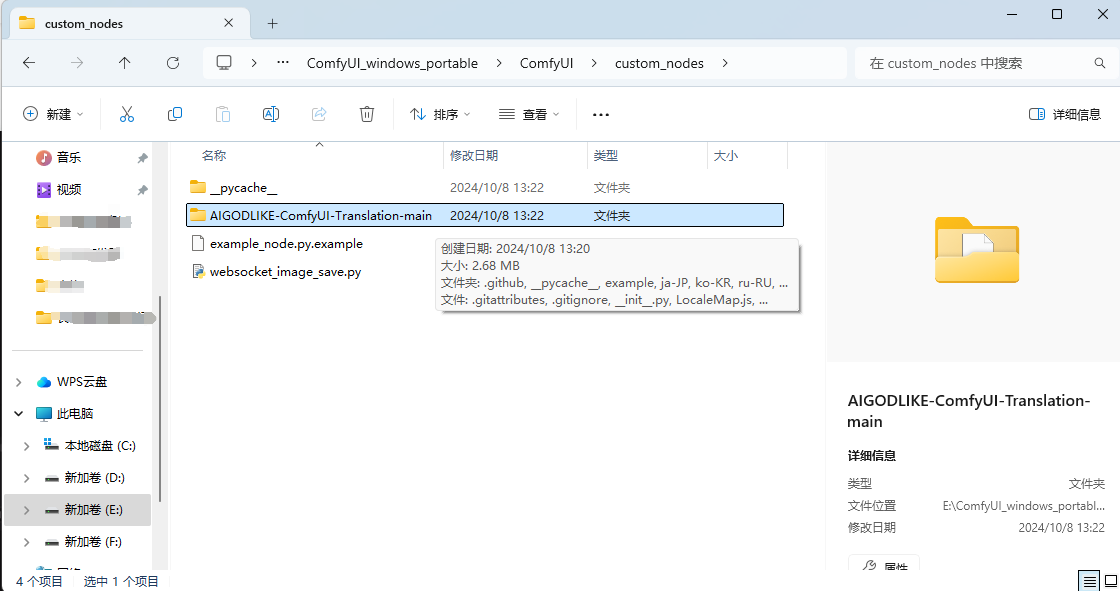
解压后,进入到根目录,把这个文件放到ComfyUI \ custom_nodes 目录中
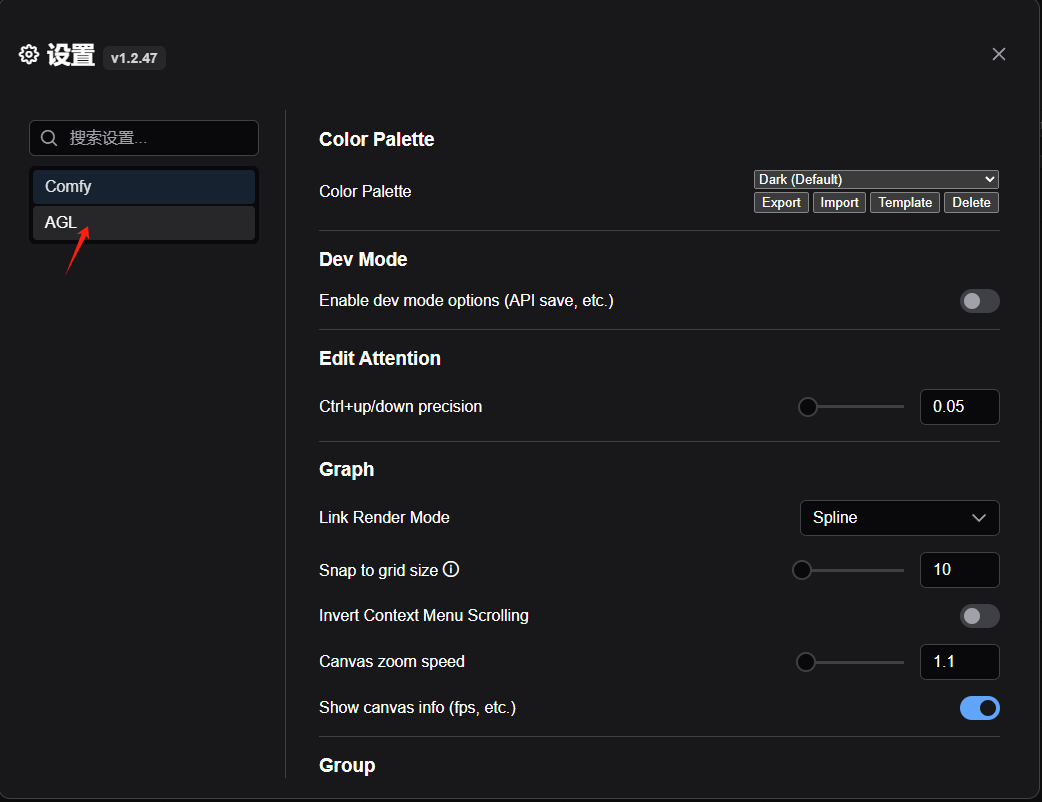
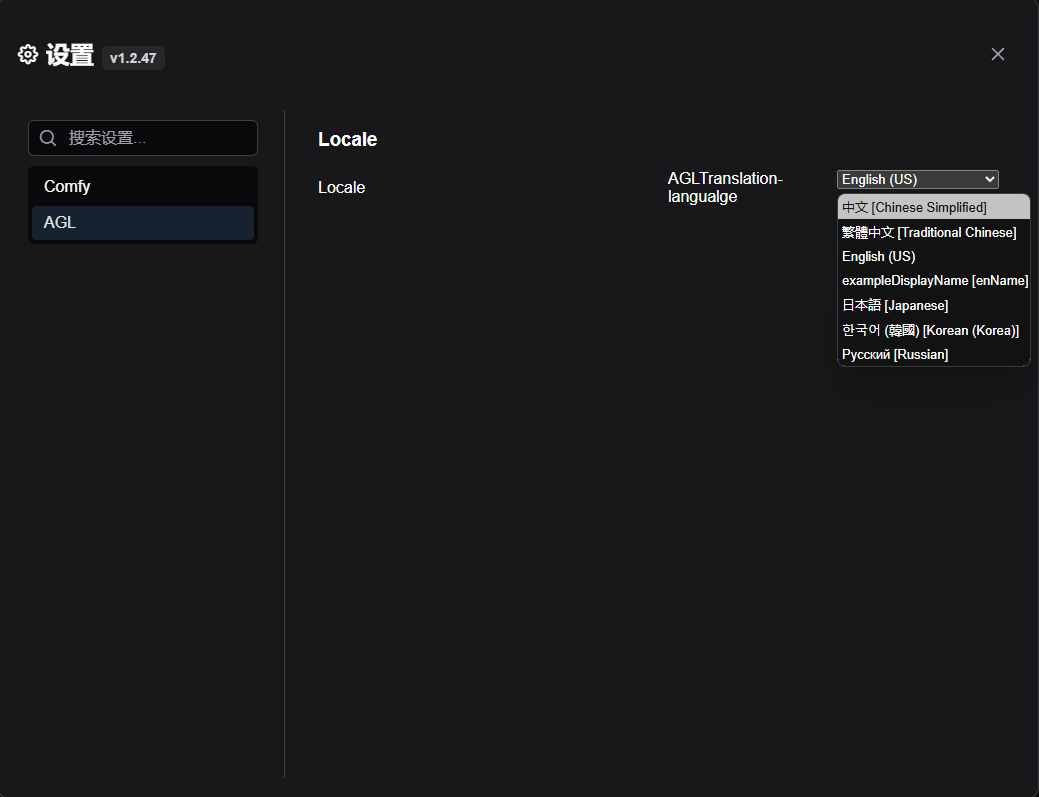
回到 Comfy UI 中,点击设置,选择语言为中文
2. 下载 Flux.1 模型
FLUX 模型有四个可选,FLUX.1 [dev] 、FLUX.1 [dev] fp8、FLUX.1 [schnell]、FLUX.1 [schnell] fp8;
- FLUX.1 [dev] :官方版本满配版,最低显存要求24G;下载地址: https://huggingface.co/black-forest-labs/FLUX.1-dev/tree/main
- FLUX.1 [dev] fp8:大佬优化 [dev] 后版本,建议选择此版本,最低 12G 显存可跑;下载地址: https://huggingface.co/Kijai/flux-fp8/blob/main/flux1-dev-fp8.safetensors
- FLUX.1 [schnell]:4步蒸馏模型,大多数显卡可跑。 下载地址: https://hf-mirror.com/black-forest-labs/FLUX.1-schnell/tree/main
- FLUX.1 [schnell] fp8:优化 版本,适应更低的显卡配置。下载地址: https://huggingface.co/Kijai/flux-fp8/blob/main/flux1-schnell-fp8.safetensors
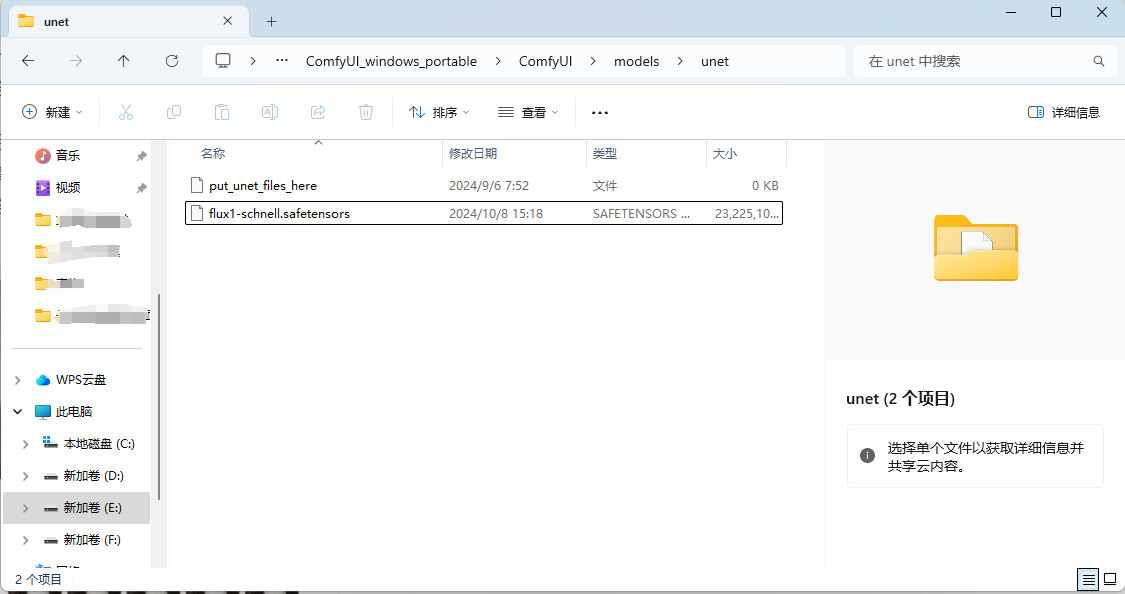
这里下载第3种,4步蒸馏模型,大多数显卡可跑。
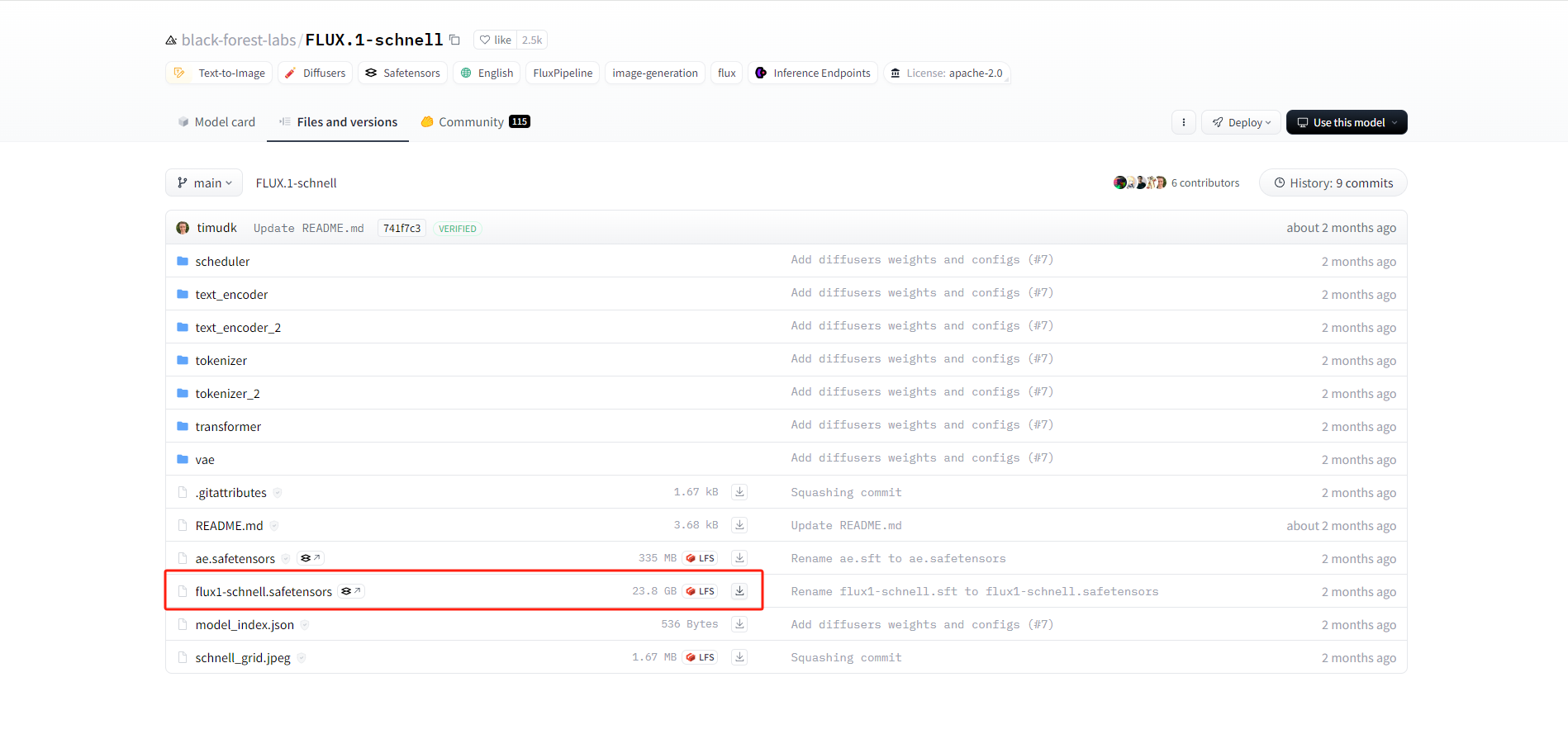
无论下载上面的哪个模型,都存放在这个:ComfyUI/models/unet/ 目录下
3. 下载CLIP模型
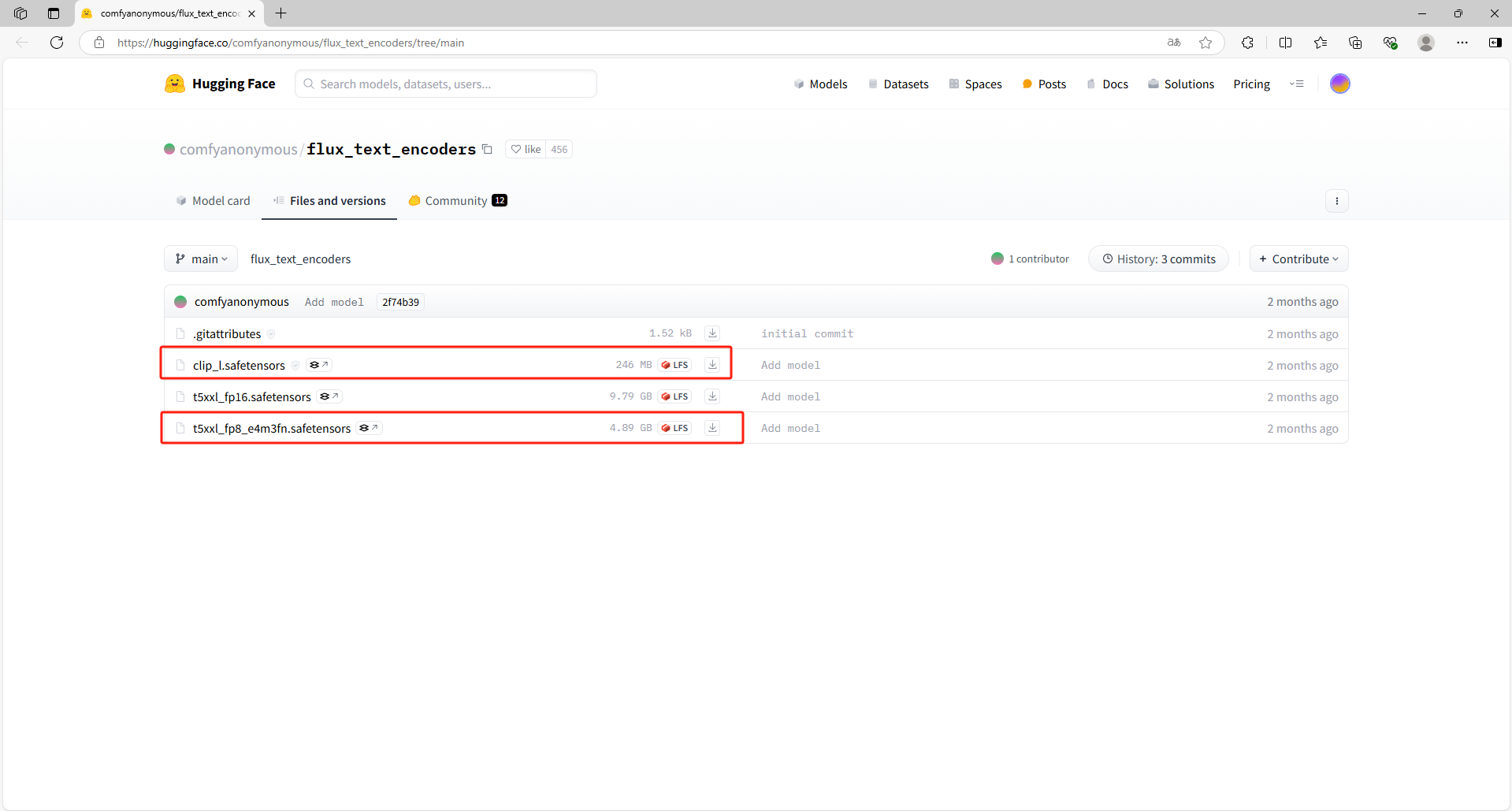
点击地址下载CLIP: https://huggingface.co/comfyanonymous/flux_text_encoders/tree/main
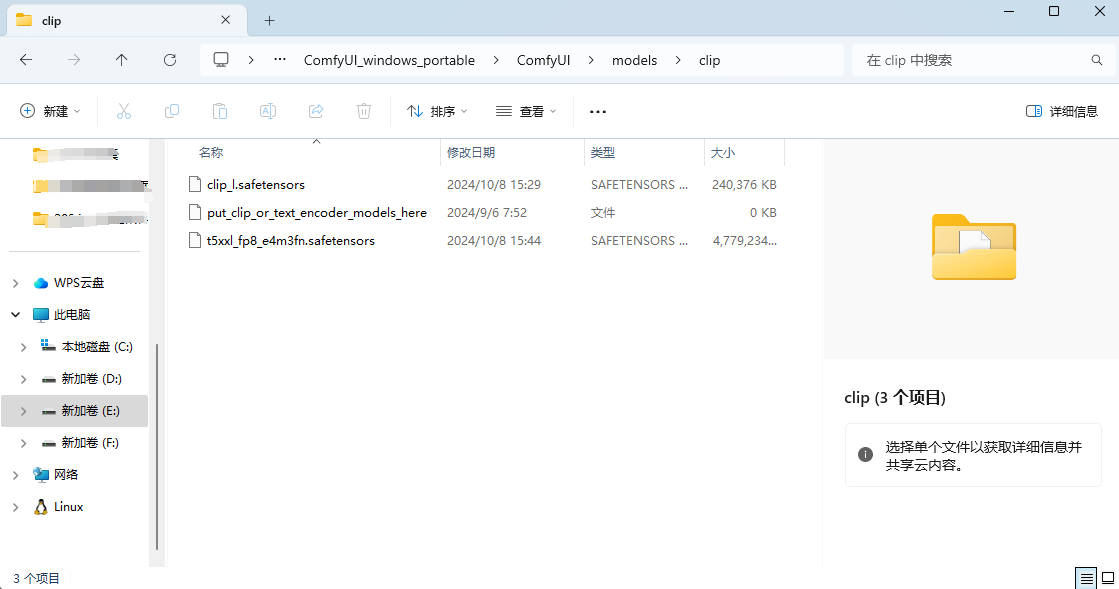
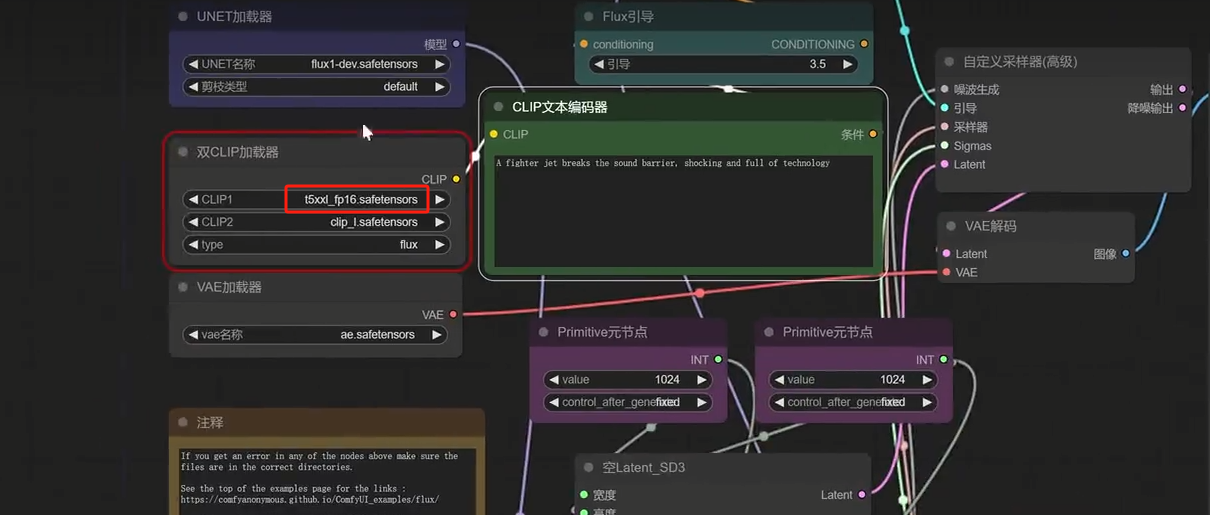
下载 t5xxl_fp16.safetensors 或 t5xxl_fp8_e4m3fn.safetensors (建议选择fp8 版本,如果你显存超过 32G 可选择 fp16 版本)
放入到ComfyUI/models/clip/ 目录中
4. 下载 VAE 模型
下载地址:https://huggingface.co/black-forest-labs/FLUX.1-schnell/tree/main
解压下载VAE模型
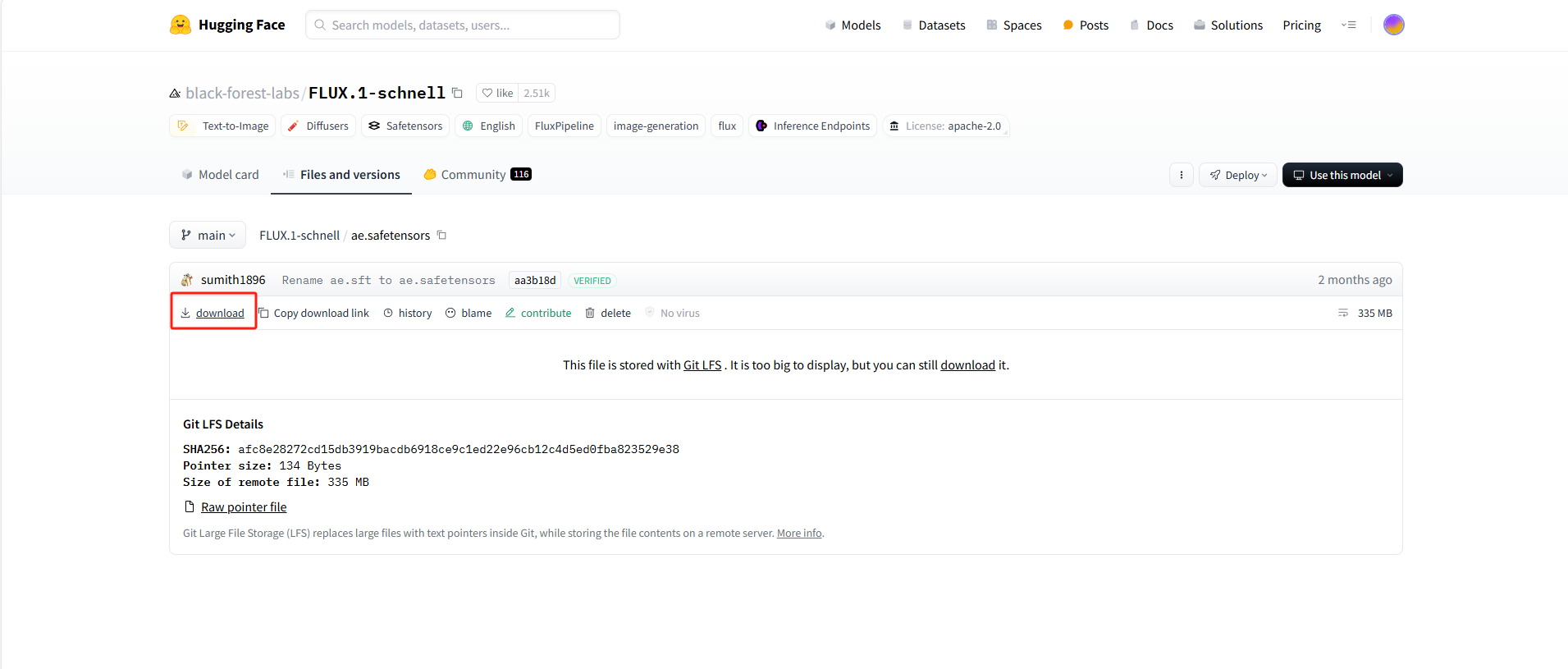
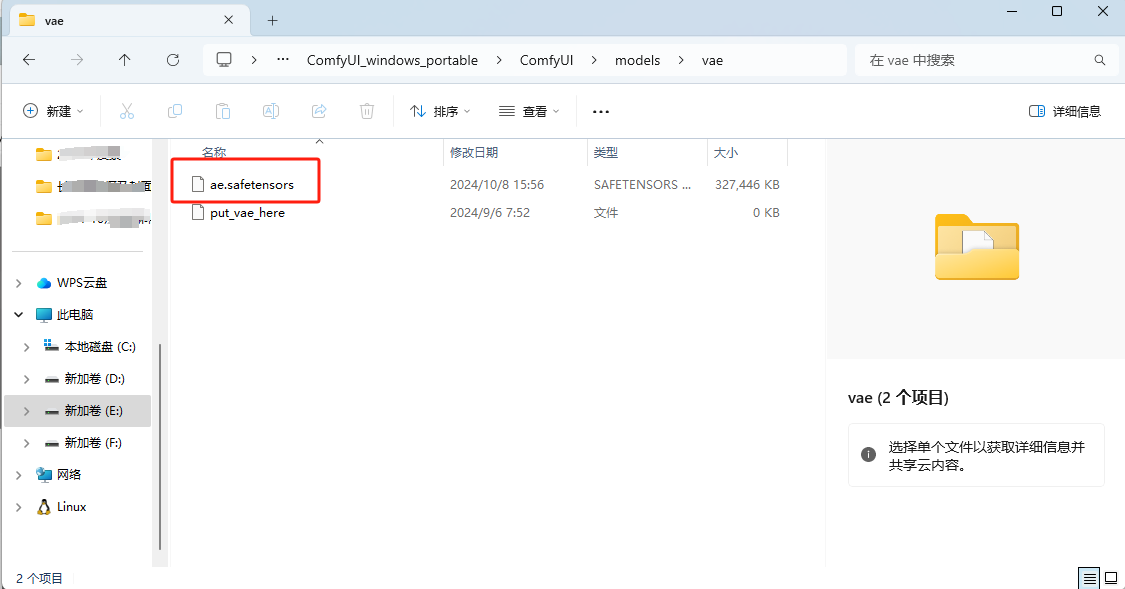
下载到本地后,存放至ComfyUI/models/vae/ 目录
最后回到 ComfyUI 目录,启动运行脚本
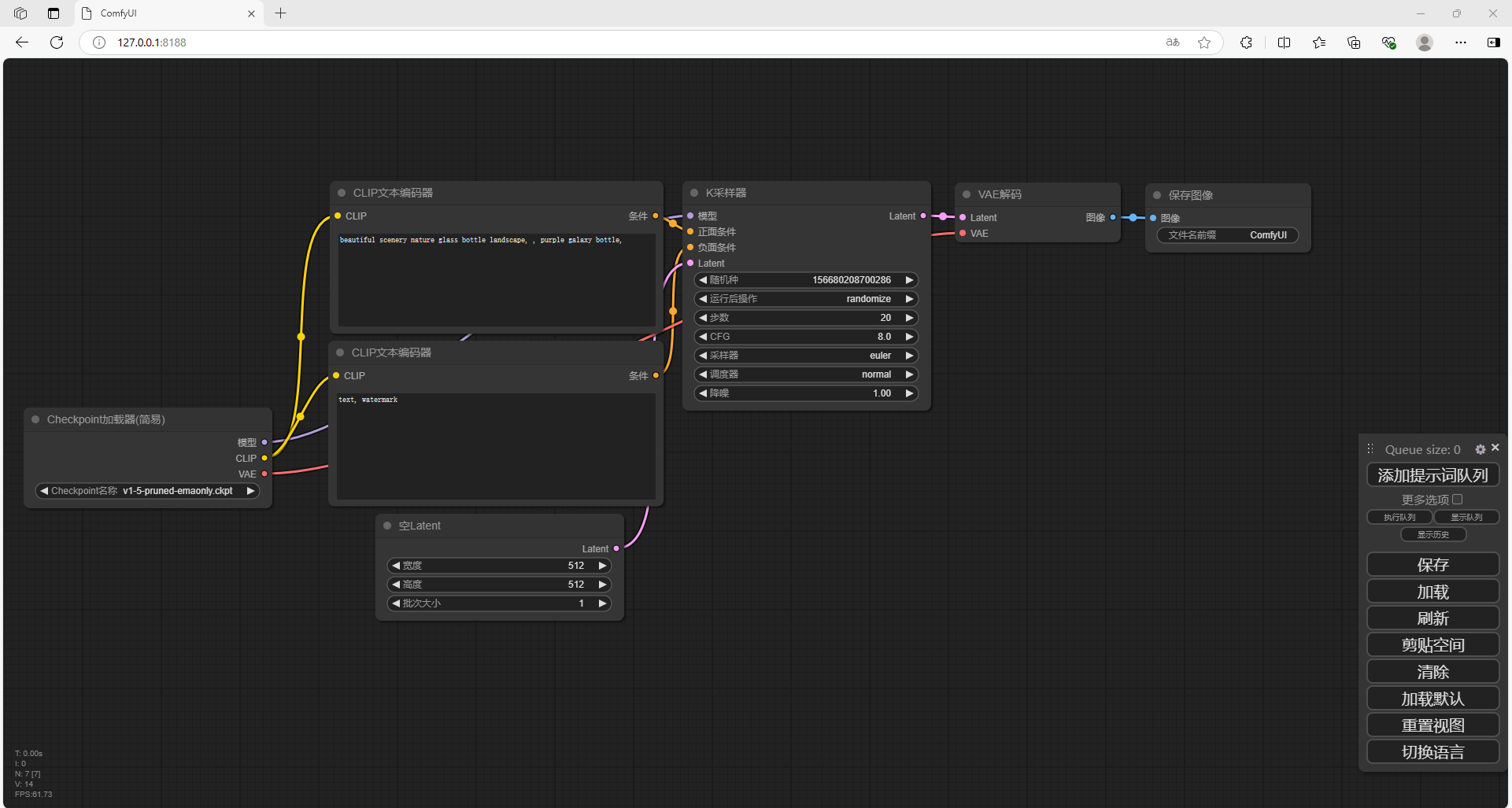
重新进入到浏览器当中 http://127.0.0.1:8188
5. 演示文生图
接下来需要调用模型
点击链接:Flux Examples | ComfyUI_examples (comfyanonymous.github.io)
可以看到有Flux Dev版本和Flux Schnell版本,这里和开头一样,我使用的是Flux Schnell版本
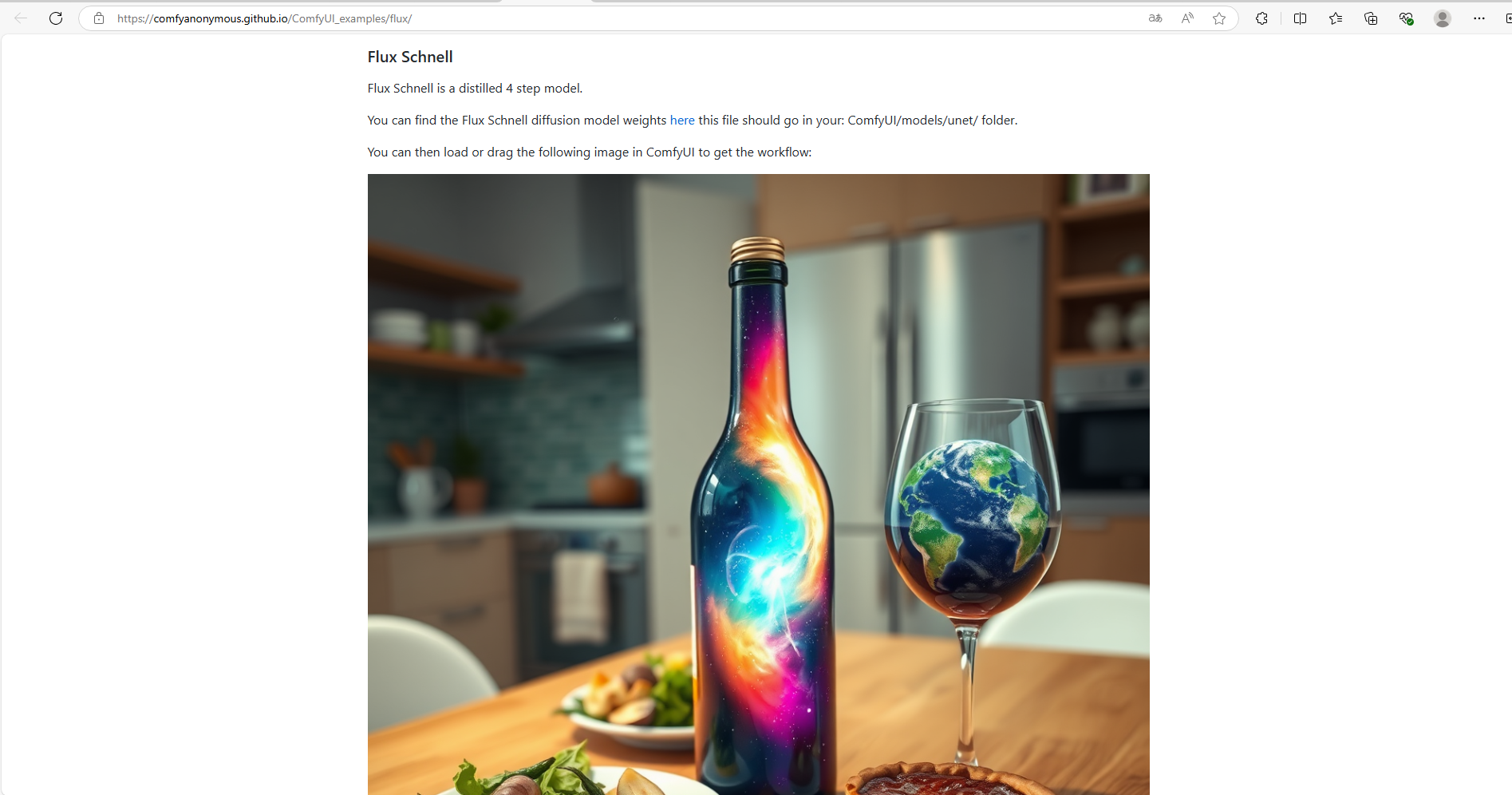
把图片保存到本地
回到 ComfyUI 当中,把图片直接拖入进去,可以看到自动加载模型
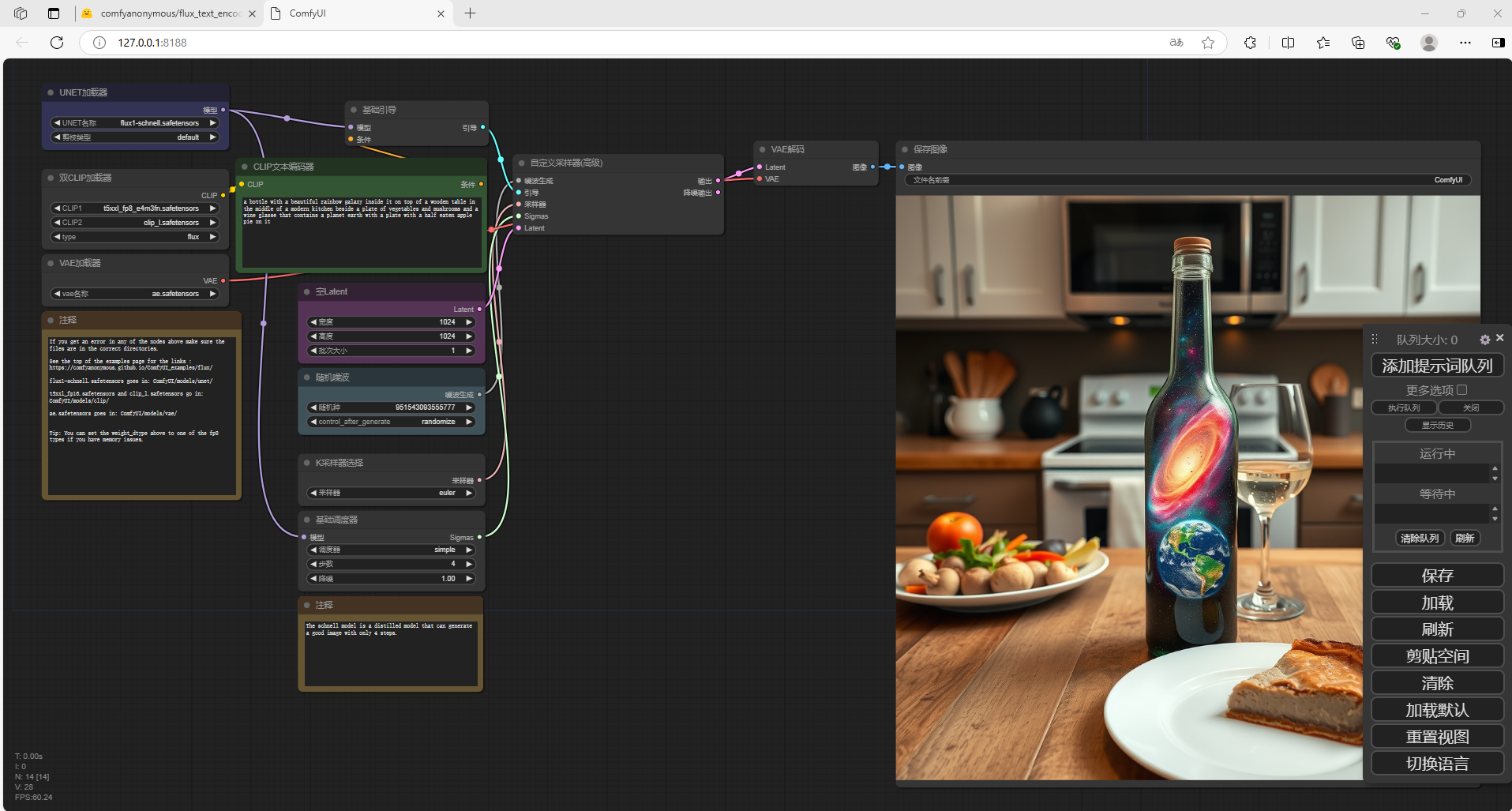
在CLIP文本编码器当中,修改提示词(输入翻译后的英文),点击右侧添加提示词队列
如果出现报错,需要把左侧的加载器修改为fp8
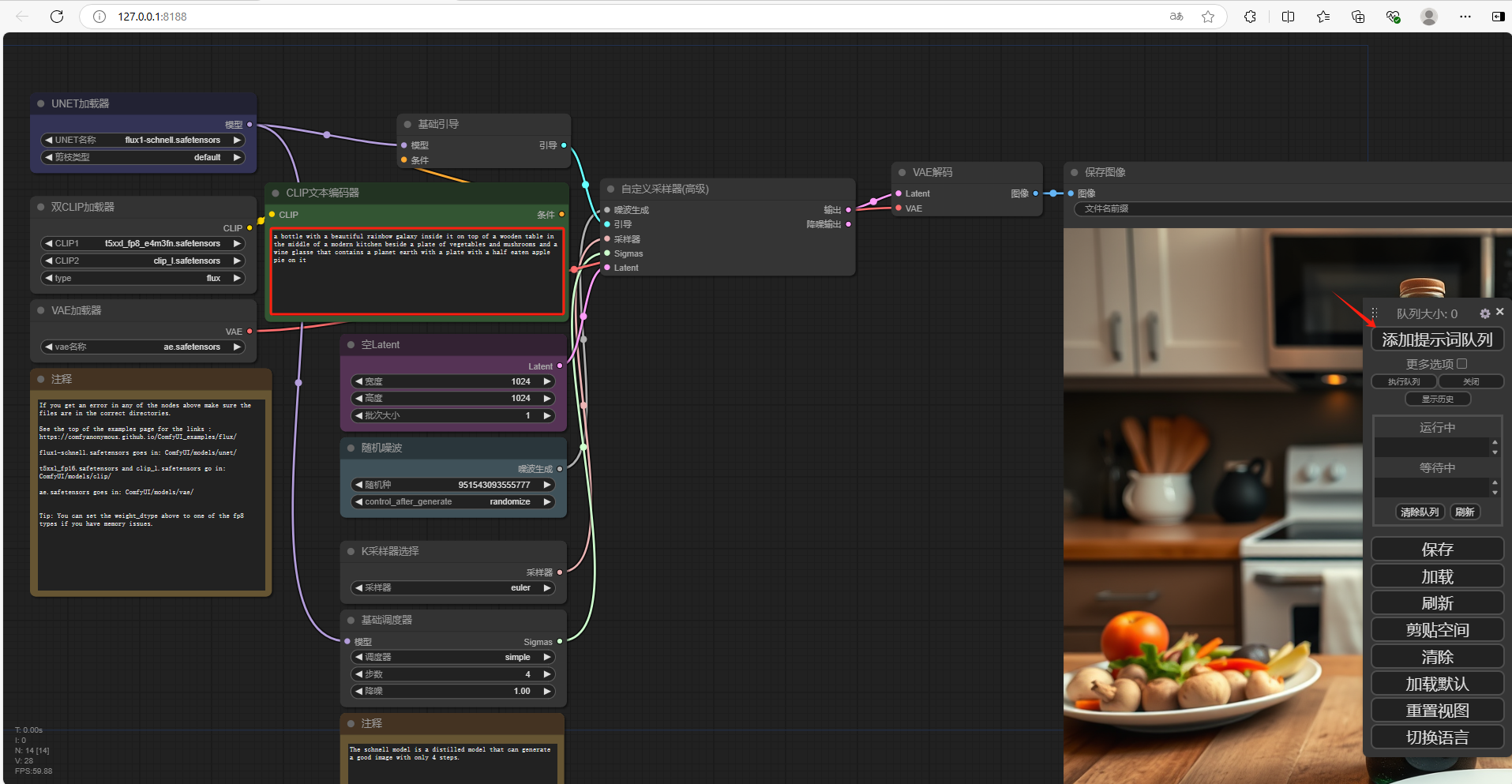
可以看到右侧已经生成了新的图片,我们在本地成功部署了ComfyUI并搭建了 Flux.1 大模型,如果想团队协作多人使用,或者在异地其他设备使用的话就需要结合Cpolar内网穿透实现公网访问,免去了复杂得本地部署过程,只需要一个公网地址直接就可以进入到ComfyUI中来使用 Flux.1文生图。
接下来教大家如何安装Cpolar并且将 Flux.1 实现公网使用。
6. 公网使用 Flux.1 大模型
下面我们Windows安装Cpolar内网穿透工具,通过Cpolar 转发本地端口映射的http公网地址,我们可以很容易实现远程访问,而无需自己注册域名购买云服务器.下面是安装cpolar步骤
cpolar官网地址: https://www.cpolar.com
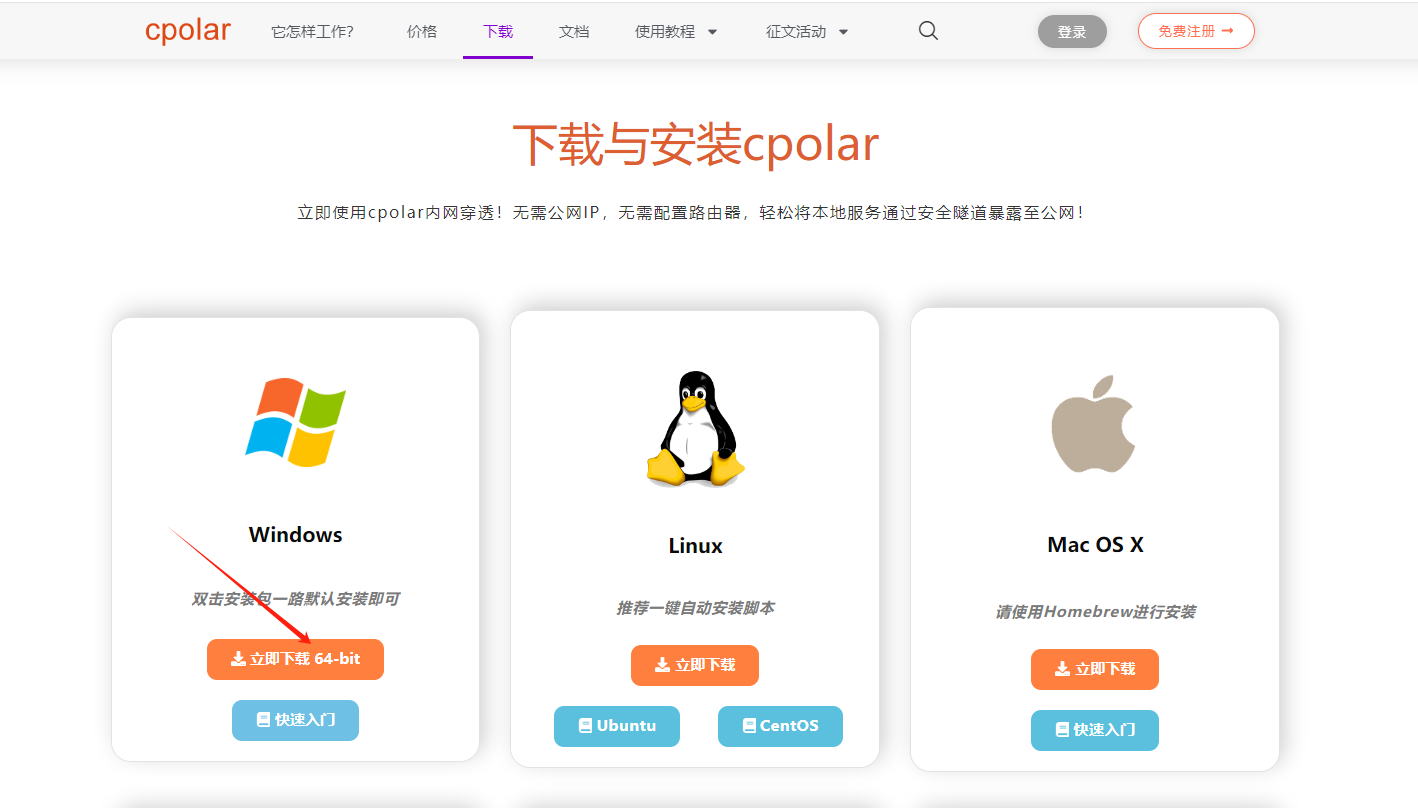
点击进入cpolar官网,点击免费使用注册一个账号,并下载最新版本的Cpolar。
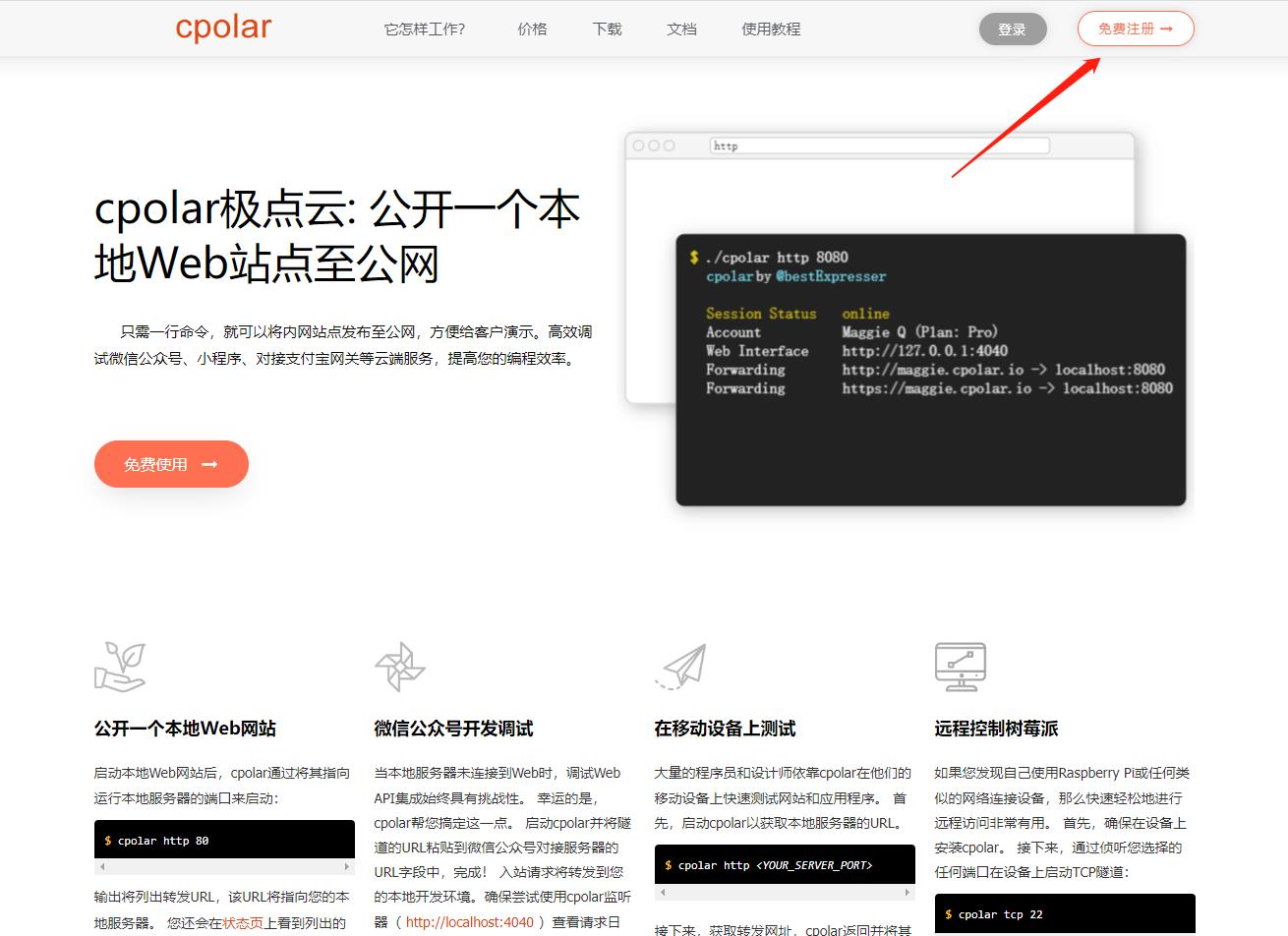
登录成功后,点击下载Cpolar到本地并安装(一路默认安装即可)本教程选择下载Windows版本。
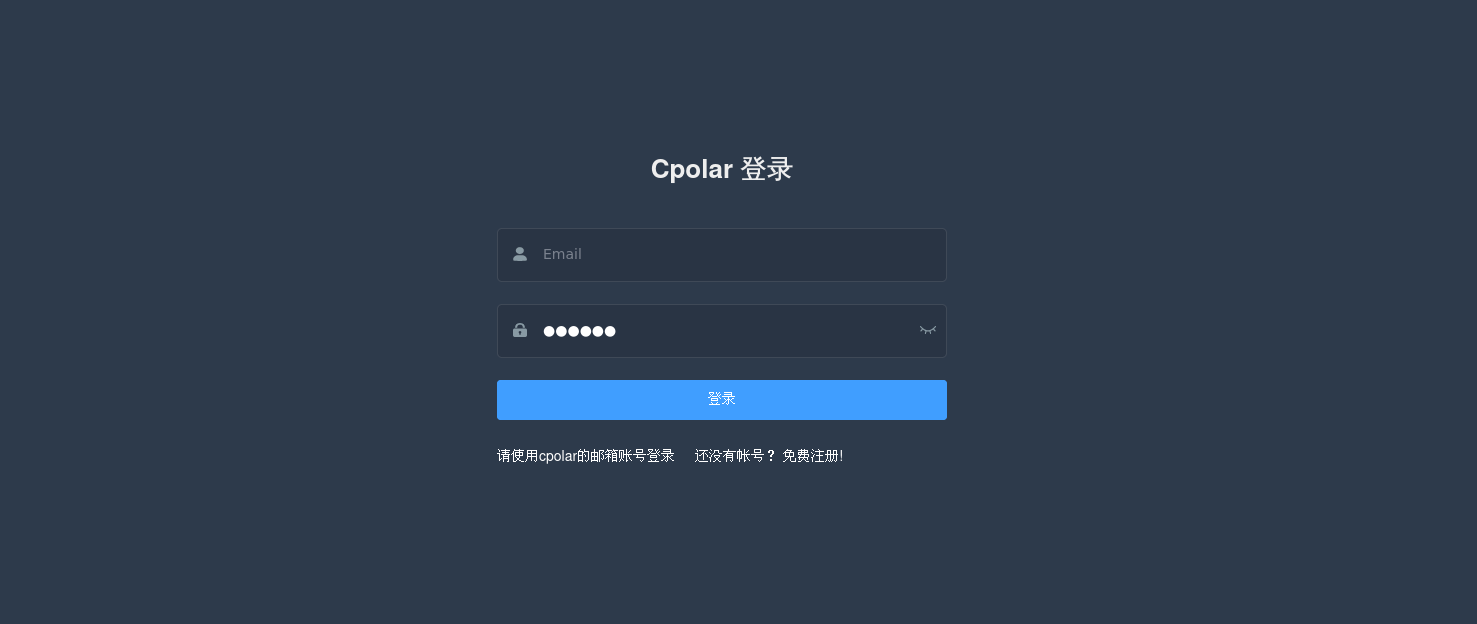
Cpolar安装成功后,在浏览器上访问http://localhost:9200,使用cpolar账号登录,登录后即可看到Cpolar web 配置界面,结下来在web 管理界面配置即可。
6.1 创建远程连接公网地址
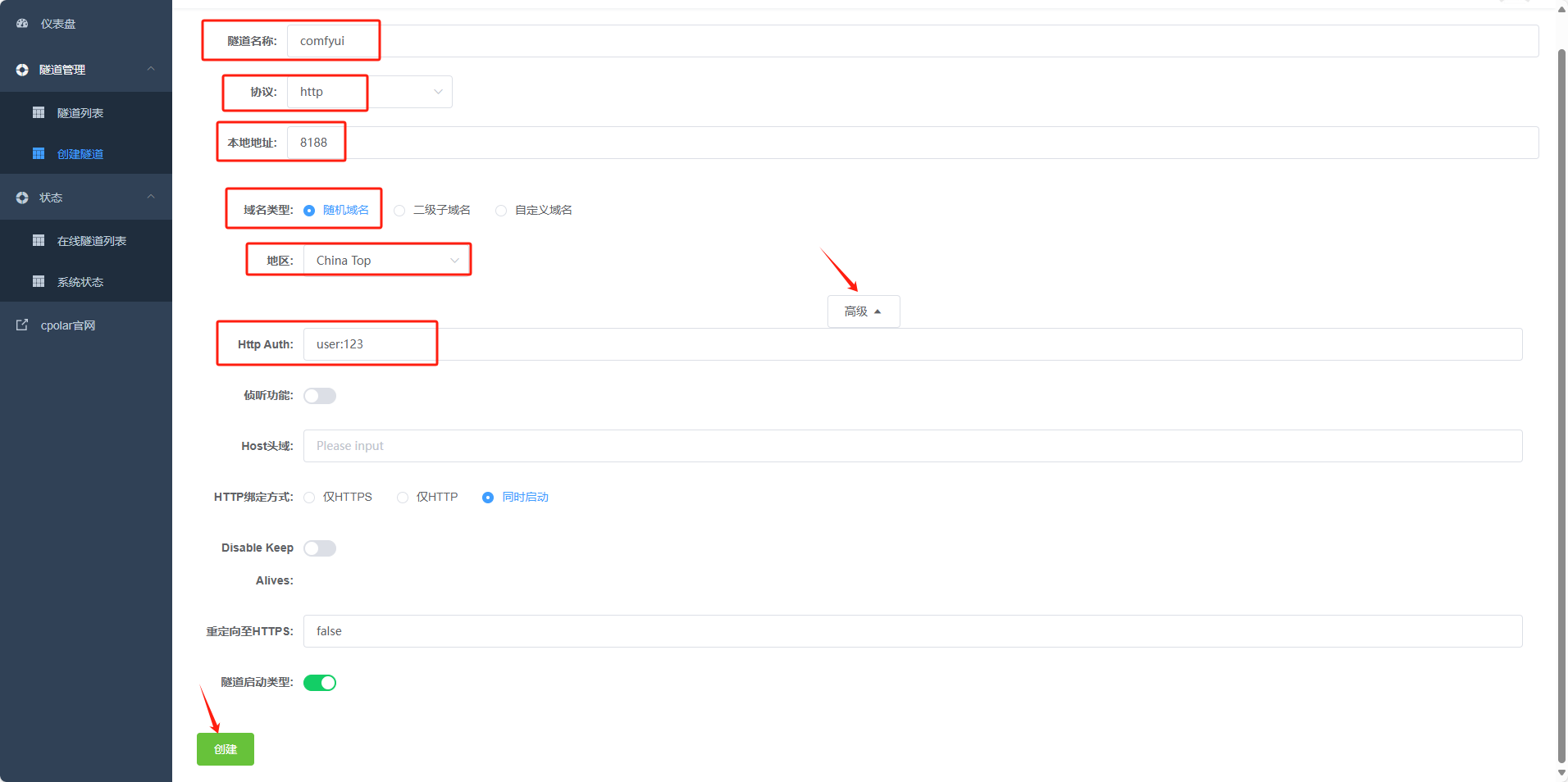
登录cpolar web UI管理界面后,点击左侧仪表盘的隧道管理——创建隧道:
-
隧道名称:可自定义,本例使用了: comfyui注意不要与已有的隧道名称重复
-
协议:http
-
本地地址:8188
-
域名类型:随机域名
-
地区:选择China Top
-
高级:Http Auth:user:123(本例中用户名user 密码123)
点击保存
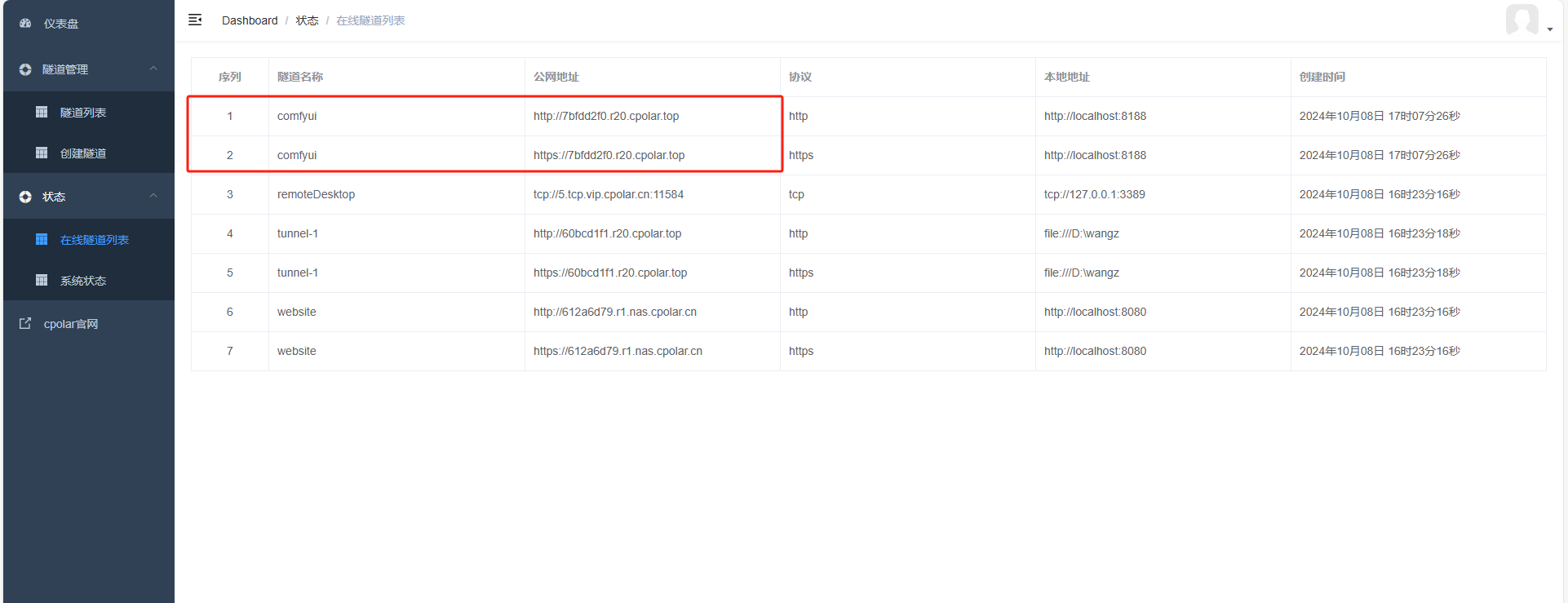
创建成功后,打开左侧在线隧道列表,可以看到刚刚通过创建隧道生成了两个公网地址,接下来就可以在其他电脑(异地)上,使用任意一个地址在浏览器中访问即可。
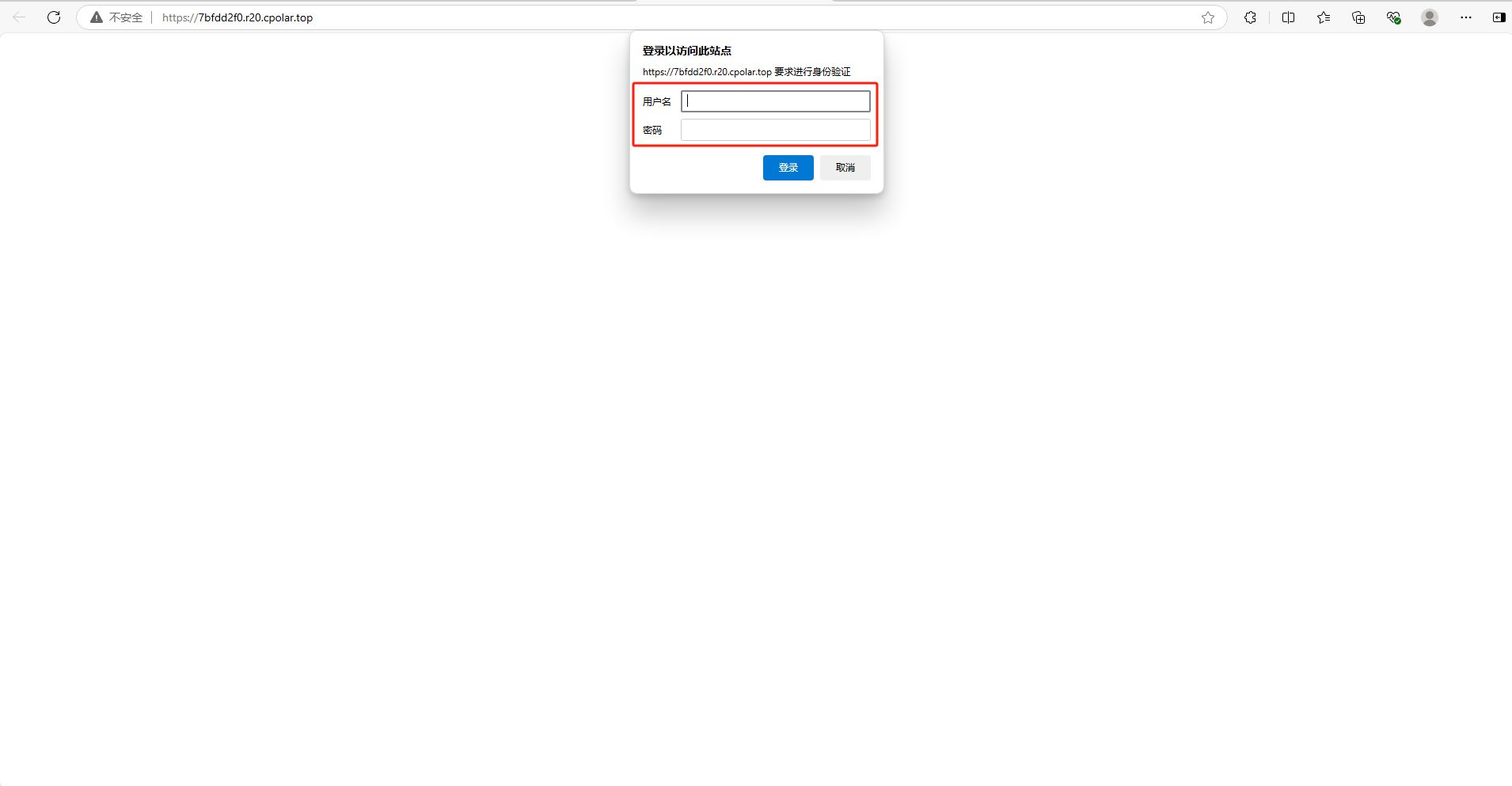
如下图所示,输入设置的用户名及密码(也可以不设置高级,就无需用户名密码直接登入,安全起见,建议配置高级)
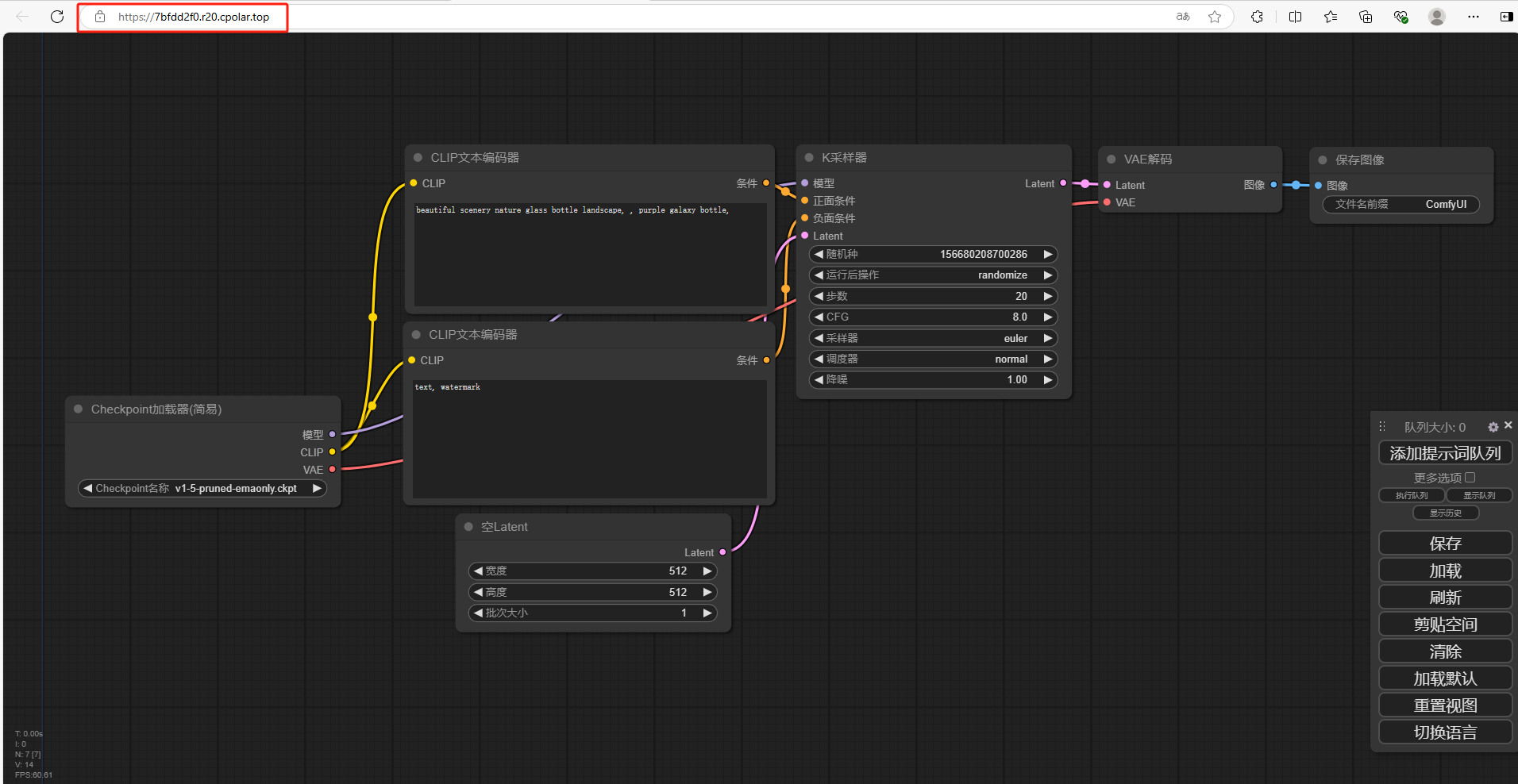
可以看到成功实现使用公网地址异地远程访问本地部署的Flux.1大模型!
小结
为了方便演示,我们在上边的操作过程中使用了cpolar生成的HTTP公网地址隧道,其公网地址是随机生成的。
这种随机地址的优势在于建立速度快,可以立即使用,然而,它的缺点是网址是随机生成,这个地址在24小时内会发生随机变化,更适合于临时使用。
如果有长期远程访问本地 Flux.1 或者其他本地部署的服务的需求,但又不想每天重新配置公网地址,还想地址好看又好记,那我推荐大家选择使用固定的二级子域名方式来远程访问,带宽会更快,使用cpolar在其他用途还可以保留多个子域名,支持多个cpolar在线进程。(根据cpolar套餐而定)
7. 固定远程访问公网地址
由于以上使用cpolar所创建的隧道使用的是随机公网地址,24小时内会随机变化,不利于长期远程访问。因此我们可以为其配置二级子域名,该地址为固定地址,不会随机变化【ps:cpolar.cn已备案】
注意需要将cpolar套餐升级至基础套餐或以上,且每个套餐对应的带宽不一样。【cpolar.cn已备案】
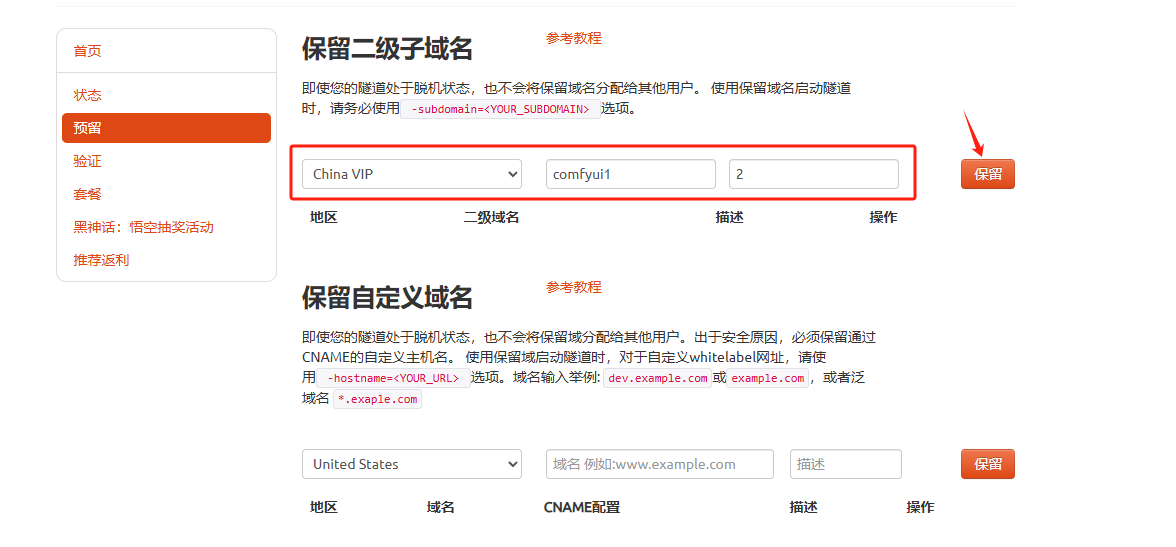
登录cpolar官网,点击左侧的预留,选择保留二级子域名,地区选择china vip top,然后设置一个二级子域名名称,填写备注信息,点击保留。
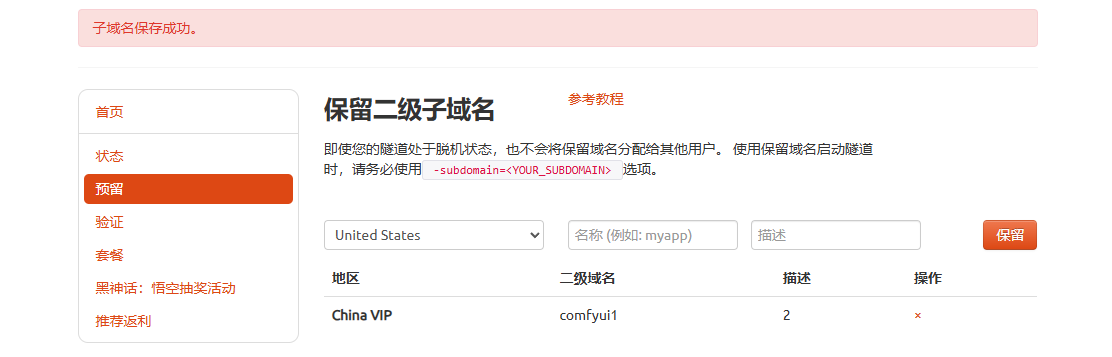
保留成功后复制保留的二级子域名地址:
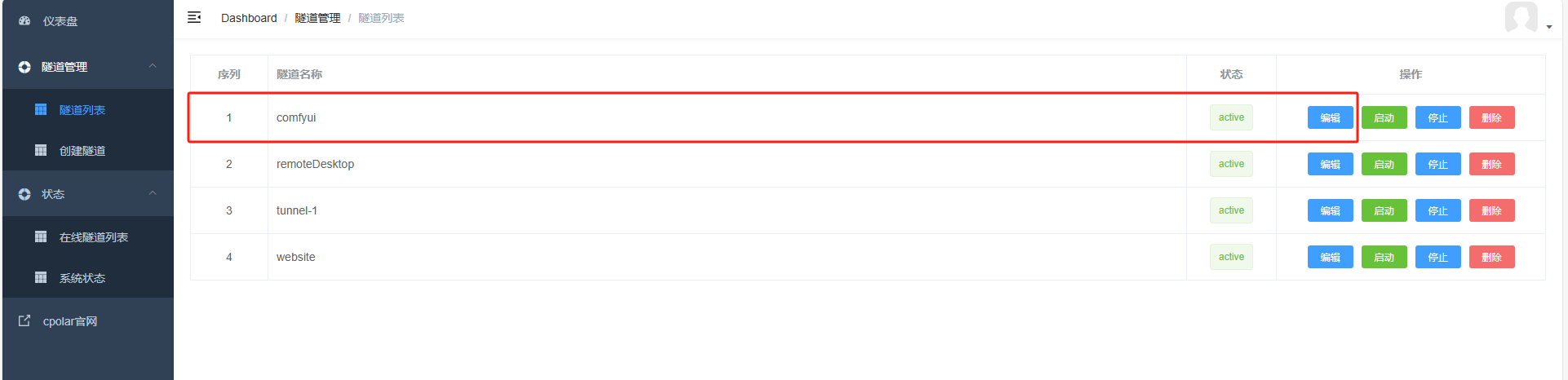
登录cpolar web UI管理界面,点击左侧仪表盘的隧道管理——隧道列表,找到所要配置的隧道,点击右侧的编辑。
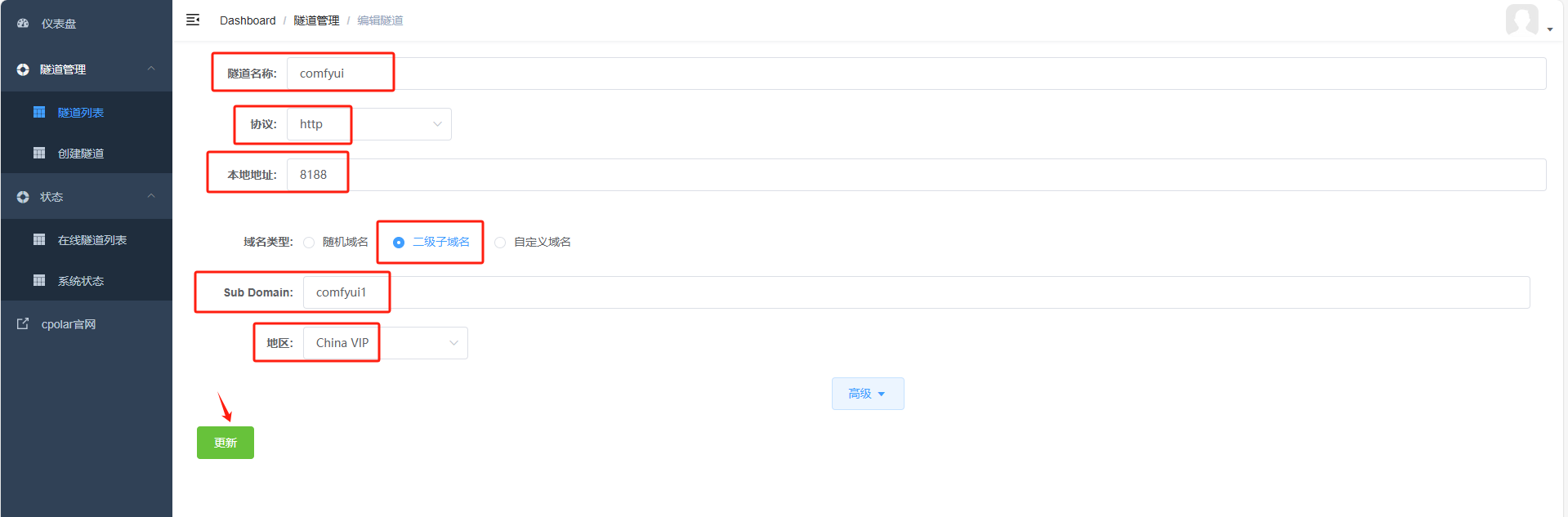
修改隧道信息,将保留成功的二级子域名配置到隧道中
-
域名类型:选择二级子域名
-
Sub Domain:填写保留成功的二级子域名
-
地区: China VIP
点击更新
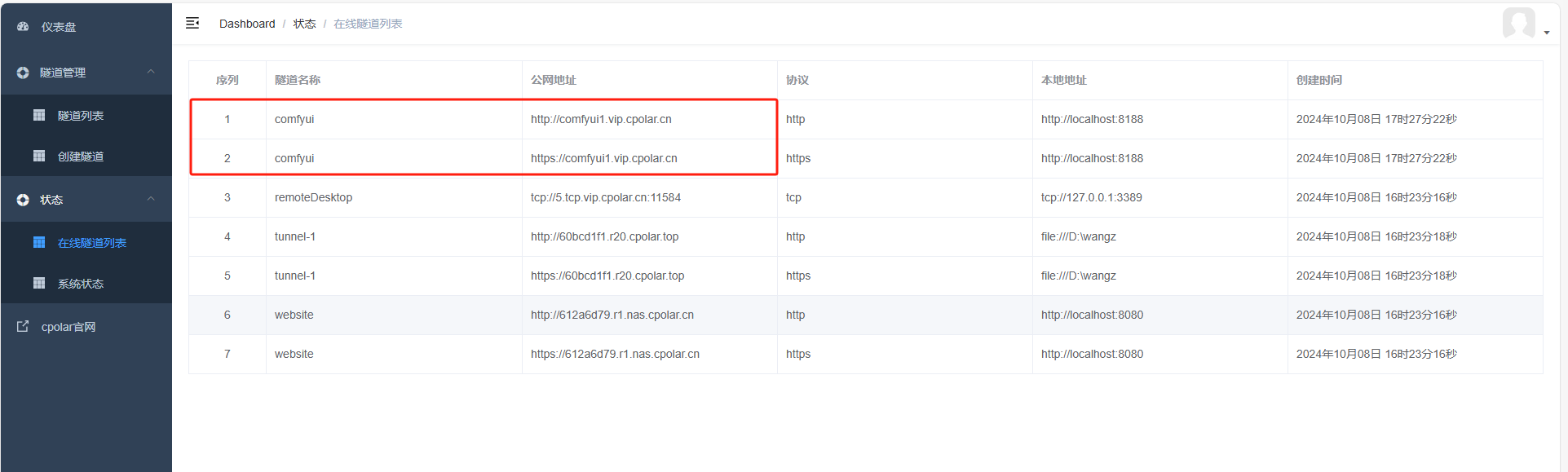
更新完成后,打开在线隧道列表,此时可以看到随机的公网地址已经发生变化,地址名称也变成了保留和固定的二级子域名名称。
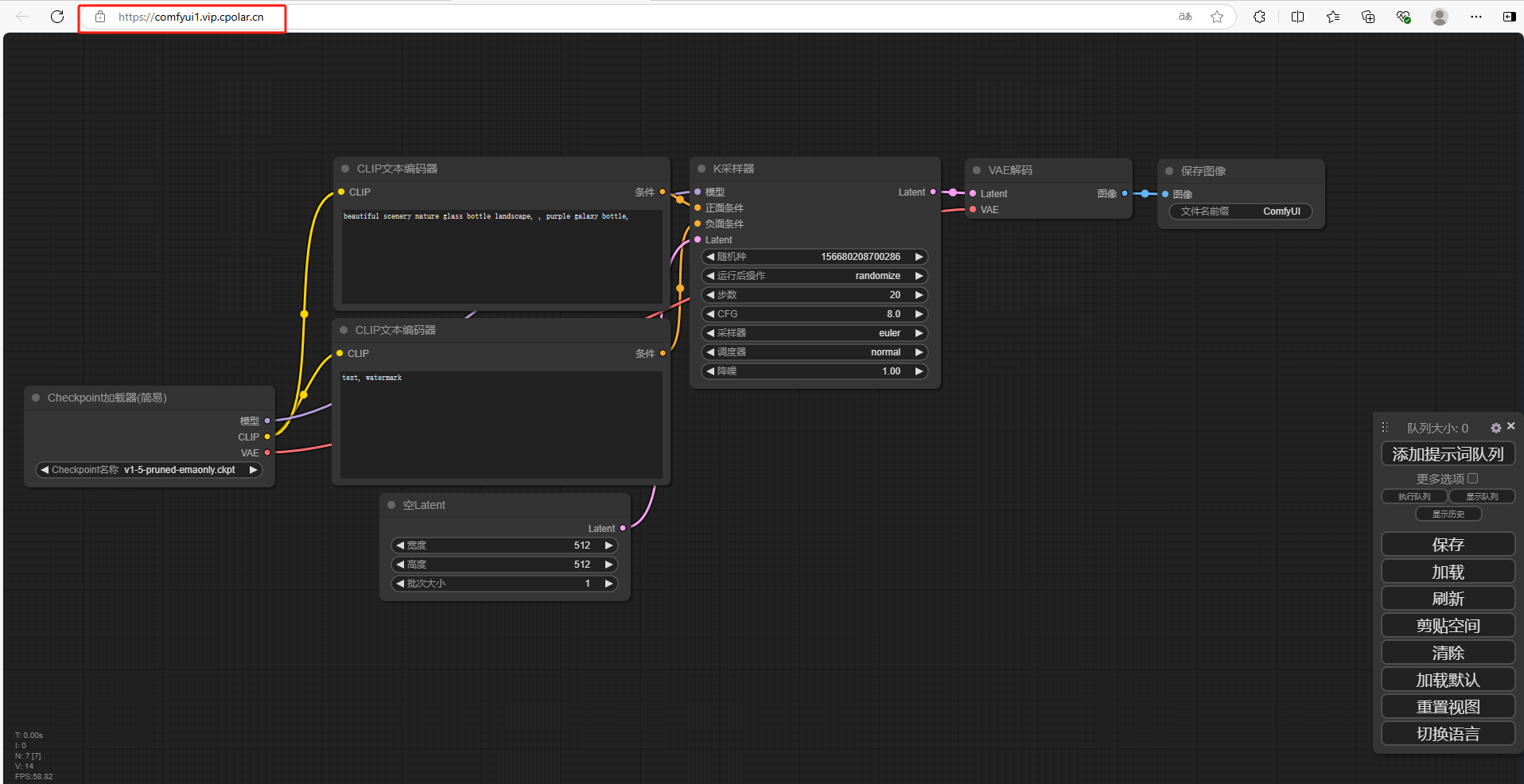
最后,我们使用固定的公网地址访问 ComfyUI 可以看到访问成功,一个永久不会变化的远程访问方式即设置好了,
接下来就可以随时随地进行异地公网来使用 Flux.1大模型,把固定的公网地址分享给身边的人,方便团队协作,同时也大大提高了工作效率!自己用的话,无需云服务器,还可以实现异地其他设备登录!以上就是如何在本地部署ComfyUI并搭建 Flux.1文生图神器。
结尾:ComfyUI+Flux.1与cpolar的结合,不仅打破了硬件环境的限制,更重塑了AI创意生产的协作模式。从独立创作者到分布式团队,这种组合都能提供灵活高效的解决方案,让每一个创意灵感都能即时落地。

这里是“一人公司”的成长家园。我们提供从产品曝光、技术变现到法律财税的全栈内容,并连接云服务、办公空间等稀缺资源,助你专注创造,无忧运营。
更多推荐


 30
30 0
0- 0



 已为社区贡献6条内容

所有评论(0)