如何安装 Node.js 并部署 n8n 自动化工作流平台
通过本文,你已经成功完成了:✅ 安装 Node.js✅ 全局安装 n8n✅ 启动并访问 n8n Web 界面✅ 配置后台服务(可选)n8n 是一个强大的低代码自动化工具,适用于数据同步、任务调度、通知推送等多种场景。现在你可以开始创建你的第一个工作流了!
在现代开发和自动化运维中,n8n 是一个功能强大、灵活且开源的工作流自动化工具,支持连接数百种服务(如 Slack、Google Sheets、Notion、Airtable 等)。它基于 Node.js 构建,因此要运行 n8n,首先需要正确安装 Node.js。
本文将带你一步步完成 Node.js 的安装,并在此基础上 成功部署和运行 n8n。无论你是开发者、自动化爱好者,还是系统管理员,都可以轻松上手。
一、准备工作
在开始之前,请确保你的系统满足以下条件:
- 操作系统:Windows、macOS 或 Linux(本文以 Ubuntu 为例)
- 管理员权限(用于安装软件)
- 稳定的网络连接
二、安装 Node.js
n8n 需要 Node.js 运行环境。推荐使用 Node.js 的长期支持版本22.16.0(LTS),以确保稳定性和兼容性。
方法一:通过官方安装包安装(推荐新手)
-
打开 Node.js 官方网站: https://nodejs.org
-
下载 LTS 版本(通常为 v20.x 或更高,n8n 推荐 Node.js 18+)
-
根据你的操作系统选择对应的安装包:
- Windows:
.msi文件 - macOS:
.pkg文件 - Linux:
.tar.xz或使用包管理器
- Windows:
-
双击安装包,按照提示完成安装。
-
验证安装是否成功: 打开终端(Terminal)或命令提示符(CMD),输入以下命令:
node -v
npm -v
输出应类似:
v20.17.0
10.9.0
如果显示版本号,说明 Node.js 和 npm(Node 包管理器)已成功安装。
方法二:使用版本管理工具(推荐开发者)
如果你需要管理多个 Node.js 版本,推荐使用 nvm(Node Version Manager)。
在 macOS/Linux 上安装 nvm:
# 下载并安装 nvm
curl -o- https://raw.githubusercontent.com/nvm-sh/nvm/v0.39.0/install.sh | bash

# 重新加载 shell 配置
source ~/.bashrc  # 或 ~/.zshrc
在 Windows 上使用 nvm-windows:
下载地址:https://github.com/coreybutler/nvm-windows
安装后,使用命令行:
# 安装最新的 LTS 版本
nvm install --lts

# 使用该版本
nvm use --lts
验证安装:
node -v
npm -v
三、安装 n8n
n8n 可以通过 npm 全局安装,非常简单。
1. 全局安装 n8n
在终端中执行以下命令:
npm install -g n8n
⚠️ 注意:如果你在 Linux/macOS 上遇到权限问题,可以使用
sudo:sudo npm install -g n8n
安装完成后,n8n 将作为全局命令可用。
2. 验证 n8n 安装
输入以下命令查看 n8n 版本:
n8n --version
输出应类似:
1.115.3四、启动 n8n
安装完成后,启动 n8n 非常简单:
# n8n局部安装启动代码
n8n start
# n8n全局安装启动代码
n8n
首次运行时,n8n 会:
- 创建默认配置目录(通常在
~/.n8n/) - 生成加密密钥
- 启动 Web 服务
首次启动时会出现
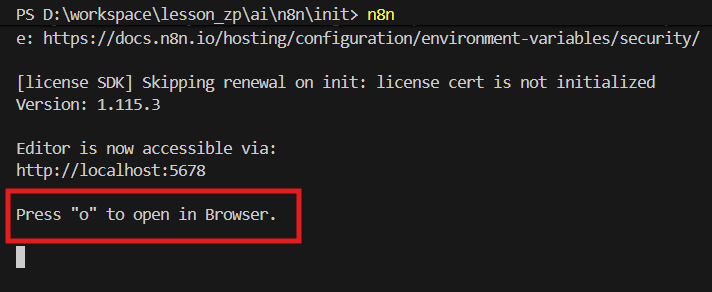
此时按下“o”即可启动n8n的Web界面
默认情况下,n8n 会在 http://localhost:5678 启动 Web 界面。
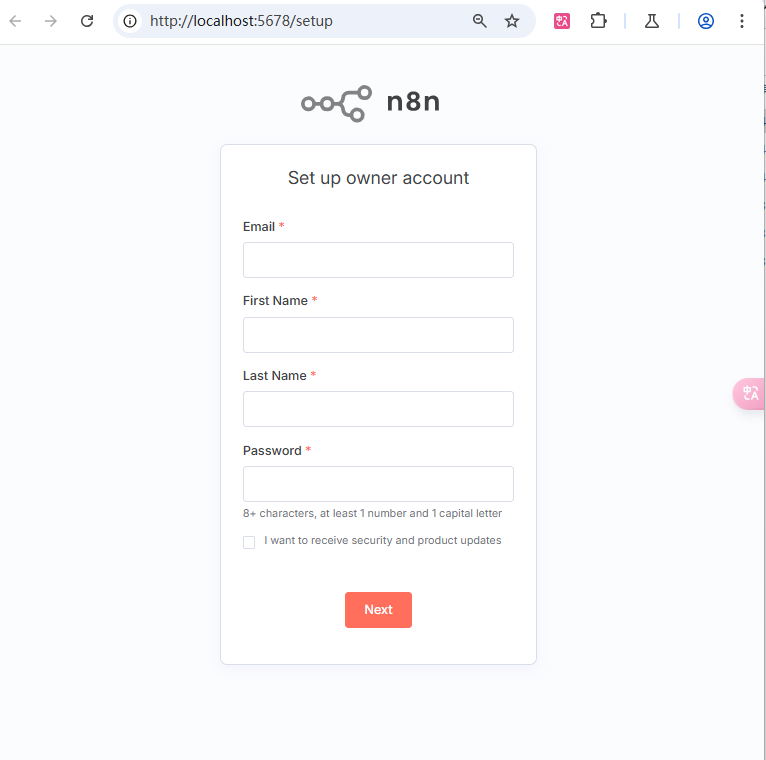
打开浏览器,访问:
你将看到 n8n 的登录/注册页面。
五、(可选)配置 n8n
1. 设置管理员账户
首次访问时,系统会提示你创建管理员账户(邮箱 + 密码)。
2. 修改默认端口
如果你想更改默认端口(例如从 5678 改为 3000),可以使用环境变量:
export N8N_PORT=3000
n8n start
或在命令中直接指定:
n8n start --port=3000
3. 启用 HTTPS(生产环境推荐)
生产环境中建议使用 HTTPS。你可以通过反向代理(如 Nginx + Let's Encrypt)或设置 N8N_PROTOCOL=https 并提供证书。
六、将 n8n 作为服务运行(Linux 示例)
为了让 n8n 在后台持续运行,建议使用 pm2 进程管理器。
1. 安装 pm2
npm install -g pm2
2. 使用 pm2 启动 n8n
pm2 start n8n --name "my-n8n" -- start
3. 设置开机自启
pm2 startup
pm2 save
现在 n8n 已作为守护进程运行,即使关闭终端也不会中断。
七、常见问题与解决方案
| 问题 | 解决方案 |
|---|---|
EACCES 权限错误 |
使用 nvm 替代全局 npm 安装,或修复 npm 权限 |
| 端口被占用 | 更改 N8N_PORT 环境变量 |
| 无法访问 Web 界面 | 检查防火墙设置,确保端口开放 |
| n8n 启动失败 | 查看日志:n8n logs 或检查 ~/.n8n/logs/ |
八、总结
通过本文,你已经成功完成了:
✅ 安装 Node.js
✅ 全局安装 n8n
✅ 启动并访问 n8n Web 界面
✅ 配置后台服务(可选)
n8n 是一个强大的低代码自动化工具,适用于数据同步、任务调度、通知推送等多种场景。现在你可以开始创建你的第一个工作流了!
九、下一步建议
- 探索 n8n 官方文档
- 学习使用 Webhook、Cron、HTTP Request 等核心节点
- 尝试连接 Google Sheets、Slack、Telegram 等应用
- 考虑使用 n8n Docker 镜像 进行容器化部署(适用于生产环境)

这里是“一人公司”的成长家园。我们提供从产品曝光、技术变现到法律财税的全栈内容,并连接云服务、办公空间等稀缺资源,助你专注创造,无忧运营。
更多推荐


 10
10 0
0- 0


 已为社区贡献2条内容

所有评论(0)