Linux 系统编程(一)Linux开发环境+Visual Studio Code配置(真香)
Linux开发环境+Visual Studio Code配置(真香)Step 1:在`VS Code` 中下载并安装插件 `RemoteDevelopment`Step 2: 修改配置文件,连接远程服务器Step 3:连接远程服务器,打开远程文件夹Step 4:为远程服务器的编译器安装扩展Step 5:配置秘钥,打开文件夹时无需输入密码 在使用远程开发时,如果对 vim 的操作并不熟悉,codi
Linux 系统编程(一)Linux开发环境+Visual Studio Code配置(真香)
在使用远程开发时,如果对 vim 的操作并不熟悉,coding 效率较为低下,使用Visual Studio Code 进行开发来提高效率。本文针对VS code 远程连接服务器,搭建开发环境进行配置。
准备工作:
- 远程服务器安装
SSH服务
sudo apt install ssh-server
- 下载并安装
Visual Studio Code
Step 1:在VS Code 中下载并安装插件 Remote Development
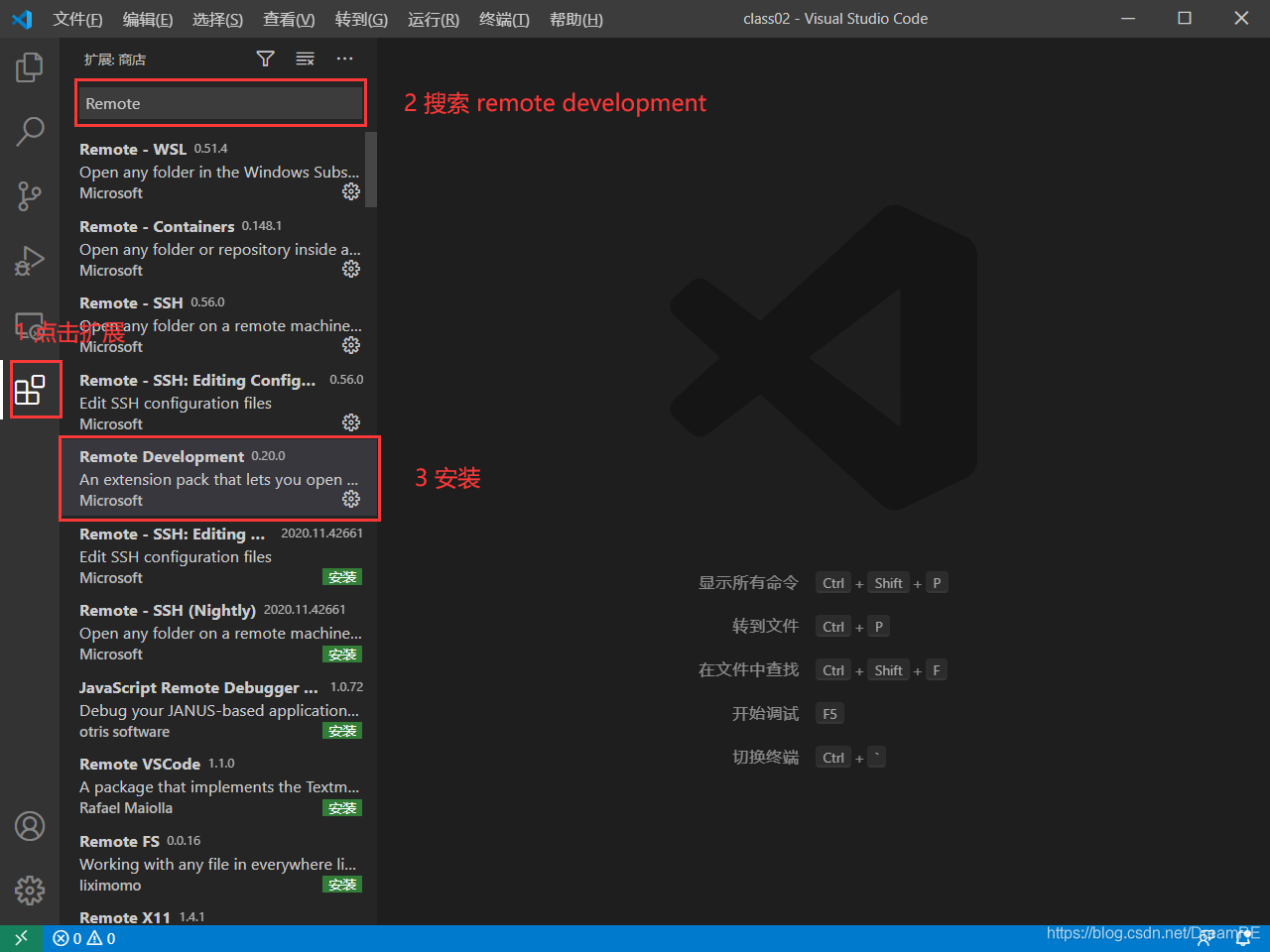
Step 2: 修改配置文件,连接远程服务器
安装完成后,会有 ssh 的图标,然后选择 SSH Target 。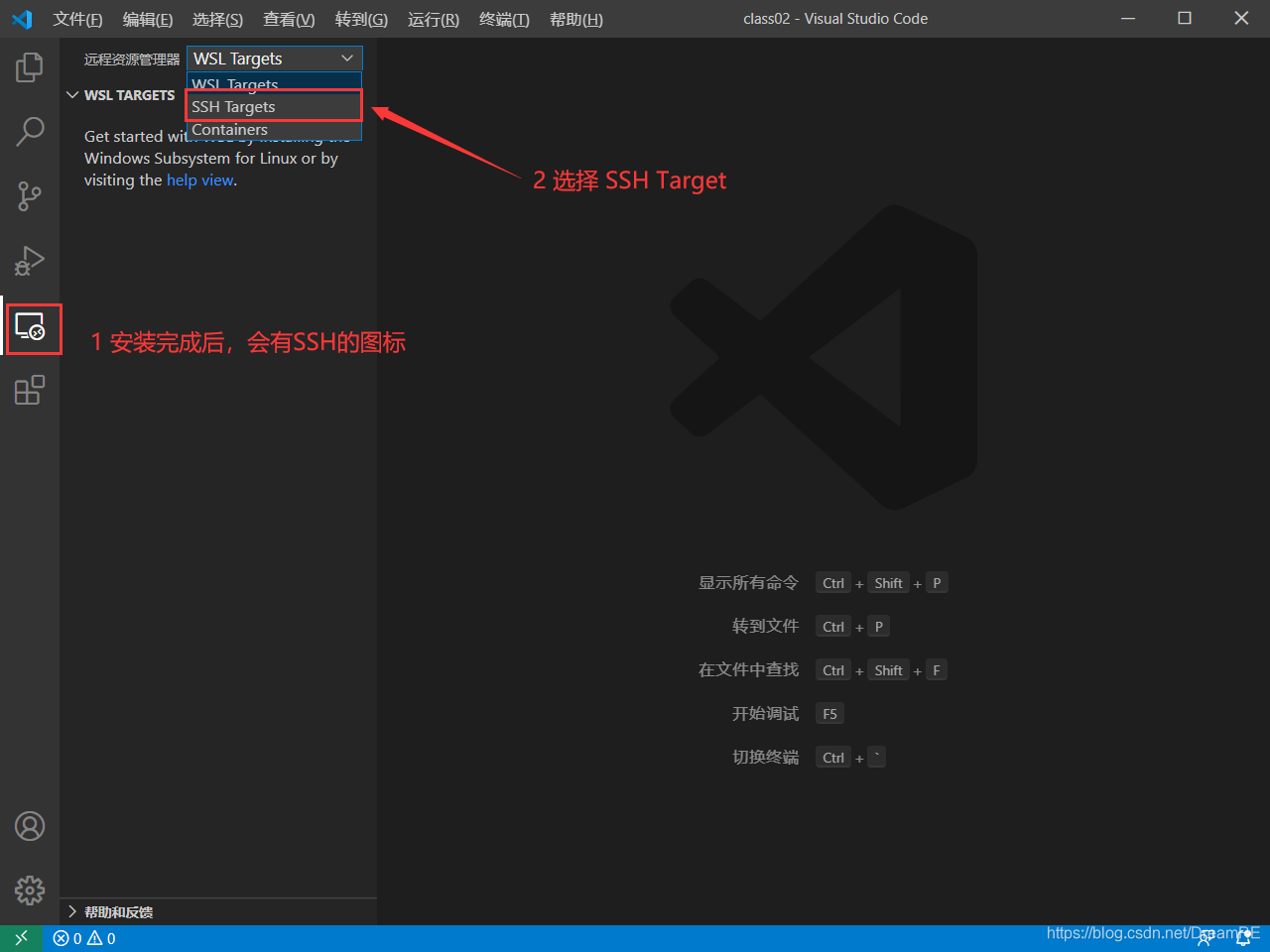
配置文件,连接远程服务器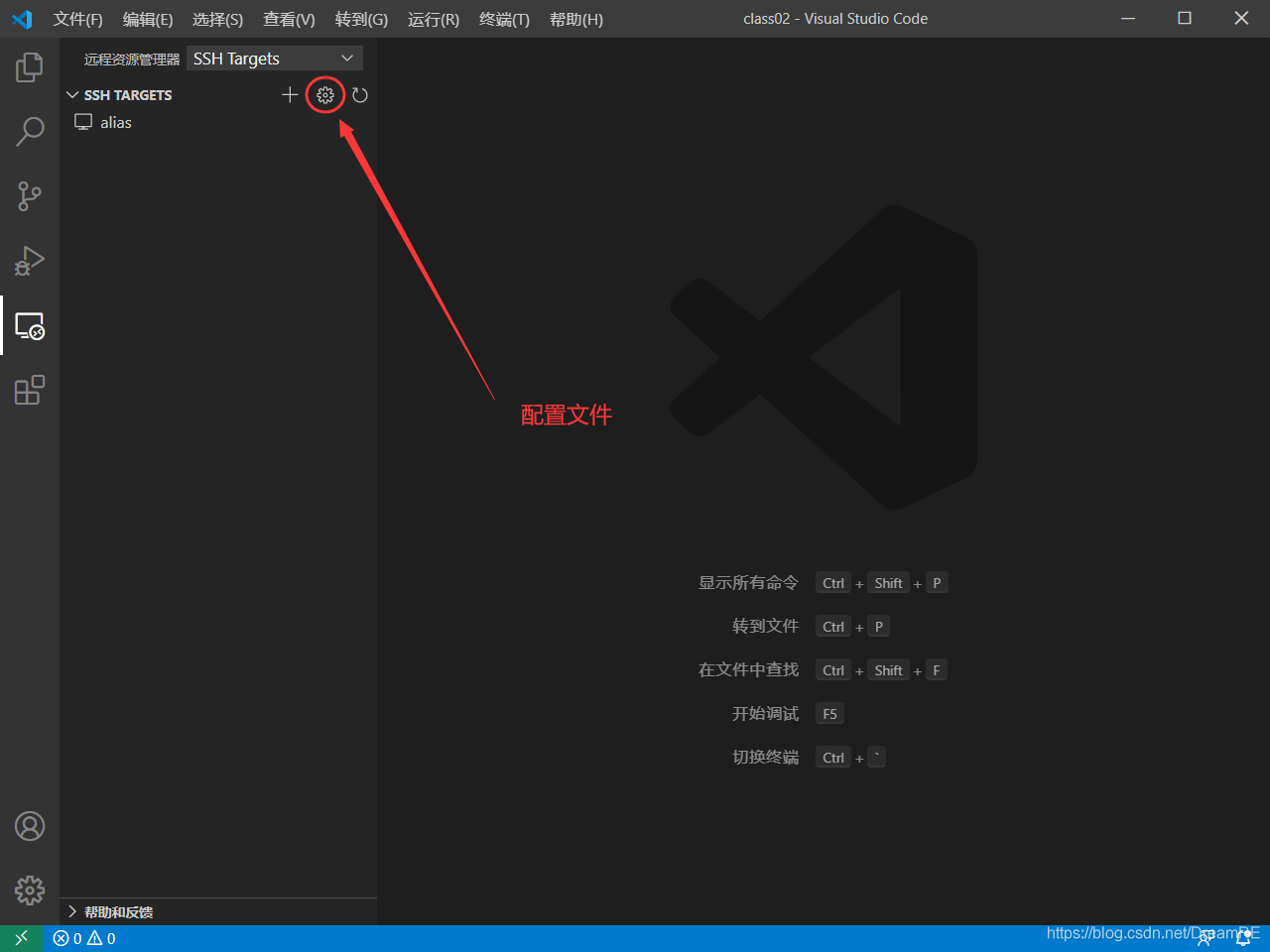
点击配置,显示如下,修改 第一个配置文件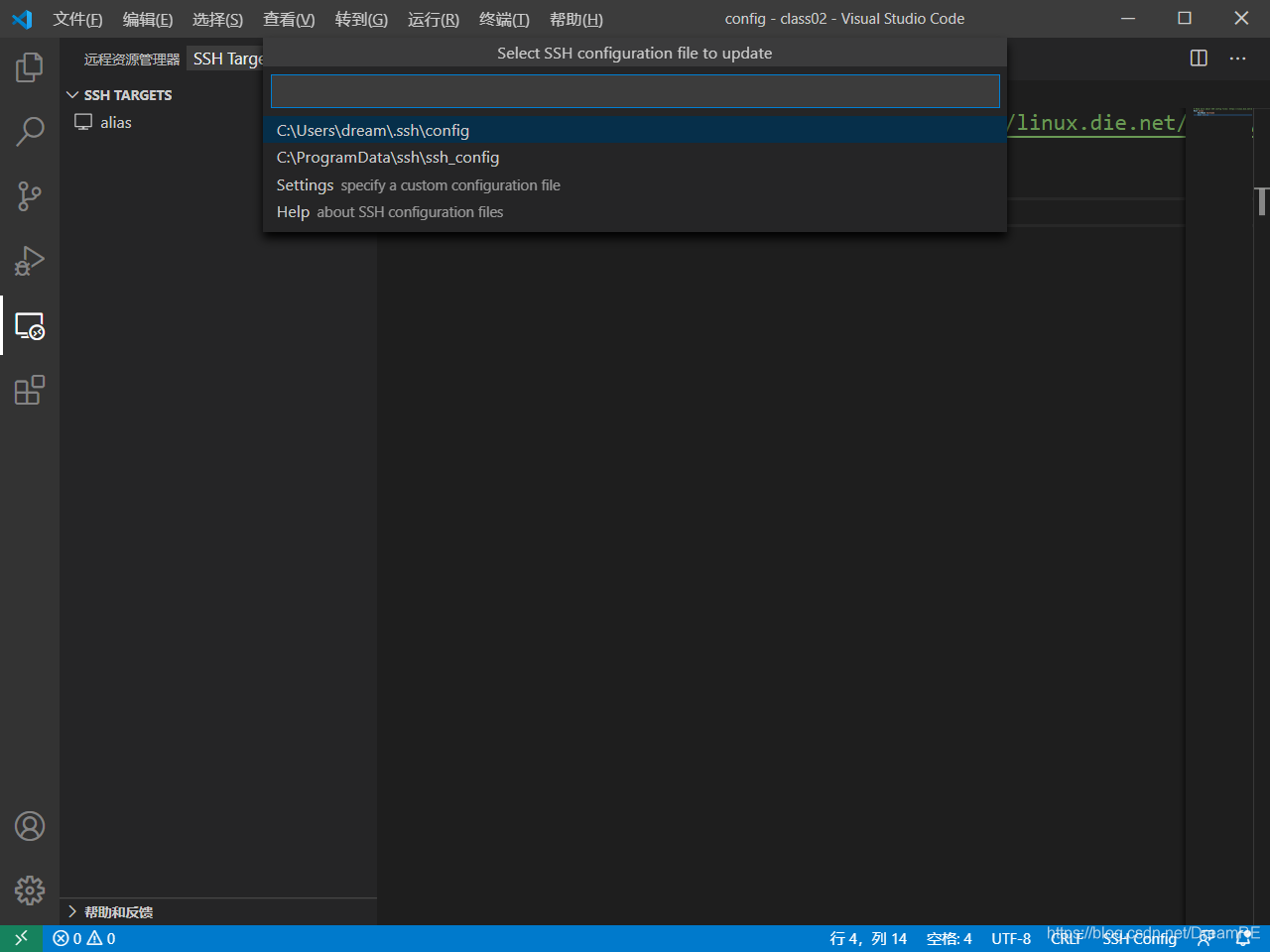
将文件修改为
Host [主机名]
    HostName [IP地址]
    User [登录用户]
Step 3:连接远程服务器,打开远程文件夹
打开远程服务器的文件夹,即可远程连接服务器。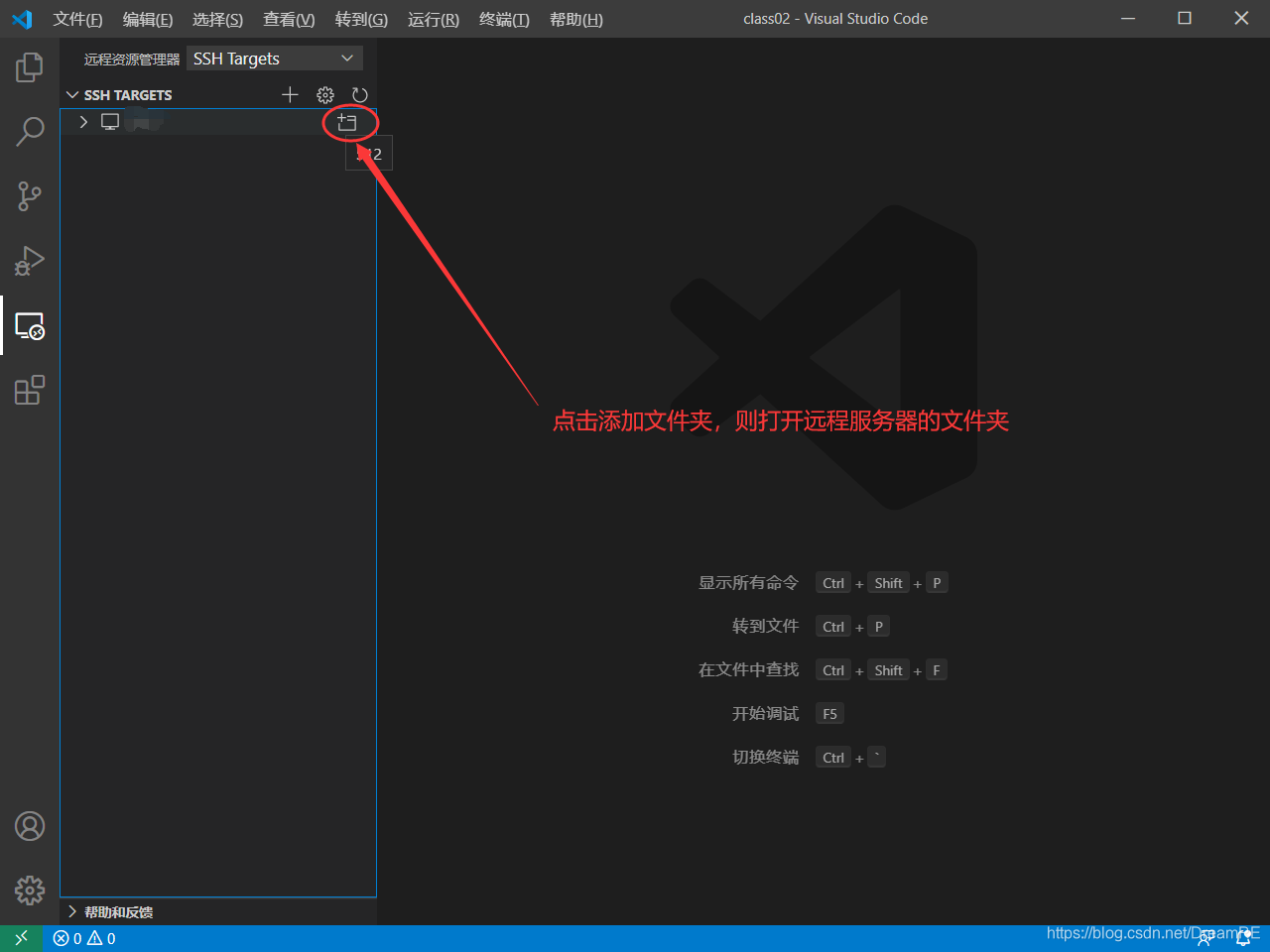
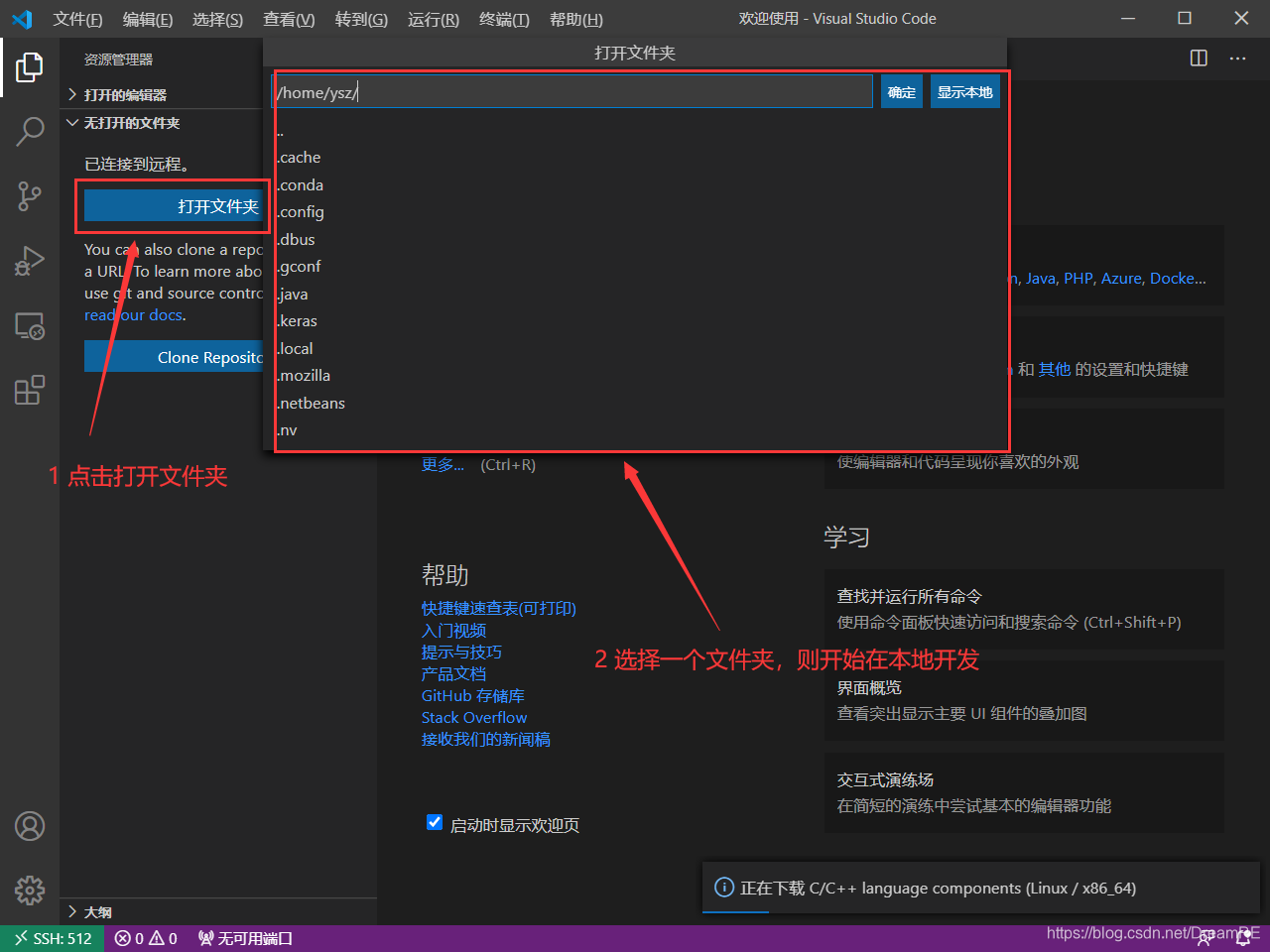
Step 4:为远程服务器的编译器安装扩展
新打开的窗口是给远程服务器的编辑器,在新窗口中安装扩展,则仅为服务器的的本地VS Code 安装。如果开发 C/C++ ,则直接在连接远程服务器后,新打开的窗口安装扩展 C/C++ 即可。
Step 5:配置秘钥,打开文件夹时无需输入密码
在本地生成秘钥,打开 cmd 窗口,输入命令,回车即可,则在 C:/User/[用户名]/.ssh 目录下生成秘钥。
ssh-keygen -t rsa
生成秘钥如下所示:
在远程服务器上生成秘钥,使用命令
ssh-keygen -t rsa
在服务器的 ~/.ssh 目录下创建文件 authorized_key ,将Windows的公钥文件id_rsa.pub 中内容复制至文件中即可。
接下来就可以使用 Visual Studio Code 进行开发。

这里是“一人公司”的成长家园。我们提供从产品曝光、技术变现到法律财税的全栈内容,并连接云服务、办公空间等稀缺资源,助你专注创造,无忧运营。
更多推荐



 0
0 0
0- 0


 已为社区贡献1条内容

所有评论(0)