Java 生成 STL 文件教程:基于 earcut4j 实现带孔洞多边形三角化
·
1.介绍
我已将相关依赖包上传至CSDN资源平台,标题为「2025多边形三角化工具库推荐:支持带孔洞多边形」。所有代码均由本人独立开发完成,因此设置了少量下载费用。如有需要,欢迎前往下载使用。
2.使用方式
将依赖包下载完成后,解压至本地Maven仓库目录中,具体操作步骤如下图所示,
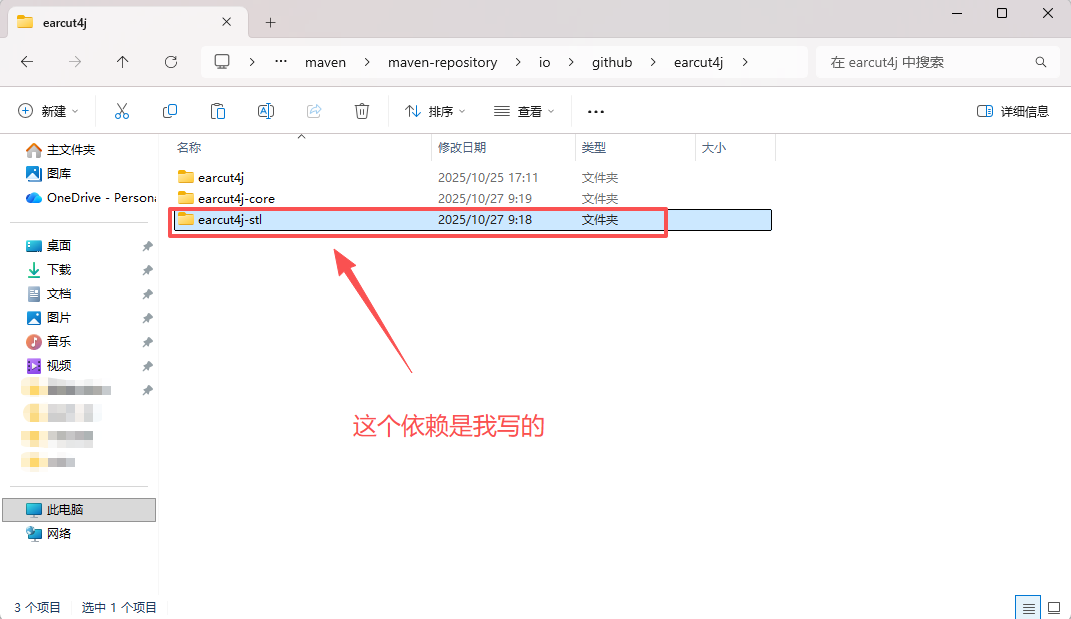
接着要在你的项目中引入。大家都是做开发的,废话不多说了,直接上图,
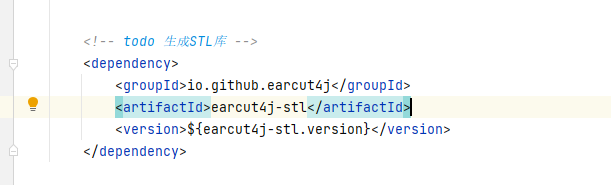
我的包版本是2.2.2,注意不要引错了哦!!!
3.函数说明
public static void convert(String geoJsonPath, String stlPath , String srid , Integer scaling) throws IOException {

        ObjectMapper mapper = new ObjectMapper();
        FeatureCollection featureCollection = mapper.readValue(new File(geoJsonPath), FeatureCollection.class);
        processFeatureCollection(featureCollection, stlPath , srid , scaling);
    }


public static void convert(JSONObject geoJsonObj, String stlPath , String srid , Integer scaling) throws IOException {

        // Convert JSONObject to FeatureCollection
        ObjectMapper mapper = new ObjectMapper();
        FeatureCollection featureCollection = mapper.readValue(geoJsonObj.toString(), FeatureCollection.class);
        processFeatureCollection(featureCollection, stlPath , srid , scaling);
    }
-
GeoJson输入源
第一个参数支持两种输入方式:- 可直接传入GeoJson对象
- 可传入GeoJson文件的绝对路径,系统将自动读取文件内容
-
输出路径
第二个参数指定生成的STL文件存储位置,需提供绝对路径 -
坐标格式(可选)
第三个参数控制STL文件的坐标输出格式:- 默认使用"相对坐标"(相对于模型中心点)
- 可指定"epsg:3857"坐标系
- 传入null时将采用默认设置
-
缩放比例(可选)
第四个参数仅在第三个参数为null时生效:- 默认值1表示原始尺寸
- 传入数值将实现等比例缩放
- 传0或省略时按默认值处理
4.使用示例
直接上代码,
public RespBase createSTL(ReqCreateSTLVo reqCreateSTLVo) {

        JSONObject result = new JSONObject();

        try{

            //todo 获取当前时间
            long time = new Date().getTime();
            //todo 生成文件名
            String fileName = time + ".stl";
            //todo 生成文件路径
            String filePath = Paths.get(resourcePath, "3d_model", fileName).toString();
            //todo 生成stl文件
            Earcut4j.convert(reqCreateSTLVo.getGeoJson() , filePath , reqCreateSTLVo.getSrid() , reqCreateSTLVo.getScaling());

            //todo 设置返回值
            result.put("fileName" , fileName);

            return RespBase.create(Resp.Code.Common.OK[0], result , Resp.Code.Common.OK[1]);
        }catch(IOException e){

            e.printStackTrace();
            return RespBase.create(Resp.Code.Common.ERROR[0], result , "生成stl文件失败");
        }
    }

@Data
public class ReqCreateSTLVo {

    //todo 生成STL用的GeoJson
    private JSONObject geoJson;
    //todo 模型缩放比例
    private Integer scaling;
    //todo 生成模型的坐标系
    private String srid;
}
在我的接口中,我将“坐标系”和“缩放比例”这两个参数暴露给前端,大家可以按需调整,若不想暴露参数,可在代码中写死即可!
5.查看结果
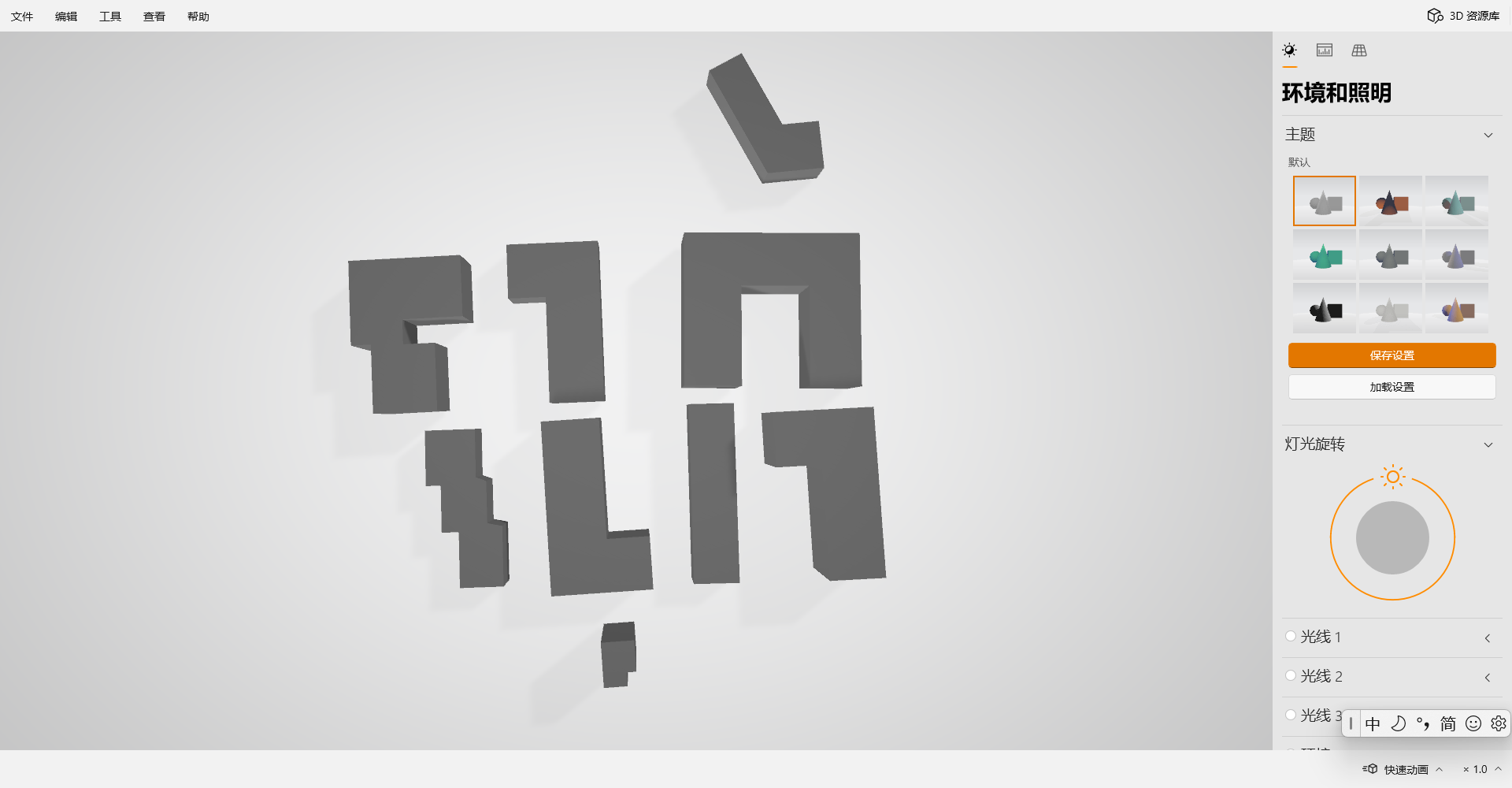
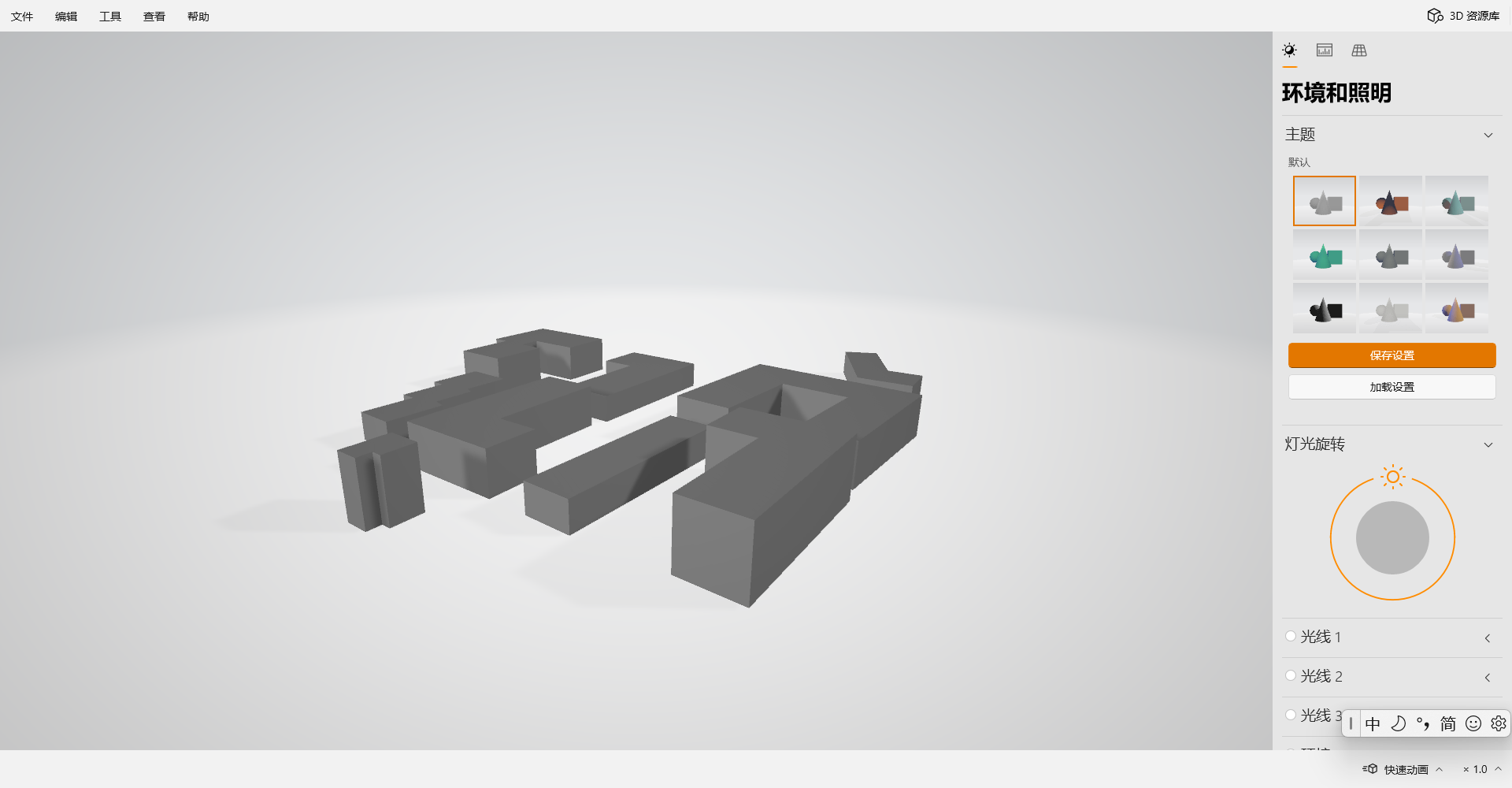
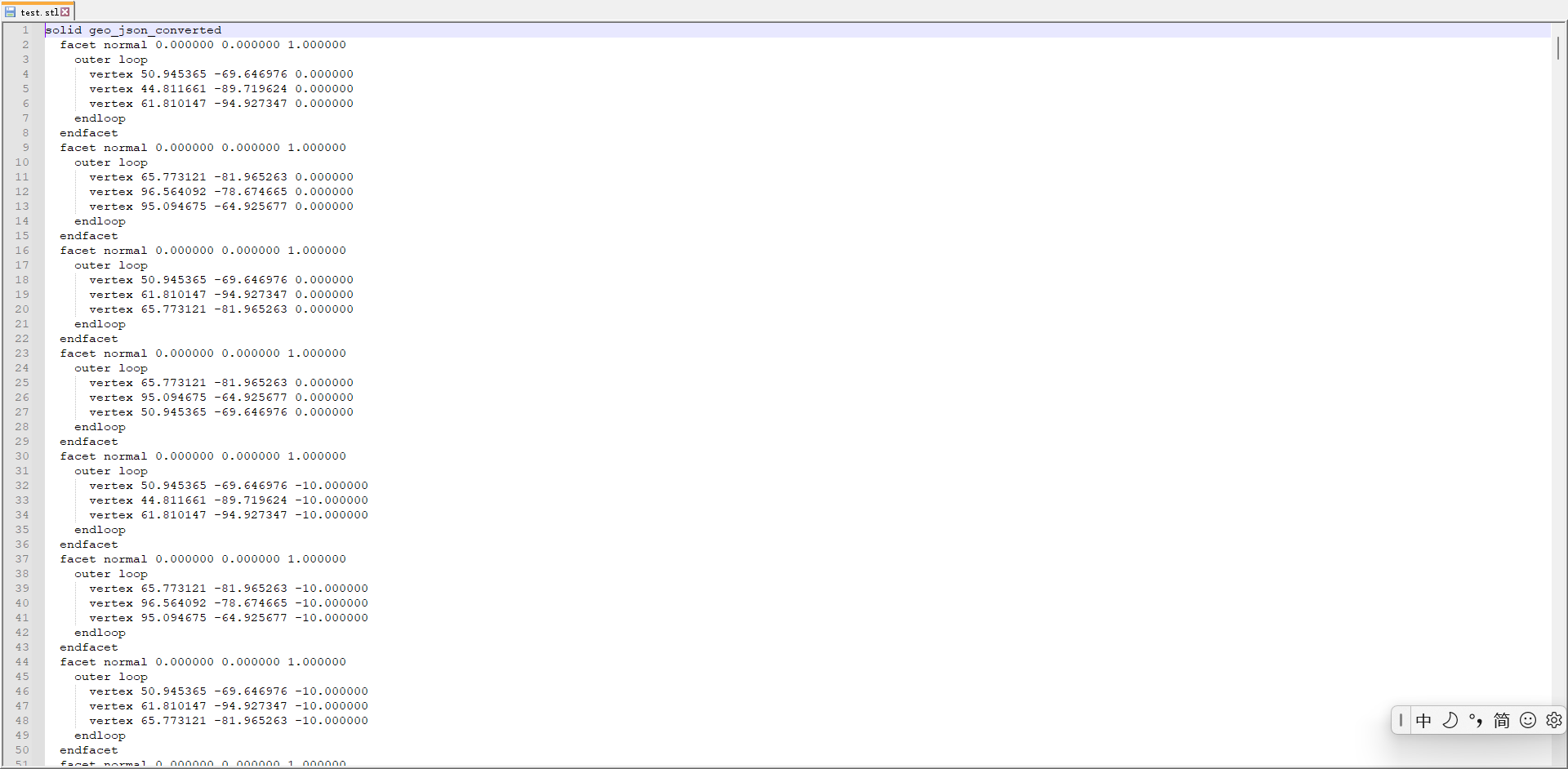
模型生成完后,查看一下效果吧,
5.1.相对坐标生成的模型
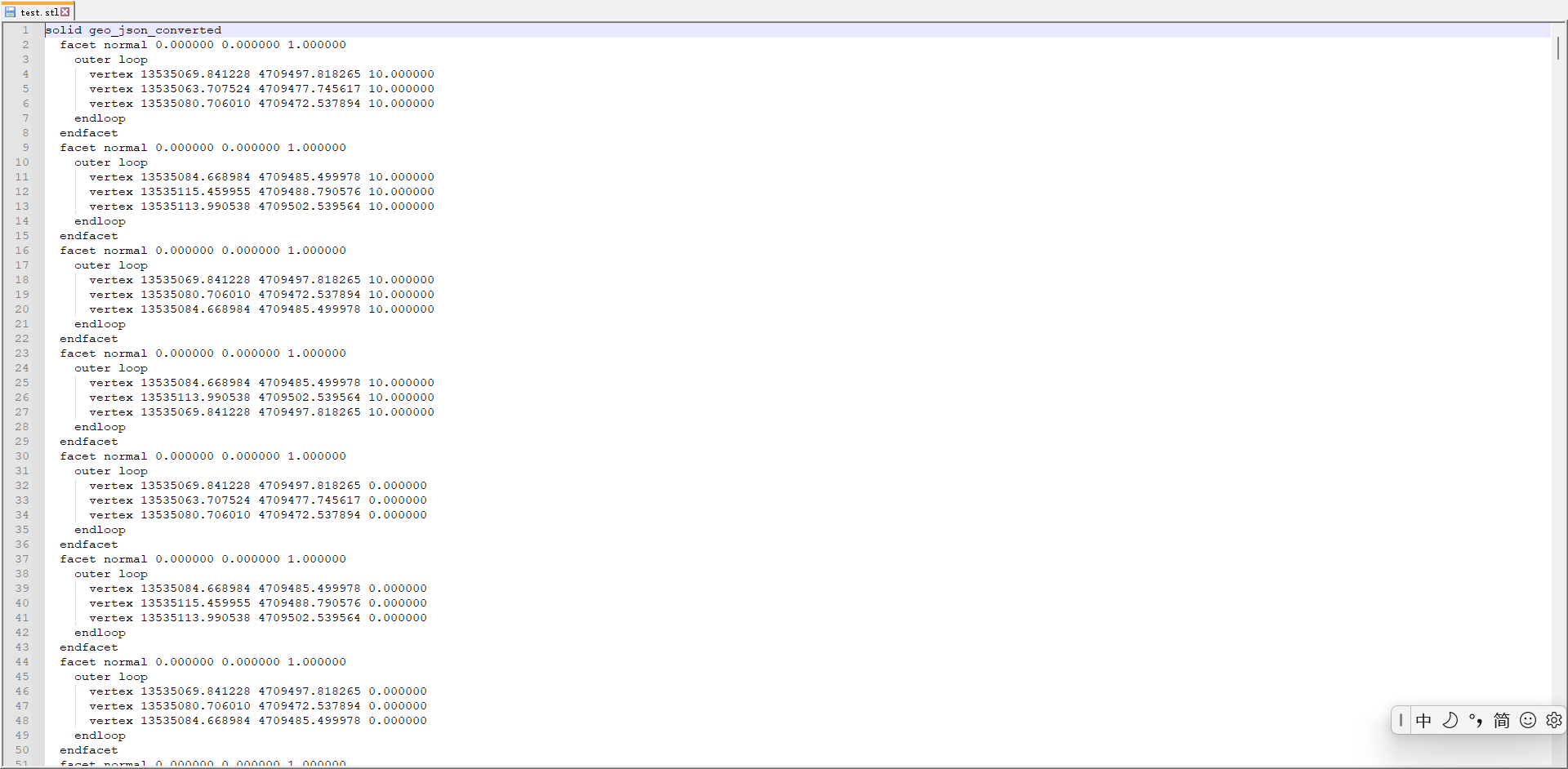
5.2.EPSG:3857坐标生成的模型
该坐标生成的模型样貌与相对坐标一样,仅文件内容不一样,我只展示文件内容了,

这里是“一人公司”的成长家园。我们提供从产品曝光、技术变现到法律财税的全栈内容,并连接云服务、办公空间等稀缺资源,助你专注创造,无忧运营。
更多推荐



 14
14 0
0- 0


 已为社区贡献1条内容

所有评论(0)