揭秘 Shell:Linux 世界里的「隐形指挥官」,从原理到实战全解析
**——从底层原理到高效实战的全景解析**
“在Linux的宇宙中,Shell是那颗虽不可见却掌控一切的暗物质”
——每一位资深运维的终极感悟
你是否曾在终端前对着闪烁的光标发呆?输入 ls 查看文件、cd 切换目录、grep 搜索内容……这些再熟悉不过的操作背后,是否想过——是谁在默默把你的人类语言,翻译成计算机能听懂的指令?
它就是 Linux 世界里的「隐形指挥官」——Shell。它像一位24小时在线的翻译官,把你的「删除日志」「备份文件」这类日常指令,精准转达给操作系统的核心(内核);又像一位高效的调度员,帮你统筹资源、批量完成任务。今天,我们就来彻底揭开它的神秘面纱:从底层原理到实战技巧,哪怕你是纯新手,也能轻松get!
一、什么是 Shell?不止是「命令行窗口」那么简单
很多人以为 Shell 就是终端里那个黑框框,其实这只是「冰山一角」。严格来说,Shell 是「命令行解释器」——它的核心功能是:接收你输入的自然语言指令,翻译成操作系统内核能理解的「机器语言」,再将执行结果反馈给你。
举个生活化的比喻:
如果把 Linux 系统比作一家智能餐厅:
- 内核是后厨核心(负责切菜、炒菜、管理冰箱,真正干活的地方);
- 你(用户)是顾客(想吃饭,但不会自己下厨);
- Shell 就是服务员——你说「来份鱼香肉丝」(输入命令),服务员把它翻译成后厨能懂的「取二号锅、热油200度、加3勺酱汁」(内核指令),做好后再把菜端给你(返回结果)。
没有 Shell,你就得直接冲进后厨,用二进制指令(0和1)和内核「对话」——这难度,堪比让顾客自己炒菜!而 Shell 的存在,就是给内核套了层「人性化接口」,让普通人也能轻松操控复杂的系统。
Shell 与终端:别再傻傻分不清!
新手常把「Shell」和「终端(Terminal)」混为一谈,其实它们是「协作关系」:
- 终端是「输入输出界面」:你看到的黑窗口、能打字的区域,负责显示文字、接收键盘输入(相当于服务员的「记事本」);
- Shell是「解释程序」:运行在终端里,负责解析你的命令(相当于服务员的「大脑」)。
举个栗子🌰:
当你在终端输入 ls 并回车,终端只是把「ls」这两个字符传给 Shell;Shell 解析后告诉内核「列出当前目录文件」,内核执行完把结果(文件列表)传回 Shell,最后 Shell 再把结果「翻译」成你能看懂的文字显示在终端上。
总结:终端是「传声筒」,Shell 是「翻译官+调度员」。
二、Shell 与内核:谁才是 Linux 的「老大」?
要理解 Shell,必须先理清它和「内核(Kernel)」的关系——这就像了解餐厅的「后厨」和「服务员」谁说了算。
Linux 系统的架构像一座金字塔: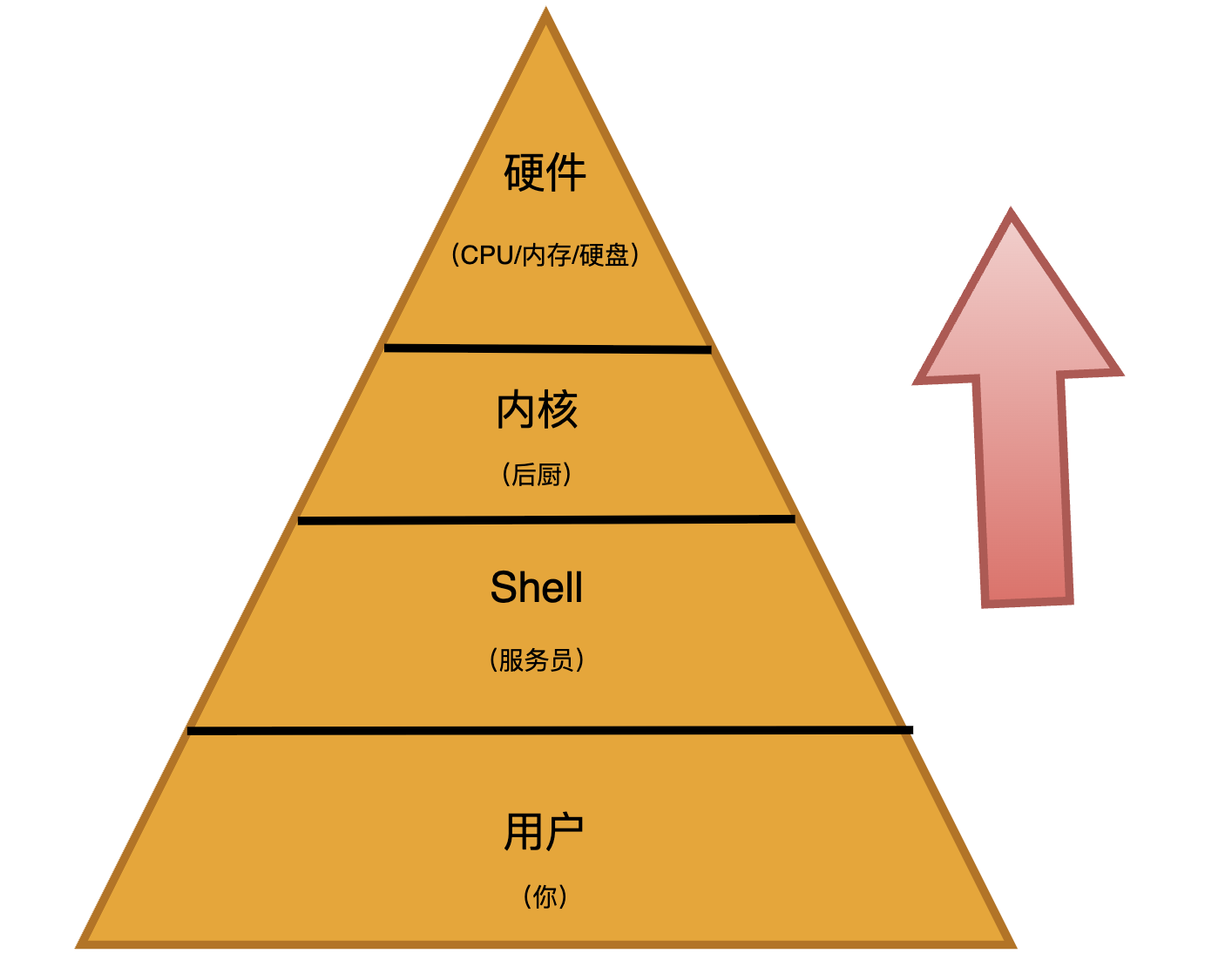
内核:系统的「绝对核心」
内核是 Linux 的「大脑」,直接管理硬件资源,干的全是「脏活累活」:
- 你打开文件?内核负责找硬盘里的位置、分配内存加载内容;
- 你运行程序?内核分配 CPU 时间片、管理进程优先级;
- 你插U盘?内核识别设备、挂载文件系统……
但它有个「原则」:绝不直接和用户对话——就像银行金库,只能通过柜台(Shell)办理业务,不能让用户自己进去翻钱。
Shell:连接用户与内核的「唯一桥梁」
Shell 是用户和内核之间的「翻译官」+「调度员」:
- 接收你的「业务需求」(比如「删除100个日志文件」);
- 翻译成内核能懂的「暗号」(比如调用
find+rm命令); - 把内核的执行结果(成功/失败、文件列表等)翻译回你能看懂的文字。
一句话:没有内核,系统是死的;没有 Shell,用户是「盲操作」。
对比 Windows:为什么 Linux 更依赖 Shell?
Windows 用图形界面(GUI)操作,比如双击图标、右键删除——本质也是「用户-内核」的中介,但和 Shell 的差异在于:
- Windows 图形界面:适合「单点操作」(比如删一个文件、调一个设置),用鼠标点击完成;
- Linux Shell:适合「批量/复杂操作」(比如删除100个文件、定时备份数据库),用命令行高效完成。
举个真实场景:
你想删除100个文件夹里的 .log 文件:
- Windows:逐个打开文件夹→搜索
.log→手动删除,耗时半小时; - Linux Shell:一行命令
find /path -name "*.log" -delete秒搞定!
这也是为什么服务器、嵌入式设备等「无图形界面」场景,Shell 是「绝对主角」——高效、精准、自动化能力拉满。
三、Shell 工作流程:一条命令从输入到执行,经历了什么?
当你在终端输入 cd /home && ls -l 并按下回车,这短短一行命令背后,Shell 经历了一套精密的「流水线操作」。我们以这条命令为例,拆解全程:
第一步:读取命令,处理「特殊符号」
Shell 先读取你输入的完整命令,然后处理里面的「逻辑符号」:
&&是「逻辑与」:前一个命令(cd /home)成功,才执行后一个(ls -l);- 类似符号还有
|(管道,前一个输出给后一个输入)、>(重定向,输出写入文件)。
这一步像服务员拆解你的需求:「先带我去二楼(cd /home),再去二楼看菜单(ls -l)」。
第二步:解析命令,判断「内置」还是「外部」
Shell 把命令拆成「命令名+参数」(比如 ls -l 中,ls 是命令名,-l 是参数),然后判断:
- 内置命令:Shell 自己就能执行的(比如
cd切换目录、exit退出),不用麻烦内核; - 外部命令:需要调用系统其他程序的(比如
ls、grep),得找对应程序帮忙。
在 cd /home && ls -l 里,cd 是内置命令(Shell 自己处理目录切换),ls 是外部命令(需要调用 /bin/ls 程序)。
第三步:找外部命令的「藏身之处」($PATH 环境变量)
如果是外部命令,Shell 怎么找到它?答案藏在 **$PATH 环境变量**里——这是 Shell 的「地址簿」,存了一系列目录路径(比如 /usr/bin、/bin)。
当你输入 ls,Shell 会按顺序在这些目录里找叫 ls 的可执行文件(比如 /bin/ls),找到就执行,找不到就报错「command not found」。
这像服务员按固定路线找东西:吧台→冷藏柜→仓库,总能找到你要的可乐。
第四步:调用内核执行(系统调用)
找到命令程序后,Shell 会通过「系统调用(System Call)」让内核干活。
系统调用是内核提供的「接口函数」,比如:
ls读取目录内容,会调用opendir()、readdir();cd切换目录,会调用chdir();touch创建文件,会调用open()。
这一步像服务员把「需求清单」递给后厨,厨师按清单炒菜(内核执行系统调用)。
第五步:返回结果,等待下一条命令
内核执行完,把结果(比如目录列表、错误信息)传回 Shell,Shell 再显示在终端上。之后,Shell 回到「等待状态」,显示提示符(比如 $ 或 #),等你输入下一条命令。
四、常见 Shell 类型:不止 bash,各有神通!
Shell 不是「单一程序」,而是一类程序的统称。就像服务员有不同风格(有的快、有的贴心),Shell 也有多种类型,各有特色:
1. sh(Bourne Shell):老前辈
1979 年由史蒂夫·伯恩开发,是最早的 Shell 之一。功能简单,只支持基础命令和脚本,现在很少直接用,但很多老脚本会指定用 sh 执行(兼容性强)。
2. bash(Bourne Again Shell):主流全能王
1989 年 GNU 项目的「升级版 sh」(名字里的「Again」是「致敬」)。几乎所有 Linux 发行版(Ubuntu、CentOS 等)的默认 Shell,优点拉满:
- 兼容 sh 脚本,老脚本不用改;
- 支持别名(
alias ll='ls -l')、函数、命令补全(按 Tab 键); - 支持历史命令(按↑键查看)、管道、重定向等高级功能。
新手首选:90% 场景用它足够。
3. zsh:开发者的「功能怪咖」
zsh 是「增强版 bash」,在兼容基础上加了一堆「黑科技」:
- 超强自动补全:补全命令、参数、文件名,甚至命令选项(输入
ls -按 Tab,直接列出-l、-a等选项); - 主题+插件:通过
oh-my-zsh框架换炫酷主题,装语法高亮、自动纠错插件; - 灵活语法:支持复杂条件判断、循环,写脚本更顺手。
很多程序员/运维会把默认 Shell 换成 zsh,用起来「丝滑又高效」。
4. 其他小众 Shell:各有专攻
- ksh:结合 sh 和 csh 优点,适合商业环境,稳定性强;
- csh:语法像 C 语言,适合写脚本但兼容性一般;
- fish:主打「新手友好」,默认语法高亮、自动建议,不用配置就能用。
如何查看/切换 Shell?
- 查看当前 Shell:
echo $SHELL(输出类似/bin/bash); - 查看系统安装的 Shell:
cat /etc/shells(会列出/bin/sh、/bin/bash等); - 切换默认 Shell(需注销生效):
chsh -s /bin/zsh(换成 zsh)。
五、为什么要学 Shell?不止「敲命令」那么简单
「我用图形界面也能操作 Linux,为什么非要学 Shell?」——这是很多新手的疑问。但深入 Linux 后你会发现:Shell 是从「会用」到「精通」的关键。
1. 效率碾压:批量操作「一键搞定」
图形界面适合「单点操作」(比如删一个文件),但面对批量任务(比如给1000张图片重命名、从100个日志里提取错误行),Shell 脚本(命令的组合)能「一键自动化」,几秒搞定,图形界面可能要几小时还容易出错。
2. 远程操作:服务器管理的「唯一方式」
几乎所有服务器(阿里云、腾讯云等)都没有图形界面,只能通过 SSH 连接终端,用 Shell 命令管理(部署网站、查日志、重启服务……全靠它)。
3. 自动化运维:解放双手的「神器」
企业运维每天要处理重复工作(监控负载、清理磁盘、更新软件),用 Shell 脚本+定时任务(crontab)就能自动化:
# 日志清理脚本(delete_old_logs.sh)
find /var/log -name "*.log" -mtime +7 -delete  # 删7天前的日志
echo "日志清理完成:$(date)" >> /var/log/clean_log.log  # 记录时间
再用 crontab -e 设置每天凌晨执行:
0 0 * * * /root/delete_old_logs.sh # 每天0点跑脚本
从此告别手动清理,机器自己搞定!
4. 跨平台兼容:一次编写,到处运行
Shell 脚本(尤其是 bash)在 Linux、macOS 甚至 Windows(WSL)都能跑,不用像图形程序「换系统重写」。比如你写了个备份脚本,在 Ubuntu 能用,在 CentOS 也能用,迁移成本几乎为0。
六、新手入门:从「认识」到「上手」的小技巧
想学 Shell?不用急着背命令,先掌握这些「入门三板斧」:
- 用
man查手册:比如man ls能看ls的所有用法(按q退出); - 善用 Tab 补全:输入命令/文件名时按 Tab 键,自动补全(减少输入错误);
- 记录历史命令:按
↑键看之前输入的命令,history命令列所有历史; - 从简单脚本开始:比如写个「创建5个文件夹」的脚本:
保存为#!/bin/bash # 告诉系统用 bash 执行 for i in {1..5}; do mkdir "dir_$i" # 创建 dir_1 到 dir_5 donecreate_dirs.sh,加执行权限chmod +x create_dirs.sh,运行./create_dirs.sh试试!
结语:Shell 是 Linux 的「灵魂」,更是你的「超能力」
从本质上看,Shell 是一种「人机对话的语言」——就像学英语能和世界沟通,学 Shell 能和 Linux 系统「深度对话」。它不只是一堆命令的集合,更是一种「高效解决问题的思维」:用逻辑化、自动化的思路处理重复工作,让系统为你服务,而不是被系统「牵着走」。
如果你是程序员,Shell 能帮你快速部署代码、分析日志;如果你是运维,Shell 能让你自动化运维、监控系统;哪怕你只是普通用户,学会 Shell 也能在 Linux 里「如鱼得水」。
从今天起,不妨多花10分钟在终端敲一敲命令,写一个简单的脚本。你会发现,那个曾经让你望而生畏的黑色窗口,正变成你掌控计算机的「魔法阵」。Shell 不仅是工具,更是你与 Linux 对话的语言——学会它,你离「Linux 高手」的距离,又近了一步。
现在,打开你的终端,输入 echo "Hello, Shell!"——这是你和这位「隐形指挥官」的第一次正式对话。 😊

这里是“一人公司”的成长家园。我们提供从产品曝光、技术变现到法律财税的全栈内容,并连接云服务、办公空间等稀缺资源,助你专注创造,无忧运营。
更多推荐


 23
23 0
0- 0



 已为社区贡献1条内容

所有评论(0)