Linux命令的非交互参数在自动化脚本中的应用
Linux中,--non-interactive 参数通常用于指示命令行工具或脚本以非交互方式运行,即不需要用户输入或确认。该命令将自动执行其任务,而不等待用户的交互输入,这在批量处理、自动化脚本以及需要最小化人工干预的场景中非常有用。实际上,很多工具会有自己的参数来达到相同的效果,比如-y、-f(强制)、--force、--batch等。利用非交互参数提高自动化水平的同时,务必谨慎,确保脚本既高
目录
一、概述
在Linux中,--non-interactive 参数通常用于指示命令行工具或脚本以非交互方式运行,即不需要用户输入或确认。这意味着该命令将自动执行其任务,而不等待用户的交互输入,这在批量处理、自动化脚本以及需要最小化人工干预的场景中非常有用。实际上,很多工具会有自己的参数来达到相同的效果,比如-y、-f(强制)、--force、--batch等。
二、检查Linux命令是否支持非交互参数
要检查一个Linux命令是否支持非交互参数(如--non-interactive、-y、--assume-yes等),你可以采取以下几种方法:
1. 查看命令的帮助文档
大多数Linux命令都提供了帮助文档,可以通过以下方式访问:
(1)使用 -h 或 --help 参数查看快速帮助信息
command -h
command --help
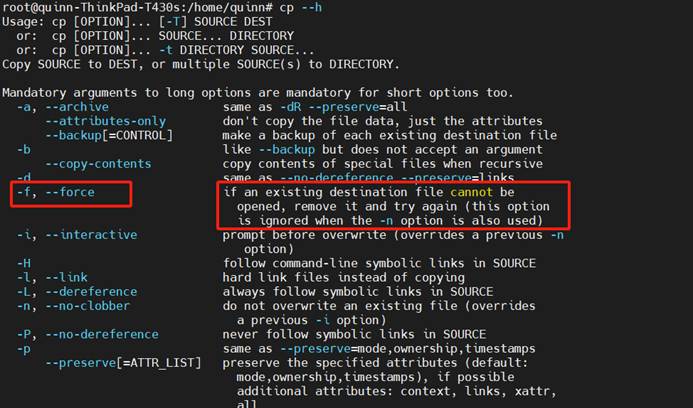
比如使用cp--h命令,有-f的参数,为非交互参数。
(2)使用 man 命令查看详细的man页面:
man command
在这些帮助文档中,查找与自动确认或非交互模式相关的选项。例如,对于apt-get,可以找到-y或--assume-yes选项,它允许以非交互的方式执行命令。
2. 实验性尝试
有时最直接的方法是实验性地尝试一下。你可以构造一个简单的测试场景,在其中尝试使用可能的非交互参数运行命令。注意,这应该在一个不会影响生产环境的测试环境中进行。
command --non-interactive [other parameters]
如果命令不支持你尝试使用的参数,通常会返回错误信息,告诉你未知选项。
3. 检查命令版本
某些参数可能只在特定版本的命令中可用。通过查询命令的版本信息,可以确定是否有可能支持所需的参数。
command --version
然后查阅该版本的更新日志或发布说明,看看是否有提到相关参数的支持情况。
4. 参考官方文档
对于一些复杂的工具或应用程序,官方文档通常是获取准确信息的最佳来源。官方文档不仅包括了所有可用的命令行选项,还提供了示例和最佳实践指南。
例如,如果你想了解apt-get是否支持某种非交互操作,可以访问[Debian](https://www.debian.org/)或[Ubuntu](https://ubuntu.com/)的官方文档,那里会有详尽的说明。
综上所述,通过结合查看帮助文档、实际测试以及参考官方文档,你可以有效地确定一个Linux命令是否支持非交互参数。这种方法不仅能帮我们找到所需的信息,还能增进对所用工具的理解。
三、应用场景
非交互参数在自动化脚本中的应用非常广泛,尤其是在需要最小化人工干预、确保操作一致性以及提高效率的场景中。以下是几个典型的应用场景和示例:
1. 自动化安装软件包
在部署环境或构建系统时,通常需要自动安装一系列软件包。使用非交互参数可以避免每次安装都需要用户确认的情况。
示例(Debian/Ubuntu 系统):
sudo apt-get update -y && sudo apt-get install -y nginx
- 示例(Red Hat/CentOS 系统):
sudo yum install -y httpd
2. 自动化配置工具
配置管理工具如Ansible、Puppet等支持非交互模式来自动化服务器配置过程。
Ansible Playbook 示例:
使用--ask-become-pass可以在不手动输入sudo密码的情况下执行任务。
ansible-playbook playbook.yml --ask-become-pass --extra-vars "ansible_become_pass=mypassword"
或者通过设置文件避免交互式提示。
3. 数据库迁移
数据库迁移工具(例如Flyway, Liquibase)允许以非交互方式应用数据库变更。
- Flyway 示例:
flyway migrate -n
-n标志表示不提示确认信息。
4. 文件和目录操作
在进行大规模文件操作时,比如删除大量文件,使用非交互选项可以防止出现确认提示中断脚本执行。
示例:
rm -rf /path/to/directory --no-preserve-root
具体rm命令的相关参数如下:
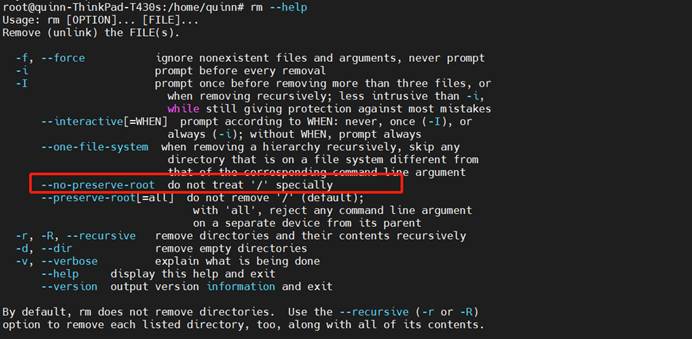
注意:此命令需谨慎使用,因为它会强制删除指定目录及其下的所有内容。
5. 用户管理和权限设置
当需要批量创建用户、修改权限等操作时,非交互模式可以简化流程。
示例(添加用户并设置密码):
echo -e "password\npassword" | (sudo adduser newuser --disabled-password && sudo passwd newuser)
6. 系统更新与维护
定期对系统进行安全更新时,使用非交互参数可以实现无人值守更新。
- 示例(Debian/Ubuntu 系统):
sudo unattended-upgrades -v
7. 脚本内部逻辑控制
在自定义脚本中,可以根据条件判断自动选择下一步动作,而无需用户介入。
示例代价如下:
  if [ "$(df / | grep / | awk '{ print $5}' | sed 's/%//g')" -gt 90 ]; then

    echo "Disk usage is above 90%, cleaning up..."

    # 执行清理操作,可能包含非交互式的rm命令或其他维护命令

  fi
四、注意事项
使用--non-interactive或类似参数(例如-y、--assume-yes等)以非交互模式运行命令时,虽然可以大大提高自动化流程的效率,但也需要注意一些潜在的问题和风险:
1. 数据丢失风险
(1)删除操作
在执行删除文件或目录的操作时,如rm -rf或apt-get remove/purge等命令,如果加上了非交互参数,那么这些操作将不会提示确认信息。一旦命令执行错误,可能会导致重要数据被意外删除。
(2)建议
确保脚本中涉及的数据删除操作有充分的日志记录,并且在执行前进行备份。
2. 环境变化的影响
(1)配置变更
对于修改系统设置、安装或卸载软件包等操作,非交互模式下所有更改都会自动应用,这可能导致环境发生意料之外的变化。
(2)建议
在生产环境中部署任何更改之前,先在一个测试环境中验证脚本的行为。
3. 错误处理机制
(1)忽略错误
某些工具在遇到错误时会停止执行并要求用户输入来决定下一步行动。但在非交互模式下,如果没有适当的错误处理机制,程序可能会继续执行甚至失败而没有给出明确的反馈。
(2)建议
为关键步骤添加错误检查逻辑,例如检查命令的退出状态码($?),并在必要时采取补救措施。
4. 安全性和权限问题
(1) 权限不足
非交互模式下的命令可能需要较高的权限才能执行成功。如果没有正确处理权限问题,可能会导致操作失败或者产生安全漏洞。
(2) 建议
确保脚本有足够的权限运行所需的所有命令,并遵循最小权限原则。
5. 版本兼容性
(1)不同版本的支持差异
不同的工具版本可能对非交互参数的支持程度不同。有些旧版本可能不支持特定的非交互选项。
(2)建议
查阅所用工具的具体文档,了解其支持的版本范围以及如何正确使用非交互参数。
6. 用户体验与反馈
(1) 缺乏用户反馈
由于是非交互模式,用户无法直接看到每一步的结果或选择。这对于调试和监控来说是一个挑战。
(2)建议
增强日志记录功能,详细记录每个步骤的状态和结果,便于后续分析和故障排查。
总之,在利用非交互参数提高自动化水平的同时,务必谨慎考虑上述各个方面,确保脚本既高效又安全可靠。通过良好的设计实践,如详尽的日志记录、严格的错误检测及恢复策略等,可以帮助缓解这些问题带来的负面影响。
文章正下方可以看到我的联系方式:鼠标“点击” 下面的 “威迪斯特-就是video system 微信名片”字样,就会出现我的二维码,欢迎沟通探讨。

这里是“一人公司”的成长家园。我们提供从产品曝光、技术变现到法律财税的全栈内容,并连接云服务、办公空间等稀缺资源,助你专注创造,无忧运营。
更多推荐


 12
12 0
0- 0


 已为社区贡献8条内容

所有评论(0)