如何使用 QuickAPI 连接 PostgreSQL 数据库并将PostgreSQL数据发布成API?
在现代数据架构中,数据服务化已经成为提升数据价值和效率的关键手段。QuickAPI 作为一款低代码的数据服务平台,可以帮助用户快速将数据库中的表或查询语句发布成可调用的 API,极大地简化了数据接口开发流程。本文将以 PostgreSQL 数据库为例,介绍如何通过 QuickAPI 建立连接并发布数据接口。
目录
在现代数据架构中,数据服务化已经成为提升数据价值和效率的关键手段。QuickAPI 作为一款低代码的数据服务平台,可以帮助用户快速将数据库中的表或查询语句发布成可调用的 API,极大地简化了数据接口开发流程。
本文将以 PostgreSQL 数据库为例,介绍如何通过 QuickAPI 建立连接并发布数据接口。
一、准备工作
在开始之前,请确认你已经具备以下条件:
-
一个可访问的 PostgreSQL 数据库实例
-
QuickAPI 平台账号(如 QuickAPI 已部署在本地或企业环境中,需知道其访问地址)
-
拥有数据库的连接信息,包括:
-
主机名(Host)
-
端口号(默认 PostgreSQL 为 5432)
-
数据库名称(Database)
-
用户名(Username)
-
密码(Password)
-
二、登录 QuickAPI 平台
-
打开浏览器访问 QuickAPI 平台地址;
-
使用你的账号登录平台;
-
进入控制台首页后,点击左侧菜单的“数据源管理”模块。
三、添加 PostgreSQL 数据源
-
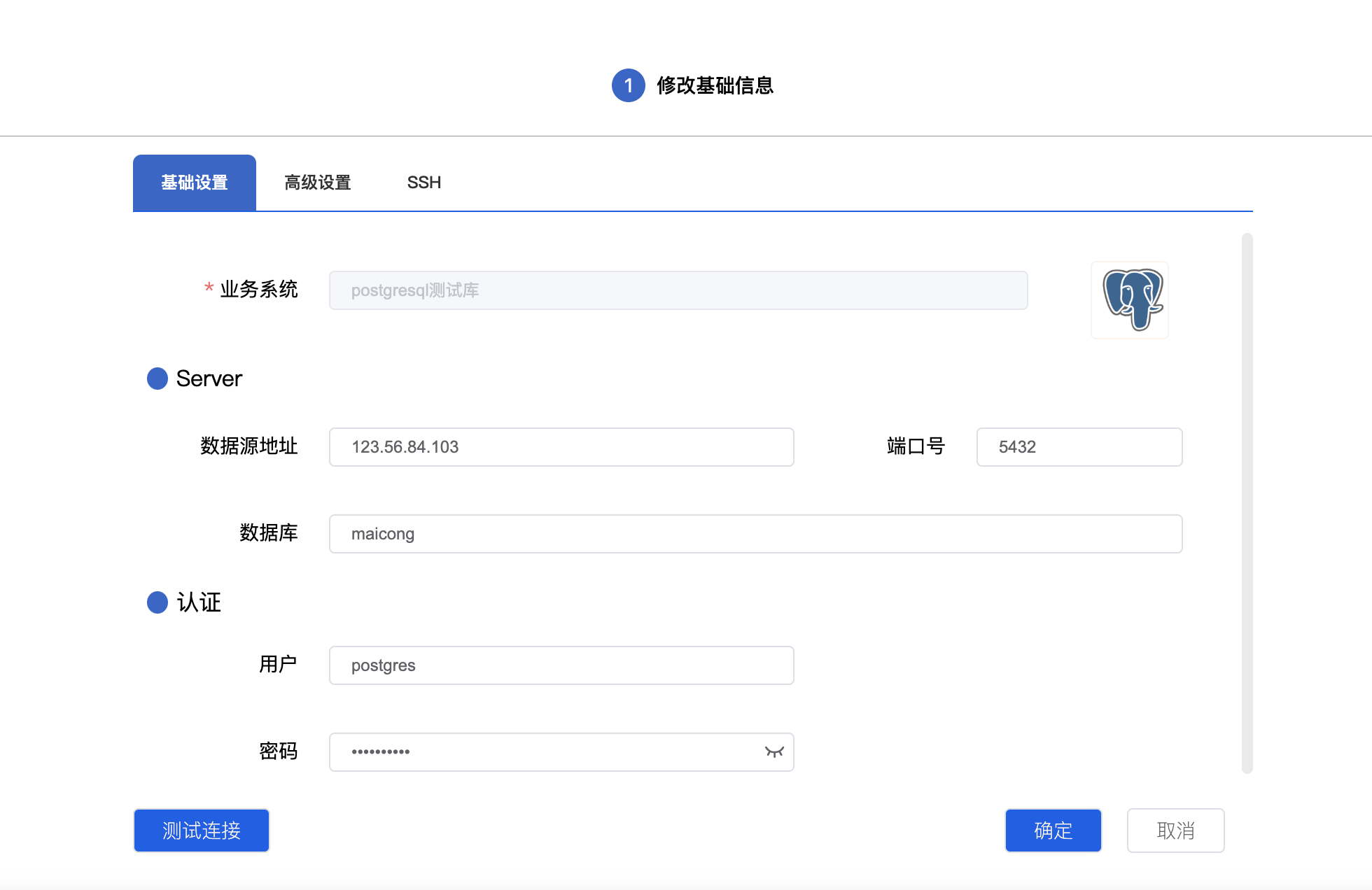
在“数据源管理”页面点击 “新增数据源”;
-
选择数据类型为
PostgreSQL; -
填写以下信息:
字段名称 示例值 数据源名称 postgres_demo 主机地址 192.168.1.100 端口号 5432 数据库名称 demo_db 用户名 demo_user 密码 **** -
点击 “测试连接”,确保配置无误;
-
测试通过后,点击“保存”。
四、创建数据 API
连接成功后,就可以基于该 PostgreSQL 数据源创建数据接口:
自定义 SQL 创建接口
-
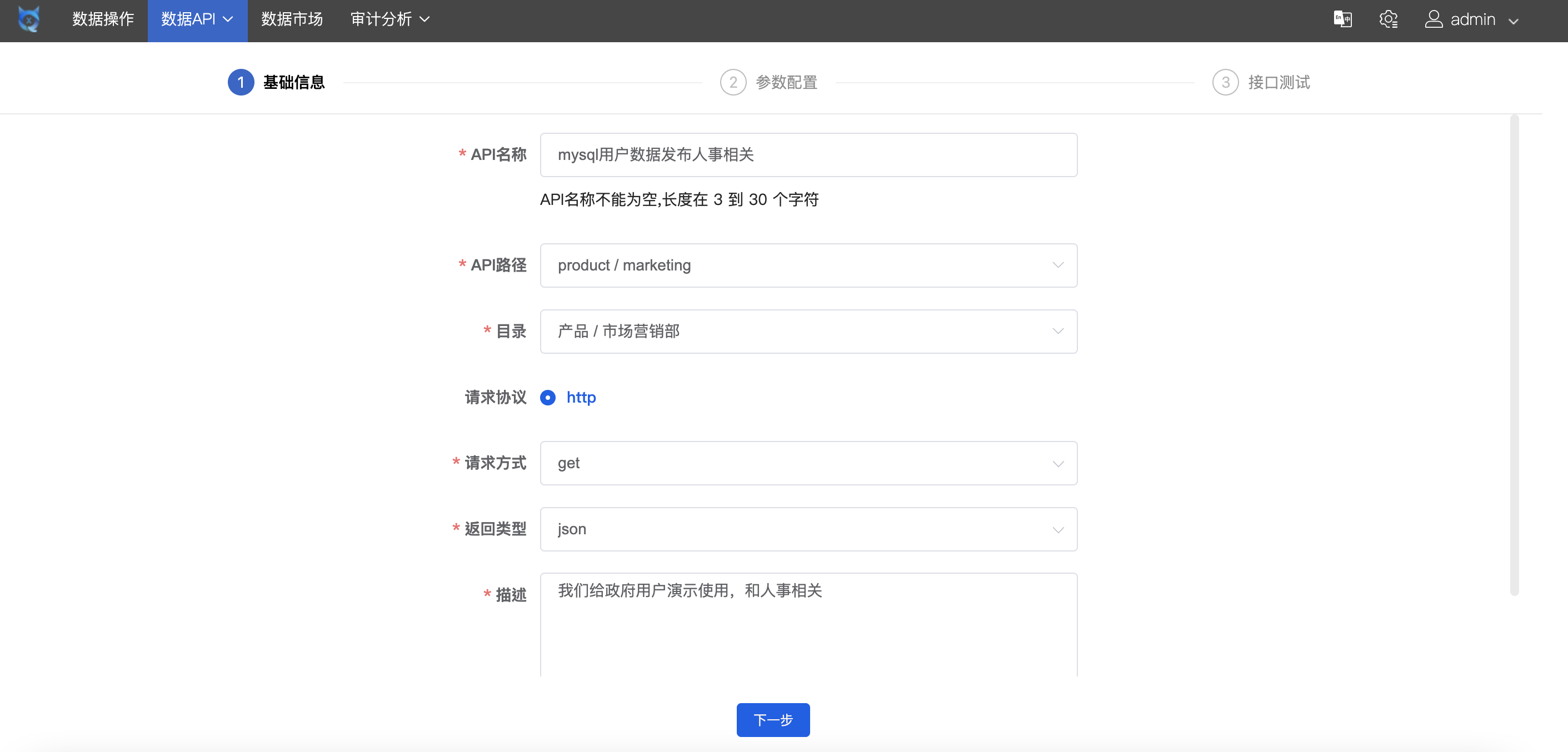
API基础信息配置;
-
输入你自定义的 SQL,例如:
select
  ee.DepartmentID,
  ee.Email,
  ee.EmployeeID,
  ee.FirstName
from
  employees ee
where
  ee.EmployeeID > {{empNo}}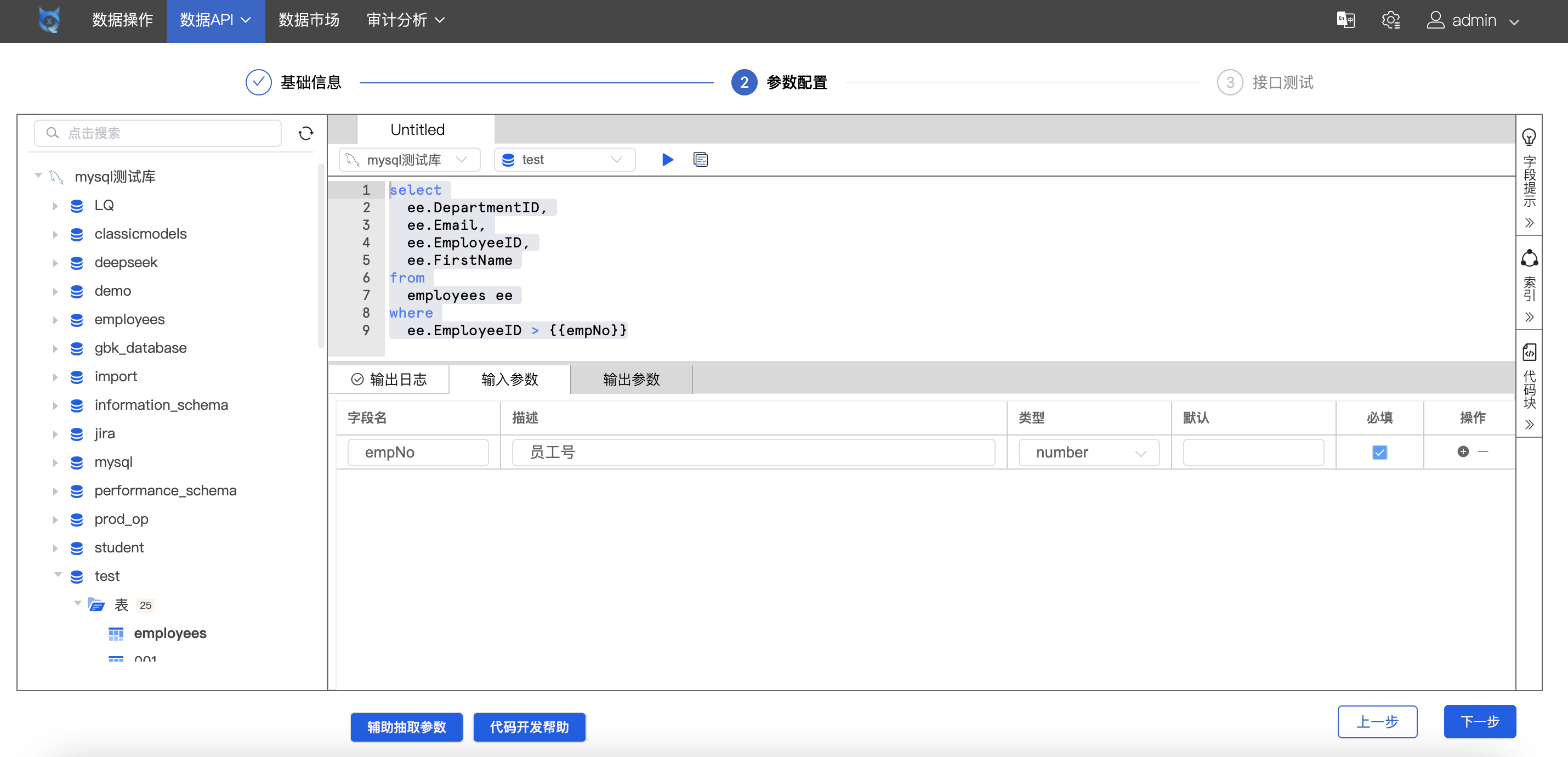
-
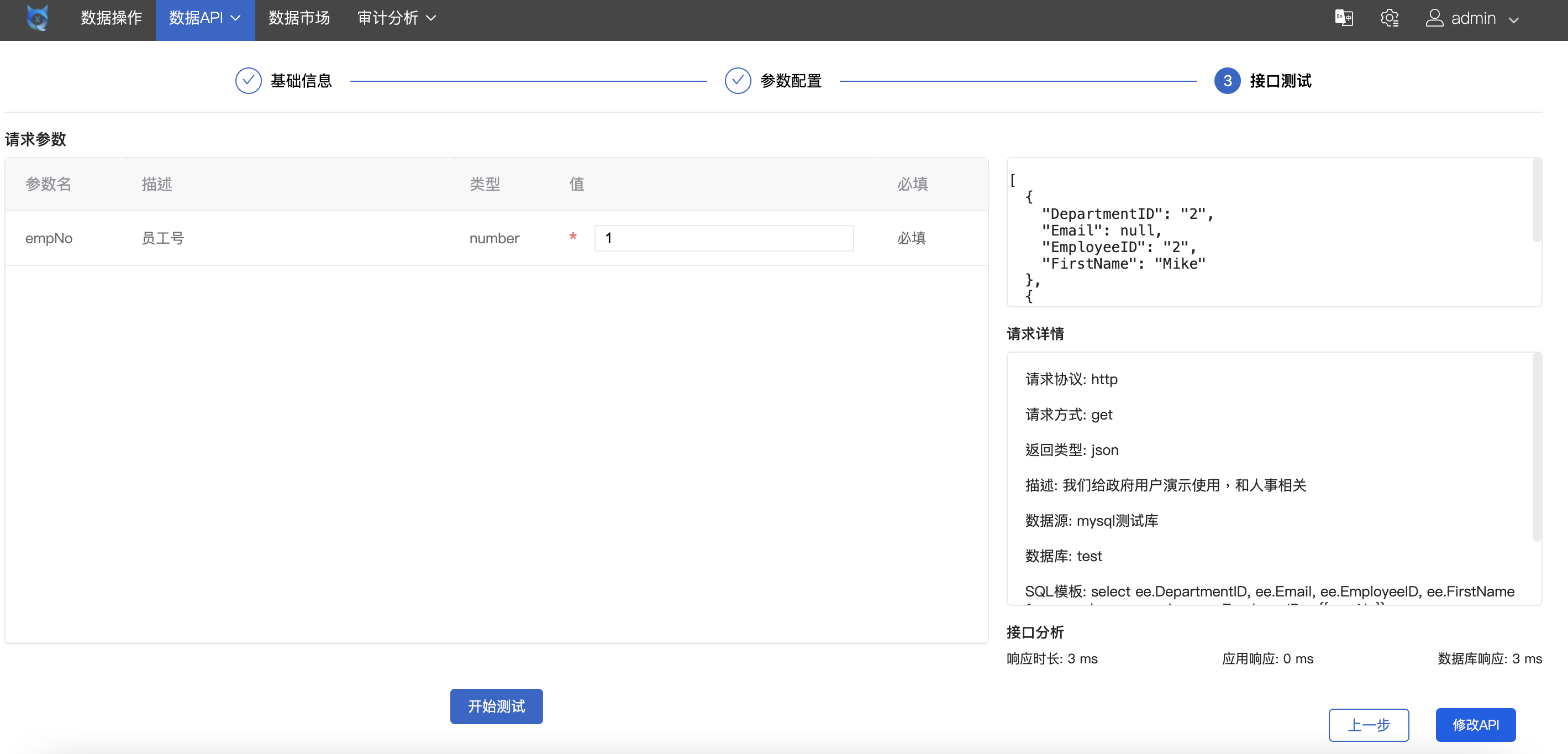
测试并发布接口。
五、接口测试与调用
-
在 数据市场中找到你创建的接口;
-
点击“测试”,输入参数,检查返回结果;
-
获取该接口的 URL 和 Token(如开启了鉴权);
-
可使用 Postman、curl 或在代码中进行调用:
具体可参考如何安全调用数据API - QuickAPI产品文档
六、常见问题排查
| 问题 | 可能原因 | 解决方法 |
|---|---|---|
| 连接失败 | IP 被数据库防火墙拦截 | 检查 PostgreSQL 安全策略,放行 QuickAPI IP |
| SQL 报错 | 语法错误或权限不足 | 检查 SQL 并确认数据库用户权限 |
| 接口403 | 权限未配置或 Token 无效 | 检查 API 权限设置及 Token 正确性 |
七、总结
麦聪QuickAPI提供了一种低代码、高效率的方式将 PostgreSQL 数据库转化为标准 API 服务,无论是开发内部系统、提供数据服务,还是构建数据中台,都可以显著降低开发成本,提升数据可用性。未来你还可以在此基础上集成数据权限、数据质量监控、审计分析等能力,构建更完整的数据服务体系。

这里是“一人公司”的成长家园。我们提供从产品曝光、技术变现到法律财税的全栈内容,并连接云服务、办公空间等稀缺资源,助你专注创造,无忧运营。
更多推荐


 22
22 0
0- 0


 已为社区贡献15条内容

所有评论(0)