IT-Tools 远程协作:借助 cpolar 内网穿透服务简化内网访问
IT-Tools 远程协作:借助 cpolar 内网穿透服务简化内网访问
前言
在分布式团队协作中,内网服务的远程访问一直是技术团队面临的难题。传统的 VPN 解决方案配置复杂、连接不稳定,常常导致协作效率低下。IT-Tools 作为一款集成多种开发工具的一站式平台,虽然极大提升了本地开发效率,但其内网部署特性使得远程团队成员难以访问,成为协作瓶颈。想象一下,当你需要紧急调用内网的 API 测试工具,却因 VPN 连接失败而无法进行,这种技术障碍不仅影响工作进度,还可能导致项目延期。
cpolar 内网穿透服务的引入,为解决这一痛点提供了革命性方案。通过在 IT-Tools 服务器部署 cpolar,用户可以一键创建安全隧道,将内网工具服务映射至公网,实现无需 VPN 的便捷访问。无论是 API 测试、数据库管理还是代码片段分享,团队成员都可以通过 cpolar 提供的公网地址轻松使用 IT-Tools 功能,彻底告别复杂的网络配置。
本方案的核心优势在于工具集成与穿透简化的深度融合。IT-Tools 将常用开发工具整合为统一界面,减少工具切换成本;cpolar 则通过自动化端口映射和加密传输,确保远程访问的安全性和稳定性。这种组合特别适合 DevOps 团队的日常协作 —— 开发人员可以远程调试 API 接口,测试人员能够访问内网测试环境,运维人员则能通过手机监控服务状态。
从实际应用来看,IT-Tools+cpolar 的组合带来显著效率提升:某互联网公司采用该方案后,跨团队协作响应时间缩短 60%,网络配置相关的工单减少 85%。更重要的是,这种 “零配置” 的穿透方式降低了技术门槛,非专业人员也能轻松访问内网工具,极大扩展了 IT-Tools 的使用场景。
接下来,我们将详细介绍如何在 Docker 环境部署 IT-Tools,以及通过 cpolar 实现公网访问的完整流程,帮助你构建真正无障碍的远程协作环境。
1. 使用Docker本地部署it-tools
如未安装docker,请点击Docker Desktop下载链接:https://docs.docker.com/desktop/install/windows-install/
启动docker,运行容器,下载it-tools镜像,从docker hub拉取it-tools镜像
docker run corentinth/it-tools
使用docker-cli快速部署it-tools容器,执行以下命令,映射端口可自行修改
docker run -d -p 8080:80 --name it-tools -it corentinth/it-tools
查看下是否安装成功
docker ps
2. 本地访问it-tools
访问地址:http://192.168.149.143:8080/,将IP更换为自己服务器的IP地址。如果无法访问,注意防火墙和安全组设置问题。
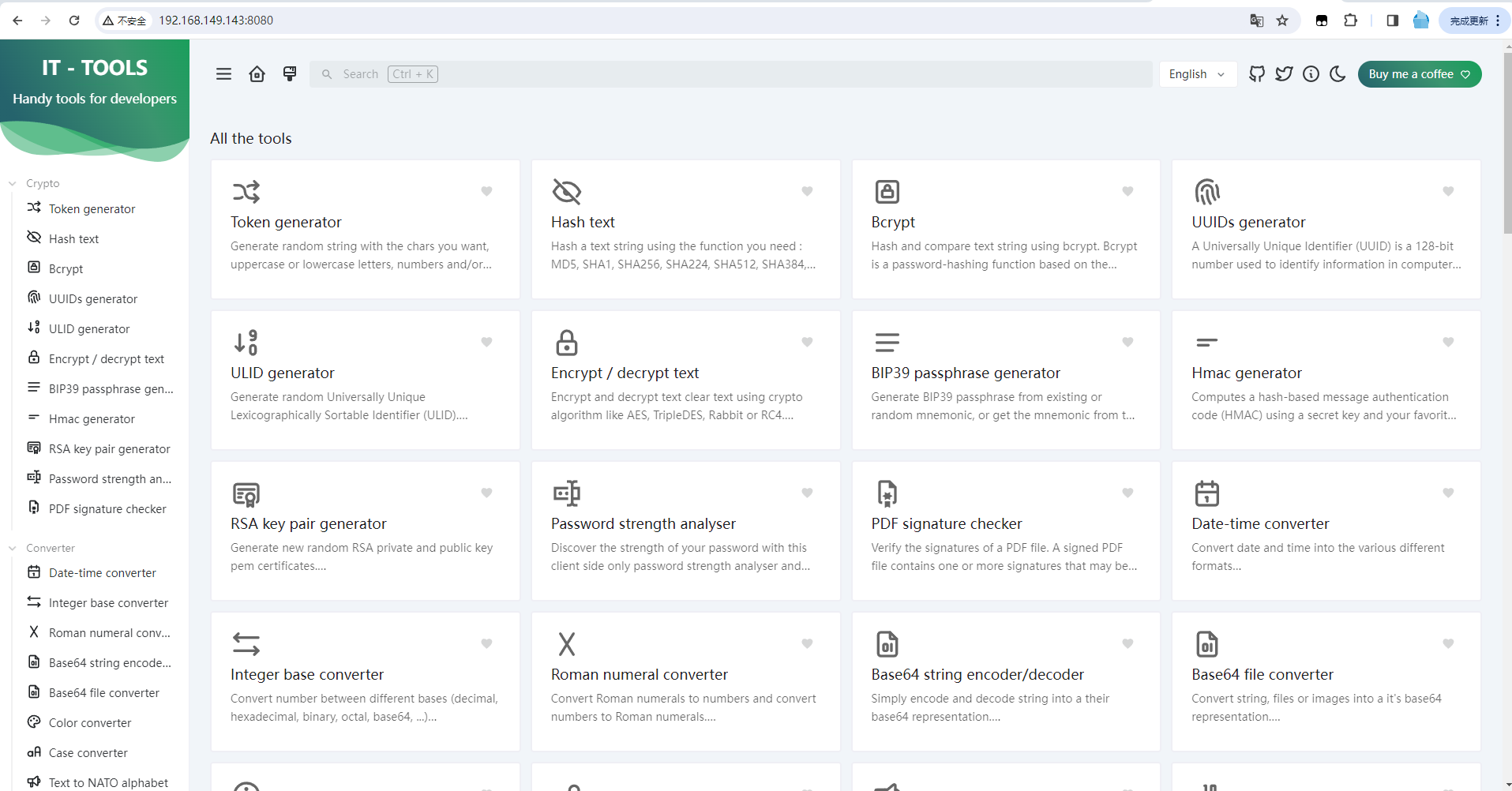
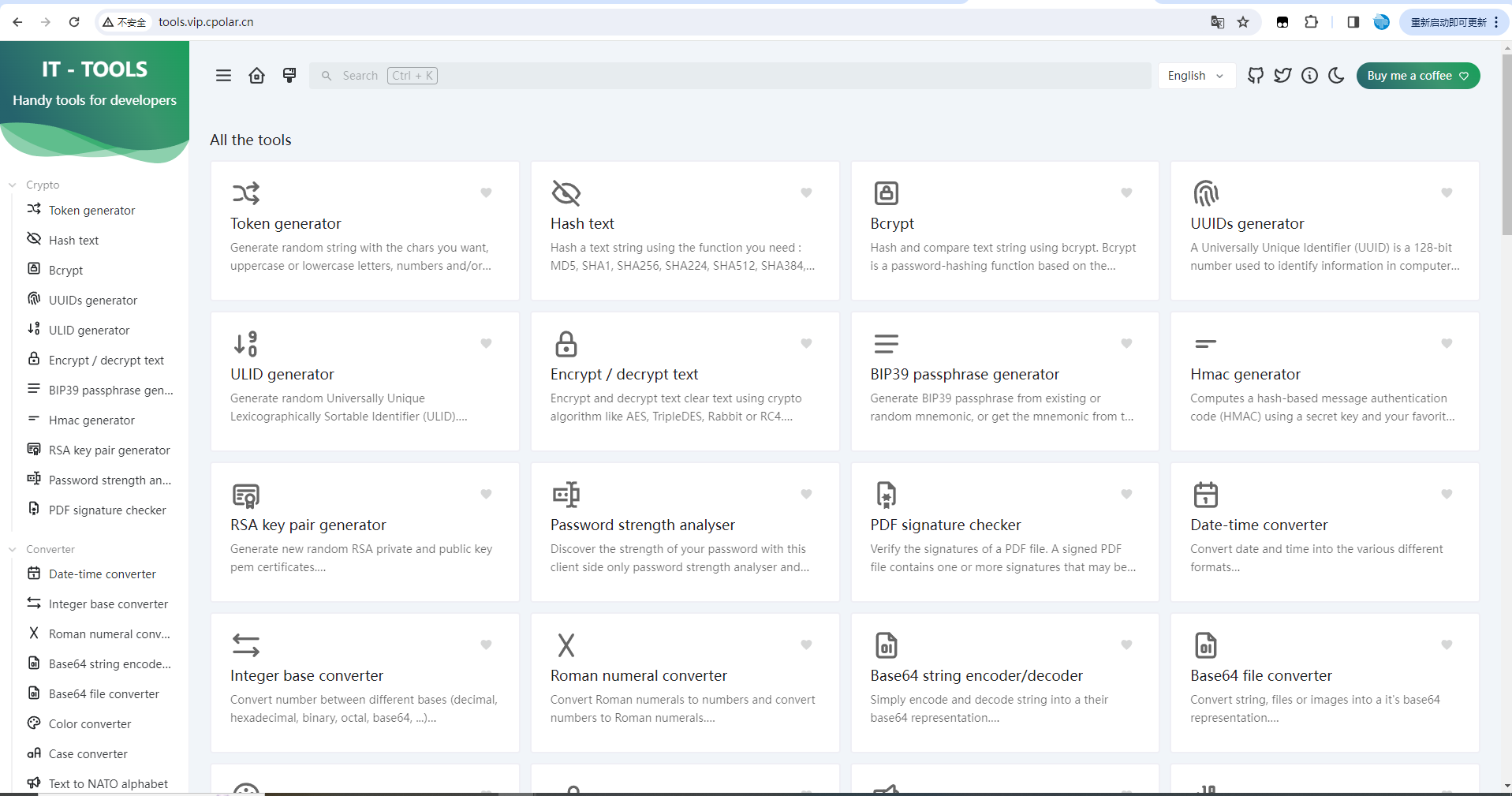
it-tools功能很多,其中举例几个:
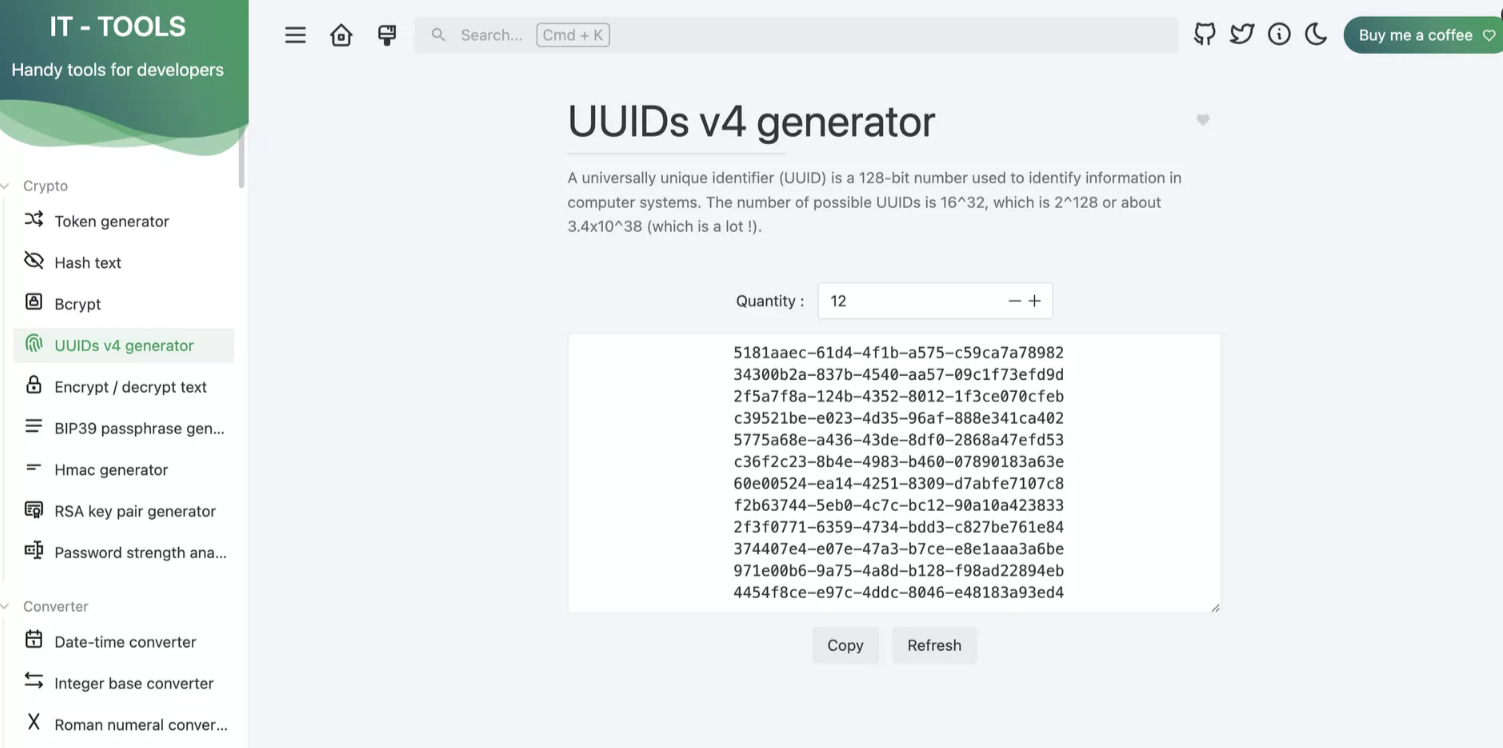
uuid批量生成:
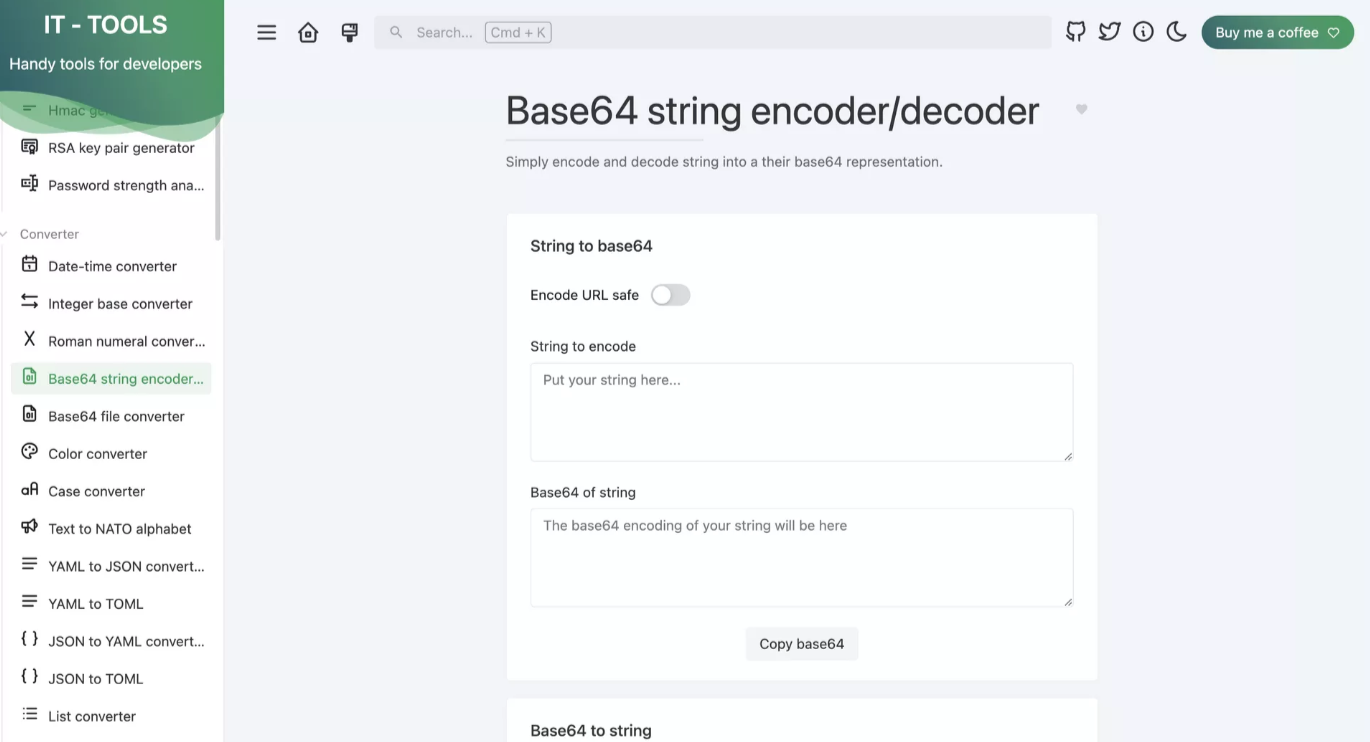
base64 编解码:
获取emoji的unicode:
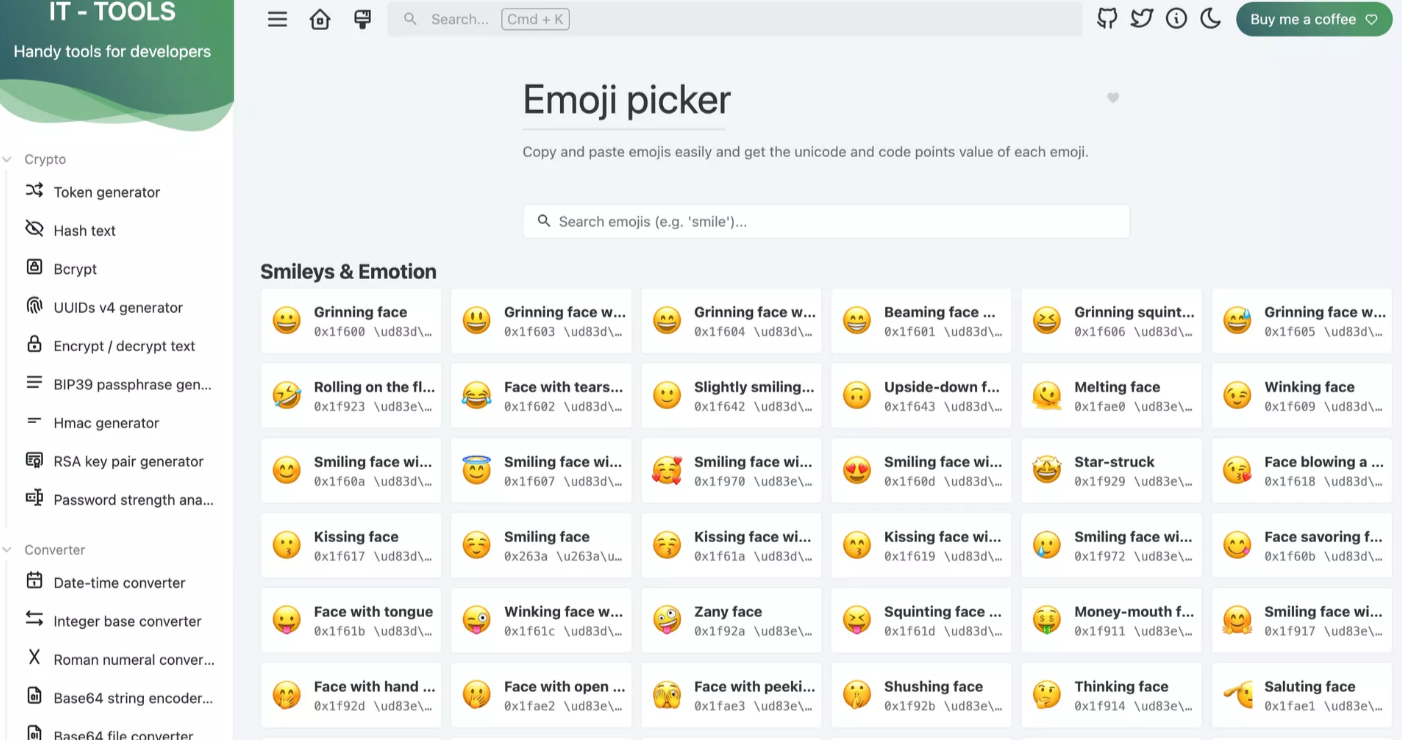
还有各种实用的功能,非常适合开发者使用。
我们就成功在本地搭建了it-tools工具箱,但如果想实现出门在外,也能随时随地使用it-tools进行异地工作就需要借助cpolar内网穿透工具来实现公网访问了!接下来介绍一下如何安装cpolar内网穿透并实现it-tools工具箱的公网访问!
3. 安装cpolar内网穿透
下面是安装cpolar步骤:
cpolar官网地址: https://www.cpolar.com
- 使用一键脚本安装命令
curl -L https://www.cpolar.com/static/downloads/install-release-cpolar.sh | sudo bash
- 向系统添加服务
sudo systemctl enable cpolar
- 启动cpolar服务
sudo systemctl start cpolar
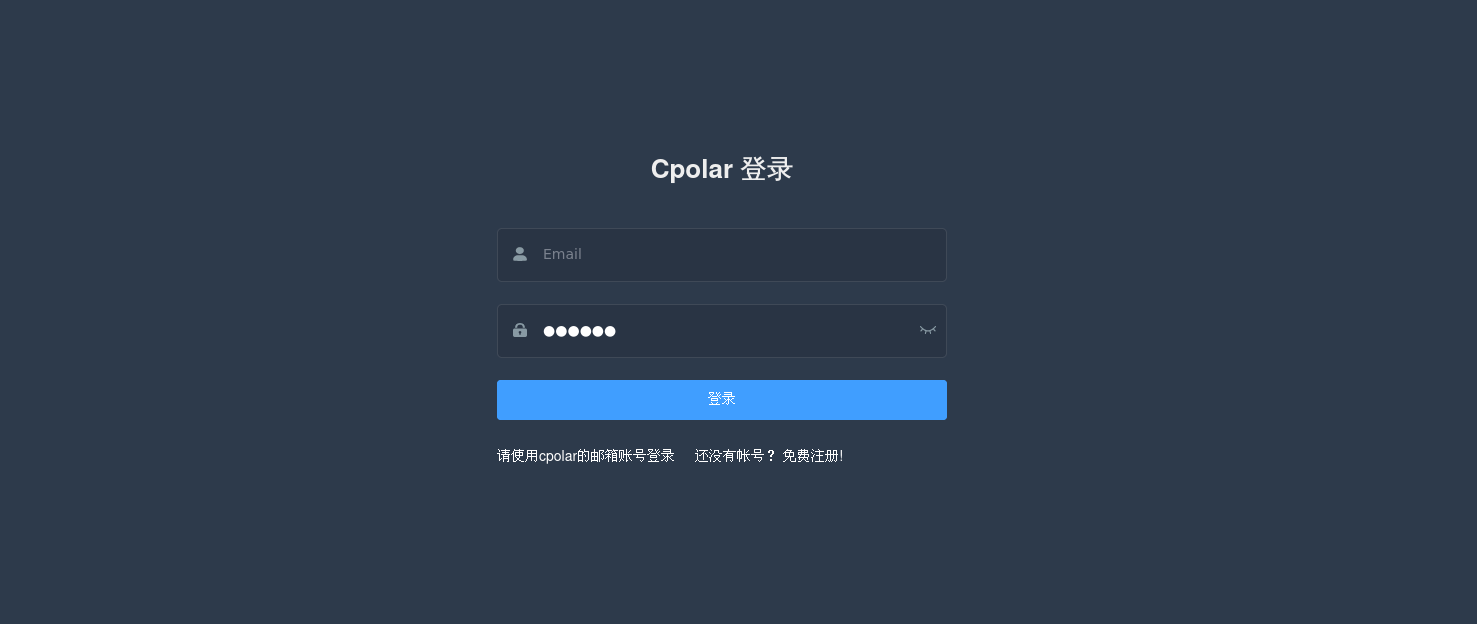
cpolar安装成功后,在外部浏览器上访问Linux 的9200端口即:【http://服务器的局域网ip:9200】,使用cpolar账号登录,登录后即可看到cpolar web 配置界面,结下来在web 管理界面配置即可。
接下来配置一下it-tools的公网地址,
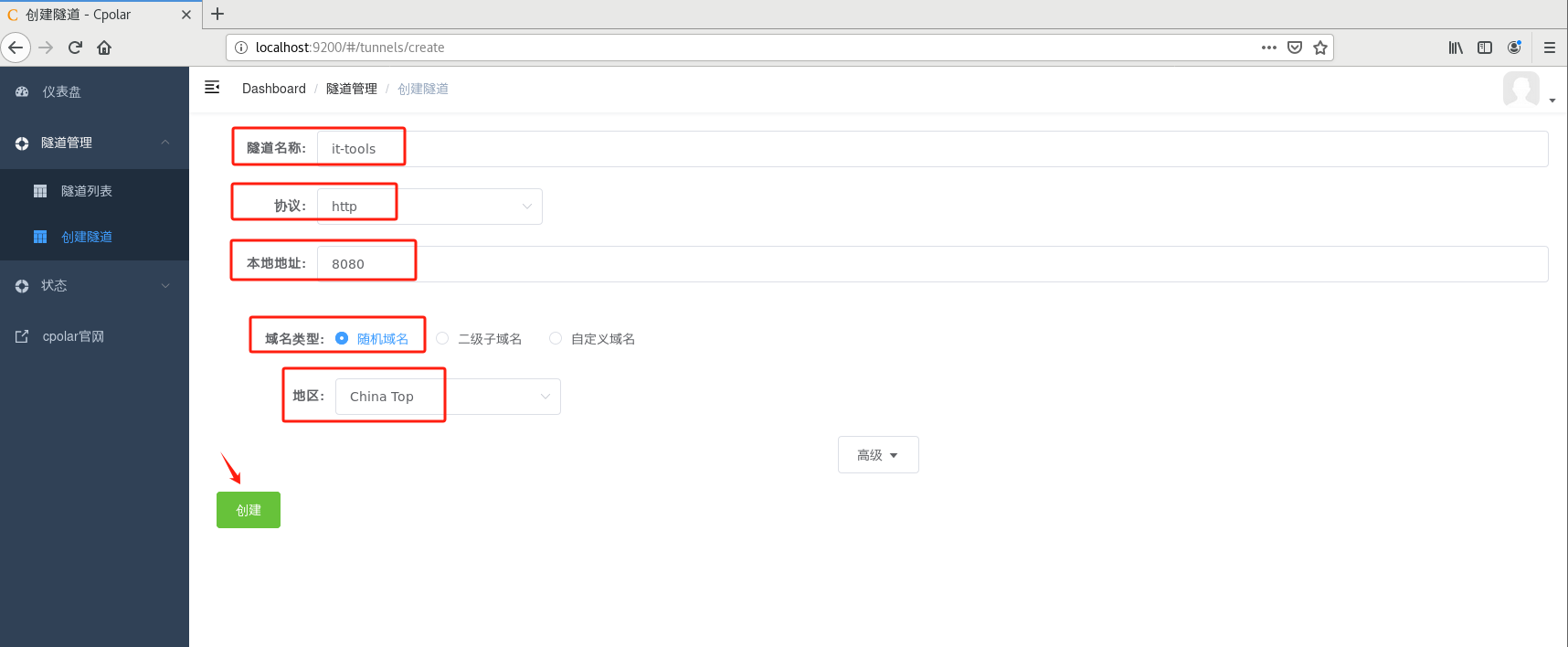
登录后,点击左侧仪表盘的隧道管理——创建隧道,
创建一个it-tools的公网http地址隧道
- 隧道名称:可自定义命名,注意不要与已有的隧道名称重复
- 协议:选择http
- 本地地址:8080 (本地访问的地址)
- 域名类型:免费选择随机域名
- 地区:选择China Top
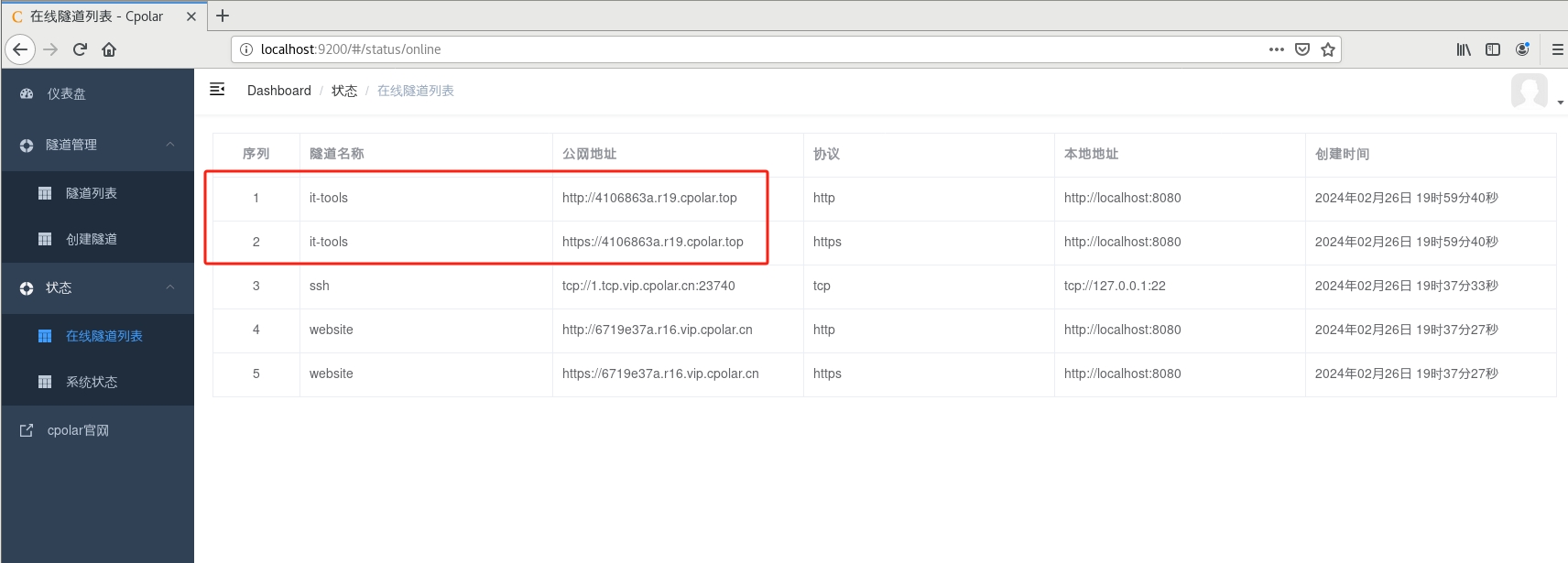
隧道创建成功后,点击左侧的状态——在线隧道列表,查看所生成的公网访问地址,有两种访问方式,一种是http 和https
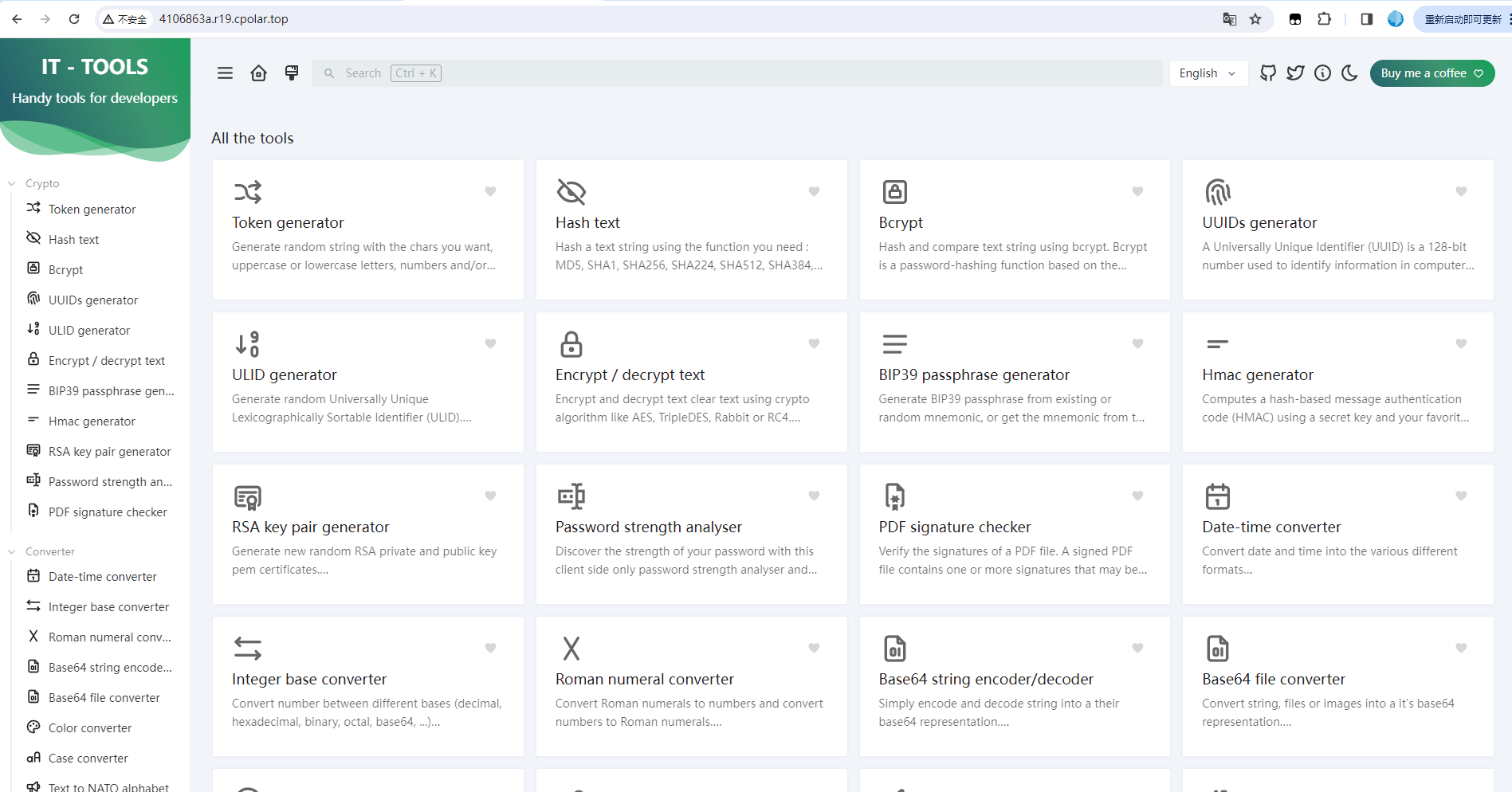
使用上面的Cpolar https公网地址,在任意设备的浏览器进行访问,即可成功看到it-tools界面,这样一个公网地址且可以远程访问就创建好了,使用了cpolar的公网域名,无需自己购买云服务器,即可到公网进行远程访问音乐播放器了!
小结
如果我们需要长期异地远程访问it-tools工具箱,由于刚才创建的是随机的地址,24小时会发生变化。另外它的网址是由随机字符生成,不容易记忆。如果想把域名变成固定的二级子域名,并且不想每次都重新创建隧道来访问it-tools工具箱,我们可以选择创建一个固定的http地址来解决这个问题。
4. 固定it-tools公网地址
我们接下来为其配置固定的HTTP端口地址,该地址不会变化,方便分享给别人长期查看你的博客,而无需每天重复修改服务器地址。
配置固定http端口地址需要将cpolar升级到专业版套餐或以上。
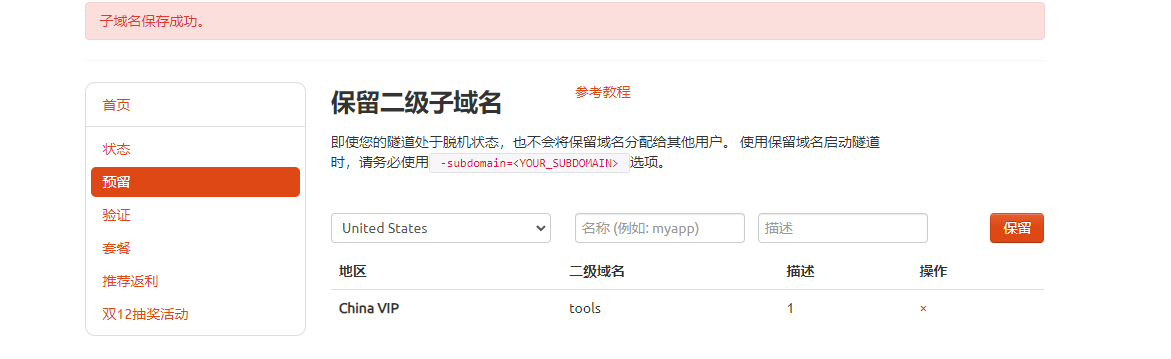
登录cpolar官网,点击左侧的预留,选择保留二级子域名,设置一个二级子域名名称,点击保留,保留成功后复制保留的二级子域名名称

保留成功后复制保留成功的二级子域名的名称
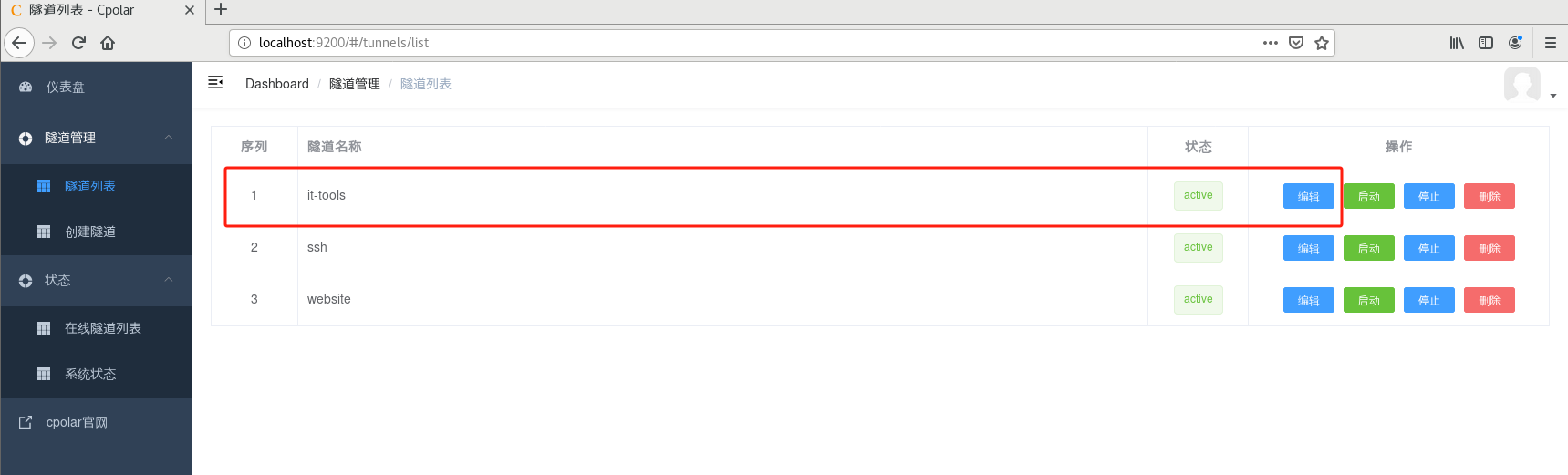
返回登录Cpolar web UI管理界面,点击左侧仪表盘的隧道管理——隧道列表,找到所要配置的隧道,点击右侧的编辑
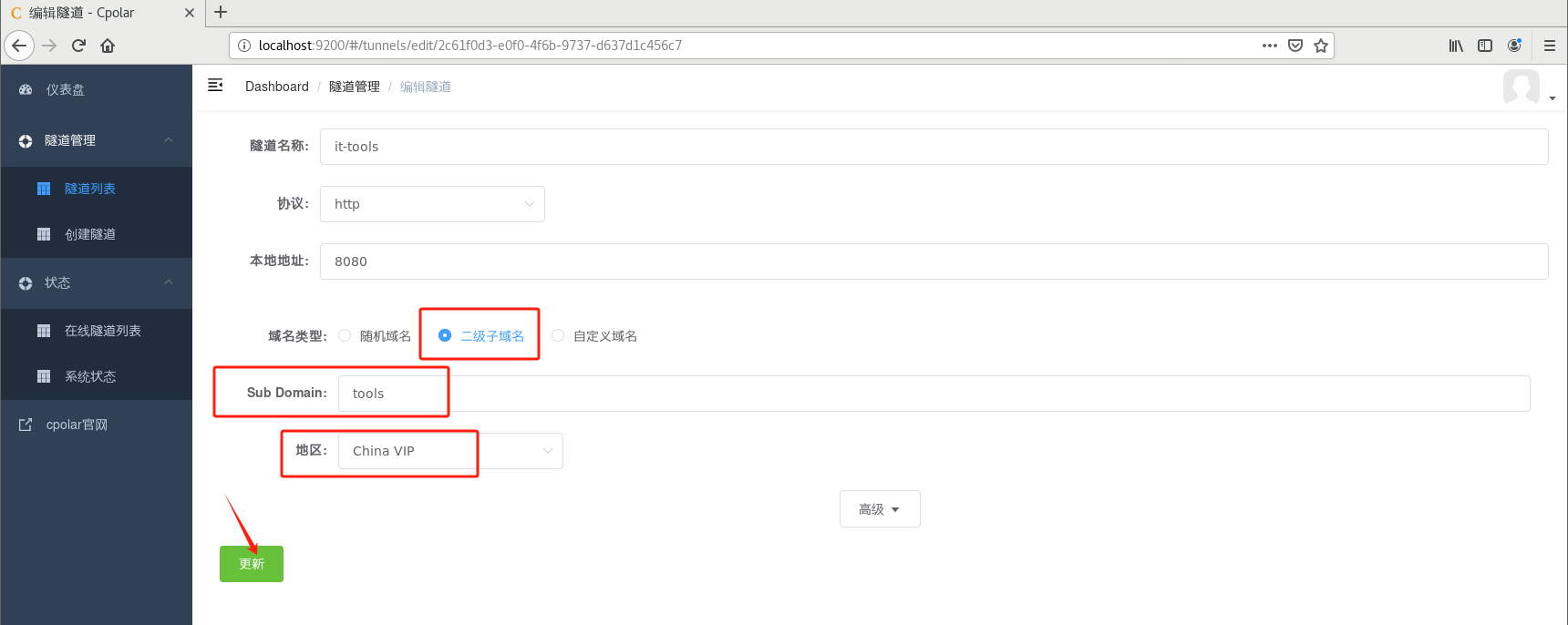
修改隧道信息,将保留成功的二级子域名配置到隧道中
- 域名类型:选择二级子域名
- Sub Domain:填写保留成功的二级子域名
点击更新(注意,点击一次更新即可,不需要重复提交)
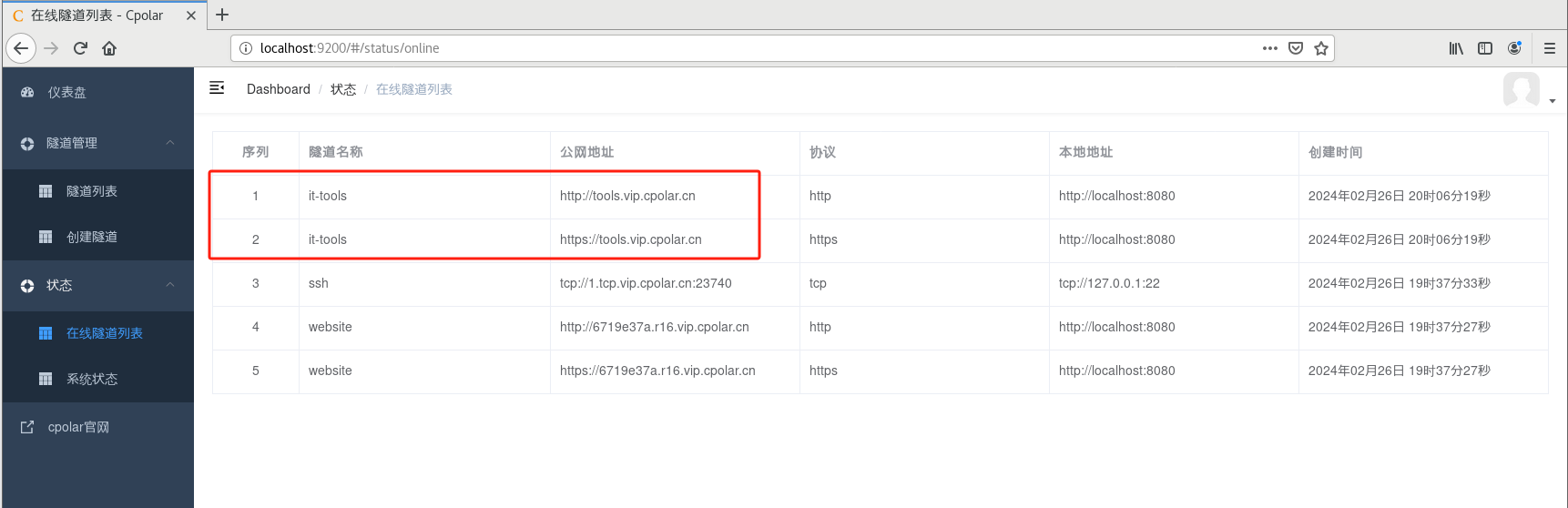
更新完成后,打开在线隧道列表,此时可以看到公网地址已经发生变化,地址名称也变成了固定的二级子域名名称的域名
最后,我们使用固定的公网https地址访问,可以看到访问成功,这样一个固定且永久不变的公网地址就设置好了,可以随时随地进行异地访问it-tools工具箱了!
IT-Tools 与 cpolar 的协同不仅重构了内网工具的访问方式,更重新定义了远程协作的技术标准。这种 “专业工具 + 极简穿透” 的组合证明:优秀的技术解决方案应当隐藏复杂性,让用户专注于创造本身。随着远程工作成为常态,这种轻量化、高安全性的内网服务暴露方案,将成为技术团队的基础设施,推动协作效率迈向新高度。
本篇文章知识点来源[cpolar官网][https://www.cpolar.com]
- cpolar博客:配置二级子域名: https://www.cpolar.com/blog/configure-the-secondary-subdomain-name
- cpolar博客:配置自定义域名: https://www.cpolar.com/blog/configure-your-own-domain-name
- cpolar博客:配置固定TCP端口地址: https://www.cpolar.com/blog/configure-fixed-tcp-port-address
- cpolar博客:配置固定FTP地址: https://www.cpolar.com/blog/configure-fixed-ftp-address

这里是“一人公司”的成长家园。我们提供从产品曝光、技术变现到法律财税的全栈内容,并连接云服务、办公空间等稀缺资源,助你专注创造,无忧运营。
更多推荐



 37
37 0
0- 0



 已为社区贡献6条内容

所有评论(0)