【Linux笔记】Linux下的网络管理
是 Linux 中功能强大的命令行下载工具,支持 HTTP、HTTPS、FTP 等协议,具备递归下载、断点续传、后台运行等特性,常用于自动化脚本或服务器环境。,支持 HTTP、HTTPS、FTP、SFTP、SMTP 等数十种协议。(Time To Live):数据包生存时间,每经过一个路由器减 1,用于推测经过的跳数。虚拟机只需访问互联网,无需被外部设备访问(如普通上网、下载环境)。宿主机网络受限
一、nmcli命令
1、概念
nmcli 是 Linux 中 NetworkManager 的命令行工具,用于管理网络连接。它支持多种网络类型(如 Wi-Fi、以太网、VPN 等)
2、命令
(1)基本命令结构
nmcli [全局选项] 对象 {命令 | help}其中:“对象”可为device, connection, networking 等。“命令”可为针对对象的操作,如 list, up, down, modify 等。
(2)常用对象与操作
1)查看设备状态:
nmcli device status示例
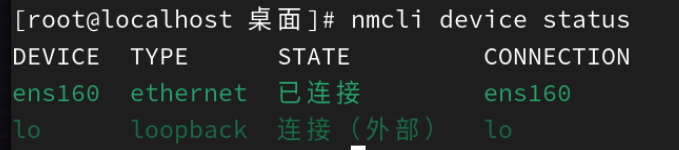
2)扫描 Wi-Fi:
nmcli device wifi list3)连接 Wi-Fi:
nmcli device wifi connect <SSID> password "<密码>" (若需指定网卡,添加 ifname wlan0)
4)查看网卡信息
nmcli c show(其中的“c”即为connection) 示例
nmcli con show (网卡名字)
——查看指定网卡详细信息
示例
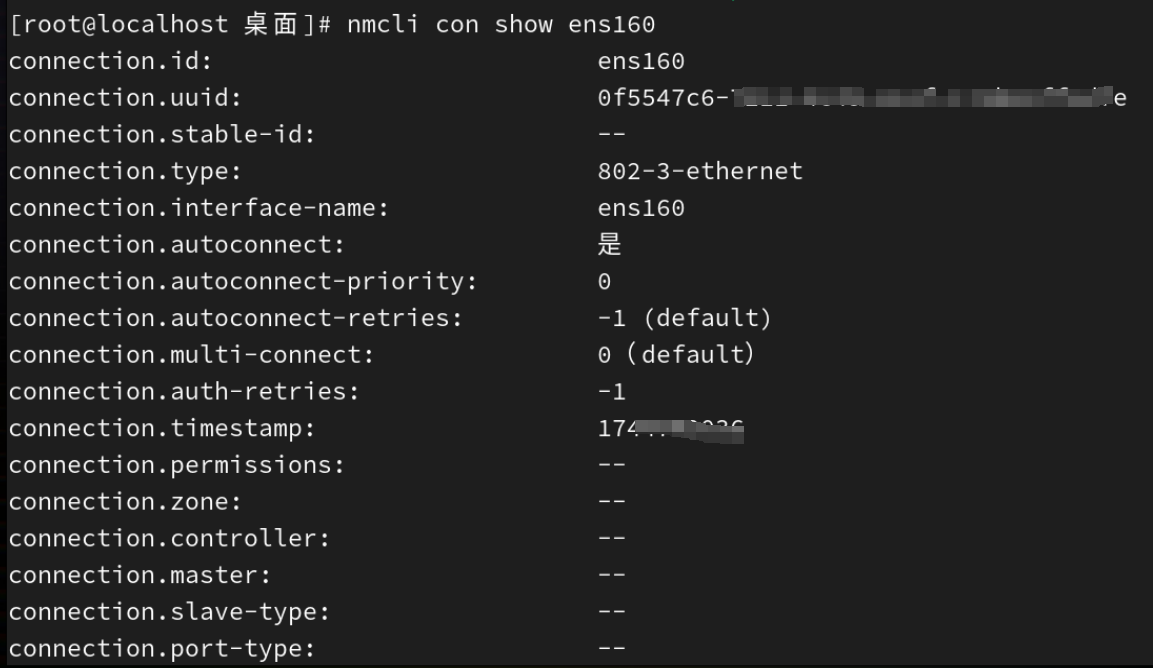
退出操作可按q键
nmcli dev show
——查看所有网络设备详情
示例

退出操作可按q键
5)启用/停用连接:
nmcli connection up <连接名>
nmcli connection down <连接名>
示例


6) 创建新连接:
- 以太网
nmcli connection add type ethernet ifname eth0 con-name "my-eth" - 静态IP配置
nmcli connection modify "my-eth" ipv4.addresses "192.168.1.10/24" \ ipv4.gateway "192.168.1.1" ipv4.dns "8.8.8.8" ipv4.method manual - WiFi
nmcli connection add type wifi con-name "home-wifi" ssid "Home" \
wifi-sec.psk "password" ipv4.method auto
7)删除连接:
nmcli connection delete <连接名>8)设置静态IP
nmcli connection modify "my-eth" \
  ipv4.addresses "192.168.1.100/24" \
  ipv4.gateway "192.168.1.1" \
  ipv4.dns "8.8.8.8 8.8.4.4" \
  ipv4.method manual

——ipv4.method manual意思是手动获取
二、ip add命令
1、概念
ip add 是 Linux 中 ip address 命令的简写,属于 iproute2 工具集的一部分,用于管理网络接口的 IP 地址和 链路层配置(如 MAC 地址)。它替代了传统的 ifconfig 命令,功能更强大且直接操作内核网络栈。
2、命令
(1)基本用法
ip address [选项] [动作] [参数]
# 或简写为:
ip add [选项] [动作] [参数]
(2) 常用操作
1)查看所有网络接口信息
ip address show
# 或简写为:
ip a
示例
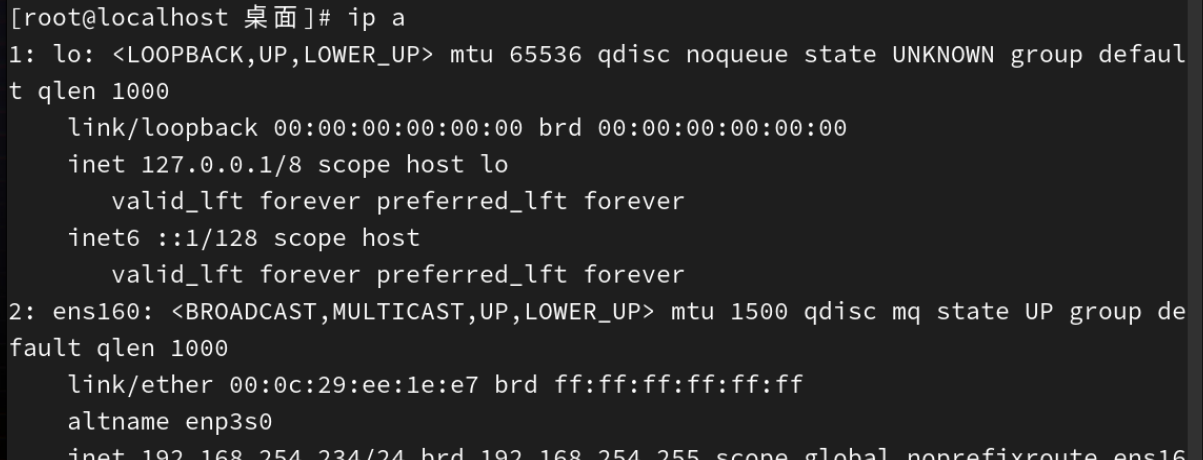
图中一些字段解释:
-
link/ether: MAC 地址。 -
inet: IPv4 地址及子网掩码。 -
inet6: IPv6 地址。 -
state: 接口状态(UP表示启用)。
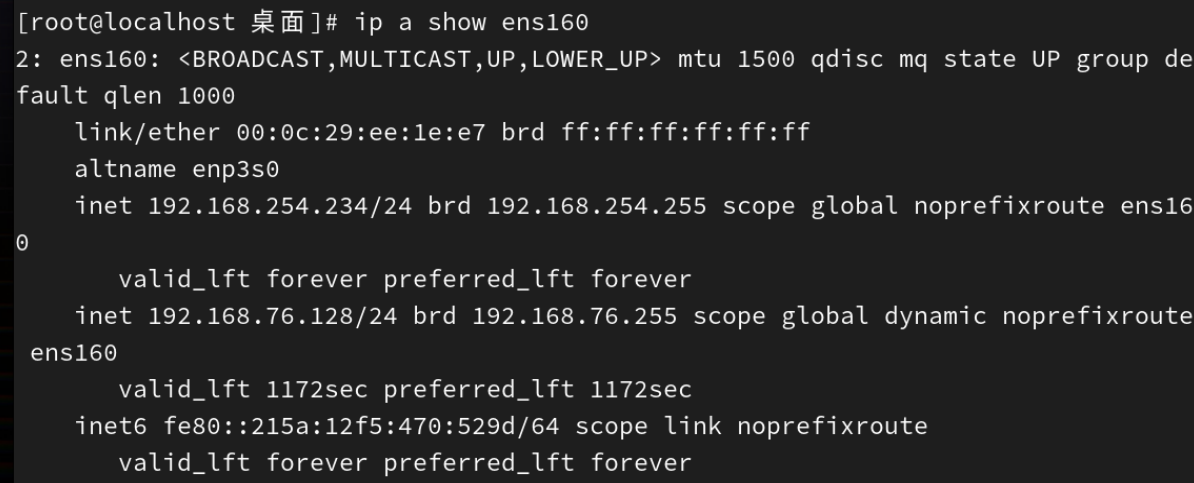
2) 查看指定接口信息
ip address show dev eth0
# 或
ip a show eth0
示例
3) 添加 IP 地址
# 添加 IPv4 地址
sudo ip address add 192.168.1.200/24 dev eth0

# 添加 IPv6 地址
sudo ip address add 2001:db8::1/64 dev eth04)删除 IP 地址
sudo ip address del 192.168.1.200/24 dev eth0三、 修改配置文件
1、图形界面型
-
输入以下指令进入图形界面更改
nm-connection-editor示例
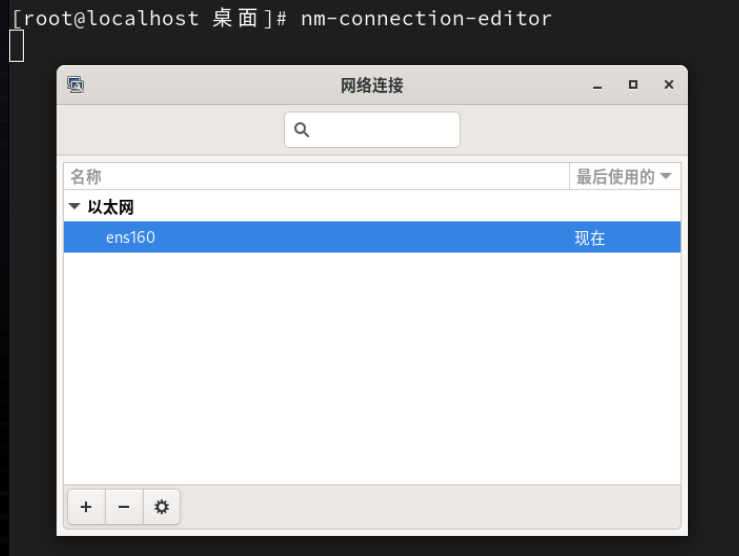
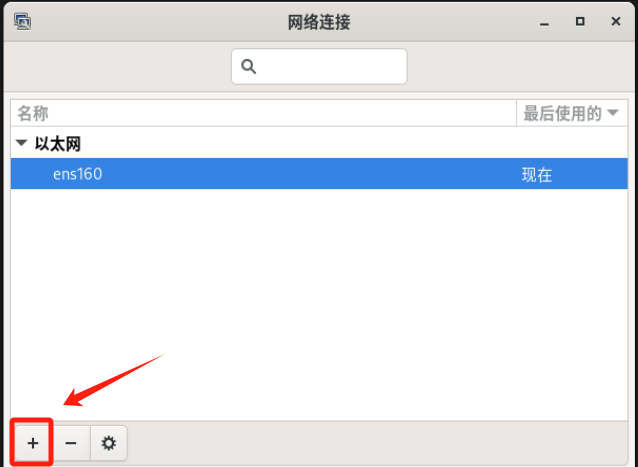
- 点击+号
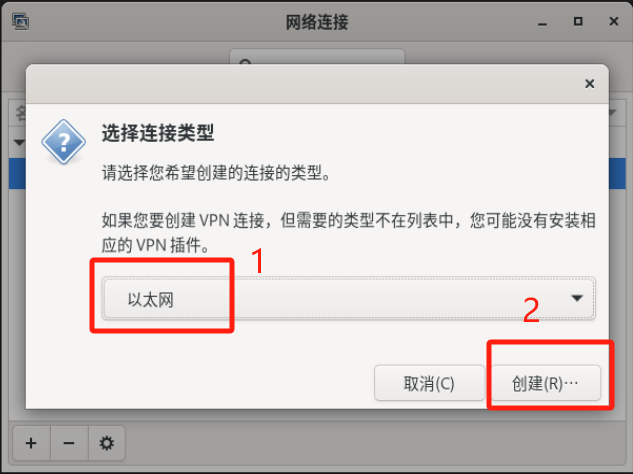
- 选以太网(Ethernet),创建(create)
- 可以进行命名,点击下键后选择网卡
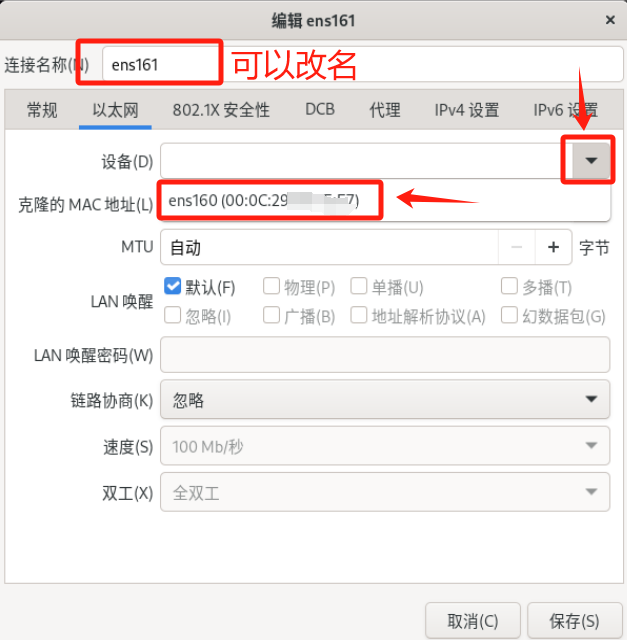
- 点IPv4设置,可以选择手动(Manual)
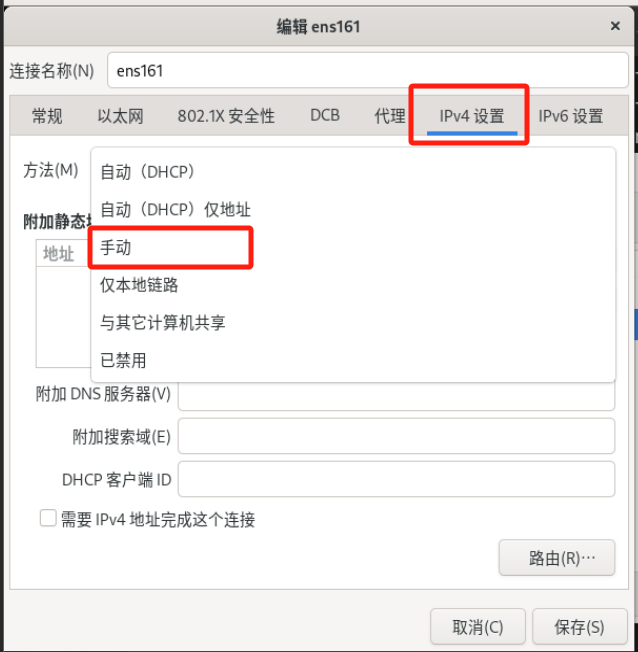
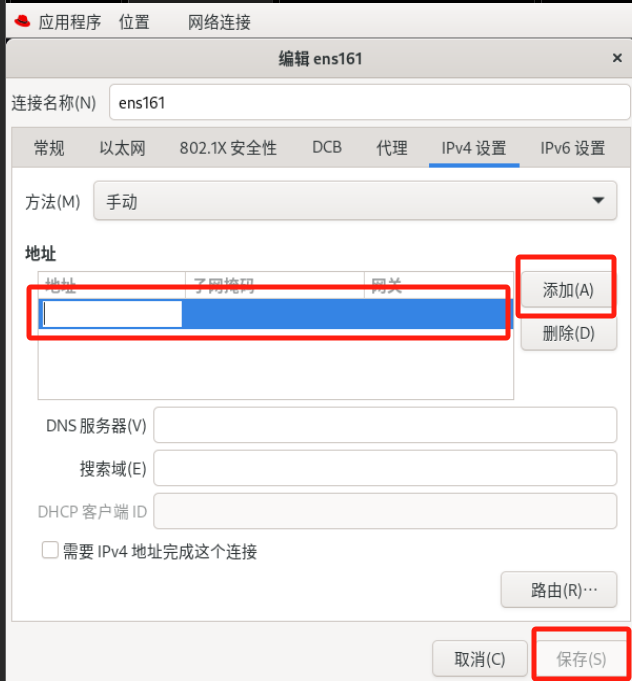
- 这里可以配置自己的IP地址、子网掩码、网关等,然后点击添加,保存
2、代码界面型
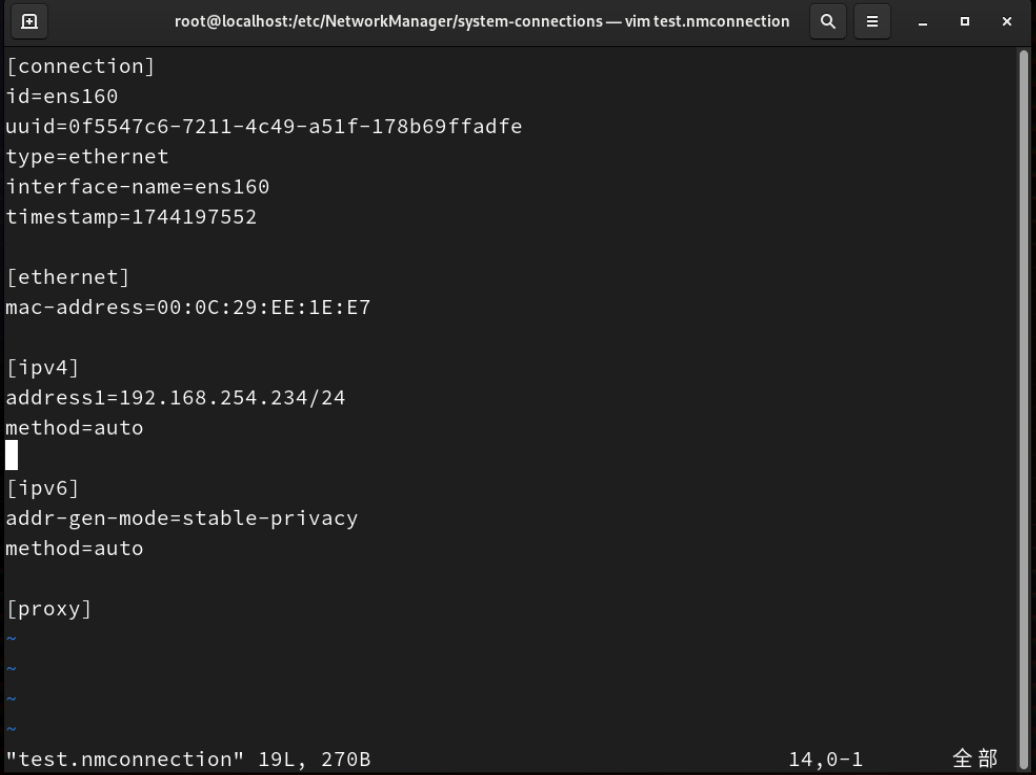
cd /etc/NetworkManager/system-connections输入ls,查看当前有的配置

vim ens160.nmconnection进入配置文件,可以在此修改内容
四、ping命令
1、概念
ping 是网络诊断中最基础且常用的命令,用于测试主机之间的 网络连通性 和 延迟。它通过发送 ICMP(Internet Control Message Protocol)回显请求 数据包到目标主机,并等待对方返回响应,从而判断网络是否可达及通信质量。
2、命令
(1)基本用法
ping [选项] 目标主机(IP 或域名)示例
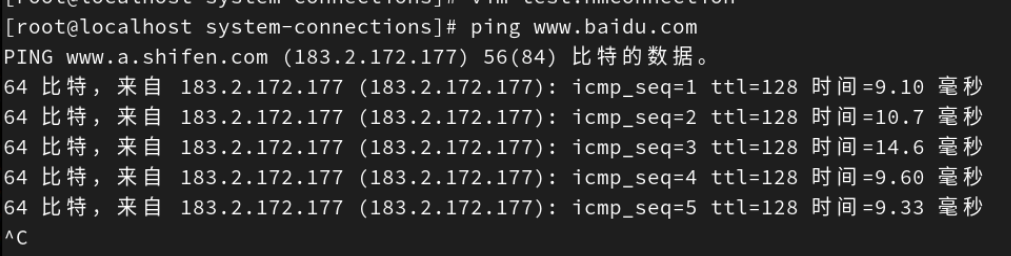
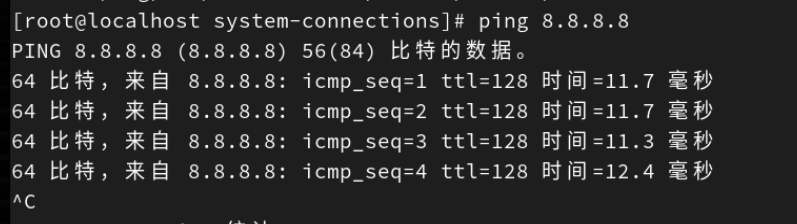
结束可以用Ctrl+c
-
关键字段:
-
icmp_seq:数据包序列号,用于检测丢包。 -
ttl(Time To Live):数据包生存时间,每经过一个路由器减 1,用于推测经过的跳数。 -
time:响应时间(延迟),单位为毫秒(ms)。 -
packet loss:丢包率,反映网络稳定性。
-
(2) 常用选项
| 选项 | 说明 |
|---|---|
-c <次数> |
指定发送的请求包数量(默认无限发送,需手动 Ctrl+C 停止) |
-i <秒> |
设置发送数据包的间隔时间(默认 1 秒) |
-s <字节> |
指定数据包大小(默认 56 字节) |
-t <TTL> |
设置数据包的生存时间(默认由系统决定) |
-W <秒> |
设置等待响应的超时时间(默认根据系统不同可能为 10 秒) |
-4 / -6 |
强制使用 IPv4 或 IPv6 |
-q |
静默模式,只显示统计结果 |
五、 wget命令
1、概念
wget 是 Linux 中功能强大的命令行下载工具,支持 HTTP、HTTPS、FTP 等协议,具备递归下载、断点续传、后台运行等特性,常用于自动化脚本或服务器环境。
2、命令
(1)基本用法
wget [选项] [URL](2)下载单个文件
wget https://example.com/file.zip(文件的下载地址)示例


(3) 指定保存路径和文件名
wget -O /path/to/save/custom_name.zip https://example.com/file.zip(4)后台下载
wget -b https://example.com/large_file.iso(5) 常用选项
| 选项 | 说明 |
|---|---|
-c |
断点续传(继续未完成的下载) |
-r / -np |
递归下载(下载整个目录)/ 不追溯父目录(防止下载超出范围) |
-P <目录> |
指定保存目录 |
-q |
静默模式(不显示输出) |
--limit-rate=200k |
限制下载速度(如 200KB/s) |
-U "User-Agent" |
自定义 User-Agent(绕过某些服务器限制) |
--user=<用户名> --password=<密码> |
认证下载(HTTP/FTP) |
-i list.txt |
批量下载(从文件读取 URL 列表) |
六、curl命令
1、概念
curl(Client URL)是 Linux 中功能强大的 数据传输工具,支持 HTTP、HTTPS、FTP、SFTP、SMTP 等数十种协议。它以灵活性和脚本友好性著称,常用于调试 API、下载/上传文件、模拟网络请求等场景。
2、命令
(1)基本用法
curl [选项] [URL]-
发送 GET 请求
curl https://example.com
默认输出响应内容到终端
-
保存响应到文件
curl -o output.html https://example.com   # 指定文件名
curl -O https://example.com/file.zip      # 使用远程文件名保存
(2)常用选项
| 选项 | 说明 |
|---|---|
-X <方法> |
指定 HTTP 方法(如 GET, POST, PUT) |
-H "头字段" |
添加请求头(如 -H "Content-Type: application/json") |
-d "数据" |
发送 POST 请求的正文数据(默认 Content-Type: application/x-www-form-urlencoded) |
-F "字段=值" |
上传文件或表单数据(multipart/form-data) |
-u 用户:密码 |
基本认证(如访问需要登录的页面) |
-L |
自动跟随重定向 |
-v |
显示详细请求/响应过程(调试用) |
-s |
静默模式(不显示进度或错误信息) |
-k |
忽略 SSL 证书验证(不安全,慎用) |
--proxy <地址> |
使用代理服务器(如 --proxy http://10.0.0.1:8080) |
3、与wget的区别
| 特性 | wget |
curl |
|---|---|---|
| 主要用途 | 下载文件(尤其是递归下载) | 传输数据(支持更多协议如 SMTP) |
| 默认行为 | 直接保存到文件 | 输出到标准输出 |
| 递归下载 | 支持 | 不支持 |
| 后台运行 | 支持(-b 选项) |
需配合 & 或 nohup |
| 适用场景 | 批量下载、镜像站点 | API 调试、快速请求测试 |
七、VMware三种网络模式(概念章节,命令少)
VMware 虚拟机的三种主要网络模式(桥接、NAT、仅主机)是配置虚拟机网络连接的核心方式,适用于不同场景。以下是详细说明:
1、桥接模式(Bridged Networking)
(1)工作原理
-
虚拟机通过 虚拟网桥 直接连接到 物理网络,与宿主机(物理机)处于同一局域网。
-
虚拟机会获得一个与宿主机同网段的独立 IP 地址,如同物理机一样参与网络通信。
(2)配置效果
-
IP 分配:由物理网络的 DHCP 服务器分配,或手动设置静态 IP。
-
网络可见性:虚拟机在局域网中可见,可与其他物理设备互相访问。
-
外网访问:可直接访问互联网(依赖物理网络的路由规则)。
(3)适用场景
-
虚拟机需要作为独立设备接入局域网(如服务器、开发测试环境)。
-
需要与其他物理设备(如手机、打印机)直接通信。
2、NAT 模式(Network Address Translation)
(1)工作原理
-
虚拟机通过 虚拟 NAT 设备 共享宿主机的 IP 地址访问外网。
-
VMware 会创建一个私有子网(如
192.168.xx.0/24),虚拟机通过 NAT 规则转换到宿主机网络。
(2)配置效果
-
IP 分配:由 VMware 虚拟 DHCP 服务器分配(通常为
192.168.xx.xx)。 -
网络可见性:虚拟机对外网不可见,宿主机外的设备无法直接访问虚拟机。
-
外网访问:虚拟机可通过宿主机上网(单向出站)。
(3)适用场景
-
宿主机网络受限(如使用公司/学校网络,无法分配额外 IP)。
-
虚拟机只需访问互联网,无需被外部设备访问(如普通上网、下载环境)。
3、仅主机模式(Host-Only Networking)
(1)工作原理
-
虚拟机连接到 纯内部虚拟网络,仅与宿主机及其他同模式虚拟机通信。
-
完全隔离于物理网络,无法访问外网。
(2)配置效果
-
IP 分配:由 VMware 虚拟 DHCP 服务器分配(如
192.168.xx.xx)。 -
网络可见性:仅宿主机和同模式虚拟机可互相访问。
-
外网访问:完全无法访问外网(除非宿主机配置路由或代理)。
(3)适用场景
-
需要完全隔离的网络环境(如安全测试、病毒分析)。
-
构建封闭的虚拟机集群(如搭建内部数据库、测试服务间通信)。

这里是“一人公司”的成长家园。我们提供从产品曝光、技术变现到法律财税的全栈内容,并连接云服务、办公空间等稀缺资源,助你专注创造,无忧运营。
更多推荐


 21
21 0
0- 0


 已为社区贡献1条内容

所有评论(0)