服务器远程开发---一文学懂全流程--保姆级教学
服务器远程开发文章目录服务器远程开发0.远程开发1.注册开发机2. mobaxterm登录开发机3. 本地与远程服务器的文件传输winscp介绍winscp安装WinSCP使用简介4. Linux安装anoconda安装anaconda换源5.上传本地文件到服务器6.使用pycharm/vscode远程开发文件**1. 安装插件****2. 远程连接****3. 实时浏览****4. 远程编辑**
大家好,我是【豆干花生】,这次我带来了新的文章,与你分享~
服务器远程开发
文章目录
0.远程开发
很多时候需要使用别人的服务器,或者云端的服务器进行开发。
而远程开发的特点是:
- 代码不放在自己电脑上,而是在远程连接的服务器上
- 可以在本地直接实时查看和修改远程服务器上的代码
推荐大家直接使用开发工具自带的远程开发插件,比如 JetBrains 全家桶和 VS Code。
![[外链图片转存失败,源站可能有防盗链机制,建议将图片保存下来直接上传(img-v31WADft-1631004160818)(C:\Users\yuan02.gao\AppData\Roaming\Typora\typora-user-images\image-20210907154009552.png)]](https://i-blog.csdnimg.cn/blog_migrate/1454e3a7bdcff6310d55770244d795e8.png)
参考文章:手把手体验远程开发,确实爽 - 程序员鱼皮的文章 - 知乎 https://zhuanlan.zhihu.com/p/394623634
这篇文章包含以下一些部分:
![[外链图片转存失败,源站可能有防盗链机制,建议将图片保存下来直接上传(img-xfO20DDB-1631004160820)(C:\Users\yuan02.gao\AppData\Roaming\Typora\typora-user-images\image-20210907154117129.png)]](https://i-blog.csdnimg.cn/blog_migrate/2f38d512bb042da3c15e27c30fcb40ce.png)
之后需要相关功能实现,可以再看看
1.注册开发机
在云服务商那里申请注册服务器,并且自己选择配置。其中硬件配置是一开始选好的,软件配置可以选择镜像。
或者跟公司申请服务器账号。
服务器账号包含三部分:主机ip地址10.10.112.xx;账号xx ;账号密码
完整的账号样子为:
![[外链图片转存失败,源站可能有防盗链机制,建议将图片保存下来直接上传(img-L8raZyBR-1631004160821)(C:\Users\yuan02.gao\AppData\Roaming\Typora\typora-user-images\image-20210907142655560.png)]](https://i-blog.csdnimg.cn/blog_migrate/07bb7984767b271b085efab7e66c5bdb.png)
2. mobaxterm登录开发机
mobaxterm是一种高级的cmd,可以看到文件夹结构等等。使用服务器必装。
安装mobaxterm,连接节点
![[外链图片转存失败,源站可能有防盗链机制,建议将图片保存下来直接上传(img-qQh4tUru-1631004160823)(C:\Users\yuan02.gao\AppData\Roaming\Typora\typora-user-images\image-20210907142856947.png)]](https://i-blog.csdnimg.cn/blog_migrate/effd1432a7fcda600cdbafdb53f11424.png)
登陆成功
![[外链图片转存失败,源站可能有防盗链机制,建议将图片保存下来直接上传(img-rMvH4szs-1631004160824)(C:\Users\yuan02.gao\AppData\Roaming\Typora\typora-user-images\image-20210907150252544.png)]](https://i-blog.csdnimg.cn/blog_migrate/8316abbdc13ac9bc69304cd74df093c1.png)
3. 本地与远程服务器的文件传输
使用mobaxterm,可以直接把文件从本地拖进服务器
![[外链图片转存失败,源站可能有防盗链机制,建议将图片保存下来直接上传(img-rP5uGRSF-1631004160825)(C:\Users\yuan02.gao\AppData\Roaming\Typora\typora-user-images\image-20210907145459924.png)]](https://i-blog.csdnimg.cn/blog_migrate/48c5ac6d47ac29036738b3a5ca693adb.png)
也可以使用winscp进行文件传输
![[外链图片转存失败,源站可能有防盗链机制,建议将图片保存下来直接上传(img-4nEBwbvs-1631004160826)(C:\Users\yuan02.gao\AppData\Roaming\Typora\typora-user-images\image-20210907145628181.png)]](https://i-blog.csdnimg.cn/blog_migrate/b22b6149ce91751dbeb24e934900795d.png)
winscp介绍
![[外链图片转存失败,源站可能有防盗链机制,建议将图片保存下来直接上传(img-RgLqXbYf-1631004160828)(C:\Users\yuan02.gao\AppData\Roaming\Typora\typora-user-images\image-20210907143813053.png)]](https://i-blog.csdnimg.cn/blog_migrate/7396d81ff1a842b80f5cbf1ccfcdfaf8.png)
![[外链图片转存失败,源站可能有防盗链机制,建议将图片保存下来直接上传(img-1d1FVlvd-1631004160829)(C:\Users\yuan02.gao\AppData\Roaming\Typora\typora-user-images\image-20210907143912771.png)]](https://i-blog.csdnimg.cn/blog_migrate/a3656a7a860f7b8b3a012da92aedea18.png)
winscp安装
原文链接:https://blog.csdn.net/yufengli_/article/details/54755505
![[外链图片转存失败,源站可能有防盗链机制,建议将图片保存下来直接上传(img-bUmRCUI3-1631004160830)(C:\Users\yuan02.gao\AppData\Roaming\Typora\typora-user-images\image-20210907144153488.png)]](https://i-blog.csdnimg.cn/blog_migrate/81ebd4a051d1149e87fa3123e6f526bb.png)
安装成功。
WinSCP使用简介
原文链接:https://blog.csdn.net/qq_42000661/article/details/108847977
![[外链图片转存失败,源站可能有防盗链机制,建议将图片保存下来直接上传(img-PMkfs6sF-1631004160831)(C:\Users\yuan02.gao\AppData\Roaming\Typora\typora-user-images\image-20210907144457512.png)]](https://i-blog.csdnimg.cn/blog_migrate/0dc5e0774f22810c5aaa72f6a6f31520.png)
![[外链图片转存失败,源站可能有防盗链机制,建议将图片保存下来直接上传(img-zu3DU3s9-1631004160831)(C:\Users\yuan02.gao\AppData\Roaming\Typora\typora-user-images\image-20210907144354412.png)]](https://i-blog.csdnimg.cn/blog_migrate/8d3f8304523795849b8c00e59effed1c.png)
4. Linux安装anoconda
anaconda造虚拟环境,在虚拟环境里进行配置
anaconda可以创建多个隔离的环境,使用不同项目就可以挑选不同的环境。
原文链接:https://www.jianshu.com/p/1fddd11bcd25
原文链接:https://blog.csdn.net/shuzfan/article/details/78510683
原文链接:https://blog.csdn.net/qingfengxd1/article/details/109334199
以上三篇结合着看。
安装
1.先下载,下载地址:https://www.anaconda.com/products/individual
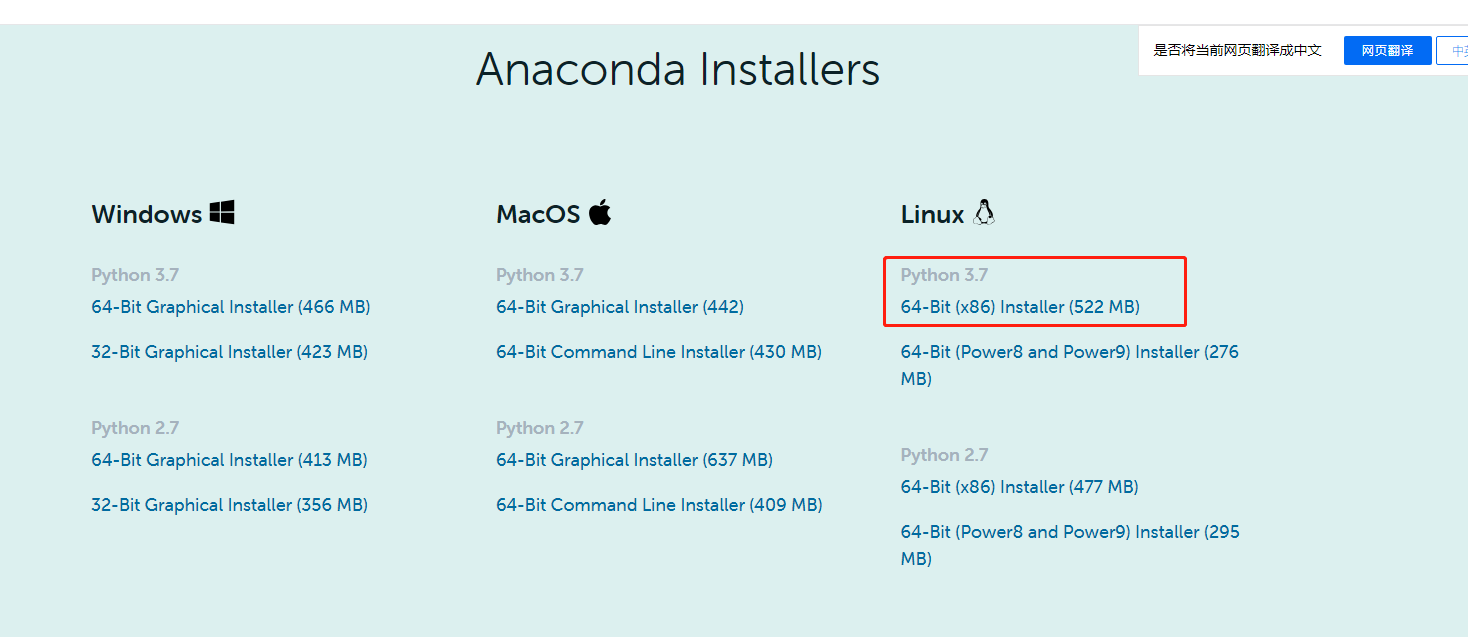 2.下载好后,使用WinSCP将下载好的文件上传到服务器。
3.切换到anaconda3所在文件位置, 在文件目录下执行:
bash Anaconda3-2020.02-Linux-x86_64.sh
4.anaconda加入环境变量,并使其生效
打开.bashrc文件:

> vim ~/.bashrc

在.bashrc文件里面输入anconda的bin目录路径,如:

>  export PATH="/home/xxx/anaconda3/bin:$PATH"
![[外链图片转存失败,源站可能有防盗链机制,建议将图片保存下来直接上传(img-BrFdkqwI-1631004160833)(C:\Users\yuan02.gao\AppData\Roaming\Typora\typora-user-images\image-20210907151411518.png)]](https://i-blog.csdnimg.cn/blog_migrate/0a5000285181e41057e75f01324e1c21.png)
![[外链图片转存失败,源站可能有防盗链机制,建议将图片保存下来直接上传(img-sJg1Tqa5-1631004160833)(C:\Users\yuan02.gao\AppData\Roaming\Typora\typora-user-images\image-20210907151426980.png)]](https://i-blog.csdnimg.cn/blog_migrate/914e82b7334f813cf19524023a7e3941.png)
5.最后输入如下命令,更新配置文件即可:source ~/.bashrc
6.为了保持更新,可以在终端中执行:
conda upgrade --all
7.命令
sconda list 查看安装包
conda info --envs 查看环境
conda activate XXX 激活环境 (XXX 为环境名称)
python -V 检查Python版本
8.如果需要卸载anaconda的话,只需要删除anaconda目录即可:
rm -rf /root/xxx/anaconda3
anaconda换源
原文链接:https://blog.csdn.net/weixin_42784535/article/details/120119764
由于直接使用pip或者conda进行下载,速度有时候会很慢,所以我们要使用镜像源进行下载
原文链接:https://blog.csdn.net/weixin_42468475/article/details/112755750
换成清华源
conda config --add channels https://mirrors.tuna.tsinghua.edu.cn/anaconda/pkgs/free/
conda config --add channels https://mirrors.tuna.tsinghua.edu.cn/anaconda/pkgs/main/
conda config --set show_channel_urls yes
修改最大下载时间
当因为网速过慢,导致系统自动中断下载时,可以设置最大下载时间:
conda config --set remote_read_timeout_secs 600.0
600表示10分钟,可以根据需要更改
5.上传本地文件到服务器
1.git clone
2.直接拖文件夹进入服务器(使用mobaxterm)
3.安装winscp,进行文件传递
6.使用pycharm/vscode远程开发文件
打开服务器(可以使用mobaxterm)
作者:程序员鱼皮
链接:https://zhuanlan.zhihu.com/p/394623634
来源:知乎
著作权归作者所有。商业转载请联系作者获得授权,非商业转载请注明出处。
1. 安装插件
首先打开 VS Code,点击左侧扩展按钮,搜索 “remote”,能够看到一些远程开发插件,支持 SSH 远程连接、连接 Docker 容器、连接Windows 上的 Linux 子系统等。
这里我们选择下图第二个 Remote - SSH ,点击安装即可:
![[外链图片转存失败,源站可能有防盗链机制,建议将图片保存下来直接上传(img-92jYVG3c-1631004160834)(C:\Users\yuan02.gao\AppData\Roaming\Typora\typora-user-images\image-20210907160224673.png)]](https://i-blog.csdnimg.cn/blog_migrate/8bb67664f595529234a9789a48b7e636.png)
2. 远程连接
安装好之后,按 ctrl + shift + p 打开命令面板,输入 “remote”,找到 Remote - SSH: Add New SSH Host ,添加一个 SSH 远程连接。
![[外链图片转存失败,源站可能有防盗链机制,建议将图片保存下来直接上传(img-BEp1eFrZ-1631004160834)(C:\Users\yuan02.gao\AppData\Roaming\Typora\typora-user-images\image-20210907160240046.png)]](https://i-blog.csdnimg.cn/blog_migrate/061629d5d1bf6a7d0be2880f4e3dc795.png)
根据提示输入你要连接的远程服务器的用户名、主机地址(如果没有服务器,在本地启动虚拟机也可以),记得带上 -A 参数(开启代理转发功能):
![[外链图片转存失败,源站可能有防盗链机制,建议将图片保存下来直接上传(img-jYGYhI75-1631004160835)(C:\Users\yuan02.gao\AppData\Roaming\Typora\typora-user-images\image-20210907160248895.png)]](https://i-blog.csdnimg.cn/blog_migrate/0dfc6137c2e5f3905843803a68200518.png)
输入连接信息后,选择将该信息保存到一个配置文件中:
![[外链图片转存失败,源站可能有防盗链机制,建议将图片保存下来直接上传(img-0JnouTwX-1631004160835)(C:\Users\yuan02.gao\AppData\Roaming\Typora\typora-user-images\image-20210907160258320.png)]](https://i-blog.csdnimg.cn/blog_migrate/97df47c249cc7a329319a4a28be415b1.png)
然后连接信息就添加成功了:
![[外链图片转存失败,源站可能有防盗链机制,建议将图片保存下来直接上传(img-4t5SdJGu-1631004160836)(C:\Users\yuan02.gao\AppData\Roaming\Typora\typora-user-images\image-20210907160306767.png)]](https://i-blog.csdnimg.cn/blog_migrate/e8bd8f172c3df6d306ee1ac1c633ba6e.png)
点击 connect 按钮,就连接成功了,在左侧面板中可看到 “已连接到远程”:
![[外链图片转存失败,源站可能有防盗链机制,建议将图片保存下来直接上传(img-Xq9dAo7b-1631004160836)(C:\Users\yuan02.gao\AppData\Roaming\Typora\typora-user-images\image-20210907160328049.png)]](https://i-blog.csdnimg.cn/blog_migrate/0ed65c4f5bce4c6659579c1bfd5b4216.png)
3. 实时浏览
连接到远程后,我们就可以像操作自己本地电脑一样,浏览远程服务器上的文件。
比如说我这里进入自己的项目目录:
![[外链图片转存失败,源站可能有防盗链机制,建议将图片保存下来直接上传(img-xSyIFTPP-1631004160836)(C:\Users\yuan02.gao\AppData\Roaming\Typora\typora-user-images\image-20210907160337849.png)]](https://i-blog.csdnimg.cn/blog_migrate/95f92adeb2997d279d0e137bc9bf4832.png)
在左侧可以看到目录下的文件:
![[外链图片转存失败,源站可能有防盗链机制,建议将图片保存下来直接上传(img-hnpYSdDt-1631004160837)(C:\Users\yuan02.gao\AppData\Roaming\Typora\typora-user-images\image-20210907160346892.png)]](https://i-blog.csdnimg.cn/blog_migrate/604b324f3fa786b69b043f62269ebb1f.png)
4. 远程编辑
让我们在编辑器中新建一个文件 test.java ,
![[外链图片转存失败,源站可能有防盗链机制,建议将图片保存下来直接上传(img-ENVTmh6A-1631004160837)(C:\Users\yuan02.gao\AppData\Roaming\Typora\typora-user-images\image-20210907160356574.png)]](https://i-blog.csdnimg.cn/blog_migrate/513cd8b85f8a7a5a00e3f5cf13d531e4.png)
可以使用 XShell 等其他远程 SSH 连接软件访问同一台服务器,进入同一个目录,用 ls 查看目录下的文件,能看到在 VS Code 中新建的 java 文件:
![[外链图片转存失败,源站可能有防盗链机制,建议将图片保存下来直接上传(img-4TaXEx0k-1631004160838)(C:\Users\yuan02.gao\AppData\Roaming\Typora\typora-user-images\image-20210907160406360.png)]](https://i-blog.csdnimg.cn/blog_migrate/be8be508ba46c19cebe6073b7e1cfbea.png)
以下功能作为补充,需要的时候再用:
5. 实时协作
我们可以用 VS Code 和其他 SSH 连接软件(如 XShell)来模拟两个用户正在同时协作编写同一个代码文件。
先在 VS Code 中写下一行优质代码:
![[外链图片转存失败,源站可能有防盗链机制,建议将图片保存下来直接上传(img-R9YHWtbr-1631004160838)(C:\Users\yuan02.gao\AppData\Roaming\Typora\typora-user-images\image-20210907160413419.png)]](https://i-blog.csdnimg.cn/blog_migrate/b314a9fe4c1770240063a4a5ed3fad29.png)
再在 XShell 中编辑该文件,可以立即看到 VS Code 写下的那行代码,在它下面再写一行:
![[外链图片转存失败,源站可能有防盗链机制,建议将图片保存下来直接上传(img-DzrPJITu-1631004160839)(C:\Users\yuan02.gao\AppData\Roaming\Typora\typora-user-images\image-20210907160421172.png)]](https://i-blog.csdnimg.cn/blog_migrate/567c56f14aaf76dc3c3312b8f6000400.png)
保存之后,在 VS Code 中就能看到全部代码了:
![[外链图片转存失败,源站可能有防盗链机制,建议将图片保存下来直接上传(img-lXxp7Nkk-1631004160839)(C:\Users\yuan02.gao\AppData\Roaming\Typora\typora-user-images\image-20210907160429127.png)]](https://i-blog.csdnimg.cn/blog_migrate/910ab5b16f84c3f40c320b164a2705bb.png)
6. 端口转发
既然我们编辑的代码是在远程的,那代码也是运行在远程的,假如说要查看远程项目的运行效果,怎么办呢?
VS Code 提供了端口转发功能,可以配置远程服务器和本地端口的映射,以支持本地直接访问到远程服务器的应用。
按 ctrl + shift + p 打开命令面板,搜索 “forward”,选择转发端口:
![[外链图片转存失败,源站可能有防盗链机制,建议将图片保存下来直接上传(img-JlWHRkG2-1631004160839)(C:\Users\yuan02.gao\AppData\Roaming\Typora\typora-user-images\image-20210907160438821.png)]](https://i-blog.csdnimg.cn/blog_migrate/1959b5f64cca0570cb2f1041597ae5d0.png)
输入要转发的端口号(应用占用的端口),就添加成功了,非常方便!
![[外链图片转存失败,源站可能有防盗链机制,建议将图片保存下来直接上传(img-rXICeWsy-1631004160840)(C:\Users\yuan02.gao\AppData\Roaming\Typora\typora-user-images\image-20210907160446451.png)]](https://i-blog.csdnimg.cn/blog_migrate/226401bc2da8f75f5a514eda284b95ec.png)
然后就能在本地访问运行的项目啦!
![[外链图片转存失败,源站可能有防盗链机制,建议将图片保存下来直接上传(img-tZBabNQ0-1631004160840)(C:\Users\yuan02.gao\AppData\Roaming\Typora\typora-user-images\image-20210907160455292.png)]](https://i-blog.csdnimg.cn/blog_migrate/35b4b16a8cd69759489e735dfc85fff8.png)
7. 远程调试
**除了远程编辑代码外,我们可以利用 VS Code 本身的代码提示能力和调试能力。**由于远程调试和本地调试几乎没有任何区别,此处不再演示。
7.vscode远程开发补充
本地更新文件后,要upload上传到服务器(vscode也会自动上传)
服务器更新文件后,要download到本地
一般流程:从服务器download文件,在本地vscode进行调试,可以在本地运行(因为运行的环境还是remote连接的远程环境),然后把更新后的代码上传到服务器上。
码字不易,都看到这里了不如点个赞哦~
我是【豆干花生】,你的点赞+收藏+关注,就是我坚持下去的最大动力~

亲爱的朋友,这里是我新成立的公众号,欢迎关注!
公众号内容包括但不限于人工智能、图像处理、信号处理等等~之后还将推出更多优秀博文,敬请期待! 关注起来,让我们一起成长!


这里是“一人公司”的成长家园。我们提供从产品曝光、技术变现到法律财税的全栈内容,并连接云服务、办公空间等稀缺资源,助你专注创造,无忧运营。
更多推荐



 7
7 0
0- 0


 已为社区贡献2条内容

所有评论(0)