vs code远程开发项目(本地win10+远程ubuntu)
vs code远程开发项目,相比于pycharm大概有3大优势:1. 无须买专业版;2. 无须远程和本地都保留代码;3. 可以开发python以外的程序;光这三大优势,就足以让每个pythoner拥抱vs code了。1. 本地安装vs code自己戳链接:https://code.visualstudio.com/2. 安装remote development插件3. 配置公钥私钥1. 配置本地
vs code远程开发项目,相比于pycharm大概有3大优势:
1. 无须买专业版;
2. 无须远程和本地都保留代码;
3. 可以开发python以外的程序;
光这三大优势,就足以让每个pythoner拥抱vs code了。
1. 本地安装vs code
自己戳链接:https://code.visualstudio.com/
2. 安装remote development插件
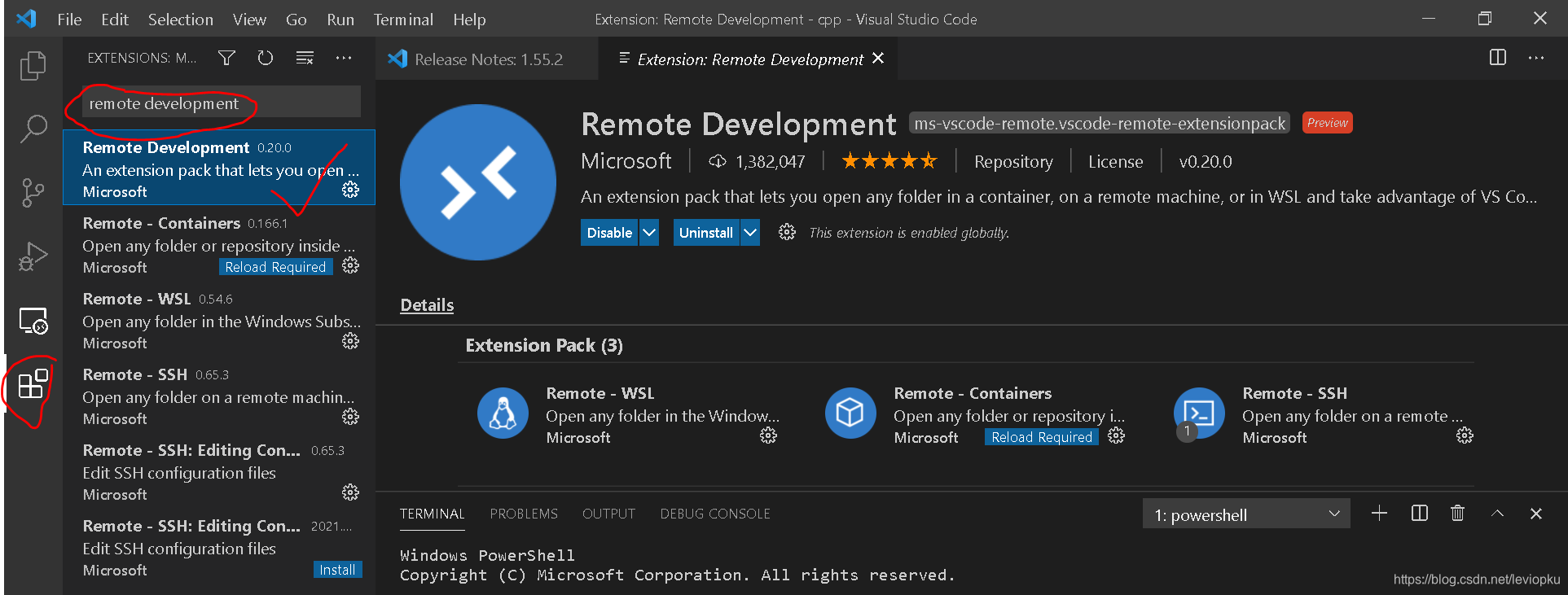
安装完remote development插件以后,就可以直接用ssh连接远程服务器了。先点击左侧新出现的倒数第二个图标:
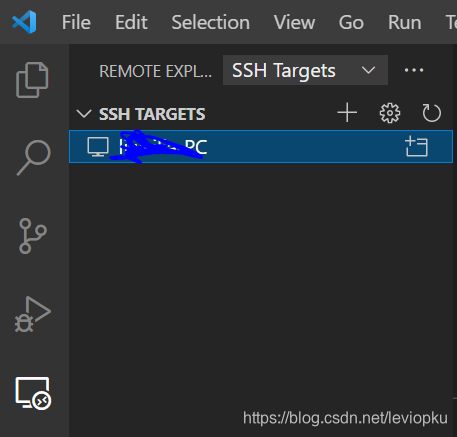
然后选择SSH Targets。点击那个“+”号,可以看到:

输入:
ssh username@hostname用过ssh的都应该知道上面指令的意思。按回车键就可以完成ssh连接。
这个时候,你可以看下config,其实不看也行。
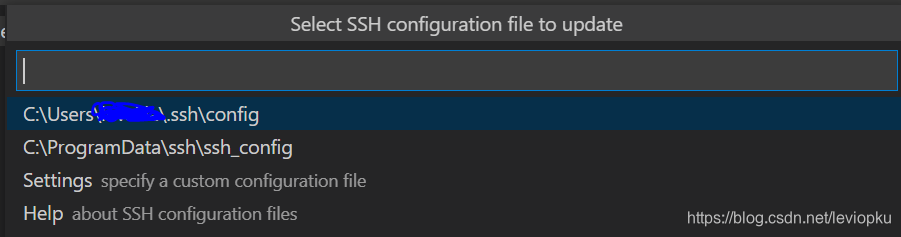
xxx\config就是我们的config,右下角可以open config,点一下:
Host test1
  HostName test.xxx.com
  User cxk
看到这里,咱们大概知道vs code是通过config文件来配置远程服务器连接的。
咱们开始连接:
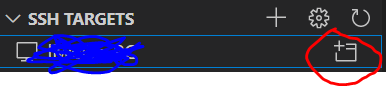
选择linux, 输入密码。看左下角。

出现上面这个样子之后, 你就可以打开你远程服务器的文件夹了。
但是,这么做每次都要输入密码,可以通过服务器保存本地公钥来一个一劳永逸。看下面:
3. 配置公钥私钥
1. 配置本地公钥:ctrl+R,输入cmd呼出终端,然后输入:
ssh-keygen -t rsa -b 4096然后一直按回车就ok了。在你的C:/Users/yourname/路径下有个.ssh文件夹,打开:
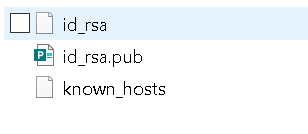
那个id_rsa.pub就说公钥文件了~
直接用记事本打开,全选复制。(用以粘贴到远程机器)
2. 配置远程机器
vim ~/.ssh/authorized_keys 粘贴上面复制的内容。
咱们再试一下,是不是不用密码了?~

这里是“一人公司”的成长家园。我们提供从产品曝光、技术变现到法律财税的全栈内容,并连接云服务、办公空间等稀缺资源,助你专注创造,无忧运营。
更多推荐


 2
2 0
0- 0


 已为社区贡献2条内容

所有评论(0)