自动化测试工具Katalon 之快速介绍和示例
Katalon Studio是一款支持Web、API、移动端和桌面应用测试的自动化工具,整合了Selenium和Appium功能,提供图形界面和脚本编写(Groovy/Java)两种操作方式。基础功能免费,企业版收费2199美元/用户/年。安装需官网下载并登录账号使用。以百度搜索测试为例,演示了创建项目、录制脚本(含断言验证)和运行测试的完整流程。该工具适合不同技术水平的测试人员实现低代码或脚本化
Katalon 是什么?
Katalon Studio 是一款功能强大的自动化测试工具,支持 Web、API、移动端(Android/iOS)和桌面应用测试。它集成了 Selenium 和 Appium 的核心功能,提供图形化操作界面和脚本编辑能力,适合测试新手和资深开发者。
关键功能
- 多平台支持:一站式解决 Web、API、移动端测试。
- 低代码/脚本混合:支持录制回放(低代码)和 Groovy/Java 脚本编写。
- 内置工具:对象识别库、测试报告、数据驱动、CI/CD 集成等。
免费 or 商用
Katalon Studio 是基于Eclipse开发的一套工具。
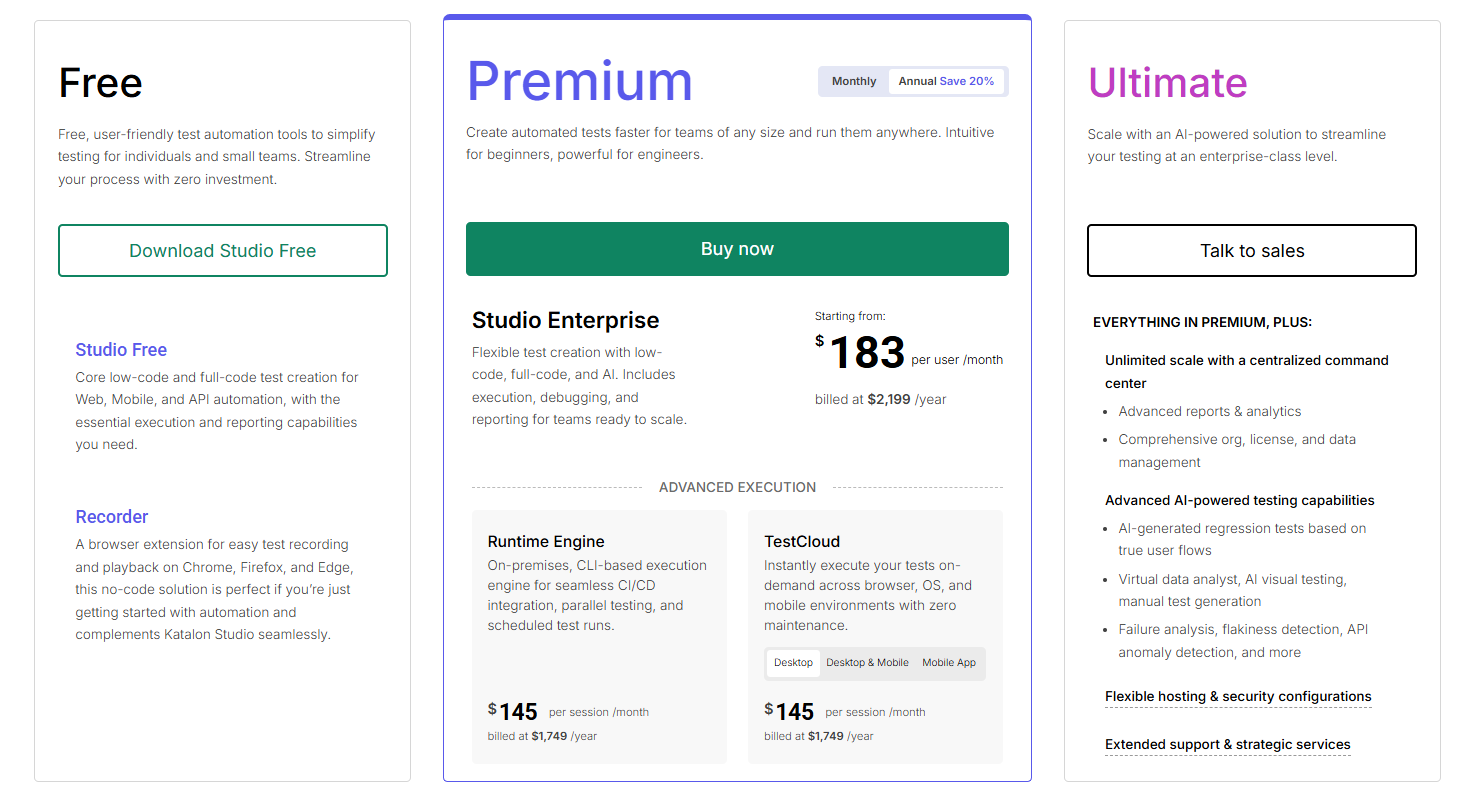
基础功能免费,企业级功能需要收费。
企业级收费目前的价格是 每个用户 2199 美元/每年。
下载与安装
到官方站点就可以下载 https://katalon.com/download
下载之后直接点击安装。
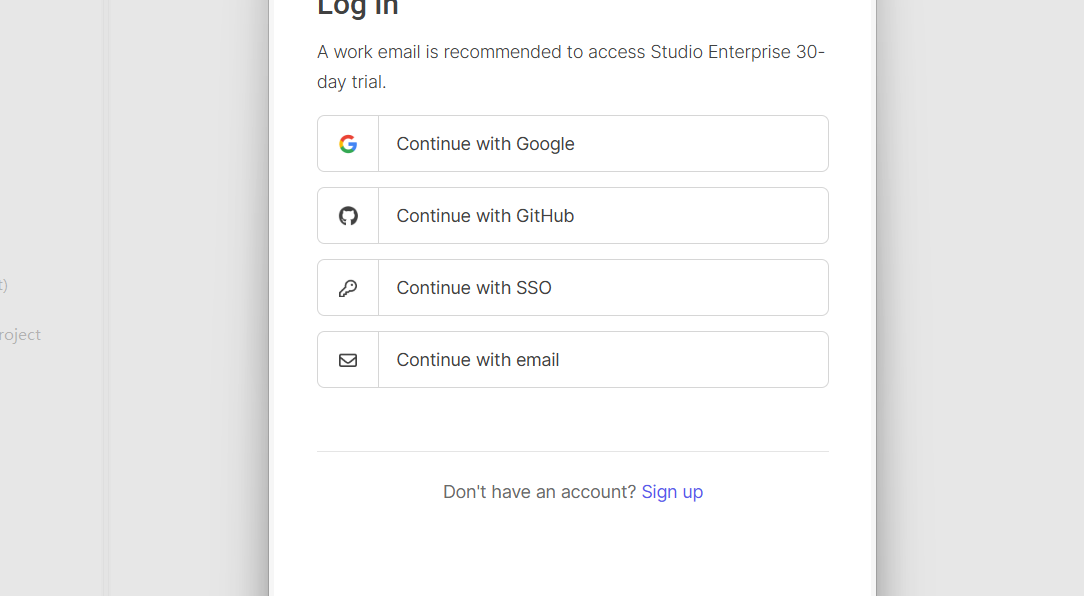
安装启动后需要先登录才能使用, 可以注册账号登录,也可以直接使用GitHub或是Google的账号登录。
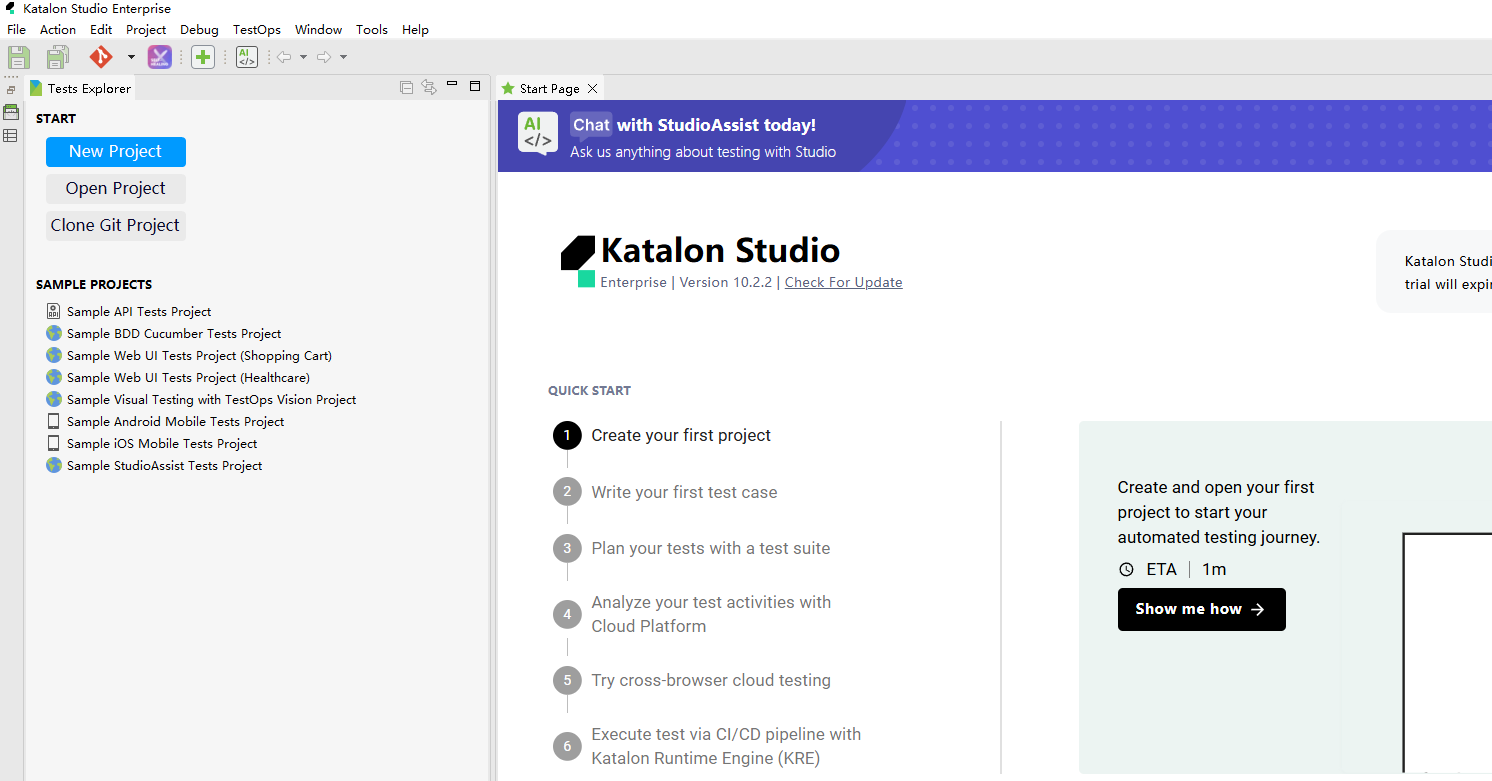
成功登录的界面如下:
Web自动化测试快速示例
这里以最简单的打开百度首页的页面测试为例、
创建项目
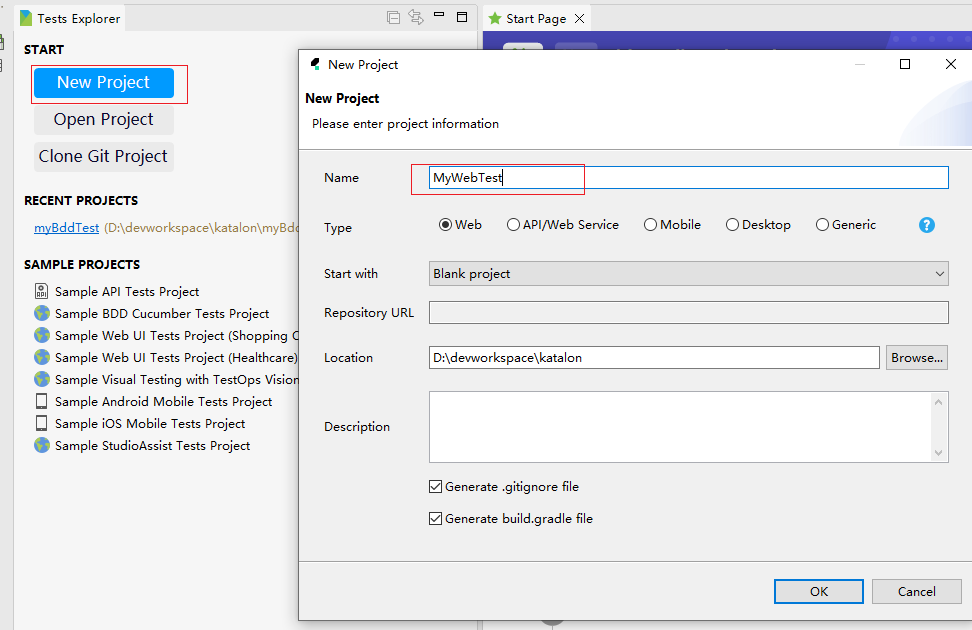
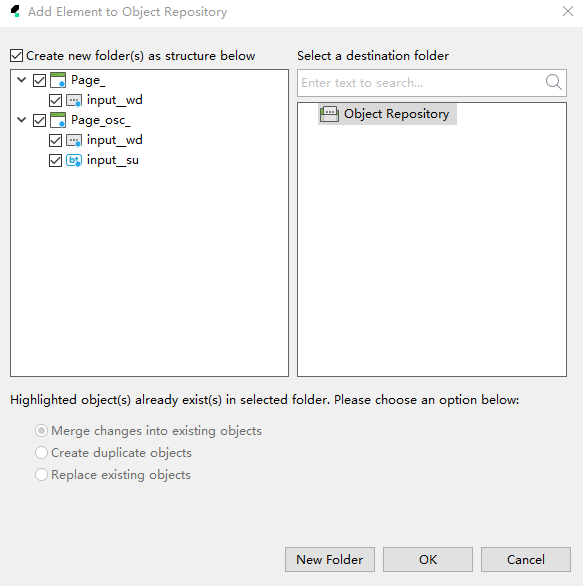
点击New Project -> 输入项目名 MyWebTest ,点击OK 按钮
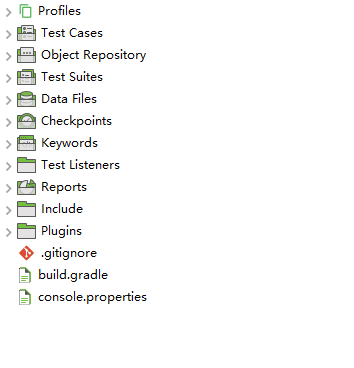
创建的项目的目录结构如下
创建第一个测试用例
- 录制测试脚本**
- 在项目中右键点击 Test Cases → New > Test Case,命名为 OpenBaiduAndSearch。
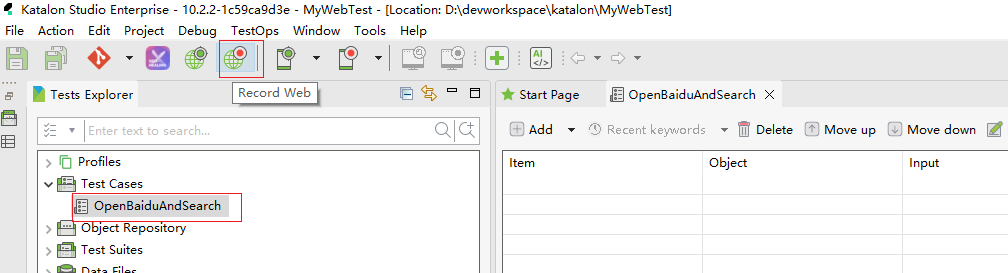
- 点击工具栏的 Record 按钮(红色圆点)→ 选择浏览器(如 Chrome)。在URL中输入https://www.baidu.com
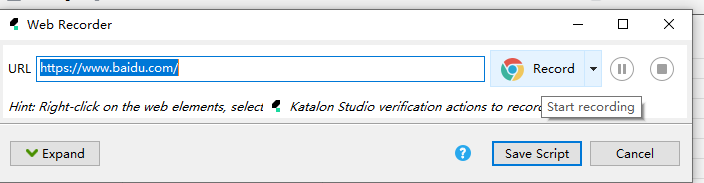
- 点击Record 打开浏览器,在打开的浏览器中操作:
- 在搜索框输入 “oscar999”
- 点击 “百度一下” 按钮
- 点击 Save Script 结束录制,操作步骤会自动生成脚本。
- 点击Record 打开浏览器,在打开的浏览器中操作:
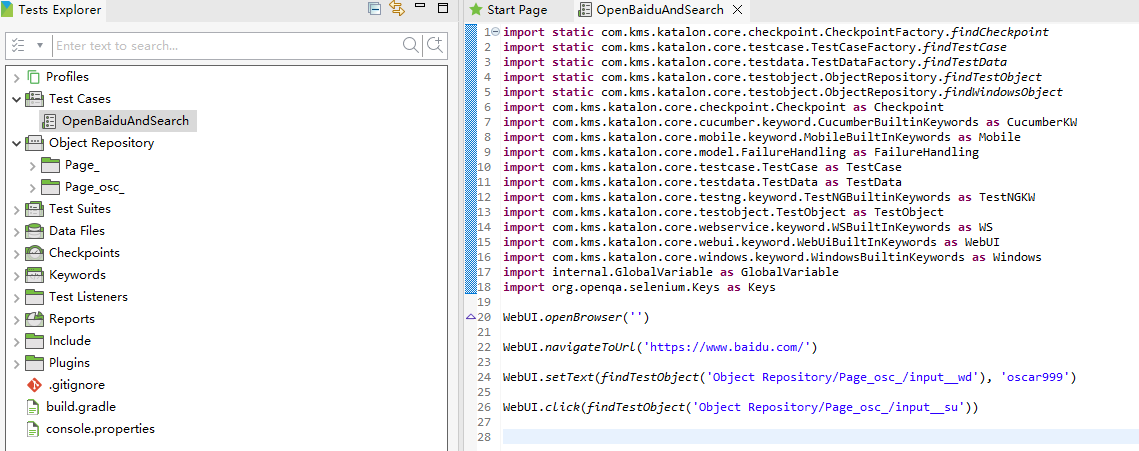
查看生成的脚本
import static com.kms.katalon.core.checkpoint.CheckpointFactory.findCheckpoint
import static com.kms.katalon.core.testcase.TestCaseFactory.findTestCase
import static com.kms.katalon.core.testdata.TestDataFactory.findTestData
import static com.kms.katalon.core.testobject.ObjectRepository.findTestObject
import static com.kms.katalon.core.testobject.ObjectRepository.findWindowsObject
import com.kms.katalon.core.checkpoint.Checkpoint as Checkpoint
import com.kms.katalon.core.cucumber.keyword.CucumberBuiltinKeywords as CucumberKW
import com.kms.katalon.core.mobile.keyword.MobileBuiltInKeywords as Mobile
import com.kms.katalon.core.model.FailureHandling as FailureHandling
import com.kms.katalon.core.testcase.TestCase as TestCase
import com.kms.katalon.core.testdata.TestData as TestData
import com.kms.katalon.core.testng.keyword.TestNGBuiltinKeywords as TestNGKW
import com.kms.katalon.core.testobject.TestObject as TestObject
import com.kms.katalon.core.webservice.keyword.WSBuiltInKeywords as WS
import com.kms.katalon.core.webui.keyword.WebUiBuiltInKeywords as WebUI
import com.kms.katalon.core.windows.keyword.WindowsBuiltinKeywords as Windows
import internal.GlobalVariable as GlobalVariable
import org.openqa.selenium.Keys as Keys

WebUI.openBrowser('')

WebUI.navigateToUrl('https://www.baidu.com/')

WebUI.setText(findTestObject('Object Repository/Page_osc_/input__wd'), 'oscar999')

WebUI.click(findTestObject('Object Repository/Page_osc_/input__su'))
这个脚本是使用 Groovy编写的。
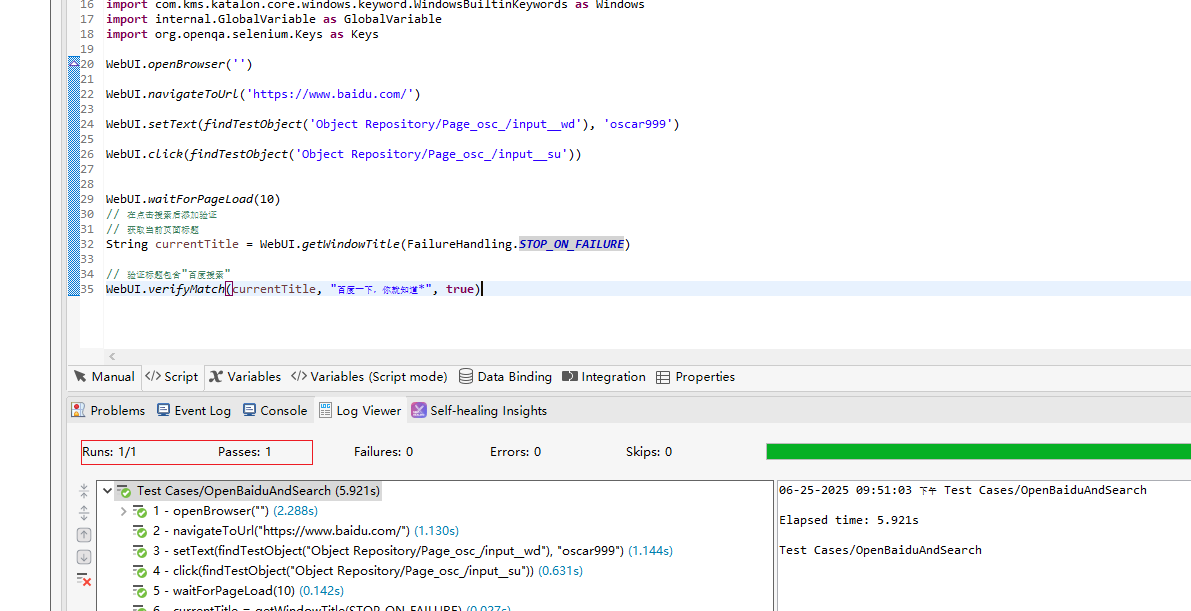
添加断言
接下来就可以在脚本中加入一些结果的验证,比如页面的标题, 页面的某个元素。 这些断言用来验证页面是正确打开的。
断言的代码类似下面伪代码:
// 在点击搜索后添加验证
WebUI.verifyElementPresent(findTestObject('Object Repository/xxx/title_results'), 10)
验证标题的脚本如下:
// 获取当前页面标题
String currentTitle = WebUI.getWindowTitle(FailureHandling.STOP_ON_FAILURE)

// 验证标题包含"百度搜索"
WebUI.verifyMatch(currentTitle, "百度一下,你就知道*", true)
运行测试
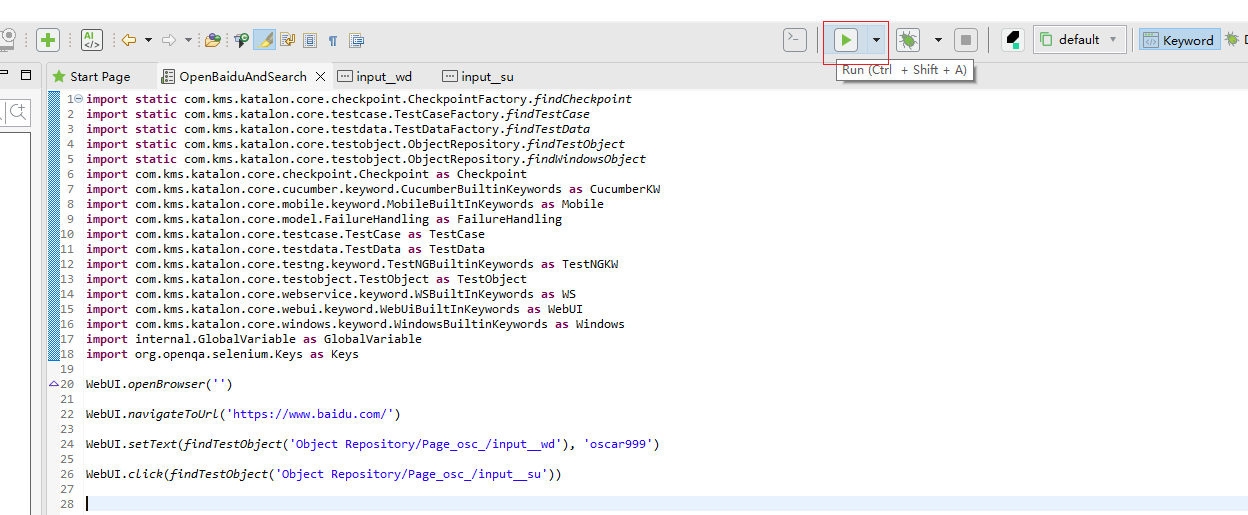
打开测试用例的状况下,点击工具栏Run按钮(绿色三角),选择浏览器执行,测试完成后自动生成报告。
运行后的测试结果:

这里是“一人公司”的成长家园。我们提供从产品曝光、技术变现到法律财税的全栈内容,并连接云服务、办公空间等稀缺资源,助你专注创造,无忧运营。
更多推荐


 22
22 0
0- 0


 已为社区贡献2条内容

所有评论(0)