Requestium - 将Requests和Selenium合并在一起的自动化测试工具
Requestium 是一个 Python 库,它将 Requests、Selenium 和 Parsel 的功能合并为一个用于自动化 web 操作的集成工具。该库是为编写 web 自动化脚本而创建的,这些脚本主要使用请求编写,但能够在维护会话的同时,无缝切换到网站中 JavaScript 密集部分的 Selenium。
Requests 是 Python 的第三方库,主要用于发送 http 请求,常用于接口自动化测试等。
Selenium 是一个用于 Web 应用程序的自动化测试工具。Selenium 测试直接运行在浏览器中,就像真正的用户在操作一样。
本篇介绍一款将 Requests 和 Selenium 结合在一起的自动化测试工具 - Requestium
简介
Requestium 是一个 Python 库,它将 Requests、Selenium 和 Parsel 的功能合并为一个用于自动化 web 操作的集成工具。
该库是为编写 web 自动化脚本而创建的,这些脚本主要使用请求编写,但能够在维护会话的同时,无缝切换到网站中 JavaScript 密集部分的 Selenium。
Requestium 为 Requests 和 Selenium 添加了独立的改进,并且每一个新功能都经过了延迟评估,因此即使编写只使用 Requests 或 Selenium 的脚本,它也很有用。
特点:
1、在维护当前 web 会话的同时,启用请求会话和 Selenium web 驱动程序之间的切换。
2、将 Parsel 的解析器集成到库中,使 xpath、css 和 regex 的编写更加简洁。
3、改进了 Selenium 对动态加载元素的处理。
4、使 Selenium 中的 cookie 处理更加灵活。
5、使 Selenium 中的点击元素更加可靠。
6、本机支持 Chromedriver,并添加自定义网络驱动程序。
安装:
pip install requestium
如果你使用 Requestium 的 Selenium 部分,例如 Chromedriver,那么你应该下载 Selenium Web 驱动程序。
快速上手
首先,像处理请求一样创建一个会话,如果使用 web 驱动程序,可以选择添加参数。
#!/usr/bin/env python
-
# -*- coding: utf-8 -*- -
# 111 -
from requestium import Session, Keys -
options = {'arguments': ['headless']} -
s = Session(webdriver_path='./chromedriver', default_timeout=15, webdriver_options=options)
由于无头模式很常见,因此有一个快捷方式可以指定 headless=True。
-
#!/usr/bin/env python -
# -*- coding: utf-8 -*- -
# 111 -
from requestium import Session, Keys -
s = Session(webdriver_path='./chromedriver' headless=True)
你也可以在 Requestium 之外创建一个 Selenium 网络驱动程序,并使用它:
-
#!/usr/bin/env python -
# -*- coding: utf-8 -*- -
# 111 -
from selenium import webdriver -
from requestium import Session, Keys -
firefox_driver = webdriver.Firefox() -
s = Session(driver=firefox_driver)
你不需要解析响应,当调用 xpath,css 或 re 时,它会自动完成。
-
#!/usr/bin/env python -
# -*- coding: utf-8 -*- -
# 111 -
title = s.get('http://samplesite.com').xpath('//title/text()').extract_first(default='Default Title')
与 Python 的标准 re 模块相比,正则表达式需要更少的代码。
-
#!/usr/bin/env python -
# -*- coding: utf-8 -*- -
# 111 -
response = s.get('http://samplesite.com/sample_path') -
# Extracts the first match -
identifier = response.re_first(r'ID_\d\w\d', default='ID_1A1') -
# Extracts all matches as a list -
users = response.re(r'user_\d\d\d')
你可以切换到使用 Selenium Webdriver 来运行任何 js 代码。
-
#!/usr/bin/env python -
# -*- coding: utf-8 -*- -
# -
s.transfer_session_cookies_to_driver() -
s.driver.get('http://www.samplesite.com/sample/process')
最后,你可以切换回使用 Requests。
-
#!/usr/bin/env python -
# -*- coding: utf-8 -*- -
# -
s.transfer_driver_cookies_to_session() -
s.post('http://www.samplesite.com/sample2', data={'key1': 'value1'})
等待元素
ensure_element_by_ 方法等待元素在浏览器中加载,并在加载后立即返回。它以 Selenium的 find_element_by_ 方法命名(如果找不到元素,它们会立即引发异常)。
Requestium 可以等待一个元素处于以下任何状态:
存在(默认)
可点击
看得见的
不可见(可用于等待加载… GIF 消失等)
这些方法对于单页面 Web 应用程序非常有用,其中站点动态地更改其元素。我们通常最终完全用 ensure_element_by_ 调用替换我们的 find_element_by_ 调用,因为它们更灵活。使用这些方法获取的元素具有新的 ensure_click 方法,这使得点击不太容易失败。这有助于解决 Selenium 点击的许多问题。
-
#!/usr/bin/env python -
# -*- coding: utf-8 -*- -
# -
s.driver.ensure_element_by_xpath("//li[@class='b1']", state='clickable', timeout=5).ensure_click() -
# === We also added these methods named in accordance to Selenium's api design === -
ensure_element_by_id -
ensure_element_by_name -
ensure_element_by_link_text -
ensure_element_by_partial_link_text -
ensure_element_by_tag_name -
ensure_element_by_class_name -
ensure_element_by_css_selector
添加 Cookie
ensure_add_cookie 方法使得添加 Cookie 更加稳健。Selenium 需要浏览器在能够添加 Cookie 之前处于 Cookie 的域中,此方法为此提供了几种解决方法。如果浏览器不在 Cookie 域中,它会先获取域然后再添加 Cookie。它还允许你在添加 Cookie 之前覆盖域,并避免执行此 GET。域可以被覆盖为 ’’,这将把 Cookie 的域设置为驱动程序当前所在的任何域。如果无法添加 cookie,它会尝试使用限制性较小的域(例如:home.site.com -> site.com)进行添加,然后在失败之前。
-
#!/usr/bin/env python -
# -*- coding: utf-8 -*- -
# -
cookie = {"domain": "www.site.com", -
"secure": false, -
"value": "sd2451dgd13", -
"expiry": 1516824855.759154, -
"path": "/", -
"httpOnly": true, -
"name": "sessionid"} -
s.driver.ensure_add_cookie(cookie, override_domain='')
使用 Requestium 示例
-
#!/usr/bin/env python -
# -*- coding: utf-8 -*- -
# -
from requestium import Session, Keys -
# If you want requestium to type your username in the browser for you, write it in here: -
reddit_user_name = '' -
s = Session('./chromedriver', default_timeout=15) -
s.driver.get('http://reddit.com') -
s.driver.find_element_by_xpath("//a[@href='https://www.reddit.com/login']").click() -
print('Waiting for elements to load...') -
s.driver.ensure_element_by_class_name("desktop-onboarding-sign-up__form-toggler", -
state='visible').click() -
if reddit_user_name: -
s.driver.ensure_element_by_id('user_login').send_keys(reddit_user_name) -
s.driver.ensure_element_by_id('passwd_login').send_keys(Keys.BACKSPACE) -
print('Please log-in in the chrome browser') -
s.driver.ensure_element_by_class_name("desktop-onboarding__title", timeout=60, state='invisible') -
print('Thanks!') -
if not reddit_user_name: -
reddit_user_name = s.driver.xpath("//span[@class='user']//text()").extract_first() -
if reddit_user_name: -
s.transfer_driver_cookies_to_session() -
response = s.get("https://www.reddit.com/user/{}/".format(reddit_user_name)) -
cmnt_karma = response.xpath("//span[@class='karma comment-karma']//text()").extract_first() -
reddit_golds_given = response.re_first(r"(\d+) gildings given out") -
print("Comment karma: {}".format(cmnt_karma)) -
print("Reddit golds given: {}".format(reddit_golds_given)) -
else: -
print("Couldn't get user name")
感谢每一个认真阅读我文章的人!!!
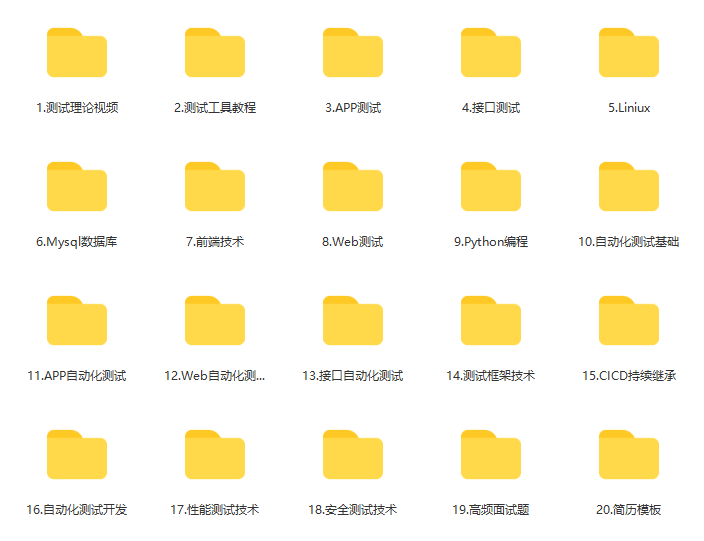
作为一位过来人也是希望大家少走一些弯路,如果你不想再体验一次学习时找不到资料,没人解答问题,坚持几天便放弃的感受的话,在这里我给大家分享一些自动化测试的学习资源,希望能给你前进的路上带来帮助。
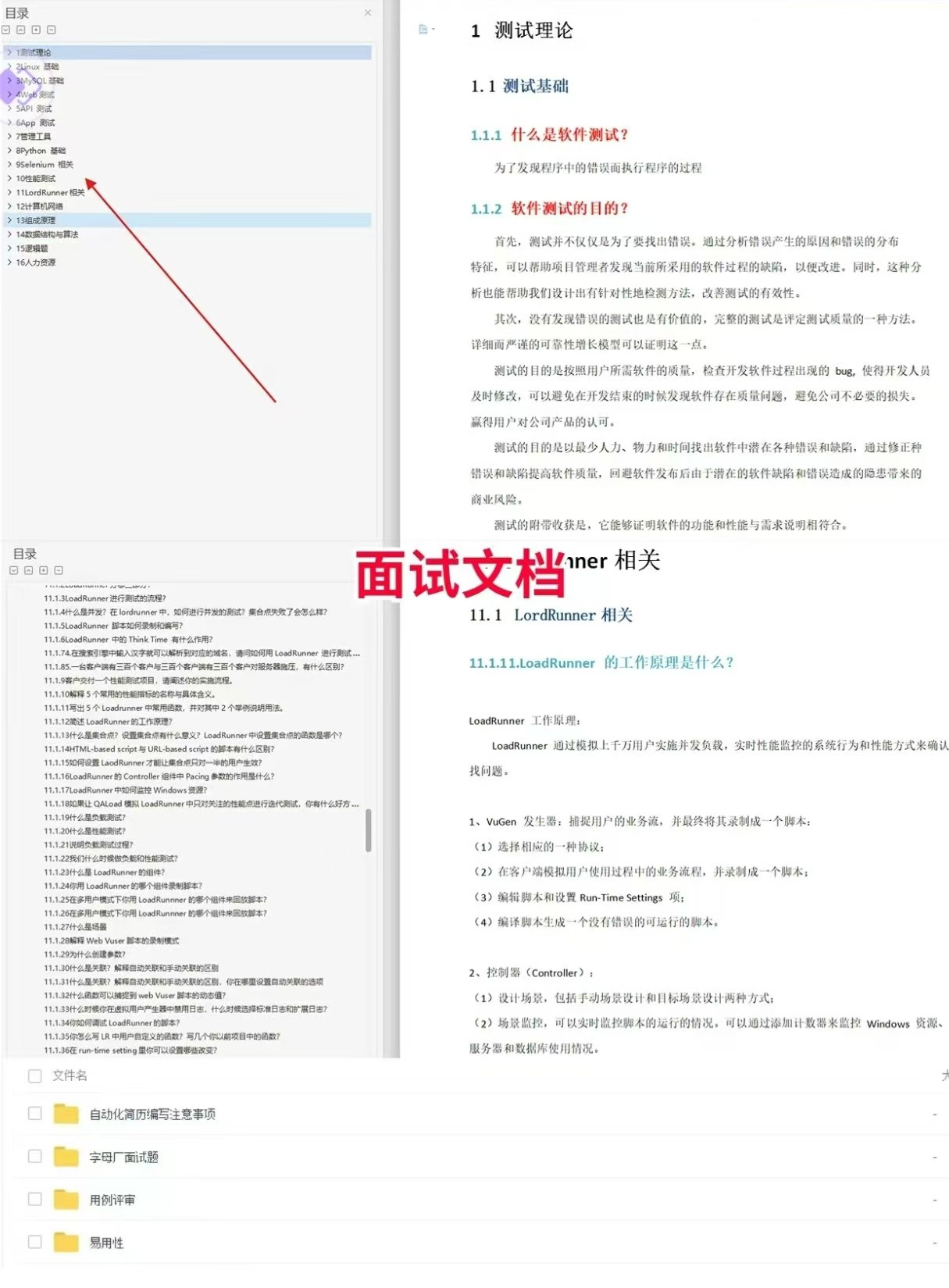
软件测试面试文档
我们学习必然是为了找到高薪的工作,下面这些面试题是来自阿里、腾讯、字节等一线互联网大厂最新的面试资料,并且有字节大佬给出了权威的解答,刷完这一套面试资料相信大家都能找到满意的工作。
视频文档获取方式:
这份文档和视频资料,对于想从事【软件测试】的朋友来说应该是最全面最完整的备战仓库,这个仓库也陪伴我走过了最艰难的路程,希望也能帮助到你!以上均可以分享,点下方小卡片即可自行领取。

这里是“一人公司”的成长家园。我们提供从产品曝光、技术变现到法律财税的全栈内容,并连接云服务、办公空间等稀缺资源,助你专注创造,无忧运营。
更多推荐


 20
20 0
0- 0


 已为社区贡献3条内容

所有评论(0)