Windows 下 .venv 激活脚本深度定制:同时注入 PyTorch 调试日志与国内网络加速通道——从“能跑”到“好调”的完整工程化方案
Windows 下 .venv 激活脚本深度定制:同时注入 PyTorch 调试日志与国内网络加速通道
——从“能跑”到“好调”的完整工程化方案
一、为什么非得改激活脚本?
-
重复劳动最耗时
每次打开终端都要敲四五行 set/export,人脑就是不可靠的剪贴板。 -
环境隔离最怕“漏删”
手动 set 的全局变量在关闭终端前一直存在,极易在下一个项目里造成版本冲突。 -
团队协作最怕“不一致”
新人克隆代码后,因为少配一个变量,导致同样的脚本别人能跑他报错。
把配置写进activate.*后,以上三件事一次性解决:进入 .venv 自动加载,退出 .venv 自动卸载,脚本随仓库同步,CI 也能直接复现。

二、核心原理:activate 到底做了什么?
activate.bat 只做三件小事:
-
把
Scripts目录插到 PATH 最前; -
设置
VIRTUAL_ENV变量,方便 pip 装包时找对位置; -
在 CMD 里定义一个
deactivate函数,用于回退 PATH 与变量。
PowerShell 版同理,只是语法换成 $env:。
因此“追加自定义变量”不会破坏原有逻辑,只要保证在文件末尾插入、并用 deactivate 时自动清除即可。官方脚本已经帮我们写好了“变量回退”逻辑,我们只需追加。
三、一步一步动手改
-
创建纯净 .venv
python -m venv .venv建议把 venv 目录写进
.gitignore,但把activate-custom.bat与activate-custom.ps1模板保存到/scripts并入库,方便团队一键覆盖。
-
备份官方脚本
复制一份activate.bat→activate-backup.bat,万一改崩可回滚。
-
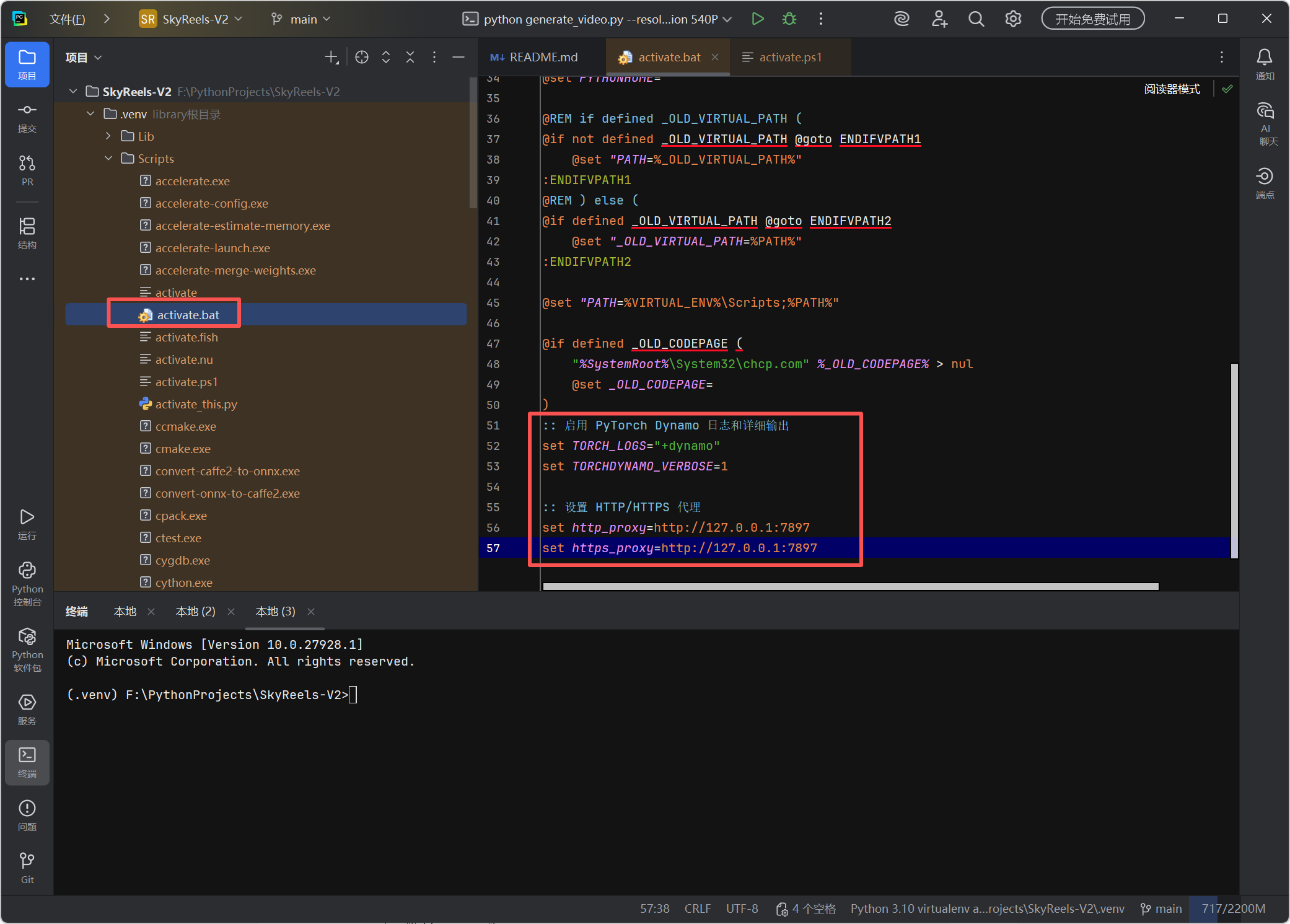
追加 PyTorch 调试段
在activate.bat末尾加入::: ===== PyTorch 调试日志 ===== set "TORCH_LOGS=+dynamo,+aot,+graph,+output_code" set "TORCHDYNAMO_VERBOSE=1" :: 想看 C++ 端栈帧再打开下一行 :: set "TORCH_SHOW_CPP_STACKTRACES=1"说明:
-
+dynamo是最小可用集合; -
若做
torch.compile性能调优,可再追加+aot与+graph; -
变量值用双引号包裹,防止路径含空格崩溃。
-
-
追加网络加速段
国内场景分两种:-
已有本地加速工具(C****、v2****)→ 直接指到回环端口;
-
无工具 → 把
https_proxy指向清华/阿里 PyPI 镜像域名,走“镜像+代理”混合模式。
示例:
:: 本地工具监听 7897
set "http_proxy=http://127.0.0.1:7897"
set "https_proxy=http://127.0.0.1:7897"
:: 若用镜像,可再写一行
set "PIP_INDEX_URL=https://pypi.tuna.tsinghua.edu.cn/simple"
注意:
-
端口与工具侧配置保持一致;
-
如果公司内网有自签证书,再加
set "PIP_TRUSTED_HOST=pypi.tuna.tsinghua.edu.cn"。
-
-
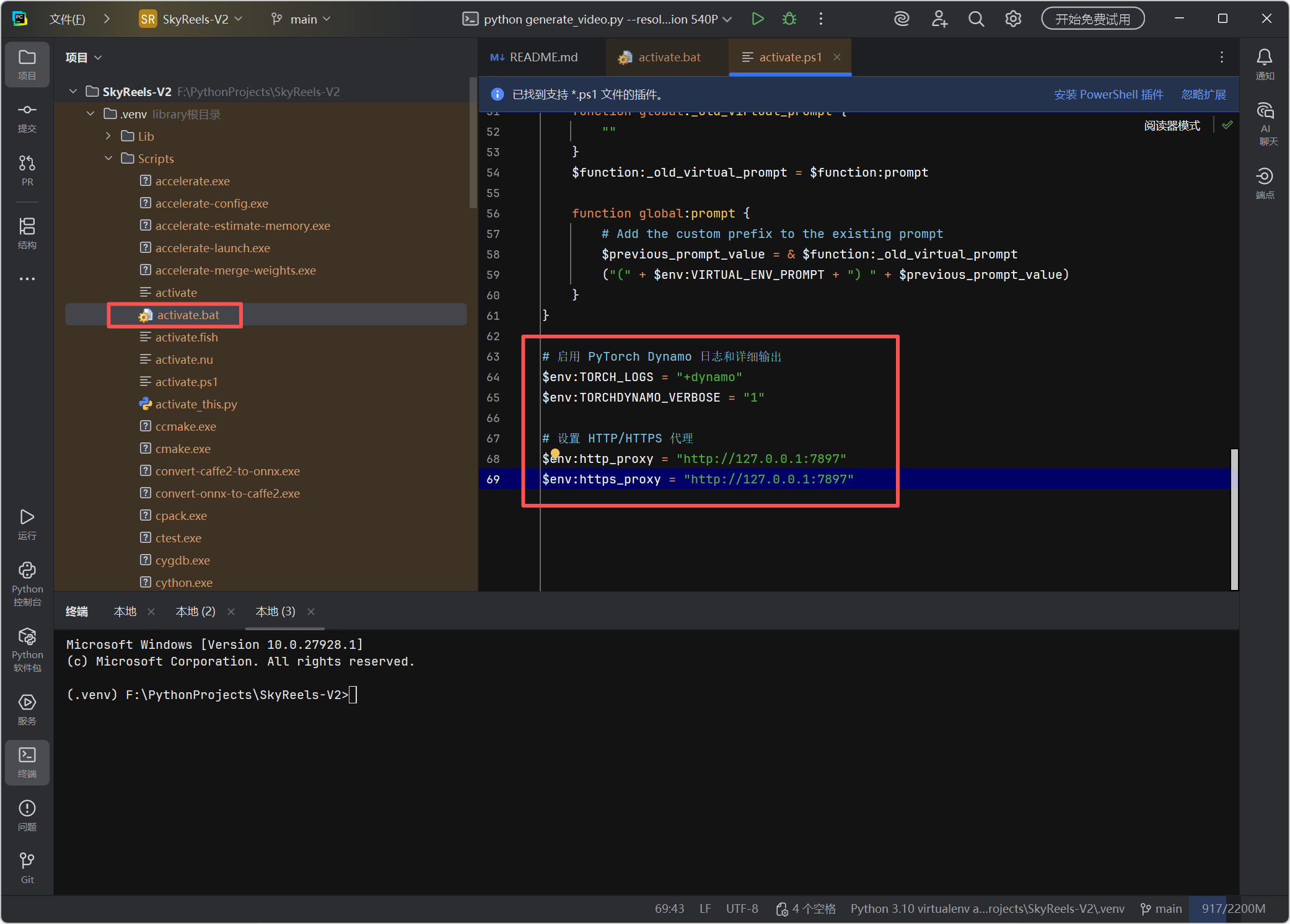
PowerShell 版对称改造
打开activate.ps1末尾:# ===== PyTorch 调试日志 ===== $env:TORCH_LOGS = "+dynamo,+aot,+graph" $env:TORCHDYNAMO_VERBOSE = "1" # ===== 网络加速 ===== $env:http_proxy = "http://127.0.0.1:7897" $env:https_proxy = "http://127.0.0.1:7897" $env:PIP_INDEX_URL = "https://pypi.tuna.tsinghua.edu.cn/simple"友情提示:PowerShell 执行策略默认禁止脚本,需先
Set-ExecutionPolicy -Scope CurrentUser RemoteSigned -
让“退出”时自动清理
官方deactivate函数已经帮我们set回空值,无需额外操作;
若你追加了自己独创的变量,例如MY_PROJ_DEBUG=1,记得在deactivate里加一行:set MY_PROJ_DEBUG=否则下次再进别的 .venv 会残留。
四、验证:一次打通“调试+下载”
-
调试端验证
写一个最小demo.py:import torch @torch.compile def foo(x): return x * 2 foo(torch.randn(2,2))运行后应看到
[DEBUG] torch._dynamo.eval_frame.__call__: dynamo debug log字样,说明变量生效。 -
下载端验证
python -m pip install --upgrade pip setuptools wheel若控制台出现
Looking in indexes: https://pypi.tuna.tsinghua.edu.cn/simple且下载速度≥ 5 MB/s,即成功。 -
快速排错表
现象 最可能原因 1 分钟自查 pip 仍超时 代理端口错/工具未启动 `netstat -ano findstr 7897` 看监听 无调试日志 变量没载入 echo %TORCH_LOGS%是否为空PS 报错“无法加载脚本” 执行策略受限 Get-ExecutionPolicy -List查看
五、高阶玩法:多环境差异化配置
-
同仓库多版本
项目同时维护torch1.13、torch2.2两个分支,可建两个 venv:venv113\Scripts\activate.bat venv220\Scripts\activate.bat各自脚本里写死不同
PIP_INDEX_URL与TORCH_LOGS,切换分支即切换环境,永不串扰。 -
一条命令生成“完全体”
把改造过程写成setup_venv.py:import venv, subprocess, shutil, textwrap builder = venv.EnvBuilder(with_pip=True) builder.create('venv') # 追加片段 patch = textwrap.dedent(r''' set "TORCH_LOGS=+dynamo" set "https_proxy=http://127.0.0.1:7897" ''') with open('venv/Scripts/activate.bat','a',encoding='utf-8') as f: f.write('\n'+patch)新人入职只需:
python setup_venv.py
.\venv\Scripts\activate
-
CI/CD 也复用
yaml
GitHub Actions 里加一步:- name: Patch venv activate run: | cat scripts/activate-append.txt >> venv/Scripts/activate.bat保证云端日志级别与本地一致,debug 不再“只能本地复现”。
六、安全与合规小贴士
不要把真实账号密码写进代理地址,例如 http://user:pass@ip:port,极易被扫到。
若公司内网已有统一出口,优先使用内部 Artifactory 或 Nexus,而不是各自配代理。
脚本里只留“可公开”的镜像域名,敏感端口用 127.0.0.1,防止被外部扫描。
七、总结:把“环境”也当成代码
激活脚本也是源代码,应当:
入库:模板放 /scripts,README 写明如何覆盖;
评审:MR 阶段就检查新增变量是否必要;
自动化:一键脚本 + CI 校验,保证任何时刻 git clone → setup → run 都能跑通。
当我们把调试日志、网络加速、甚至 CUDA_VISIBLE_DEVICES 全部固化进激活脚本后,
就会发现——
“在我电脑能跑”终于不再是玄学,而是工程常识。祝调试愉快,日志常亮!
八、参考文献

这里是“一人公司”的成长家园。我们提供从产品曝光、技术变现到法律财税的全栈内容,并连接云服务、办公空间等稀缺资源,助你专注创造,无忧运营。
更多推荐



 8
8 0
0- 0


 已为社区贡献10条内容

所有评论(0)