无公网IP怎么远程开发调试 ——虚拟机+快解析
apache2安装成功后,我们可以在/var/www/htm/目录下看到一个index.html文件,只要重启apache2服务(重启命令:sudo /etc/init.d/apache2 restart),使用同一局域网的设备登录ubuntu的ip地址就能访问到此页面了。生成的访问地址,就可以访问到搭建在局域网虚拟机搭建的HTTP服务了;没有公网IP的情况下,通过NAT-DDNS快速实现外网访问
项目开发通常需要借助不同的演示环境运行调试,例如网站、小程序等项目完成后,需要在不同网络环境下进行测试,但多半环境是没有公网IP的,如何解决远程外网访问这个必解难题?搭建虚拟机,同时利用金万维快解析内网穿透软件是最简单有效的办法。
快解析是一款内网穿透工具,有免费域名可以使用,可在没有公网IP的情况下,通过NAT-DDNS快速实现外网访问内网服务器和应用。下面以VMware为例,给大家演示一下如何使用快解析将本地虚拟机环境进行NAT,实现外网访问。
第1步:安装VMware搭建虚拟机;
第2步:启动虚拟机进入操作系统, 安装apache2:
- sudo apt-get update
2.sudo apt-get install apache2
安装成功后,在/etc/apache2目录可见其配置文件,因为只搭建简单的HTTP服务器,此处不做介绍。

apache2安装成功后,我们可以在/var/www/htm/目录下看到一个index.html文件,只要重启apache2服务(重启命令:sudo /etc/init.d/apache2 restart),使用同一局域网的设备登录ubuntu的ip地址就能访问到此页面了。
第3步:本ubuntu ip地址如下:
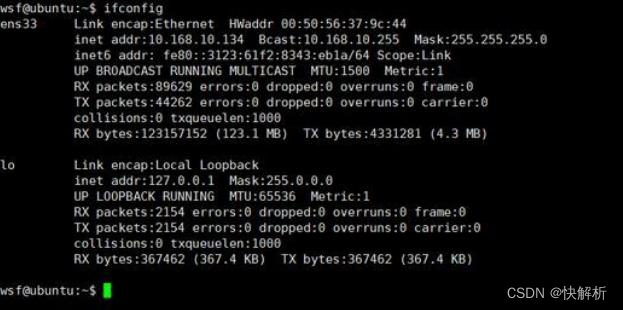
在同一局域网环境能成功访问搭建的HTTP服务即可。
第4步:回到虚拟机打开浏览器,在快解析官网下载客户端;
第5步:Ubuntu默认登录为普通用户,通过sudo -s切换为管理员;
第6步:放置快解析安装包的
第7步:快解析默认开启,如果未启动可输入启用命令启用快解析;目录,进行安装
第8步:进入快解析PC管理,如果已有快解析帐号并开通了内网版服务就可以直接登录。

第9步:进入快解析管理后台,使用已经注册并实名认证的快解析帐号及密码进行激活,激活成功后,在内网穿透界面点击添加映射;
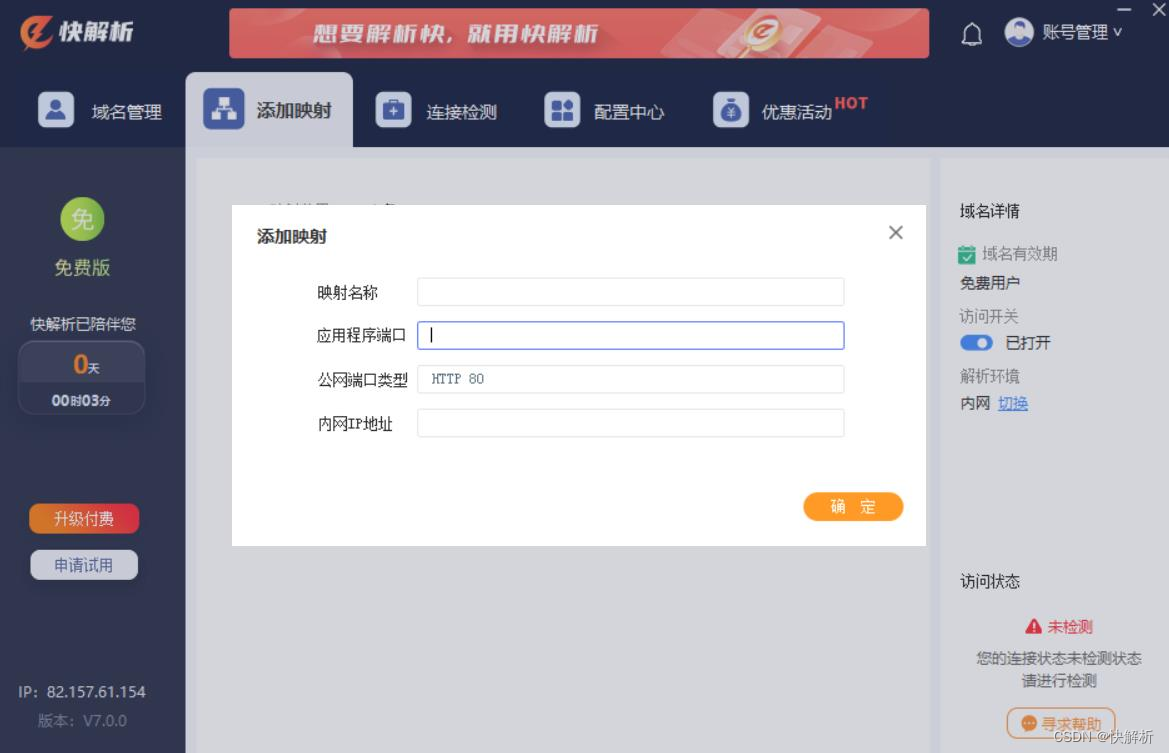
第10步:填写映射的信息:
映射名称:自定义;应用程序端口:根据实际情况自定义填写;公共端口类型:端口选择80(apache服务器默认端口为80);内网地址:填写搭建HTTP服务的虚拟机IP。
设置完整后点击“确认”,快解析将自动生成一个外网访问地址;
第11步:外网环境下输入快解析生成的访问地址,就可以访问到搭建在局域网虚拟机搭建的HTTP服务了;在html目录添加其它的html文件,也可在外网成功访问。
以后,就可以通过虚拟机搭配快解析,远程开发调试各种项目了。

这里是“一人公司”的成长家园。我们提供从产品曝光、技术变现到法律财税的全栈内容,并连接云服务、办公空间等稀缺资源,助你专注创造,无忧运营。
更多推荐


 0
0 0
0- 0


 已为社区贡献11条内容

所有评论(0)