Excel VBA编程:语法与实例手册源代码
本文还有配套的精品资源,点击获取简介:《Excel VBA语法与应用手册》详细介绍了如何使用VBA在Excel中实现自动化和编程。本书通过实例演示了VBA的基本结构、语法核心、内置函数、对象模型、数组使用、错误处理和事件驱动编程,旨在帮助读者全面掌握VBA的各个方面,以便能够高效地创建宏和自动化脚本。1. VBA基本结构介绍1.1 VBA概述V...

简介:《Excel VBA语法与应用手册》详细介绍了如何使用VBA在Excel中实现自动化和编程。本书通过实例演示了VBA的基本结构、语法核心、内置函数、对象模型、数组使用、错误处理和事件驱动编程,旨在帮助读者全面掌握VBA的各个方面,以便能够高效地创建宏和自动化脚本。 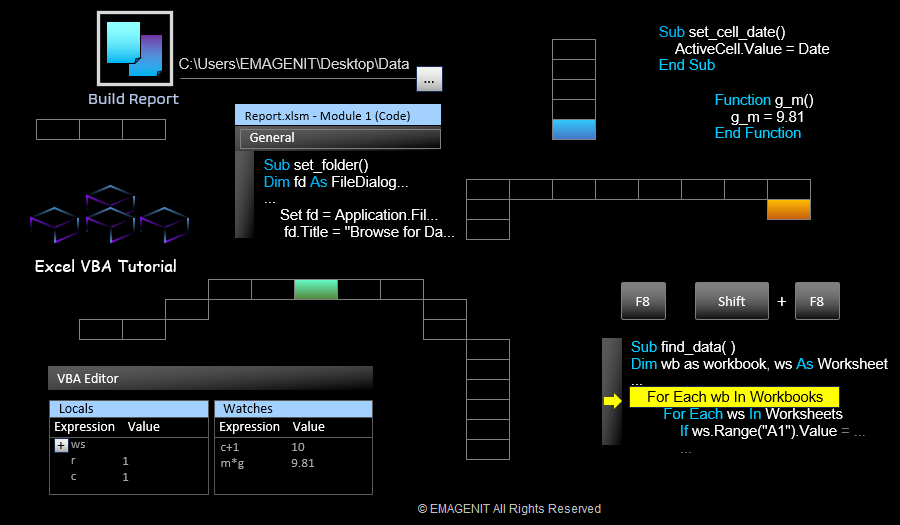
1. VBA基本结构介绍
1.1 VBA概述
VBA(Visual Basic for Applications)是微软公司推出的一种自动化语言,广泛用于Office系列软件中,尤其是Excel。它允许用户创建宏,即一系列自动执行的指令,来简化重复性任务,提高工作效率。
1.2 VBA的作用
VBA的主要作用是使用户能够通过编程来控制Office应用程序,包括但不限于数据处理、自动化报告生成和用户界面交互。它的强大之处在于能够深入到应用程序的各个角落,实现复杂的自定义操作。
1.3 开始使用VBA
要开始使用VBA,首先需要启用宏功能。在Excel中,可以通过"文件"->"选项"->"信任中心"->"信任中心设置"->"宏设置"来配置。之后,通过快捷键Alt + F11打开VBA编辑器,开始编写代码。
以上章节对VBA的基础知识和初步使用进行了介绍,为后续更深入的探索和应用打下了基础。在下一章节,我们将详细探讨VBA的语法核心概念,这将帮助我们编写出结构化和高效的代码。
2. VBA语法核心概念
2.1 VBA的基础语法
2.1.1 变量与数据类型
在VBA(Visual Basic for Applications)中,变量是存储数据的容器。使用变量前,必须先声明变量的数据类型,这有助于VBA编译器理解如何处理存储在变量中的信息。以下是VBA支持的一些常见数据类型:
- Variant :可以包含任何类型的数据,是默认的数据类型。
- Integer :存储整数(-32,768 到 32,767)。
- Long :存储更大的整数(-2,147,483,648 到 2,147,483,647)。
- Double :存储双精度浮点数。
- String :存储文本。
- Boolean :存储逻辑值(True 或 False)。
- Date :存储日期和时间。
- Object :引用一个对象。
声明变量的基本语法如下:
Dim variableName As DataType
例如,声明一个整数变量:
Dim age As Integer
age = 30
2.1.2 运算符与表达式
运算符用于执行对数据的操作,而表达式是由值、变量、运算符组成的语句,其结果是一个值。VBA支持多种类型的运算符,包括算术运算符、比较运算符、逻辑运算符等。
- 算术运算符 :用于执行基本的数学运算。例如:+(加)、-(减)、*(乘)、/(除)、Mod(取模)。
- 比较运算符 :用于比较两个值。例如:=(等于)、<>(不等于)、>(大于)、<(小于)、>=(大于等于)、<=(小于等于)。
- 逻辑运算符 :用于执行逻辑运算。例如:And、Or、Not。
下面是一些表达式的例子:
Dim sum As Integer
Dim isGreater As Boolean

sum = 5 + 10
isGreater = (sum > 15)
表达式可以非常复杂,但重要的是保持代码的可读性。使用括号来明确操作的优先级是很常见的做法。
2.2 VBA程序控制结构
2.2.1 条件控制语句
条件控制语句允许程序根据不同的条件执行不同的代码块。VBA中的条件控制语句主要有 If...Then...Else 和 Select Case 。
If...Then...Else
If...Then...Else 用于基于一个或多个条件来执行特定的代码块。基本语法如下:
If condition1 Then
    ' 执行代码块1
ElseIf condition2 Then
    ' 执行代码块2
Else
    ' 执行代码块3
End If
以下是使用 If...Then...Else 的示例:
Dim score As Integer
score = 85

If score >= 90 Then
    Debug.Print "Excellent"
ElseIf score >= 75 Then
    Debug.Print "Good"
Else
    Debug.Print "Need Improvement"
End If
Select Case
Select Case 语句用于基于一个表达式的值来执行不同的代码块。其语法结构如下:
Select Case testExpression
    Case value1
        ' 执行代码块1
    Case value2
        ' 执行代码块2
    Case Else
        ' 执行其他代码块
End Select
Select Case 在处理多个条件时,代码更加清晰。示例如下:
Dim letterGrade As String
Dim numberScore As Integer
numberScore = 87

Select Case numberScore / 10
    Case 10, 9
        letterGrade = "A"
    Case 8
        letterGrade = "B"
    Case 7
        letterGrade = "C"
    Case 6
        letterGrade = "D"
    Case Else
        letterGrade = "F"
End Select

Debug.Print "Letter Grade: " & letterGrade
2.2.2 循环控制语句
循环控制语句用于重复执行一组语句直到满足特定条件。VBA中有三种基本的循环结构: For...Next 、 Do...Loop 以及 While...Wend 。
For...Next
For...Next 循环遍历一个数值范围或数组中的每个元素。其基本语法如下:
For counter = start To end [Step step]
    ' 循环体代码
Next counter
下面是一个 For...Next 循环的例子:
Dim i As Integer
For i = 1 To 10
    Debug.Print "Iteration: " & i
Next i
Do...Loop
Do...Loop 循环在给定的条件为真时重复执行代码块。有两种变体: Do While...Loop 和 Do Until...Loop 。基本语法如下:
Do [While | Until condition]
    ' 循环体代码
Loop
以下是 Do While...Loop 的例子:
Dim count As Integer
count = 0

Do While count < 10
    Debug.Print "Count: " & count
    count = count + 1
Loop
While...Wend
While...Wend 是一个较为简单且早期的循环结构,用于当条件为真时重复执行代码块。语法如下:
While condition
    ' 循环体代码
Wend
虽然 While...Wend 结构在功能上与 Do...Loop 类似,但它较不灵活且不推荐在新代码中使用。
2.2.3 程序的分支与跳转
VBA提供了几种控制语句来实现程序中的分支和跳转功能。这些包括 GoTo 语句、 Exit Do 、 Exit For 和 Exit Sub 。
GoTo 语句
GoTo 语句允许无条件跳转到程序中的指定位置。语法如下:
GoTo labelName
labelName:
    ' 被跳转到的代码位置
尽管 GoTo 非常强大,但应谨慎使用,因为它可能导致代码难以理解和维护。
Exit 语句
Exit Do 、 Exit For 和 Exit Sub 用于提前退出循环和子程序。这些语句在遇到特定条件时,可以立即跳出执行流程。
For i = 1 To 10
    If i = 5 Then
        Exit For
    End If
    Debug.Print "Current value of i: " & i
Next i
在复杂的程序控制中,合理使用这些跳转语句可以提高效率和控制能力。
结语
掌握VBA的基本语法对于学习和应用VBA编程至关重要。在本章节中,我们详细探讨了变量声明、数据类型、运算符、条件控制语句以及循环控制语句。理解这些核心概念是构建高效且可维护VBA程序的基础。在后续章节中,我们将深入探讨函数、对象模型操作以及数组等高级话题,进一步扩充我们的VBA知识库。
3. 内置函数与自定义函数
3.1 常用内置函数详解
3.1.1 字符串函数
VBA中处理字符串的内置函数非常多,例如 Left , Right , Mid , Len , Trim , LTrim , RTrim , Replace 等。这些函数使得操作和处理字符串变得更加简单和直观。
代码块示例 :
Function CleanString(strInput As String) As String
    ' 使用Trim函数去除字符串两端的空格
    CleanString = Trim(strInput)
End Function
逻辑分析和参数说明 :
Trim函数用于去除字符串首尾的空格,类似于LTrim和RTrim,分别用于去除字符串开头和结尾的空格。- 在上面的函数
CleanString中,我们调用了Trim函数来确保返回的字符串不会有不必要的空白字符。
3.1.2 数学函数
VBA同样提供了很多实用的数学函数,如 Abs (求绝对值)、 Sqr (计算平方根)、 Exp (计算e的指数幂)、 Log (自然对数)、 Sin , Cos , Tan 等三角函数,以及 Round , Int , Fix 等用于处理小数的函数。
代码块示例 :
Function CalculateSquareRoot(number As Double) As Double
    ' 使用Sqr函数计算数字的平方根
    CalculateSquareRoot = Sqr(number)
End Function
逻辑分析和参数说明 :
Sqr函数接受一个数值作为参数,返回该数值的平方根。如果输入参数为负数,则会抛出一个错误。- 上述函数
CalculateSquareRoot演示了如何使用Sqr函数来计算并返回输入参数的平方根。
3.1.3 日期与时间函数
处理日期和时间的函数对于各种自动化任务来说是必不可少的,常见的日期时间函数有 Date (获取当前系统日期)、 Time (获取当前系统时间)、 Now (获取当前系统日期和时间)、 Year , Month , Day , Weekday 等用于获取日期的某一部分。
代码块示例 :
Function ReturnTodayDate() As Date
    ' 返回当前日期
    ReturnTodayDate = Date
End Function
逻辑分析和参数说明 :
Date函数不接受任何参数,并返回当前系统的日期。- 例子中的函数
ReturnTodayDate简单地返回了系统当前的日期,这可以用于各种需要日期记录的场合。
3.2 自定义函数的创建与使用
3.2.1 函数的定义与声明
在VBA中,自定义函数(也称为用户定义函数)允许你编写自己的代码块来返回特定的值。函数通常以 Function 关键字开始,声明方式如下:
Function MyFunctionName(parameters) As DataType
    ' 函数的代码块
End Function
代码块示例 :
Function AddNumbers(num1 As Double, num2 As Double) As Double
    ' 返回两个数字的和
    AddNumbers = num1 + num2
End Function
3.2.2 参数与返回值处理
函数的参数可以是任意的数据类型,包括数值、字符串、甚至是其他对象。返回值必须声明为具体的类型,比如上面的 AddNumbers 函数,它声明了返回类型为 Double 。
逻辑分析和参数说明 :
- 参数
num1和num2都声明为Double类型,意味着你可以向这个函数传递数值参数。 - 函数体内部,我们简单地将这两个参数相加,并将结果返回。函数的返回值类型由
As Double指定。
3.2.3 函数的作用域与递归
函数的作用域可以是全局的,也可以是局部的。全局作用域的函数可以在整个VBA项目中被调用,而局部作用域函数仅在特定的程序模块内可用。递归函数是一个调用自己的函数,通常在处理递归数据结构时使用。
代码块示例 :
Function RecursiveFactorial(number As Long) As Long
    If number <= 1 Then
        RecursiveFactorial = 1
    Else
        RecursiveFactorial = number * RecursiveFactorial(number - 1)
    End If
End Function
逻辑分析和参数说明 :
RecursiveFactorial函数计算传入数字的阶乘,递归的终止条件是当number小于或等于1时。- 每次递归调用自己,并将
number递减,直到满足终止条件。 - 此示例展示了如何使用递归函数处理重复计算任务,并且说明了递归函数的编写和终止条件设置的重要性。
由于篇幅限制,更多深入的递归函数示例和解释将包含在后续的章节中。
4. Excel对象模型操作
在深入探讨Excel对象模型操作之前,我们首先需要对Excel对象模型有一个基础的理解。Excel对象模型是VBA编程的基石,它定义了一系列可以被访问和操纵的对象。这些对象从高到低排列,形成了一个层次结构,包括了Application(Excel应用程序对象)、Workbook(工作簿对象)、Worksheet(工作表对象)、Range(范围对象)等。通过理解和掌握这些对象,我们可以对Excel进行自动化操作,包括但不限于数据处理、图表生成、用户界面定制等。
4.1 工作表与工作簿的管理
4.1.1 创建与删除工作表
在VBA中,工作表(Worksheet)是最常用的对象之一,它代表Excel中的一个单独工作表。我们可以使用VBA代码轻松地创建和删除工作表。例如,下面的代码展示了如何在当前工作簿中创建一个名为“新工作表”的工作表:
Sub CreateWorksheet()
    Dim ws As Worksheet
    Set ws = ThisWorkbook.Sheets.Add
    ws.Name = "新工作表"
End Sub
这段代码首先声明了一个Worksheet对象变量 ws ,然后使用 Add 方法在工作簿中添加了一个新的工作表,并将新工作表的名称设置为“新工作表”。
同样,我们可以编写一个删除工作表的子程序。例如:
Sub DeleteWorksheet()
    Dim sheetName As String
    sheetName = "要删除的工作表"
    On Error Resume Next ' 如果工作表不存在,则忽略错误
    ThisWorkbook.Sheets(sheetName).Delete
    On Error GoTo 0 ' 恢复正常的错误处理
End Sub
在这个例子中,我们首先指定了要删除的工作表名称。为了防止在工作表不存在时出现错误,我们使用了 On Error Resume Next 语句来忽略这个错误。然后我们调用 Delete 方法来删除指定的工作表。
4.1.2 工作簿的打开与保存
工作簿(Workbook)是Excel文件的实体,它包含了多个工作表和其他相关数据。在VBA中,我们可以使用 Workbooks 集合对象来打开和保存工作簿。例如,下面的代码演示了如何打开一个已存在的工作簿:
Sub OpenWorkbook()
    Dim wbPath As String
    wbPath = "C:\路径\文件名.xlsx"
    Workbooks.Open (wbPath)
End Sub
上述代码指定了要打开的工作簿路径,并使用 Open 方法将其打开。
如果要保存工作簿,可以使用 Save 或 SaveAs 方法。 Save 方法会覆盖原有文件,而 SaveAs 方法则可以将工作簿另存为新的文件路径。例如:
Sub SaveWorkbook()
    Dim wbPath As String
    wbPath = "C:\路径\新文件名.xlsx"
    ThisWorkbook.SaveAs wbPath
End Sub
这段代码将当前工作簿保存为指定路径的新文件名。
4.2 范围对象与单元格操作
4.2.1 范围对象的引用与使用
在Excel VBA中,Range对象代表了工作表中的一个或多个单元格。通过Range对象,我们可以读取和修改单元格的值,还可以设置单元格的格式等。例如,下面的代码展示了如何引用和使用Range对象:
Sub UseRangeObject()
    Dim rng As Range
    Set rng = ThisWorkbook.Sheets("Sheet1").Range("A1")
    rng.Value = "Hello World"
End Sub
这段代码首先声明了一个Range对象变量 rng ,并将其设置为工作表Sheet1中A*单元格的引用。然后,我们给这个单元格赋值为“Hello World”。
4.2.* 单元格数据的读取与写入
单元格数据的读取与写入是Excel自动化中经常进行的操作。例如,我们可以编写一个子程序来遍历工作表中的某些单元格,并读取它们的值:
Sub ReadWriteCells()
    Dim i As Integer
    Dim ws As Worksheet
    Dim cellValue As Variant
    Set ws = ThisWorkbook.Sheets("Sheet1")
    For i = 1 To 10
        cellValue = ws.Cells(i, 1).Value ' 读取第i行第1列的值
        ws.Cells(i, 2).Value = cellValue * 2 ' 在第i行第2列写入该值的两倍
    Next i
End Sub
在这个例子中,我们使用 Cells 属性来引用工作表中的单元格,并通过循环读取第1列的值并写入到第2列,值是原值的两倍。
4.3 图表与图形对象的操作
4.3.1 图表的创建与配置
在Excel中,图表是一种常用的数据可视化形式,它可以帮助用户更直观地理解数据。使用VBA创建和配置图表非常方便。下面的代码展示了如何使用VBA创建一个简单的柱状图:
Sub CreateChart()
    Dim ws As Worksheet
    Dim cht As ChartObject
    Set ws = ThisWorkbook.Sheets("Sheet1")
    Set cht = ws.ChartObjects.Add(Left:=100, Width:=375, Top:=50, Height:=225)
    cht.Chart.SetSourceData Source:=ws.Range("A1:B5")
    cht.Chart.ChartType = xlColumnClustered
End Sub
这段代码首先设置了工作表对象 ws ,然后在该工作表中添加了一个新的图表对象 cht 。 SetSourceData 方法用于设置图表的数据源,而 ChartType 属性则用来指定图表的类型为簇状柱形图。
4.3.2 图形对象的添加与样式设置
除了图表之外,VBA还可以用来在工作表中添加和配置图形对象,例如形状、图片等。下面的代码演示了如何在Excel中插入一个矩形形状并设置其样式:
Sub InsertShape()
    Dim ws As Worksheet
    Dim shp As Shape
    Set ws = ThisWorkbook.Sheets("Sheet1")
    Set shp = ws.Shapes.AddShape(msoShapeRectangle, 10, 10, 100, 50)
    shp.Fill.ForeColor.RGB = RGB(255, 0, 0) ' 设置填充颜色为红色
    shp.Line.ForeColor.RGB = RGB(0, 0, 255) ' 设置边框颜色为蓝色
End Sub
在这段代码中,我们使用 AddShape 方法在工作表上添加了一个矩形形状。通过调整 AddShape 方法的参数,我们可以控制形状的位置、大小等属性。通过设置 Fill 和 Line 属性,我们可以配置形状的填充颜色和边框颜色。
通过上述各节内容的介绍,我们对Excel对象模型的操作有了基本的了解。工作表与工作簿的管理是进行Excel自动化操作的基础;通过范围对象与单元格的操作,我们能够对工作表中的数据进行精确控制;而图表与图形对象的操作则能够提升数据的可视化效果,增强用户交互体验。在实际应用中,灵活运用这些操作能够极大提升工作效率,实现复杂的数据处理和自动化任务。
5. 数组在VBA中的应用
5.1 数组的基本概念与声明
5.1.1 静态数组与动态数组
在VBA中,数组是用于存储相同类型数据的集合。有静态数组和动态数组两种类型。静态数组在声明时必须指定其大小,而动态数组则允许在运行时通过 ReDim 语句来指定数组的大小。
静态数组的声明如以下代码所示:
Dim StaticArray(10) As Integer
在上面的例子中,我们声明了一个名为 StaticArray 的静态数组,它具有11个元素(从0到10),每个元素都是整型数据。
动态数组的声明如下:
Dim DynamicArray() As Integer
ReDim DynamicArray(10)
这里, DynamicArray 被声明为一个动态数组。它在声明时没有确定大小,之后使用 ReDim 语句来指定数组有11个整型元素。动态数组的大小可以在程序的运行过程中根据实际需要进行调整。
5.1.2 数组的初始化与赋值
初始化数组指的是在声明时为数组的每个元素赋予初始值。在VBA中,可以在声明静态数组时直接进行初始化:
Dim StaticArray() As Integer = {1, 2, 3, 4, 5}
但是,对于动态数组,你不能在声明时直接初始化。你需要先声明数组,然后使用循环来逐个赋值:
Dim DynamicArray() As Integer
ReDim DynamicArray(4)
Dim i As Integer
For i = LBound(DynamicArray) To UBound(DynamicArray)
    DynamicArray(i) = i + 1
Next i
在这个例子中,我们首先声明了一个动态数组 DynamicArray ,然后使用 ReDim 将其大小设置为5个元素,并通过 For 循环为每个元素赋予值。
5.2 数组的操作技术
5.2.1 遍历数组的元素
遍历数组是编程中的一项基本任务,特别是在处理含有多个元素的数据集合时。以下是使用 For Each 循环遍历数组的示例代码:
Dim i As Integer
For Each i In StaticArray
    ' 在这里可以执行针对数组中每个元素的操作
    Debug.Print i
Next i
在上述代码中,我们使用 For Each 循环遍历静态数组 StaticArray ,并使用 Debug.Print 将数组中的每个元素打印到立即窗口。
5.2.2 多维数组的处理
在VBA中,你可以创建和使用多维数组。比如,一个二维数组可以想象为一个表格,每一行和列代表数组的一个维度。以下是声明和初始化一个二维数组的例子:
Dim TwoDimensionalArray(1 To 3, 1 To 3) As Integer
Dim i As Integer, j As Integer
For i = LBound(TwoDimensionalArray, 1) To UBound(TwoDimensionalArray, 1)
    For j = LBound(TwoDimensionalArray, 2) To UBound(TwoDimensionalArray, 2)
        TwoDimensionalArray(i, j) = i * j
    Next j
Next i
在上面的代码中,我们声明了一个二维数组 TwoDimensionalArray ,并使用嵌套的 For 循环来为每个元素赋值。数组的大小由 LBound 和 UBound 函数确定,这样可以确保循环遍历覆盖了数组的整个范围。
5.2.3 多维数组的应用实例
多维数组在处理复杂数据结构时特别有用,比如矩阵运算、模拟表格数据等。在Excel中,一个区域或范围(Range)对象实际上就是一个二维数组。下面的例子展示了如何将Excel中的一个范围赋值给二维数组,并遍历这个数组:
Sub ArrayExample()
    Dim SourceRange As Range
    Dim Array2D(1 To 5, 1 To 3) As Integer
    Dim i As Integer, j As Integer
    ' 设置要复制的源区域
    Set SourceRange = Sheet1.Range("A1:C5")
    ' 将Excel区域的值复制到VBA二维数组
    Array2D = SourceRange.Value
    ' 遍历数组并打印每个元素
    For i = LBound(Array2D, 1) To UBound(Array2D, 1)
        For j = LBound(Array2D, 2) To UBound(Array2D, 2)
            Debug.Print Array2D(i, j)
        Next j
    Next i
End Sub
这段代码首先设置了一个名为 SourceRange 的变量,指向一个Excel工作表的区域。然后声明了一个二维数组 Array2D ,并将其赋值为 SourceRange 的值。最后,通过嵌套 For 循环遍历数组并打印每个元素到即时窗口。
多维数组的处理技术使得VBA能够有效地处理复杂的数据结构,为复杂的数据操作提供了一个强大的工具。在实际应用中,理解如何操作多维数组,以及它们在不同场景下的具体应用,是提升VBA编程能力的关键。
6. 错误处理技术
在本章中,我们将深入探讨如何在VBA编程中有效地处理错误。错误处理是任何编程语言的重要组成部分,因为它们不仅能够帮助开发者捕获并解决问题,而且还能提升应用程序的健壮性和用户体验。我们将从错误的类型和捕获机制开始,进而探讨高级错误处理技术和自定义错误消息的创建。
6.1 错误的类型与捕获
错误处理在VBA中是通过错误处理语句 On Error 来实现的。它使得程序员能够在程序运行时捕获和响应错误。VBA中常见的错误类型包括运行时错误、逻辑错误等。
6.1.1 运行时错误
运行时错误是指在程序执行期间发生的错误,这些错误通常是由于尝试执行不合法的操作,如除以零、尝试访问未打开的文件等。例如,以下代码演示了一个简单的运行时错误:
Sub DivideNumbers()
    Dim x As Integer
    Dim y As Integer
    Dim result As Integer
    x = 10
    y = 0
    result = x / y ' 这里将触发运行时错误
End Sub
为了捕获这种错误,我们可以使用 On Error 语句:
Sub SafeDivideNumbers()
    Dim x As Integer
    Dim y As Integer
    Dim result As Integer
    On Error GoTo ErrorHandler
    x = 10
    y = 0
    result = x / y
    MsgBox "结果是 " & result
    Exit Sub
ErrorHandler:
    MsgBox "发生错误:" & Err.Description
End Sub
6.1.2 逻辑错误与调试
逻辑错误发生在代码逻辑上,程序虽然能够执行但输出结果是错误的。这种类型的错误不一定会导致程序崩溃,但会导致程序结果不准确。逻辑错误比运行时错误更难发现和修复,因为它们不容易通过异常处理来捕获。
调试是发现和修复逻辑错误的过程。在VBA中,开发者可以使用调试工具进行单步执行、设置断点和查看变量值等操作。在代码中插入 Debug.Print 语句也可以帮助跟踪程序流程和变量状态。
Sub DebugExample()
    Dim number As Integer
    number = 1
    While number < 10
        number = number + 1
        If number Mod 2 = 0 Then
            Debug.Print "偶数: " & number
        End If
    Wend
End Sub
6.2 错误处理的高级技术
错误处理不应当只停留在捕获层面,更应该深入到如何优雅地处理错误。高级错误处理技术可以帮助开发者对错误进行分类,并提供适当的错误处理策略。
6.2.1 错误处理的常见模式
在VBA中,常见的错误处理模式包括:
- 终止模式 : 当出现错误时,立即停止执行并清理资源,然后退出。
- 恢复模式 : 尝试从错误中恢复,继续执行后续代码。
- 重试模式 : 当遇到特定错误时,自动重试操作。
以下代码演示了如何使用恢复模式:
Sub SafeFileOperation()
    On Error GoTo ErrorHandler
    Dim fileNumber As Integer
    fileNumber = FreeFile
    Open "C:\file.txt" For Output As #fileNumber
    Print #fileNumber, "这是一行测试文本"
    Close #fileNumber
    Exit Sub
ErrorHandler:
    MsgBox "无法打开文件,错误代码为:" & Err.Number & "。"
    Resume Next
End Sub
6.2.2 自定义错误消息与记录
自定义错误处理允许程序员提供更具可读性的错误消息,有助于用户更好地理解发生的错误。此外,将错误信息记录到日志文件或数据库中可以用于事后分析和问题解决。下面的代码展示了如何自定义错误消息,并记录到一个日志文件中:
Sub LogError()
    Dim logFile As String
    logFile = "C:\error.log"
    On Error GoTo ErrorHandler
    ' 正常代码逻辑
    Exit Sub
ErrorHandler:
    Dim errorMessage As String
    errorMessage = "发生错误: " & Err.Description & ",错误代码:" & Err.Number
    ' 将错误信息写入日志文件
    Open logFile For Append As #1
    Print #1, errorMessage
    Close #1
    MsgBox errorMessage
End Sub
通过以上代码,我们可以看到在出现错误时,程序会捕获错误,并将详细的错误描述写入指定的日志文件,同时通过消息框通知用户。这不仅可以帮助开发者在程序运行时即时调试,还可以在事后分析错误发生的原因。
总结
在本章中,我们讨论了错误处理技术在VBA编程中的重要性,探讨了错误的类型、如何捕获和处理错误,以及高级错误处理技术。通过有效的错误处理,我们可以使我们的VBA应用程序更加健壮、易于维护,并且更友好地与用户互动。错误处理是保证程序稳定运行的关键环节,也是任何经验丰富的开发者必备的技能。
7. 事件驱动编程概念
事件驱动编程是一种编程范式,它将程序的执行交给事件来控制,事件可以是用户操作、系统消息或定时器触发等。在VBA中,事件驱动编程是开发Excel自动化功能的核心,允许开发者编写响应特定用户动作(如点击按钮、按键操作等)的代码。
7.1 事件驱动编程基础
7.1.1 事件的定义与触发机制
事件是某个特定动作发生时的对象通知。在Excel VBA中,事件的触发通常是由用户操作如按钮点击、表格内容变更等引起的。事件被触发后,会执行与之关联的过程(procedure),这个过程也被称为事件处理器(event handler)。
例如,在工作表中使用按钮,当用户点击按钮时会触发一个名为 Click 的事件,然后执行关联的VBA代码。代码如下:
Private Sub CommandButton1_Click()
    MsgBox "按钮被点击了!"
End Sub
7.1.2 事件与过程的关联
在VBA中,事件和过程通过事件绑定来关联。这通常在设计模式中完成,可以通过双击界面元素来自动创建事件过程。但是,也可以通过代码显式地绑定事件,例如,在工作表的 Worksheet_Change 事件中可以添加处理单元格数据变更的逻辑:
Private Sub Worksheet_Change(ByVal Target As Range)
    ' 处理数据变更逻辑
End Sub
7.2 事件在Excel VBA中的应用
7.2.1 工作表事件的应用实例
工作表事件能够让我们对工作表的变动做出响应。例如,单元格内容的变更或工作表的打开和关闭等。以下是一个示例,当在工作表中任*单元格内容被修改时,自动在下一个单元格记录当前日期和时间:
Private Sub Worksheet_Change(ByVal Target As Range)
    Application.EnableEvents = False
    On Error GoTo Whoa
    Target.Offset(1, 0).Value = Now
    Target.Offset(1, 0).NumberFormat = "yyyy-mm-dd hh:mm:ss"
Whoa:
    Application.EnableEvents = True
End Sub
在上述代码中, Application.EnableEvents = False 关闭了事件触发,防止代码自身改变单元格而触发无限循环。完成修改后再通过 Application.EnableEvents = True 开启事件触发。
7.2.2 用户窗体事件的高级应用
用户窗体(UserForm)是VBA中的一个重要的界面自定义工具,用户窗体上可以添加各种控件,如按钮、文本框等,并为这些控件添加事件处理代码,比如按钮点击事件:
Private Sub CommandButton1_Click()
    MsgBox "窗体按钮被点击!"
End Sub
此外,窗体对象本身也有事件,比如当窗体被加载和卸载时。事件 UserForm_QueryClose 可以在窗体关闭前执行特定操作:
Private Sub UserForm_QueryClose(Cancel As Integer, CloseMode As Integer)
    MsgBox "窗体即将关闭!"
End Sub
通过以上示例,我们可以看到事件驱动编程在Excel VBA中的实际应用和威力。这种编程方式可以将复杂的逻辑隐藏在用户的简单操作之下,极大地提升用户体验和应用程序的灵活性。
简介:《Excel VBA语法与应用手册》详细介绍了如何使用VBA在Excel中实现自动化和编程。本书通过实例演示了VBA的基本结构、语法核心、内置函数、对象模型、数组使用、错误处理和事件驱动编程,旨在帮助读者全面掌握VBA的各个方面,以便能够高效地创建宏和自动化脚本。

这里是“一人公司”的成长家园。我们提供从产品曝光、技术变现到法律财税的全栈内容,并连接云服务、办公空间等稀缺资源,助你专注创造,无忧运营。
更多推荐


 33
33 0
0- 0


 已为社区贡献2条内容

所有评论(0)