VSCode连接云服务器进行远程开发方法记录
VSCode连接云服务器进行远程开发方法记录1、安装Remote-SSH插件2、按F1弹出功能选项->Remote-SSH:Connect to Host… ->Configure SSH Hosts…->C:\Users\Administrator.ssh\config 进行服务器相关参数配置3、选择连接配置好的服务器进行连接4、选择服务器操作系统类型5、输入远程服务器的密码6
·
VSCode连接云服务器进行远程开发方法记录
1、安装Remote-SSH插件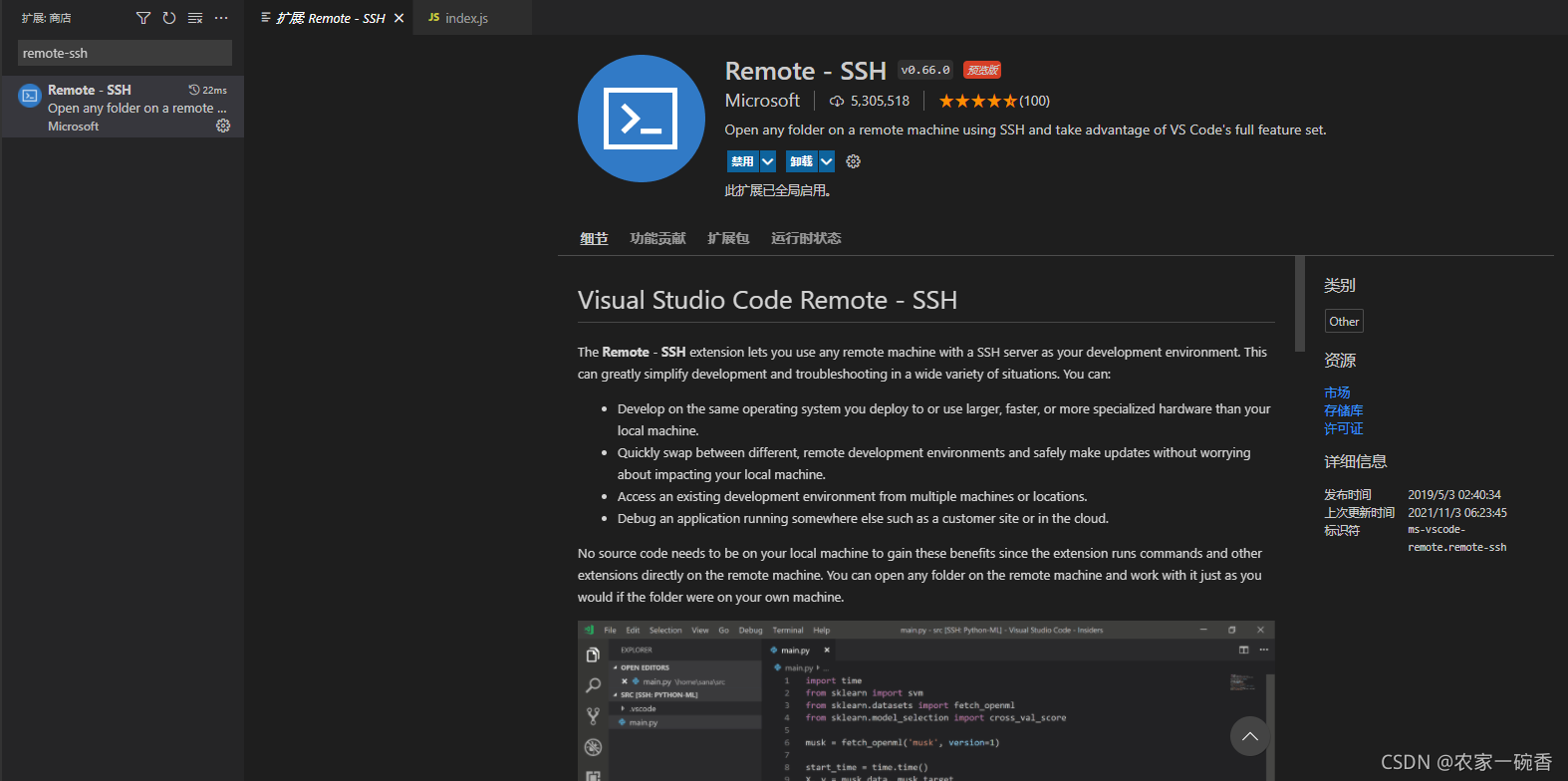
2、按F1弹出功能选项->Remote-SSH:Connect to Host… ->Configure SSH Hosts…
->C:\Users\Administrator.ssh\config 进行服务器相关参数配置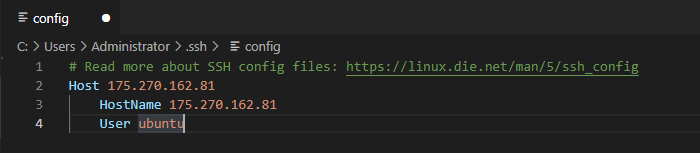
3、选择连接配置好的服务器进行连接
4、选择服务器操作系统类型
5、输入远程服务器的密码
6、连接成功可进行远程开发【查看左正解绿色提示是否成功】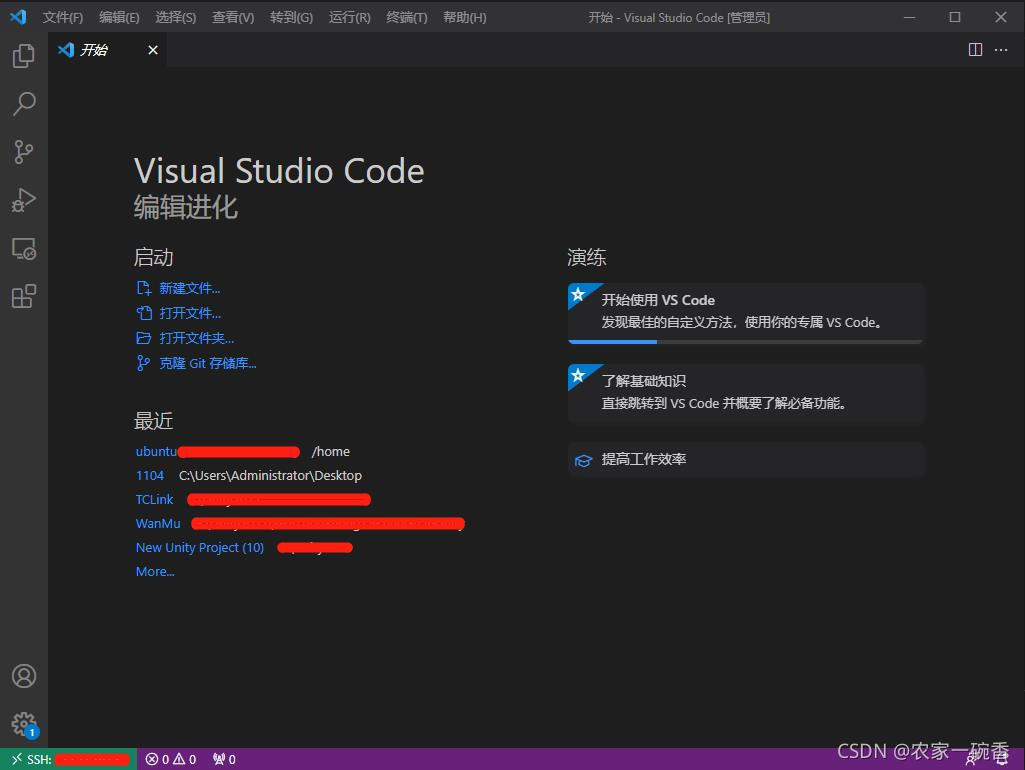
7、配置私钥与公钥实现VScode免密码登录服务器
Linux终端输入:ssh-keygen
密码为空(直接按Enter进行下一步)
最终生成的私钥与公钥地址
Your identification has been saved in /home/ubuntu/.ssh/id_rsa
Your public key has been saved in /home/ubuntu/.ssh/id_rsa.pub
Linux终端输入:cd /home/ubuntu/.ssh/
Linux终端输入:cat id_rsa.pub >> authorized_keys
修改ssh配置文件
vim /etc/ssh/sshd_config
下列参数去掉#号
RSAAuthentication yes
PubkeyAuthentication yes
AuthorizedKeysFile /home/ubuntu/.ssh/authorized_keys
把私钥文件id_rsa下载到本地目录 C:\Users\Administrator.ssh\下保存
重启服务器的 SSH
Linux终端输入:service sshd restart
VScode重新连接实现载密码登陆服务器

这里是“一人公司”的成长家园。我们提供从产品曝光、技术变现到法律财税的全栈内容,并连接云服务、办公空间等稀缺资源,助你专注创造,无忧运营。
更多推荐


 0
0 0
0- 0


 已为社区贡献1条内容

所有评论(0)