VSCode远程开发连接远程服务器(AutoDL)
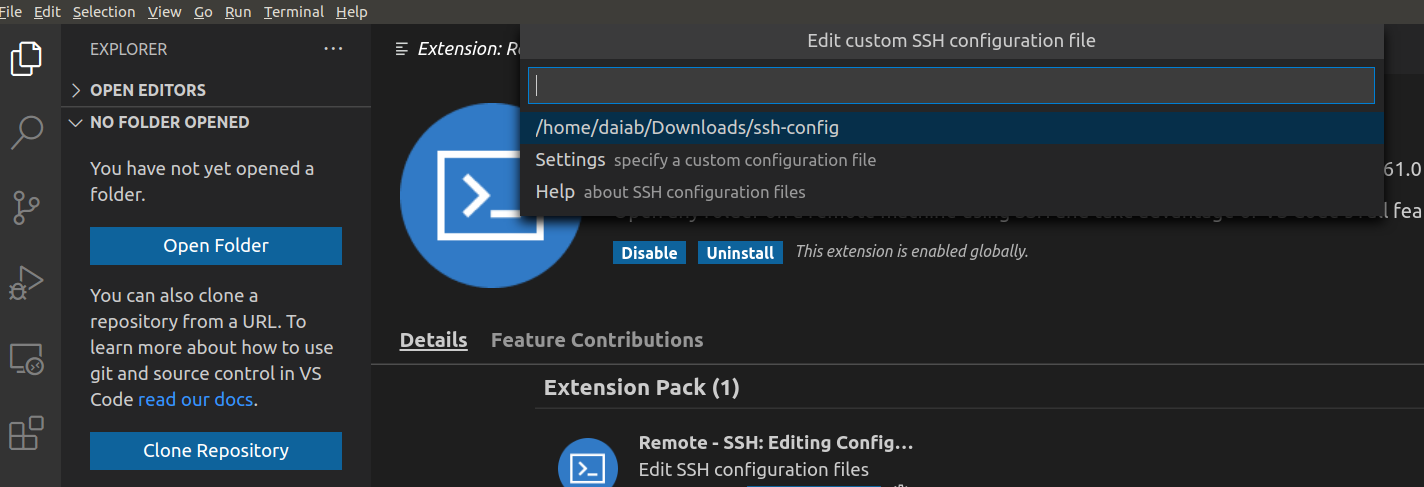
回车后会弹出以下自定义SSH config 文件的弹窗,不需要选择直接回车即可。马上可能会弹出选择远程服务器是。
·
官方文档:Connect over SSH with Visual Studio Code
AutoDL使用方法:
在进行操作前您需要提前安装好VSCode,此外还需要您:
- 在AutoDL租用并开机实例,获取实例的SSH登录信息(登录指令和登录密码)
- 本地安装VSCode远程开发插件(需配置Remote-SSH)
1.登录AutoDL选择开机的实例
获取SSH登录信息
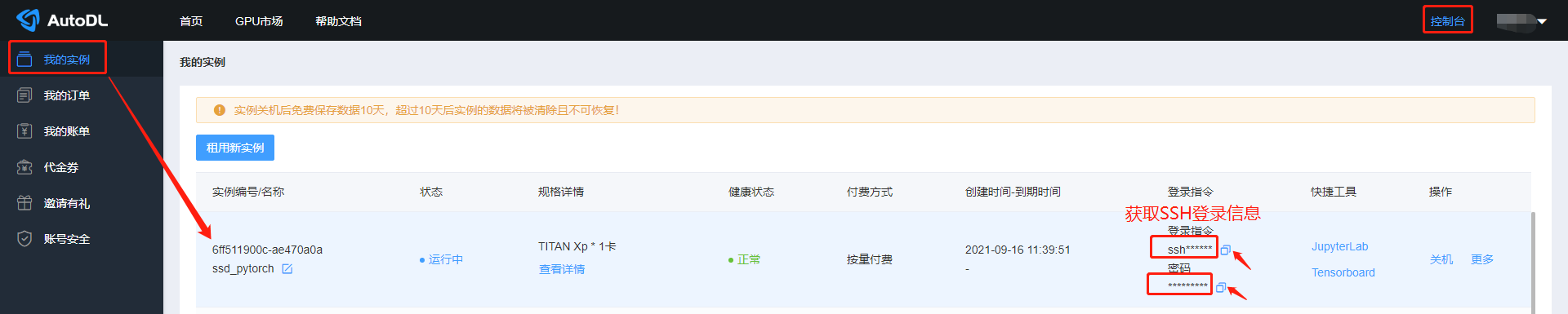
2.本地VSCode配置Remote-SSH
如果您本地VSCode开发工具已安装Remote-SSH,可跳过此步骤,直接参考 [步骤3]
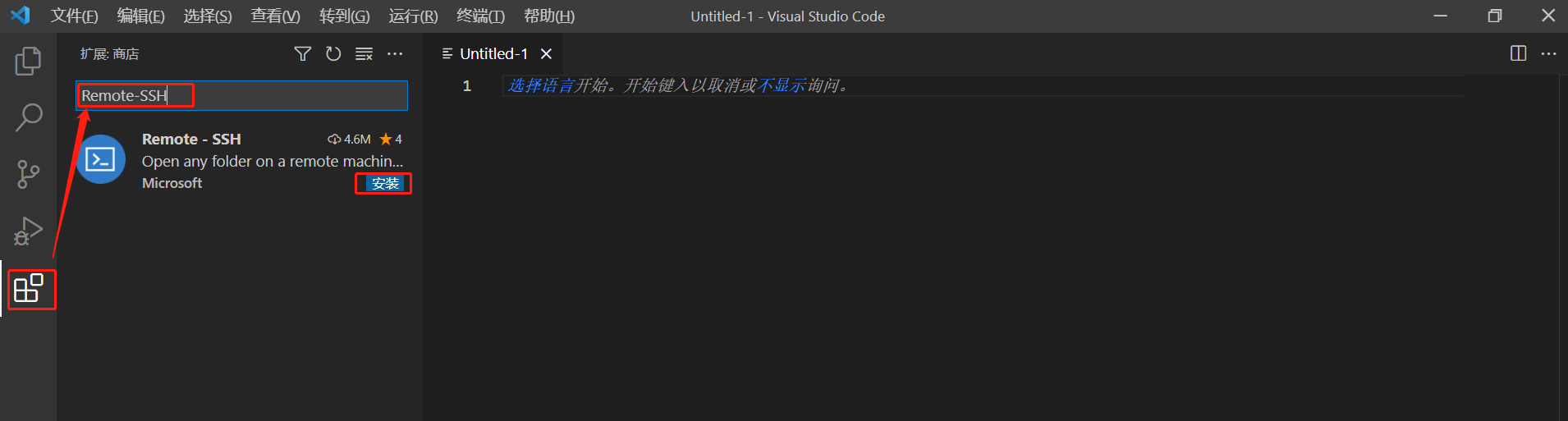
打开您本地的VSCode开发插件菜单,在扩展程序中搜素Remote-SSH并安装
3.SSH连接并登录您远端租用的实例
按照图示进行点击,完成添加SSH主机
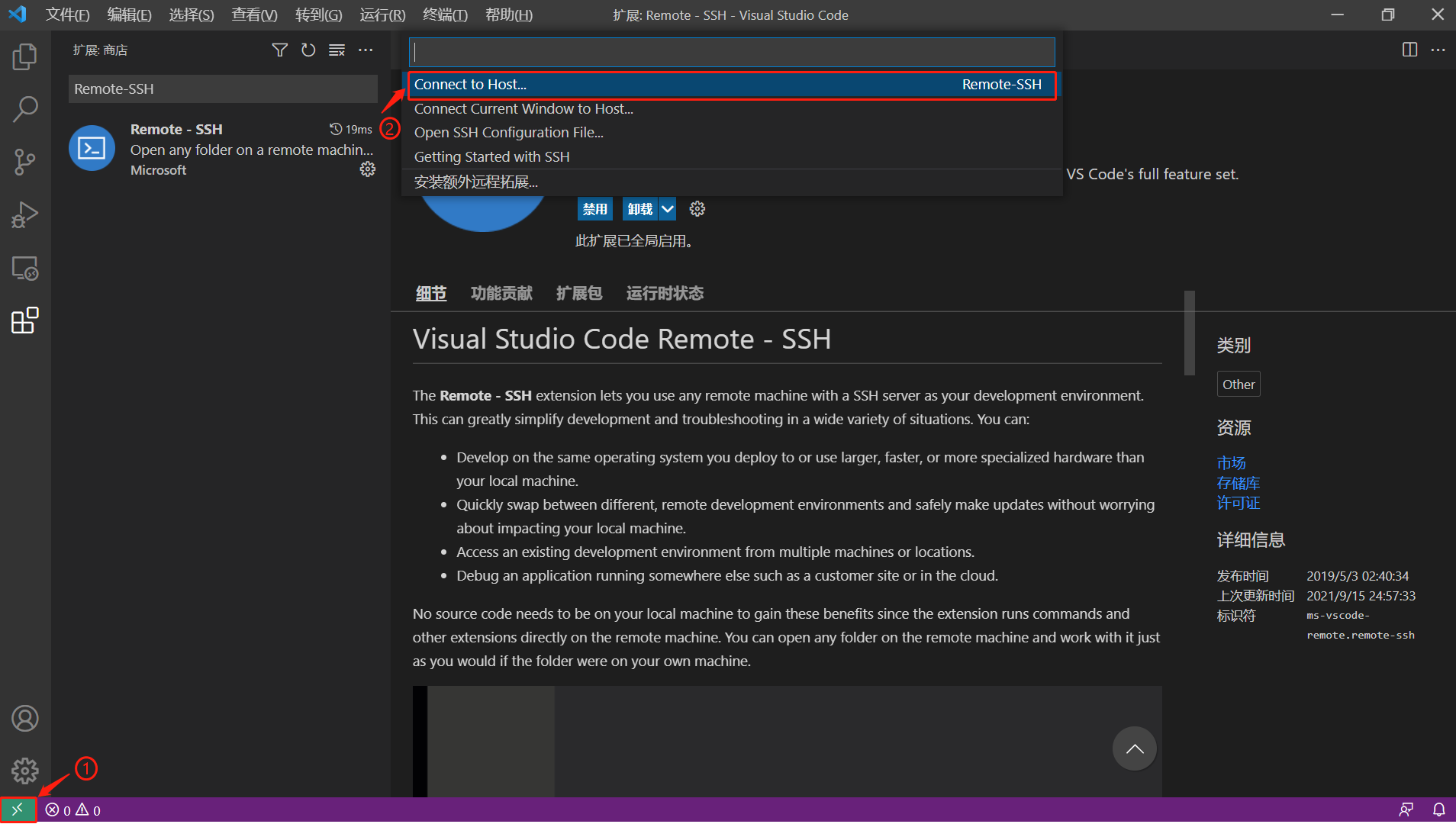

获取并复制您实例的登录信息
登录指令
图示以ssh -p 38909 root@region-1.autodl.com为例。回车键继续操作,注意,如果这个ssh命令的最后有空格,请删除空格,否则可能无法登录

回车后会弹出以下自定义SSH config 文件的弹窗,不需要
选择直接回车即可。马上可能会弹出选择远程服务器是Windows、Linux和Mac系统的选项,请选择Linux
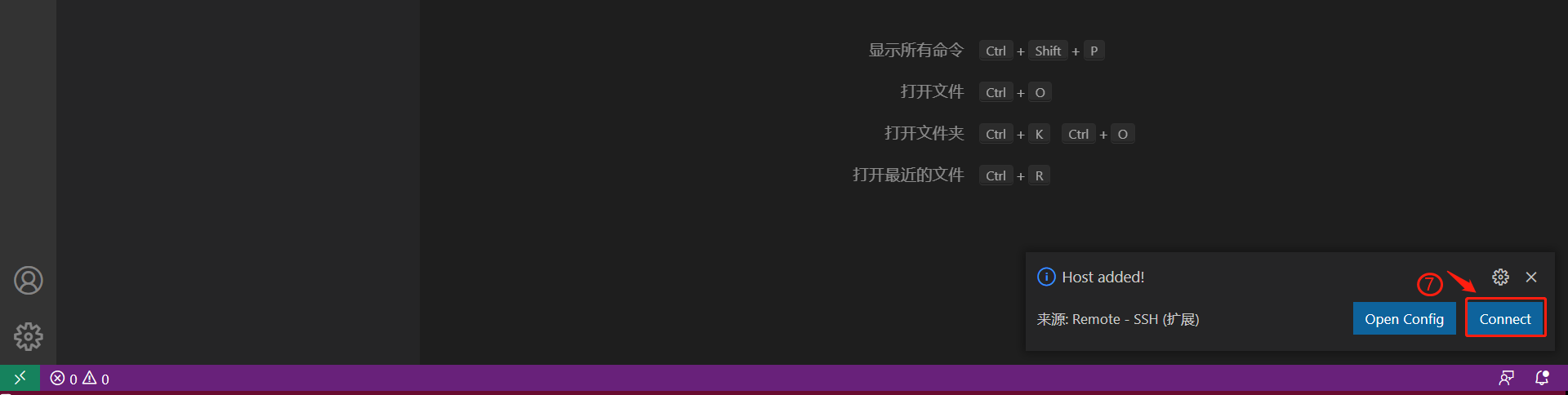
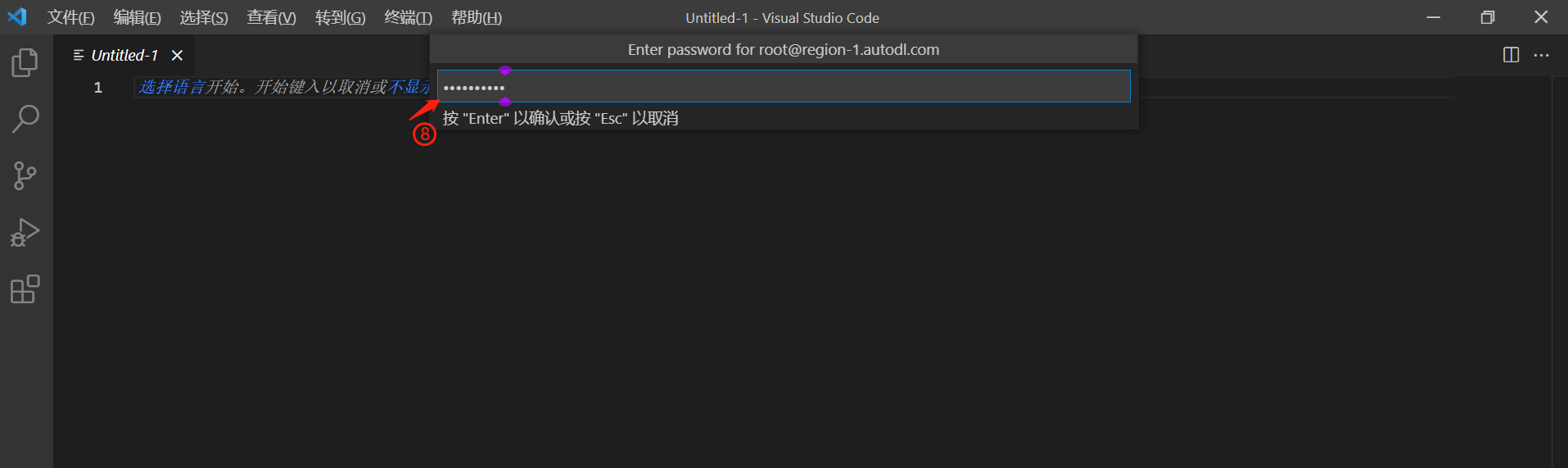
输入密码,等待SSH登录完成。
4.选择您的代码目录
图示代码已经上传到实例/目录中。
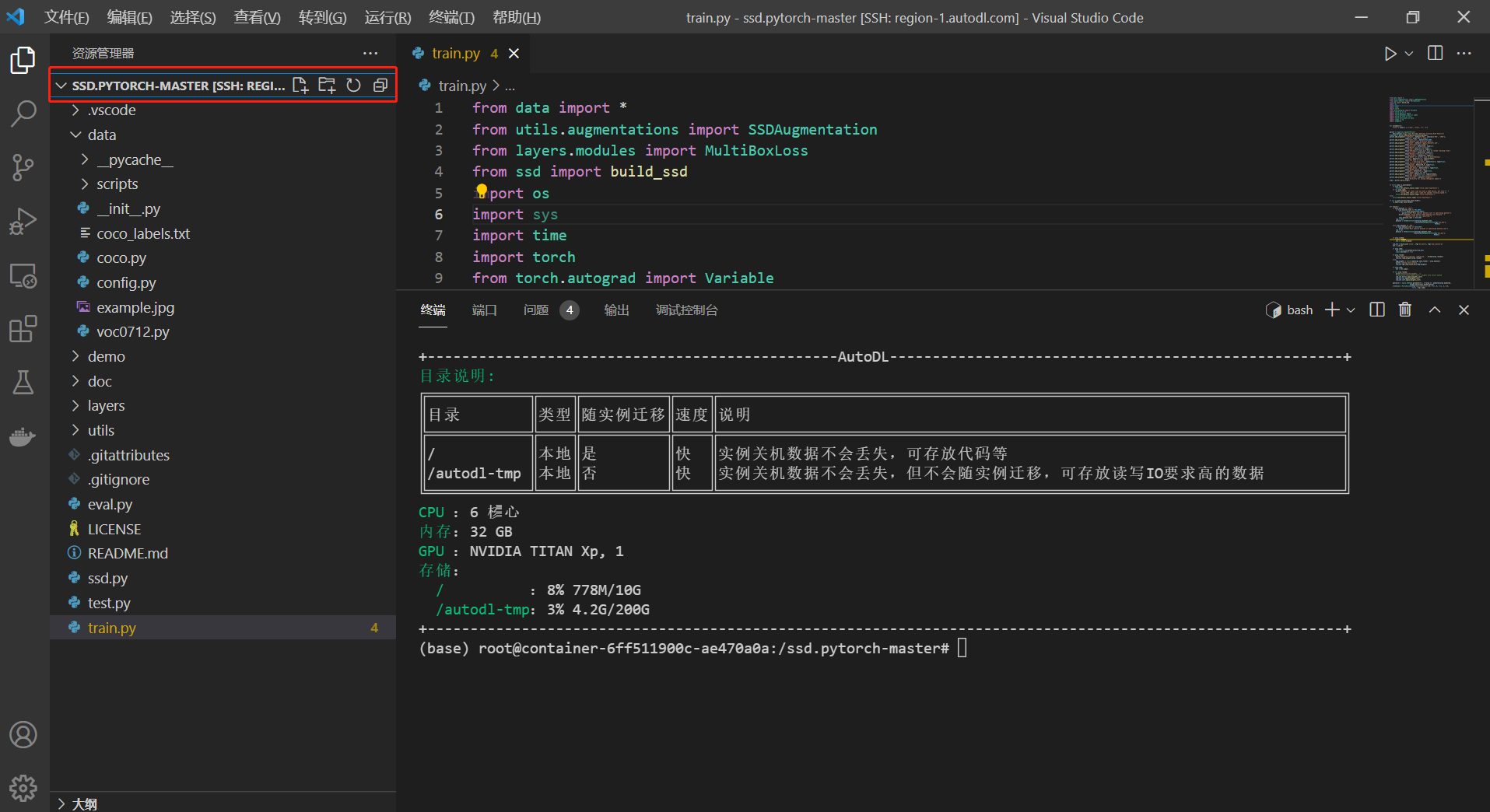
建议: 您在使用VSCode开发代码时,可根据开发语言配置相应的解释器。

这里是“一人公司”的成长家园。我们提供从产品曝光、技术变现到法律财税的全栈内容,并连接云服务、办公空间等稀缺资源,助你专注创造,无忧运营。
更多推荐


 10
10 0
0- 0


 已为社区贡献1条内容

所有评论(0)