【C/C++基础进阶系列】实战记录 -- CLion 使用事项简记
【C/C++基础进阶系列】实战记录 -- CLion 使用事项简记【1】CLion 远程开发指南打开 CLion Settings 配置页面配置 SSH 连接Settings -> Tools -> SSH Configurations配置 Remote HostSettings -> Build,Execution,Deployment -> Toolchains配置 C
·
【C/C++基础进阶系列】实战记录 -- CLion 使用事项简记
【1】CLion 远程开发指南
- 打开 CLion Settings 配置页面
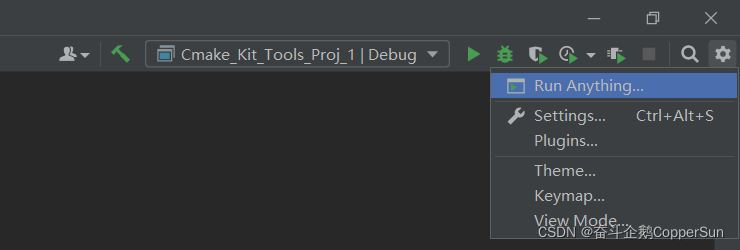
- 配置 SSH 连接
Settings -> Tools -> SSH Configurations
- 配置 Remote Host
Settings -> Build,Execution,Deployment -> Toolchains
- 配置 CMake
Settings -> Build,Execution,Deployment -> CMake
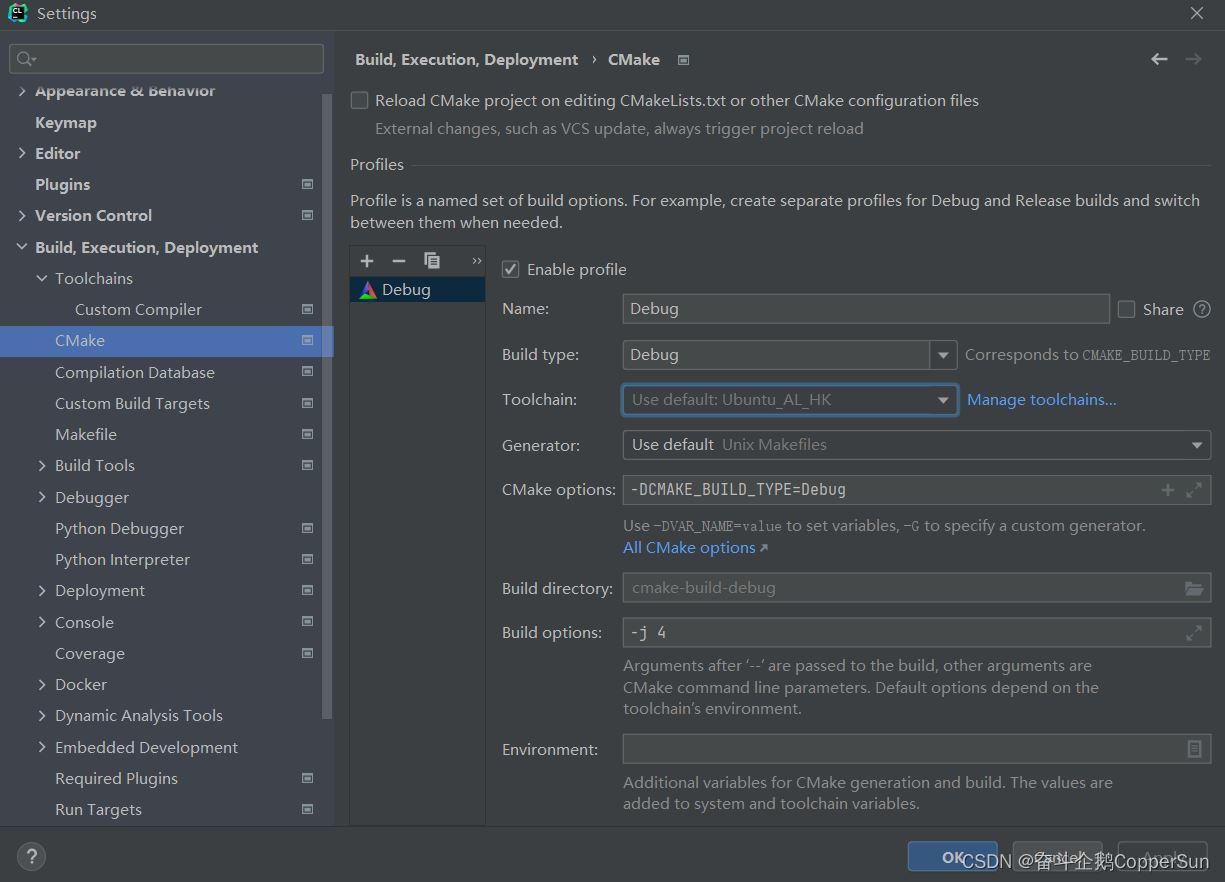
- 配置本地与远程服务器的目录映射
Settings -> Build,Execution,Deployment -> Deployment
- 远程代码下载与上传
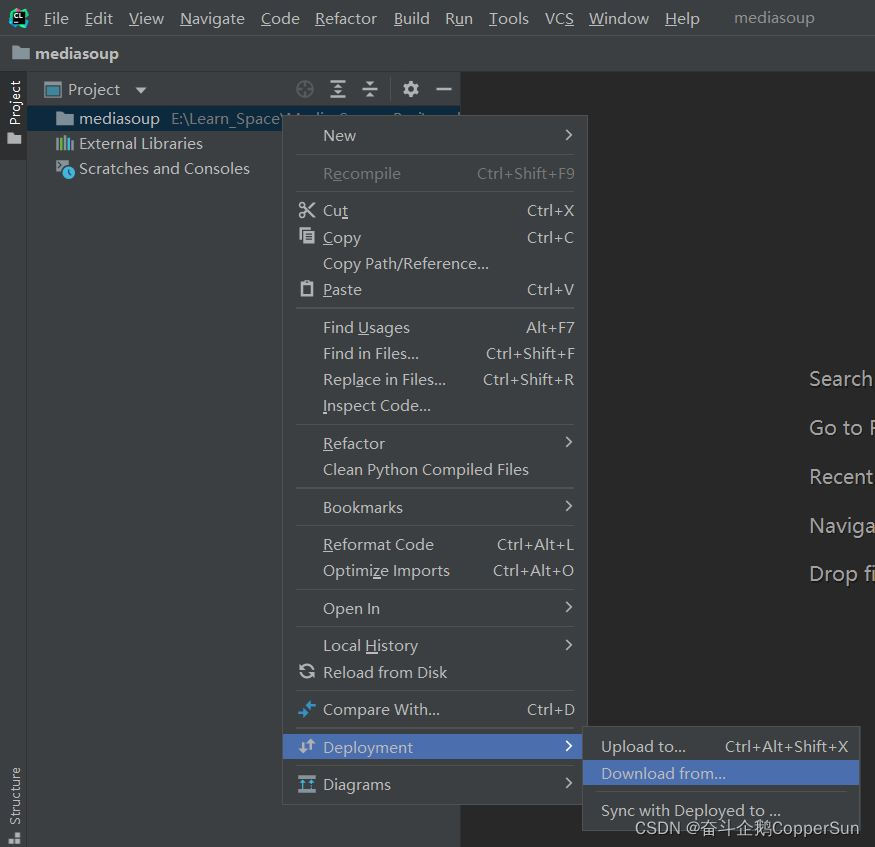
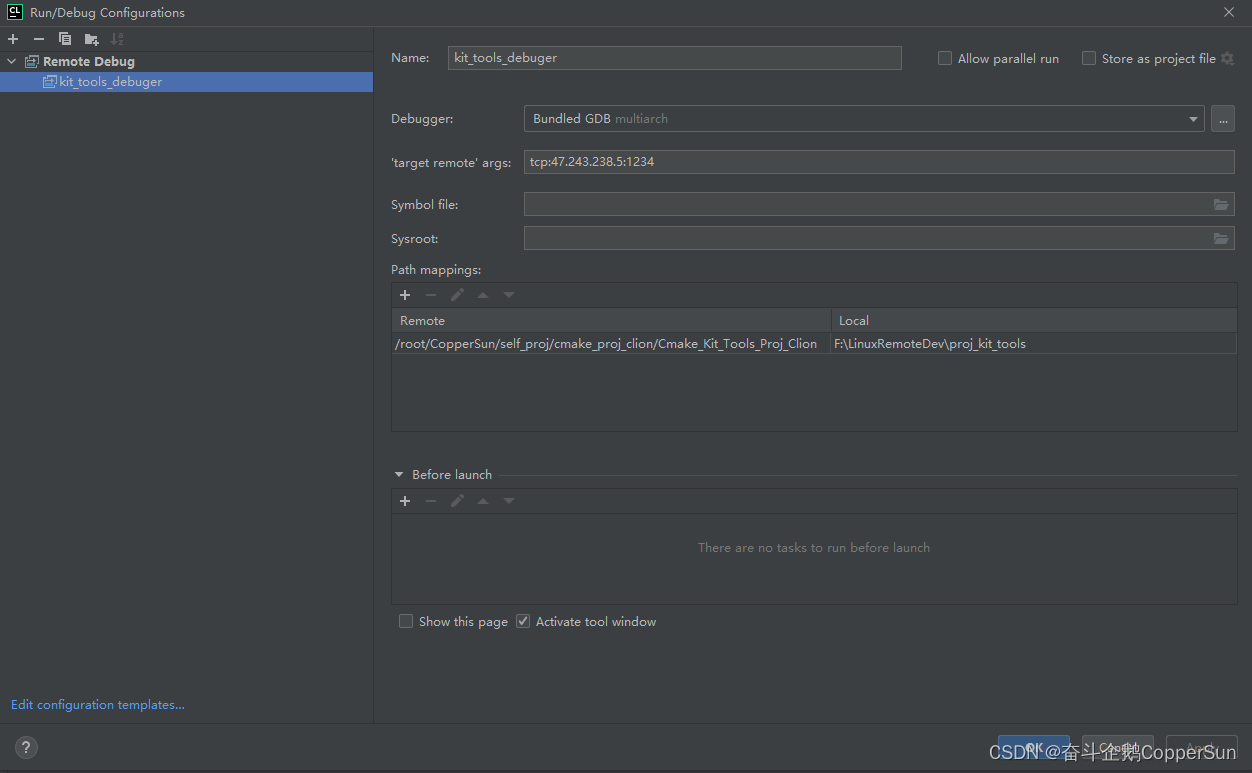
- 开启远程调试
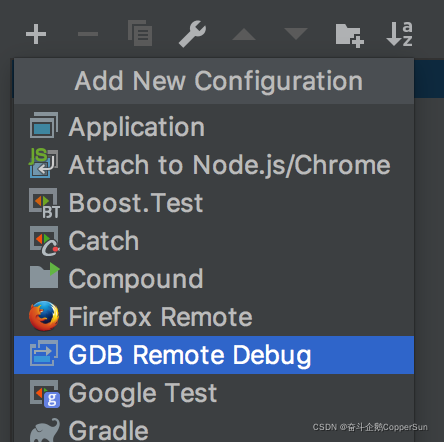
- 添加一个 GDB 远程调试的配置 GDB Remote Debug
- 设置远程访问参数 (target remote args) : tcp:xx.xx.xx.xx:1234
- 设置远程路径和本地路径的映射 (Path mappings)
- 远程调试连接成功后,像本地调试一样,可以设置断点,单步跟踪等
- 调试需要本地和远程的代码一致
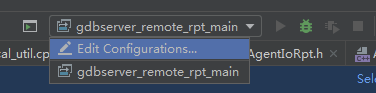
- 远程编译脚本
#!/bin/bash
rm -rf build/
rm -rf bin/

test -e build/ || mkdir build
echo "mkdir build/"

test -e bin/ || mkdir bin
echo "mkdir bin/"

cd build/
cmake .. -DCMAKE_BUILD_TYPE=Debug
make- 远程服务器开启 gdbserver
gdbserver :1234(远程调试端口) ./(可执行文件)【2】Clion 开发调试 Makefile 工程
参见博客,【C/C++基础进阶系列】实战记录 -- CLion 集成开发环境中编译调试 Makefile 工程
参考致谢
本博客为博主学习笔记,同时参考了网上众博主的博文以及相关专业书籍,在此表示感谢,本文若存在不足之处,请批评指正。
【2】CLion使用remote host在本地进行远程Linux程序调试
【6】IDEA 各版本下载连接

这里是“一人公司”的成长家园。我们提供从产品曝光、技术变现到法律财税的全栈内容,并连接云服务、办公空间等稀缺资源,助你专注创造,无忧运营。
更多推荐


 0
0 0
0- 0


 已为社区贡献1条内容

所有评论(0)