【2023最新版】JetBrains Space注册+桌面版安装+IDE远程开发连接JetBrains Space
本文介绍了在JetBrains Space中注册账号和安装桌面版的方法。然后详细介绍了如何使用PyCharm连接到JetBrains Space,并创建开发环境来管理专用虚拟机上的代码。
目录
三、IDE连接JetBrains Space(以Pycharm为例)
2. 创建 Space 开发环境(以管理专用虚拟机上的代码)
一、JetBrains Space
1. 官网
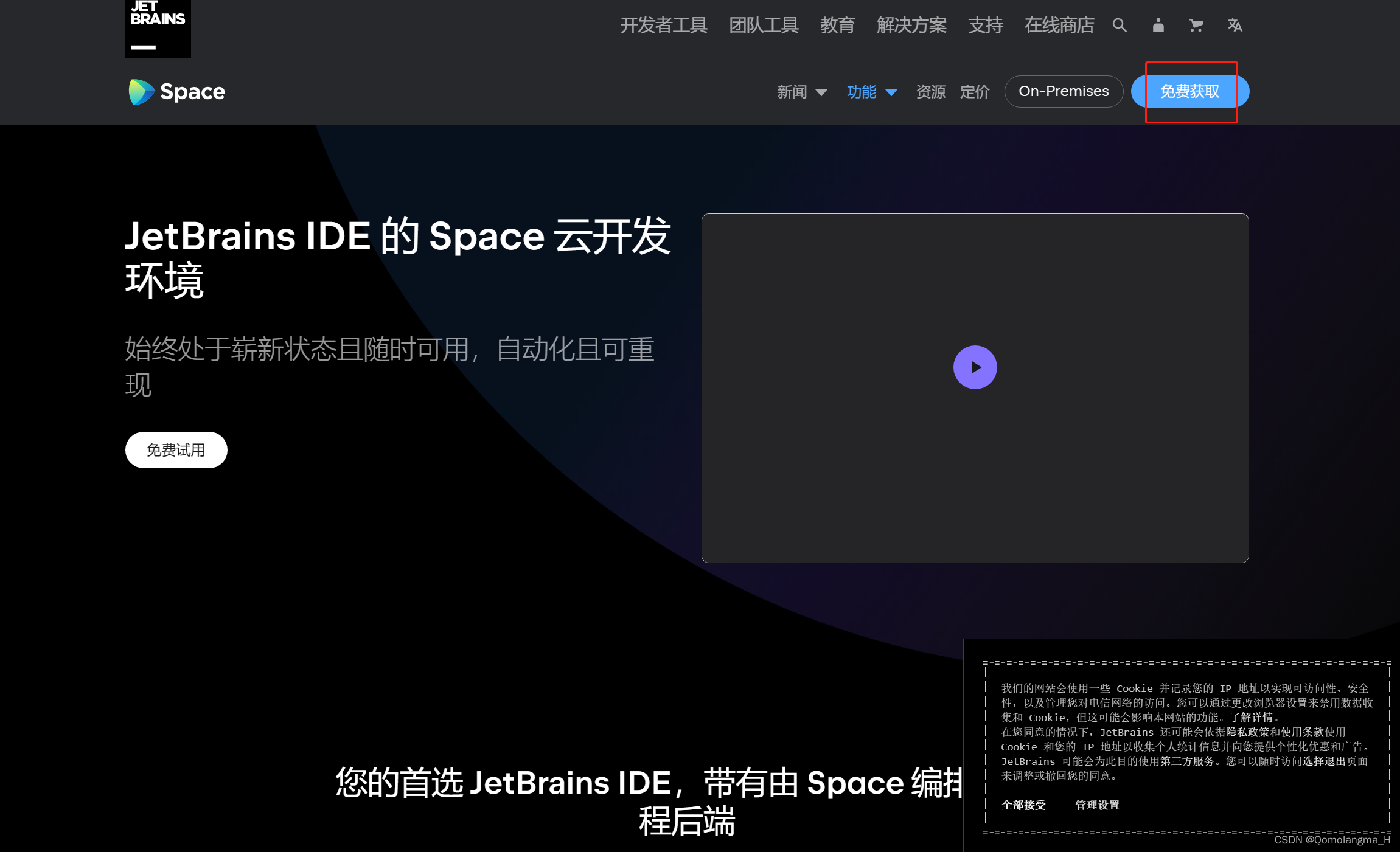
2. 简介
JetBrains Space是由JetBrains开发的一款面向团队合作的协作平台。它提供了一整套工具和功能,用于项目管理、代码协作、文档管理、CI/CD集成等。
JetBrains Space的一些主要特点和功能:
项目管理:Space提供了强大的项目管理工具,包括任务追踪、看板、里程碑、问题跟踪和进度报告等,帮助团队高效地组织和管理项目。
代码协作:Space支持团队的代码协作和版本控制,集成了Git和Mercurial等常用的版本控制工具,并提供了代码审查、合并请求和代码质量检查等功能。
文档管理:Space提供了一个集中式的文档管理系统,让团队成员可以轻松地创建、分享和协作编辑文档,并支持富文本编辑、评论和版本控制等功能。
团队通信:Space内置了团队通信工具,包括实时聊天、讨论区、通知和邮件集成,方便团队成员之间的沟通和协作。
CI/CD集成:Space与常用的CI/CD工具集成,可以轻松地设置和管理自动化构建、测试和部署流程,提高整体的交付效率。
JetBrains Space的目标是为团队提供一个统一的协作平台,集成了多种工具和功能,以提高团队的协作效率和生产力。它适用于各种规模的团队,包括软件开发团队、项目管理团队和跨职能团队等。
3. 注册
- 填写信息、进行验证
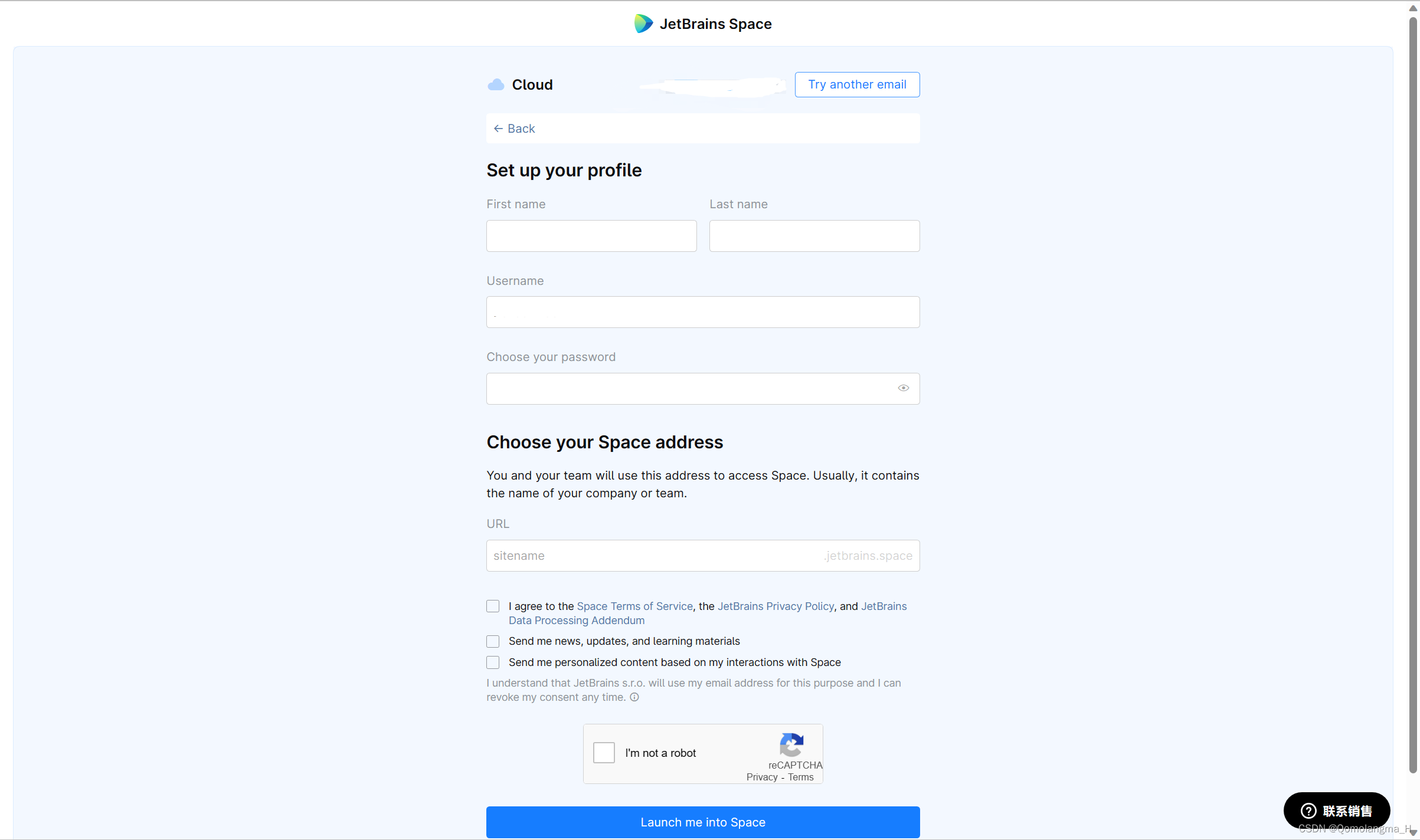
- launch

- 可点击Submot跳过

二、安装桌面版
这里选择使用Jetbrains toolbox进行下载安装(真的方便)
1. 下载Jetbrains toolbox
JetBrains Toolbox 是 JetBrains 公司推出的一个桌面应用程序,用于集中管理和安装 JetBrains 的开发工具。通过 JetBrains Toolbox,可以方便管理包括 PyCharm、IntelliJ IDEA、WebStorm 等在内的 JetBrains 工具。
下载地址:
捷脑工具箱应用程序:轻松管理您的工具 (jetbrains.com)https://www.jetbrains.com/toolbox-app/ https://www.jetbrains.com/toolbox-app/ 下载后,直接双击安装即可


默认安装好在C盘,建议安装后更改位置

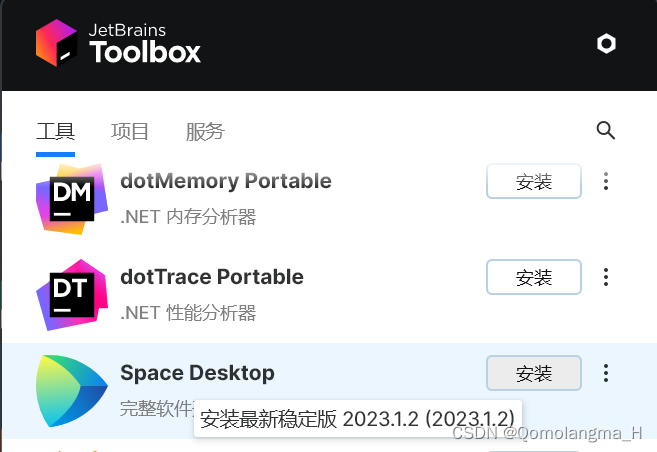
2. 安装Space Desktop
安装
登录
- 输入URL
即先前的:
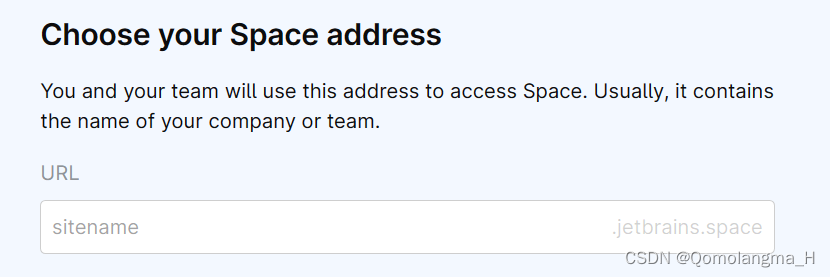
- 接下来输入用户名(也可以是邮箱账号)、密码
即先前的:
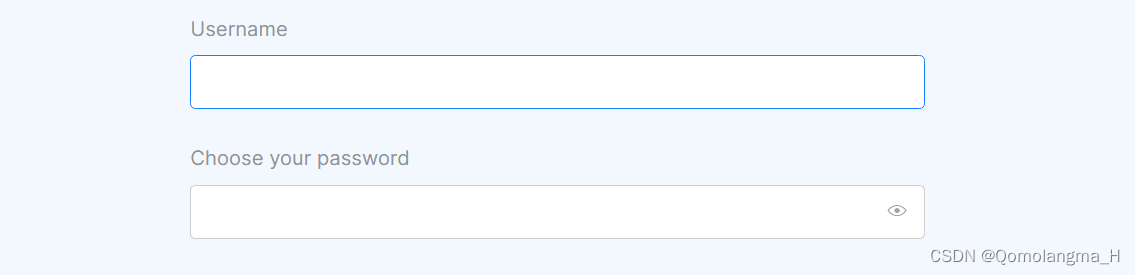
- 登录成功
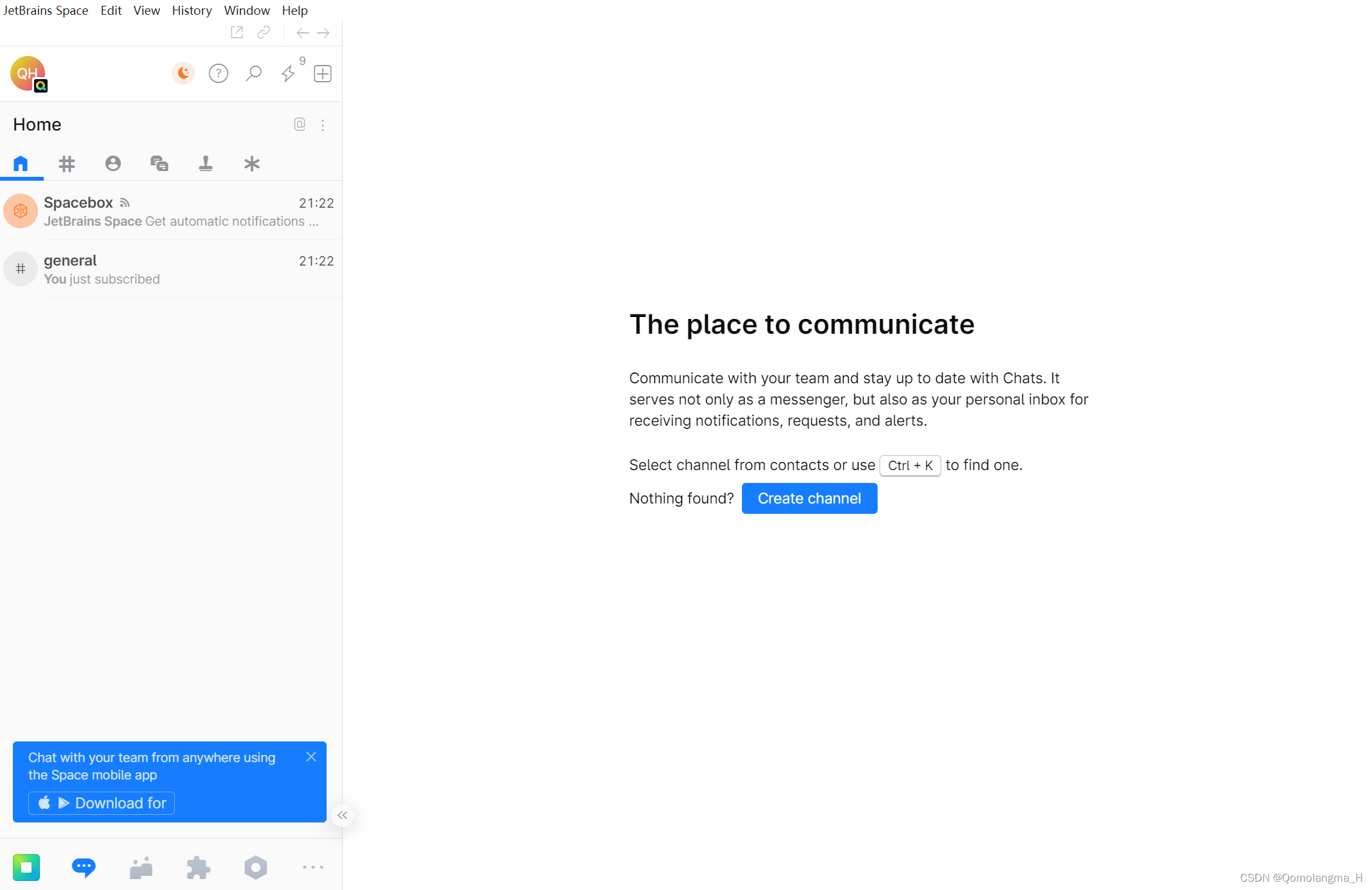
三、IDE连接JetBrains Space(以Pycharm为例)
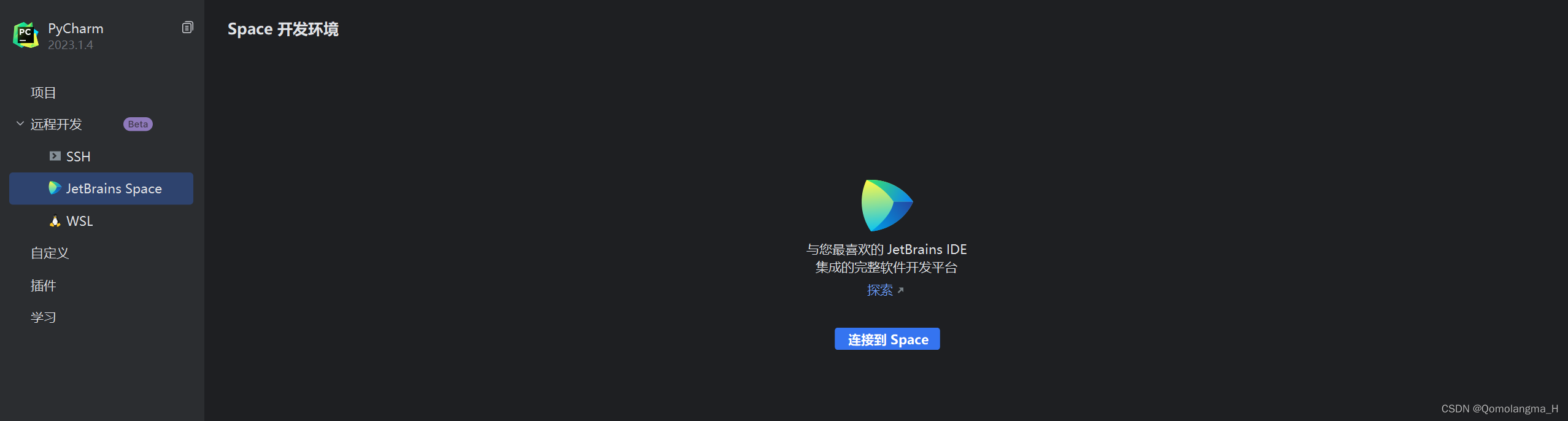
1. 连接到Space
- 打开IDE——远程开发
- 需要输入完整信息,(即需要输入.jetbrains.space)
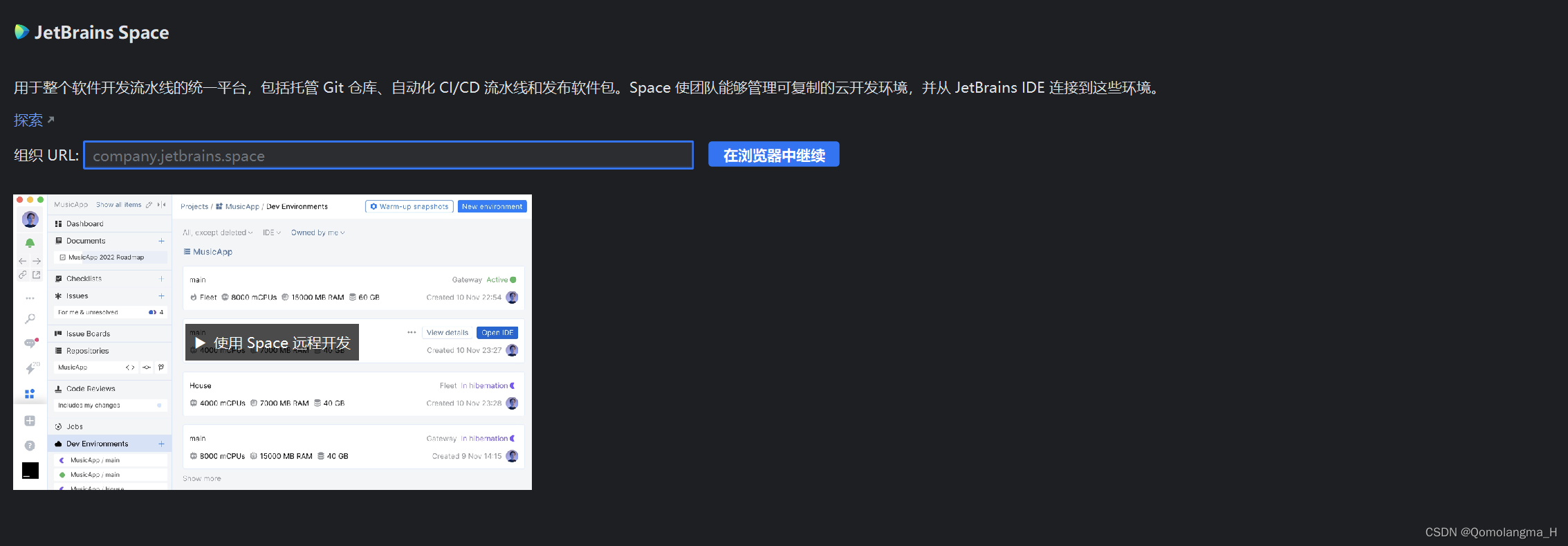
- 跳转到浏览器进行登录,登录成功后

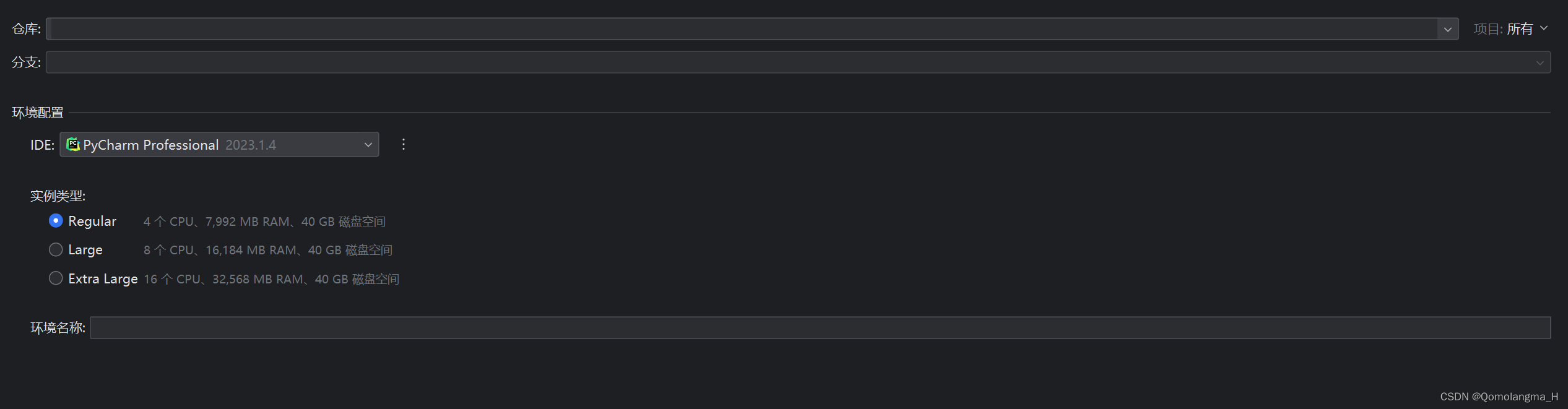
2. 创建 Space 开发环境(以管理专用虚拟机上的代码)

这里是“一人公司”的成长家园。我们提供从产品曝光、技术变现到法律财税的全栈内容,并连接云服务、办公空间等稀缺资源,助你专注创造,无忧运营。
更多推荐


 0
0 0
0- 0


 已为社区贡献2条内容

所有评论(0)