在家也能连公司服务器写代码?GoLand+CPolar 远程开发实测
GoLand 是 JetBrains 专为 Go 语言开发的 IDE,智能补全、代码分析和远程调试功能很强大,适合 Go 开发者日常编码、项目维护。它的优势在于能无缝对接版本控制工具,还能通过 SSH 直接操作远程服务器文件,对经常需要在本地和服务器间切换的开发者来说很高效。使用时发现,它的远程连接配置其实不复杂,但第一次设置 SSH 时容易因为端口或权限问题卡壳,建议提前确认服务器的 SSH 服
文章目录
前言
GoLand 是 JetBrains 专为 Go 语言开发的 IDE,智能补全、代码分析和远程调试功能很强大,适合 Go 开发者日常编码、项目维护。它的优势在于能无缝对接版本控制工具,还能通过 SSH 直接操作远程服务器文件,对经常需要在本地和服务器间切换的开发者来说很高效。
使用时发现,它的远程连接配置其实不复杂,但第一次设置 SSH 时容易因为端口或权限问题卡壳,建议提前确认服务器的 SSH 服务是否开启。另外,同步本地和远程文件时最好手动勾选增量更新,避免重复传输浪费时间。
不过,默认情况下这种远程连接只能在局域网内生效。如果遇到突发情况需要居家办公,或者开发者在不同地点切换,没有公网 IP 就没法连接公司服务器,要么得申请复杂的网络权限,要么就得把代码来回拷贝,很影响效率。
这时候 CPolar 就派上用场了。它能把服务器的 SSH 端口映射成公网地址,不用麻烦运维改配置,开发者在 GoLand 里换个公网地址就能远程连接,就像坐在公司工位上一样写代码、调程序。比如出差时临时需要改 bug,用笔记本连网就能接入公司服务器,省去了携带厚重设备的麻烦。
接下来教大家如何配置GoLand并且远程公司服务器进行编程开发。

1. 安装配置GoLand
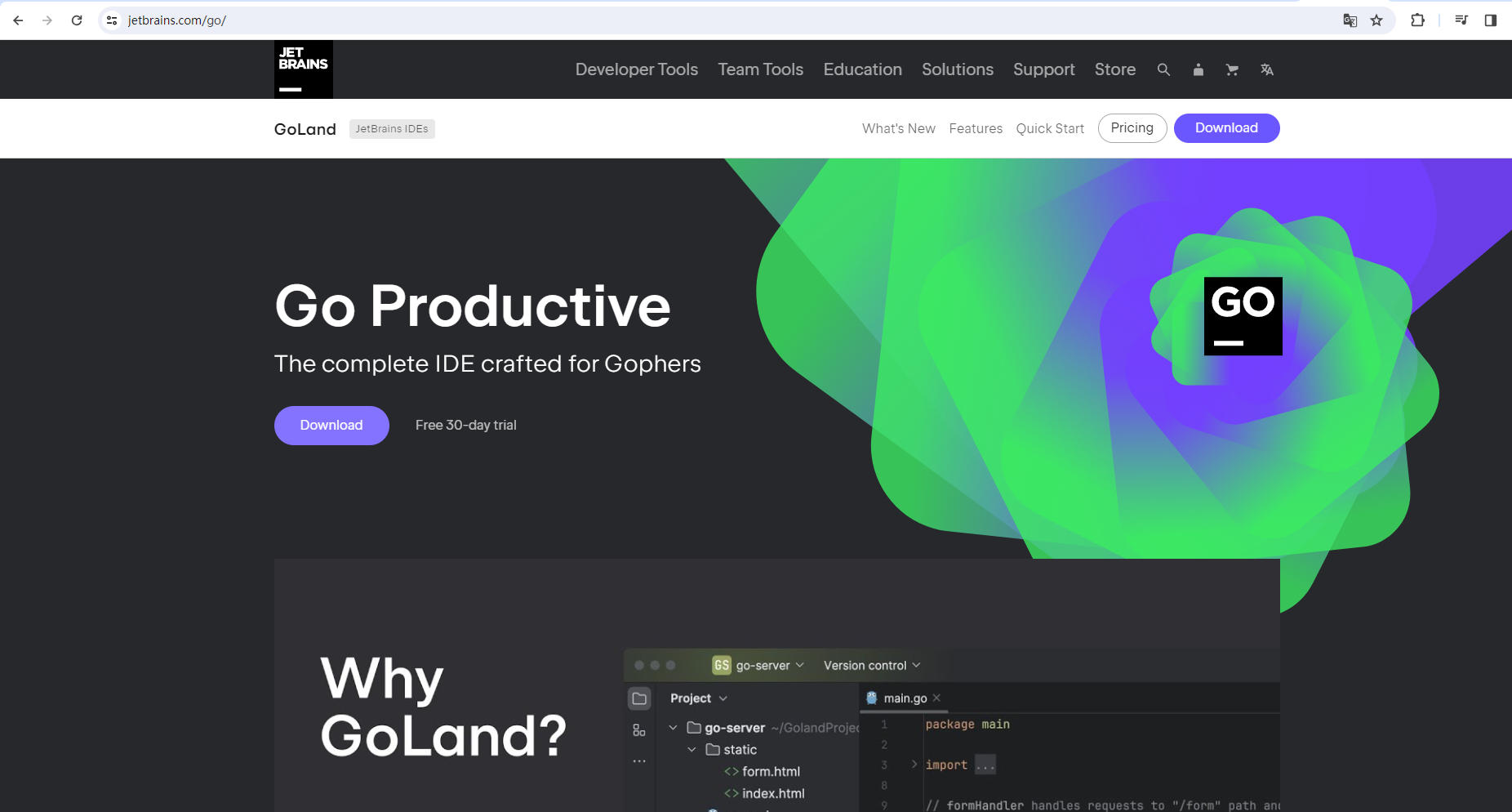
GoLand下载地址:https://www.jetbrains.com.cn/go/
进入官网后,点击下载
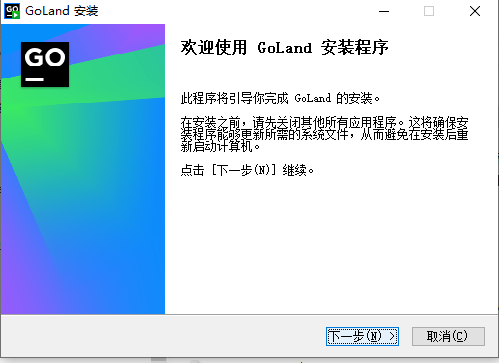
下载完GoLand安装包后,点击安装,下一步
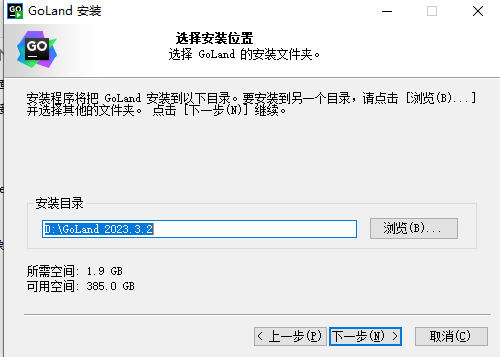
选择安装路径,点击下一步
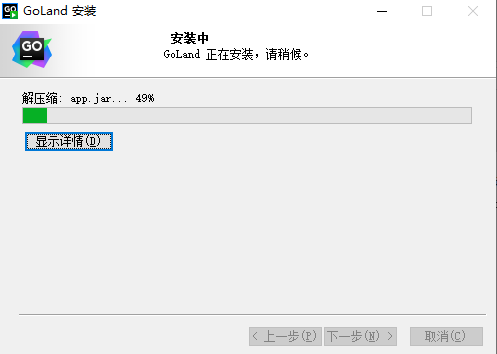
安装中,完成后点击下一步
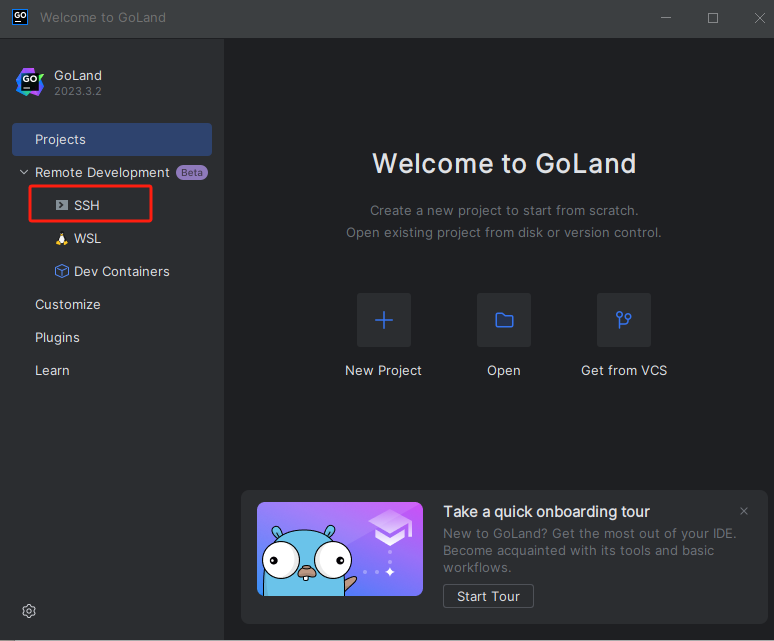
运行GoLand,选择SSH
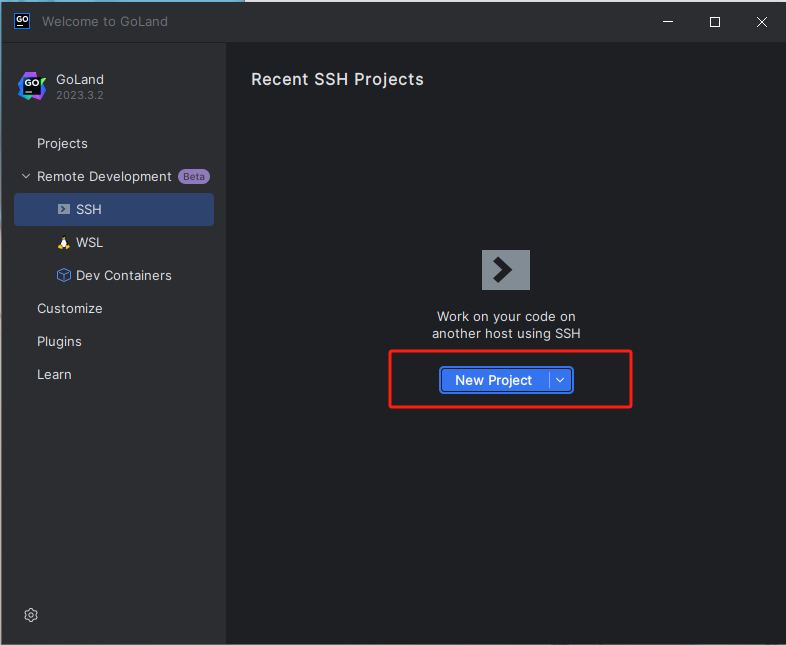
点击New Project
2. 服务器开启SSH服务
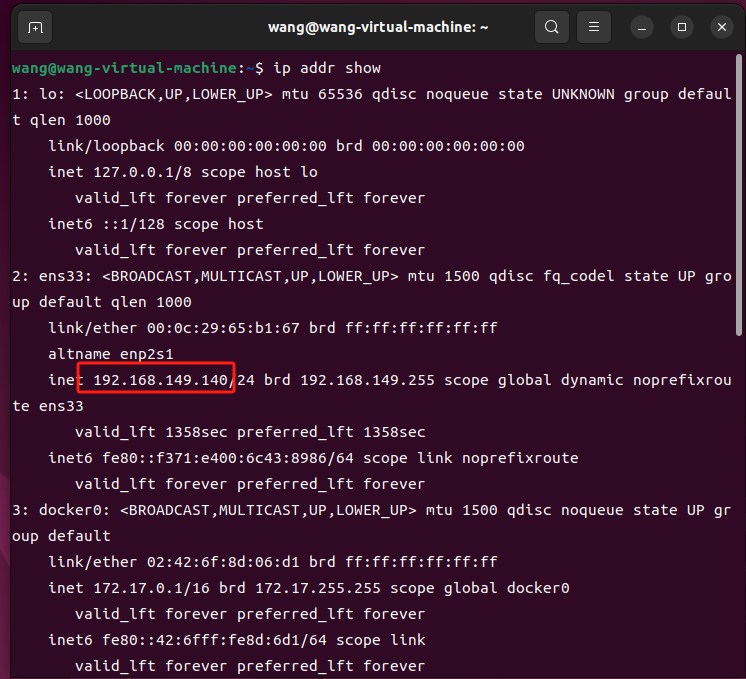
在服务器端获取IPv4 地址
ip addr show
开启SSH服务,执行
sudo apt-get install openssh-server
启动SSH服务
sudo service ssh start
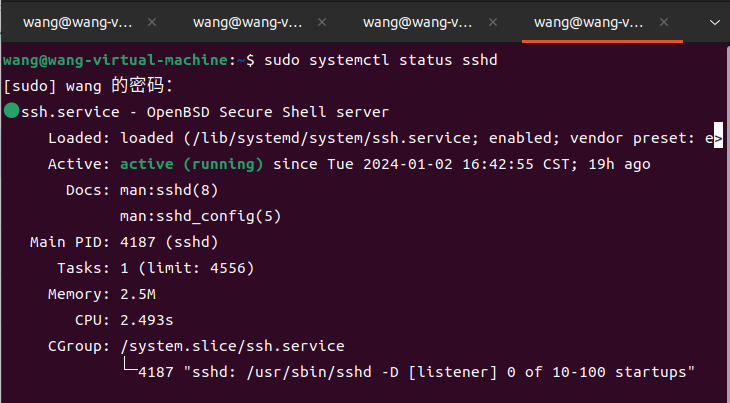
执行下方命令,active表示已开通
sudo systemctl status sshd
3. GoLand本地服务器远程连接测试
在GoLand中点击New Project,填写Username和Host(Username指服务器端用户名,Host为刚才获取的服务器本地IP地址)
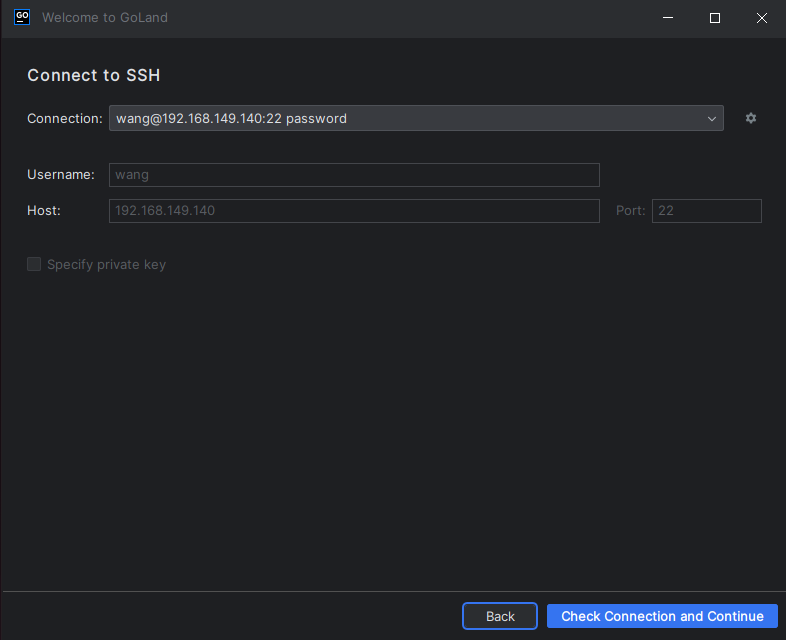
点击Check Connection and Continue进行连接
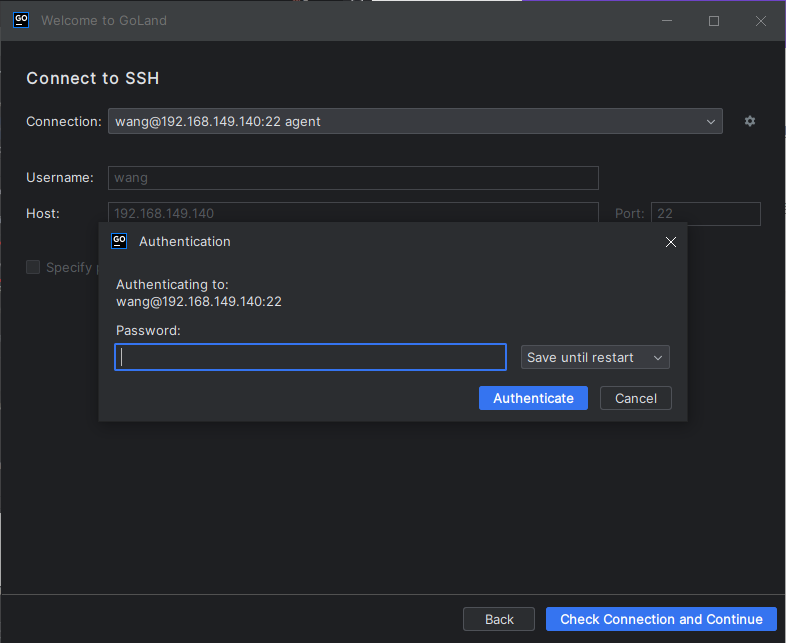
输入服务器端密码,点击Authenticate
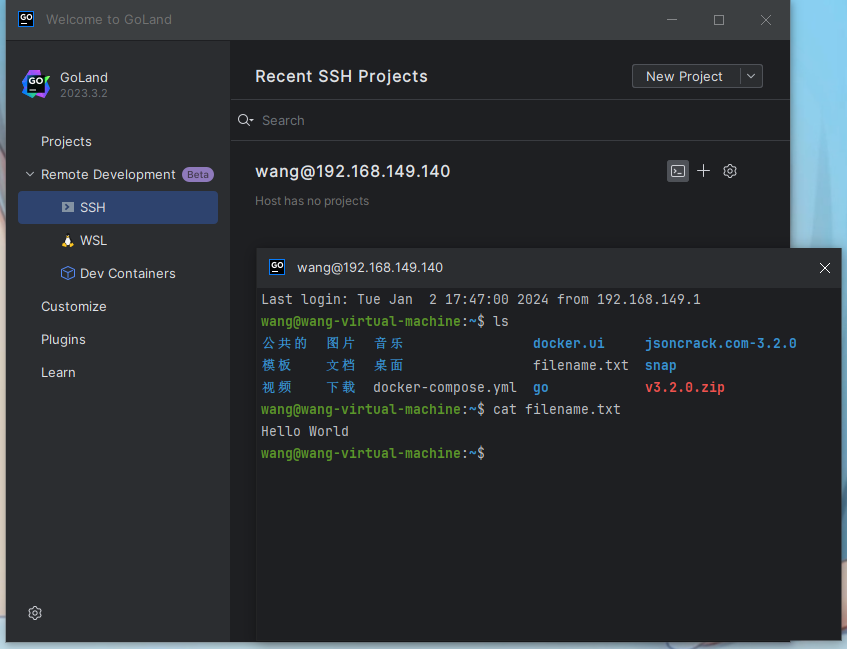
可以看到在本地连接成功,可以看到服务器端文件,点击open an SSH terminal
测试一下修改文件里的内容,改为"Hello World!"服务器端是否同步
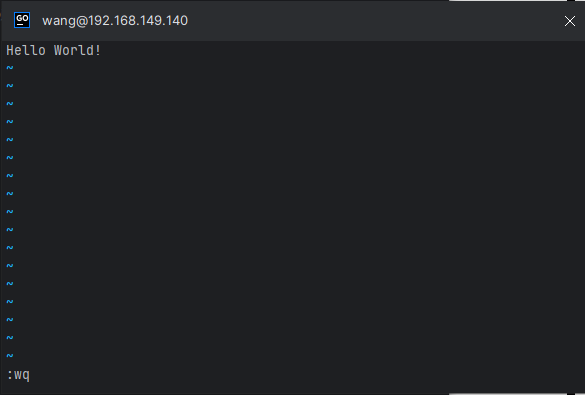
在服务器端查看文件内容,可以看到修改后“Hello World!"
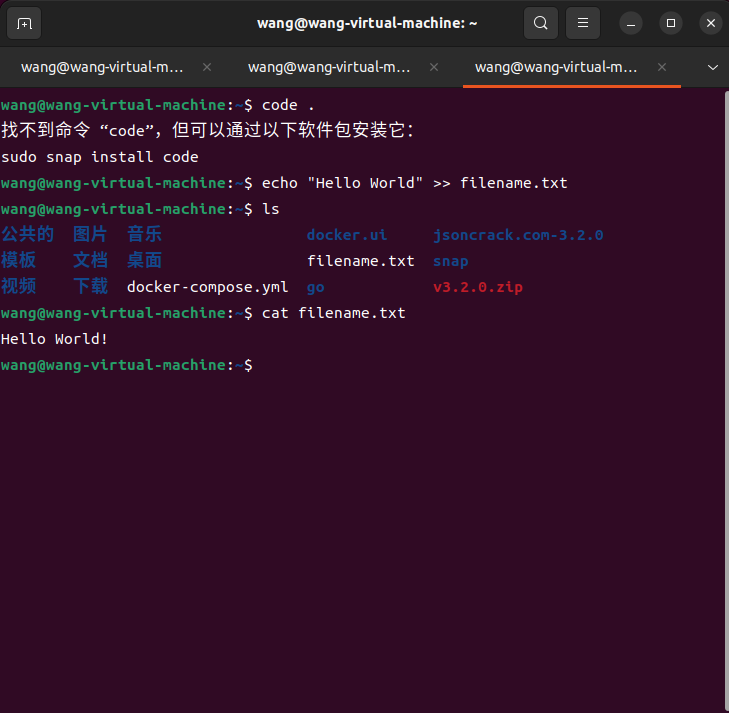
我们在本地测试成功,但是我们如果需要长期异地办公,需要结合cpolar内网穿透实现公网远程使用服务器,这里我们需要将SSH使用的本地IP映射为公网TCP地址,才能实现异地开发。
4. 安装cpolar内网穿透远程访问服务器端
4.1 服务器端安装cpolar
本地测试完成后,我们需要在服务器上安装cpolar内网穿透工具,通过cpolar 转发本地端口映射的公网地址,我们可以很容易实现远程访问。下面是安装cpolar步骤:
cpolar官网地址: https://www.cpolar.com
- 使用一键脚本安装命令
curl -L https://www.cpolar.com/static/downloads/install-release-cpolar.sh | sudo bash
- 向系统添加服务
sudo systemctl enable cpolar
- 启动cpolar服务
sudo systemctl start cpolar
cpolar安装成功后,在外部浏览器上访问Linux 的9200端口即:【http://服务器的局域网ip:9200】,使用cpolar账号登录,登录后即可看到cpolar web 配置界面,结下来在web 管理界面配置即可
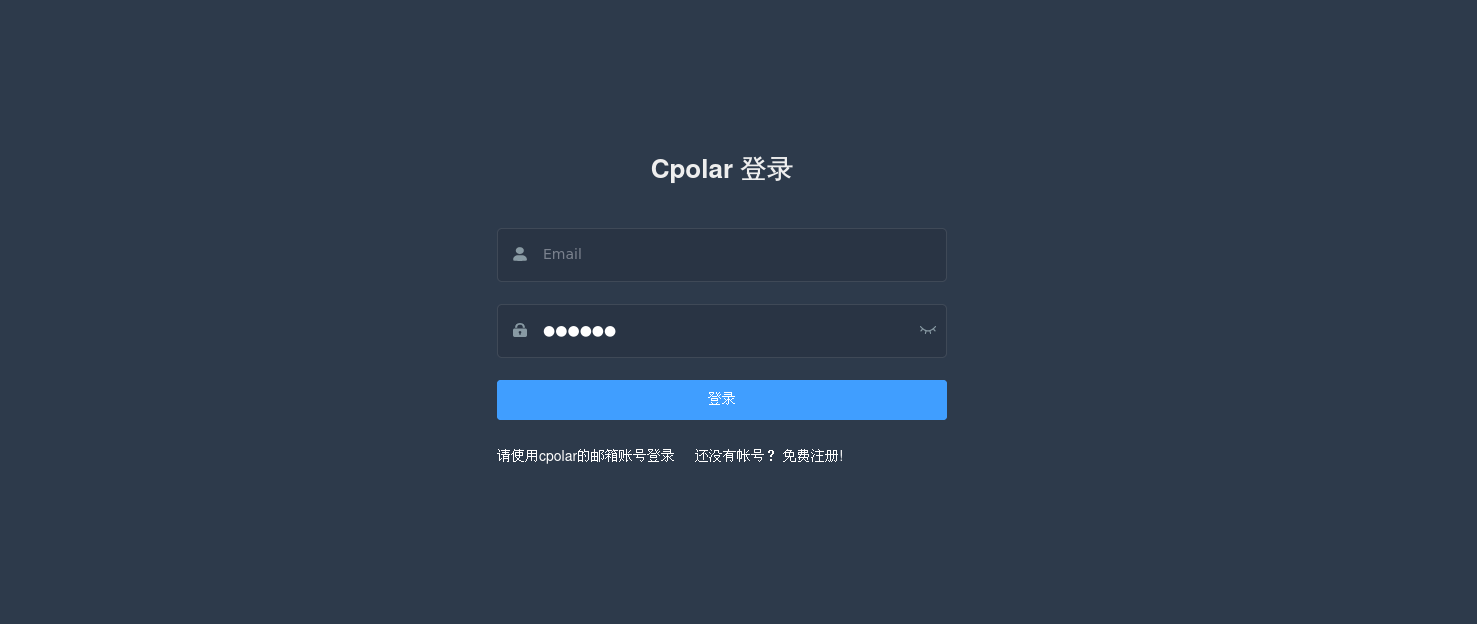
4.2 创建远程连接公网地址
登录cpolar web UI管理界面后,点击左侧仪表盘的隧道管理——创建隧道:
- 隧道名称:可自定义,注意不要与已有的隧道名称重复
- 协议:tcp
- 本地地址:22 (本地ssh默认端口)
- 域名类型:临时随机TCP端口
- 地区:选择China Top
点击创建
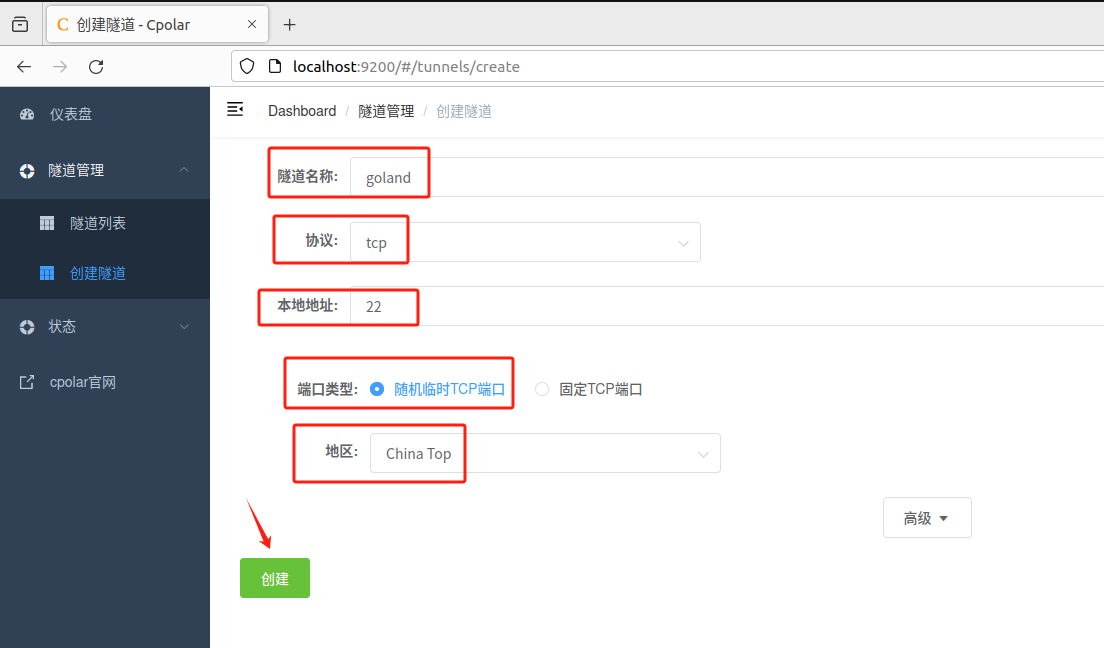
创建成功后,打开左侧在线隧道列表,查看刚刚创建隧道后生成的tcp地址,这个地址就是公网连接地址,接下来使用这个地址
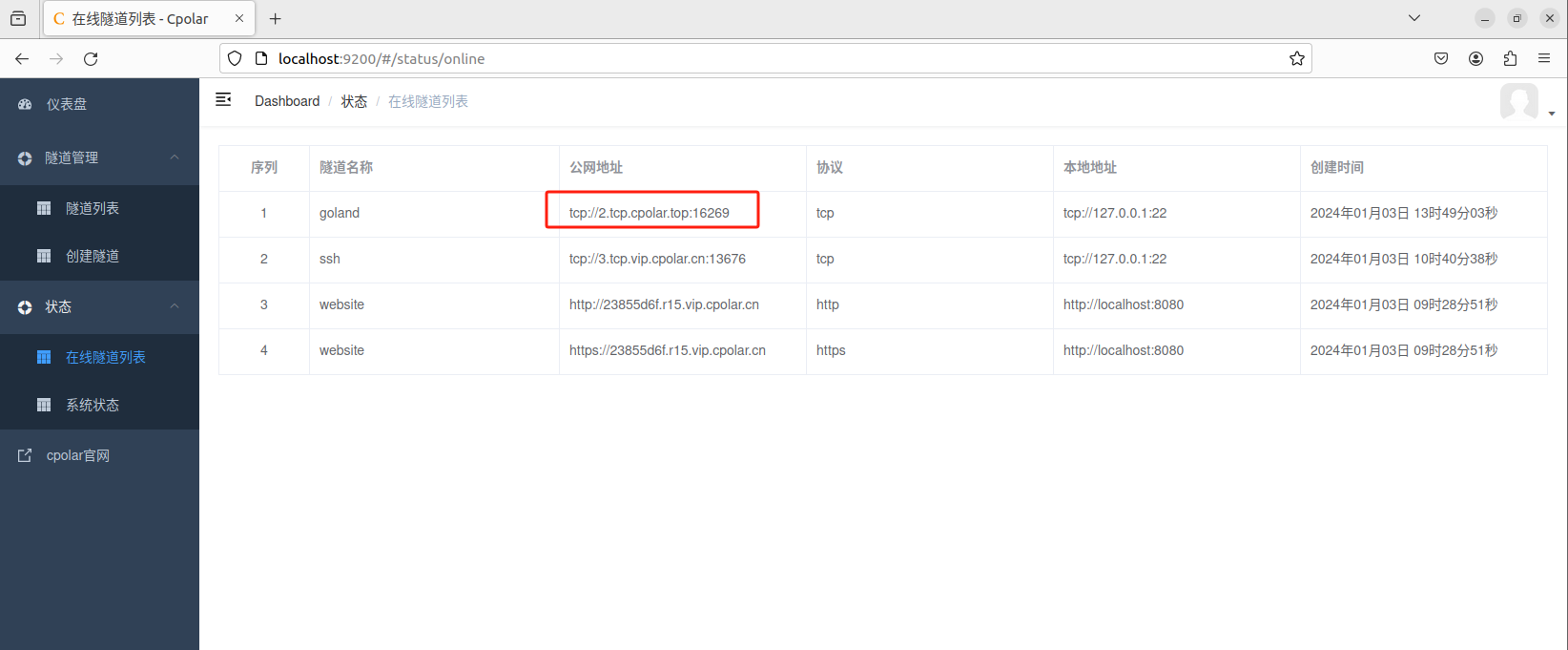
我们点击back回到SSH界面,重新点击New Project。
Username不变,Host填写刚才cpolar生成的公网地址,Port:cpolar生成的公网地址端口号
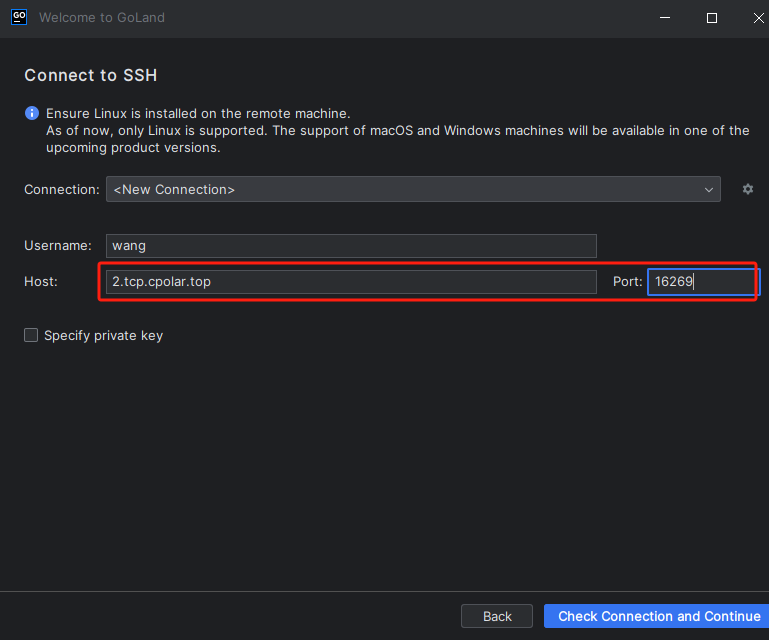
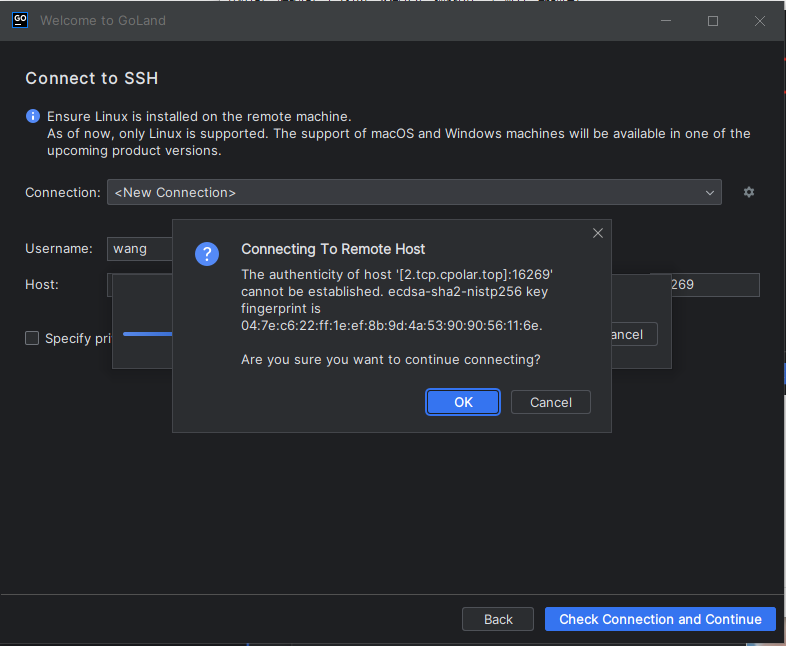
点击Check Connection and Continue进行连接,点击OK
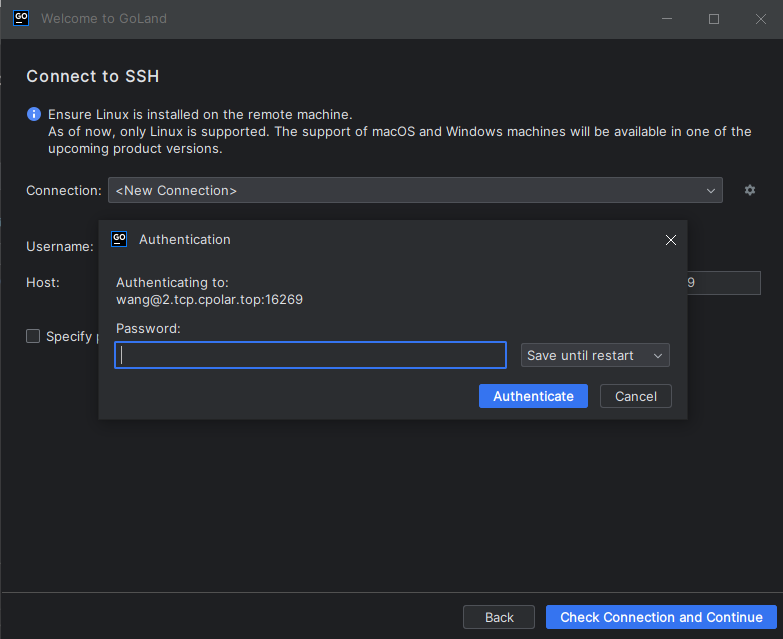
继续输入服务器端密码
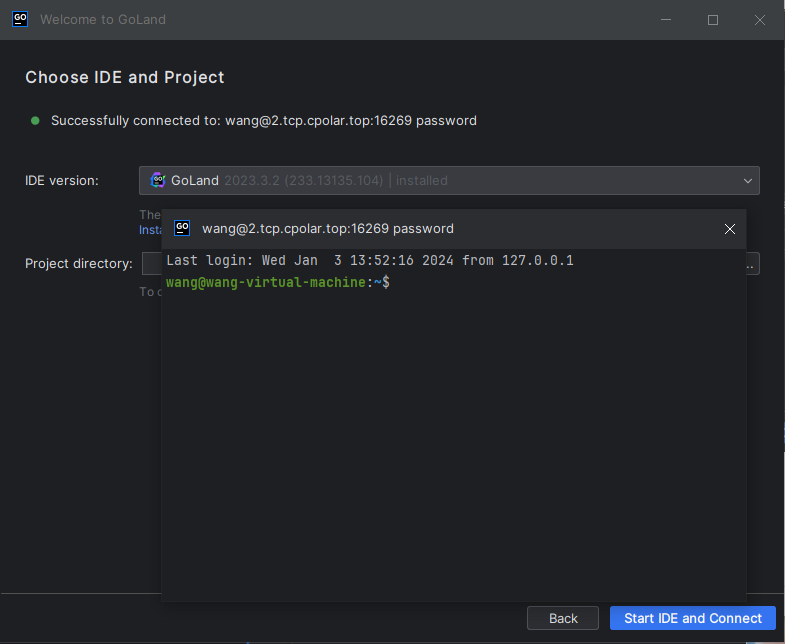
连接服务器端成功
小结
为了方便演示,我们在前述过程中使用了Cpolar生成的TCP地址隧道,其公网地址是随机生成的。
这种随机地址的优势在于建立速度快,可以立即使用。然而,它的缺点是网址是随机生成,这个地址在24小时内会发生随机变化,更适合于临时使用。
我一般会使用固定TCP域名,原因是我希望每天打开开发工具直接上手工作,无需重新配置TCP地址直接进行开发操作,接下来我教大家如何固定TCP地址:
5. 使用固定TCP地址远程开发
接下来保留一个固定tcp地址,登录cpolar官网,点击左侧的预留,找到保留的tcp地址,为远程服务器连接保留一个固定tcp地址:
- 地区:选择China VIP
- 描述:即备注,可自定义
点击保留

地址保留成功后,复制生成的公网地址,打开cpolar web ui管理界面,点击左侧仪表盘的隧道管理——隧道列表,找到我们上面创建的TCP隧道,点击编辑
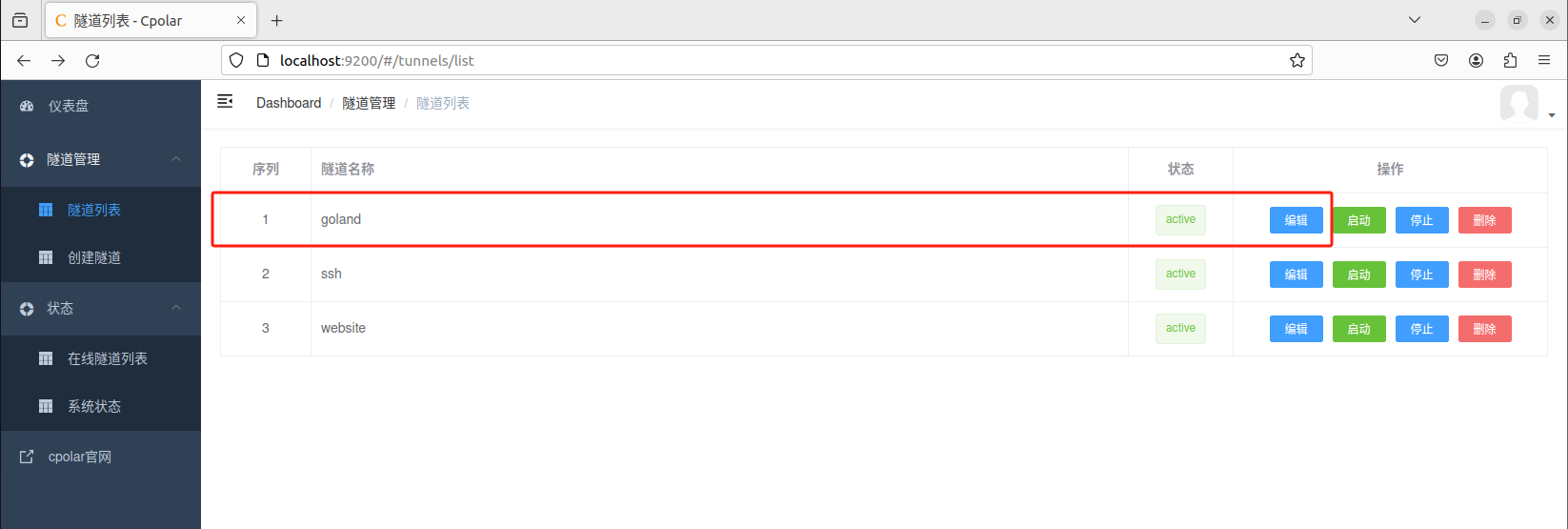
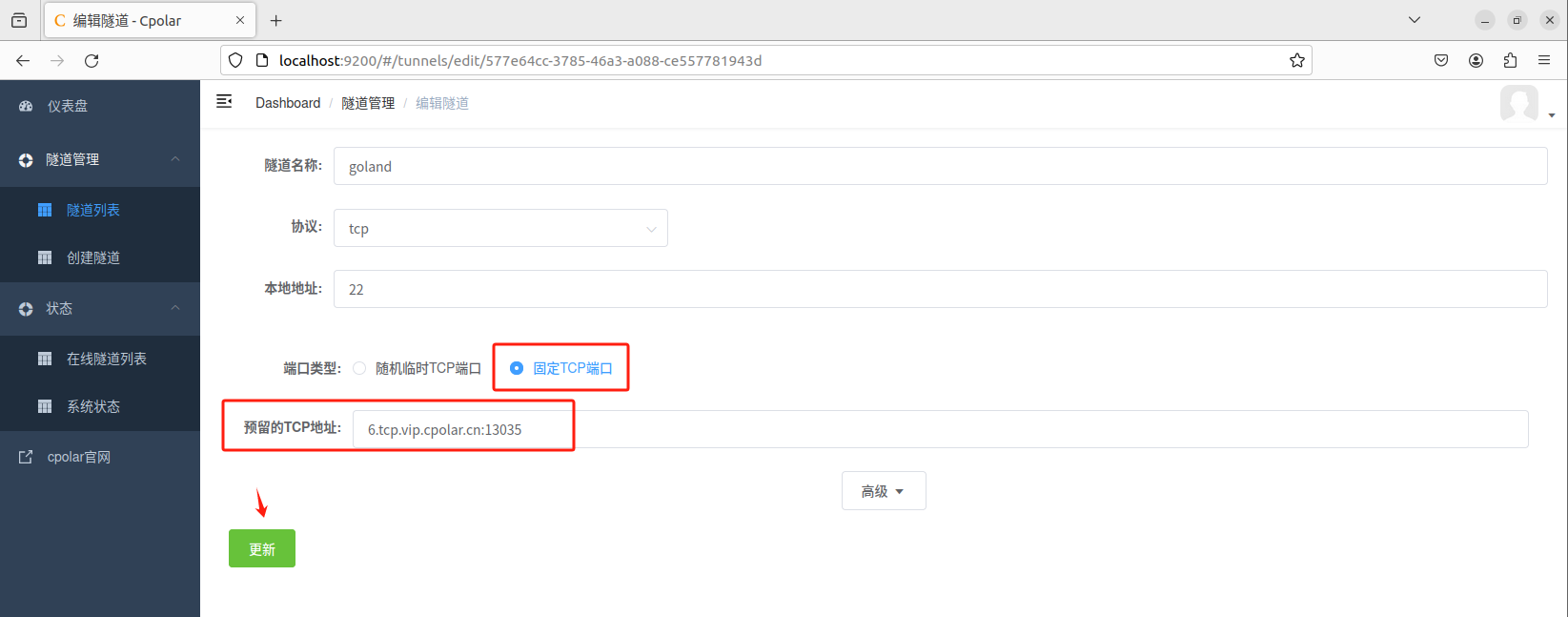
修改隧道信息,将保留成功的固定tcp地址配置到隧道中
- 端口类型:修改为固定TCP端口
- 预留的tcp地址:复制粘贴官网保留成功的地址
点击更新
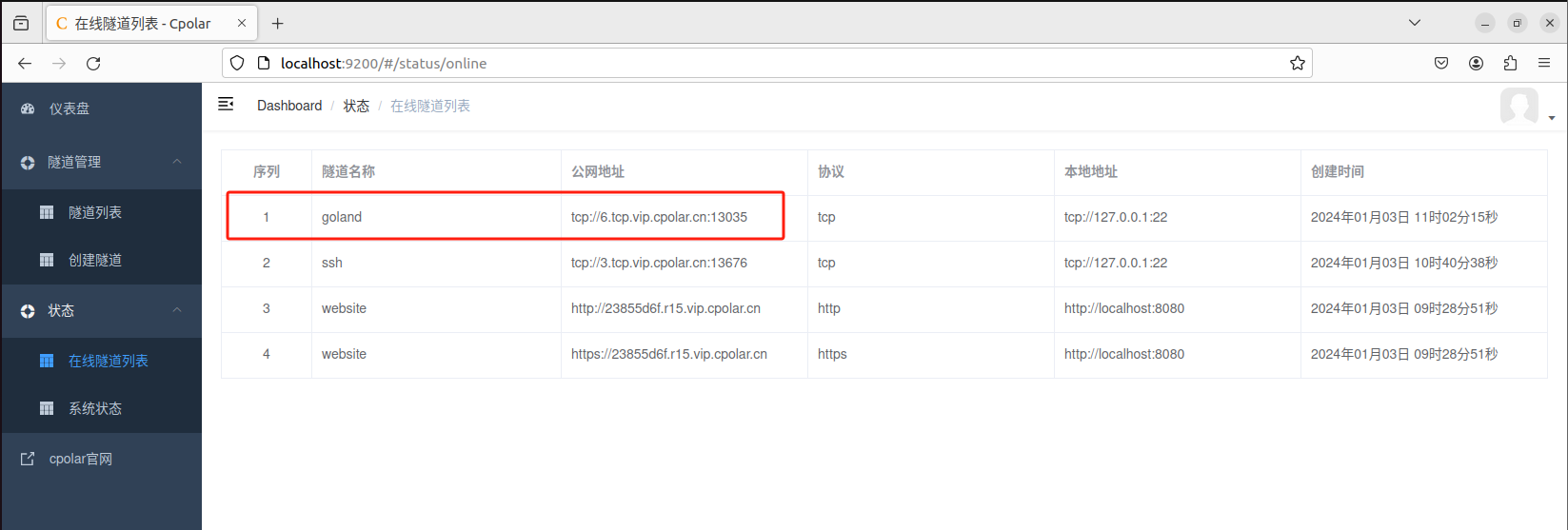
隧道更新成功后,点击左侧仪表盘的状态——在线隧道列表,可以看到公网地址已经更新成为了固定TCP地址。
我们仍然重复之前的操作,将原来的随机TCP地址替换为固定TCP地址,一直点击back返回到SSH界面。
Username不变,Host填写刚才使用cpolar生成的固定的公网地址,
Port:生成的固定端口号,点击Check Connection and Continue进行连接
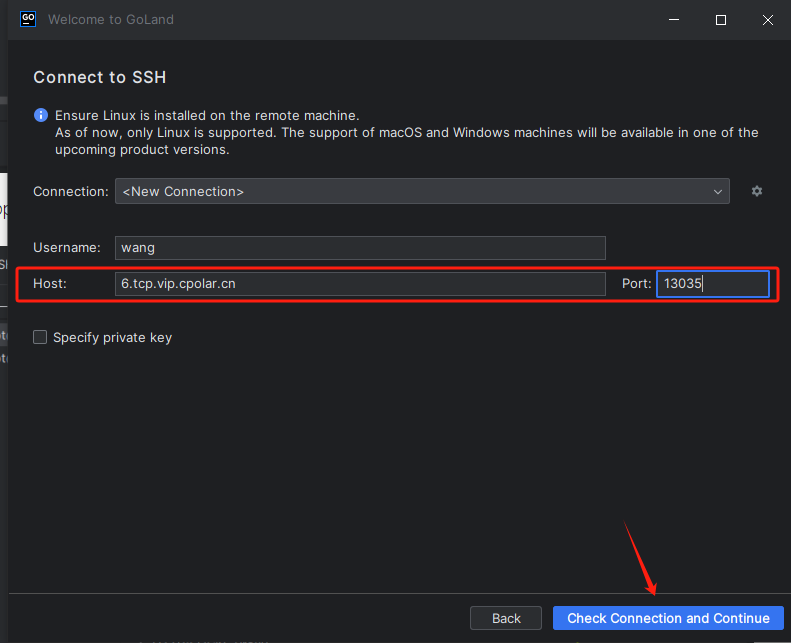
输入服务器端密码,点击Authenticate
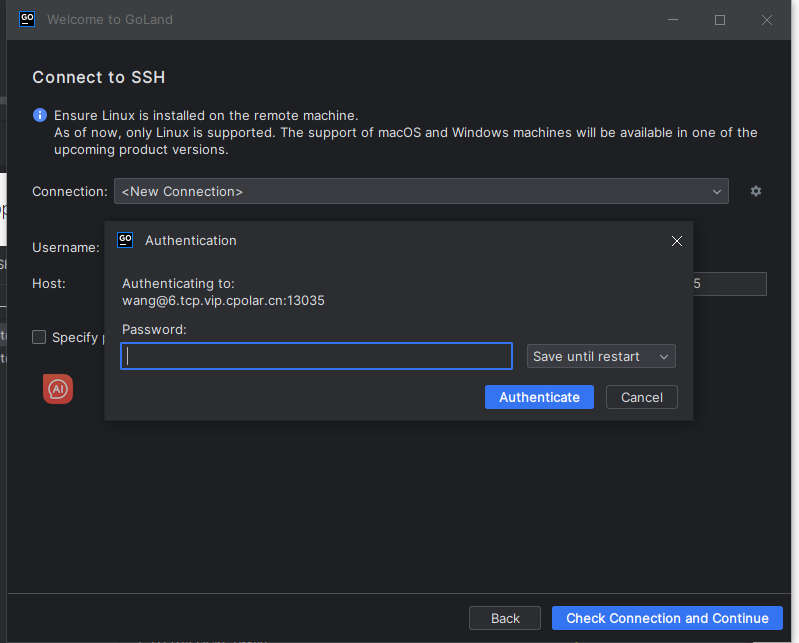
可以看到使用cpolar生成的固定的公网地址远程连接服务器端成功
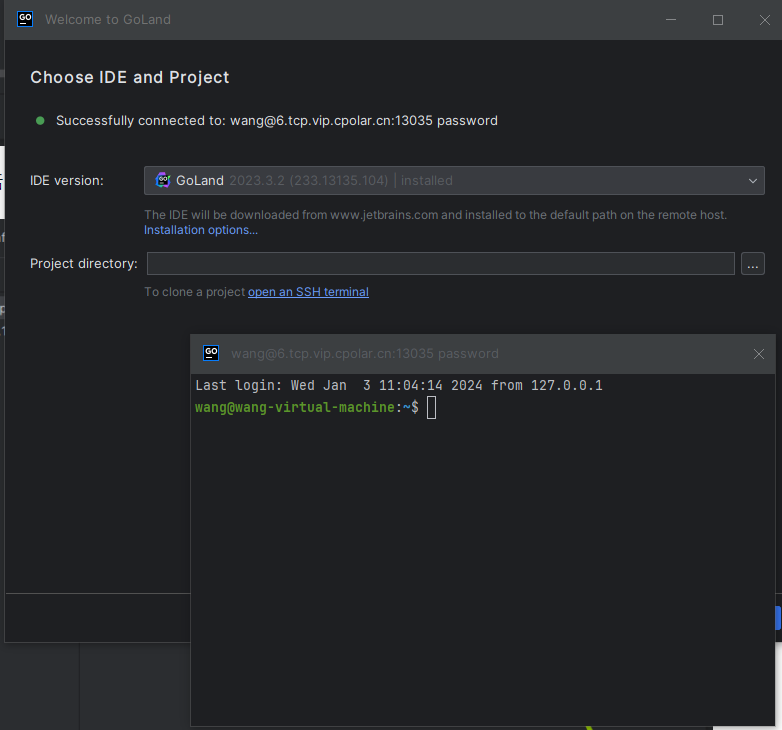
我们已经能够使用永久固定地址来远程操作服务器,这样就可以在任意地点远程使用服务器进行办公,大大提高了工作的效率!
GoLand 的高效开发能力搭配 CPolar 的内网穿透功能,为开发者打造了灵活的远程工作方案。它不需要复杂的网络部署,就能让异地访问公司服务器变得简单,无论是居家办公还是移动开发,都能保持和在公司一样的编码效率,是提升团队协作灵活性的实用组合。
本篇文章知识点来源[cpolar官网][https://www.cpolar.com]
- cpolar博客:配置二级子域名: https://www.cpolar.com/blog/configure-the-secondary-subdomain-name
- cpolar博客:配置自定义域名: https://www.cpolar.com/blog/configure-your-own-domain-name
- cpolar博客:配置固定TCP端口地址: https://www.cpolar.com/blog/configure-fixed-tcp-port-address
- cpolar博客:配置固定FTP地址: https://www.cpolar.com/blog/configure-fixed-ftp-address

这里是“一人公司”的成长家园。我们提供从产品曝光、技术变现到法律财税的全栈内容,并连接云服务、办公空间等稀缺资源,助你专注创造,无忧运营。
更多推荐


 79
79 0
0- 0



 已为社区贡献5条内容

所有评论(0)