不用双系统切换!WSL+cpolar 让 Windows 也能轻松搞定 Linux 远程开发
WSL(Windows Subsystem for Linux)是一款能让 Windows 系统直接运行 Linux 环境的工具,适合需要在 Windows 系统上进行 Linux 开发的程序员、开发者等人群。它的优点很突出,能实现 Windows 图形化工具和 Linux 命令行的无缝协作,支持 Ubuntu、Debian 等多种主流 Linux 发行版,且 WSL2 的性能接近原生 Linux
前言
WSL(Windows Subsystem for Linux)是一款能让 Windows 系统直接运行 Linux 环境的工具,适合需要在 Windows 系统上进行 Linux 开发的程序员、开发者等人群。它的优点很突出,能实现 Windows 图形化工具和 Linux 命令行的无缝协作,支持 Ubuntu、Debian 等多种主流 Linux 发行版,且 WSL2 的性能接近原生 Linux,大大提升了开发效率。
使用 WSL 时,初次安装可能会遇到报错,这时通过命令wsl --update更新一下通常能解决问题。另外,设置用户名和密码时要记牢,这是后续操作 WSL 的重要凭证,建议设置复杂度适中且易记的密码。
不过,WSL 默认只能在局域网内使用,这给远程协作带来了不少麻烦。比如团队成员不在同一网络时,无法访问本地 WSL 环境中的 Docker 容器或 API 服务,跨地域开发时只能靠临时文件传输同步进度,严重影响工作效率。
而当 WSL 与 cpolar 结合后,这些问题就迎刃而解了。cpolar 的内网穿透功能能把 WSL 环境的端口暴露到公网,无需复杂配置,远程团队就能轻松访问;开发者在移动网络下也能测试本地服务的公网性能,还能实现不同云服务与本地 Linux 脚本的调用,极大拓展了 WSL 的使用场景。
下面就让我们来安装这个超级组合!
1.系统设置
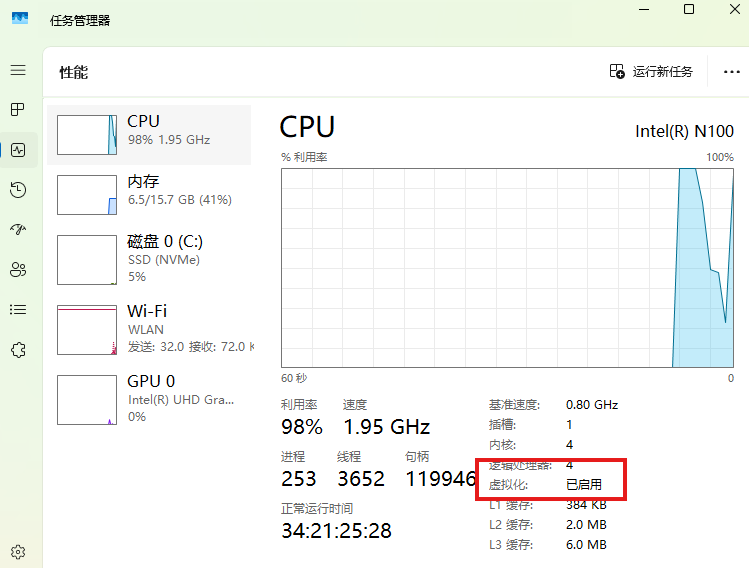
在任务管理器查看CPU虚拟化是否启用。
如若未启用请启用。
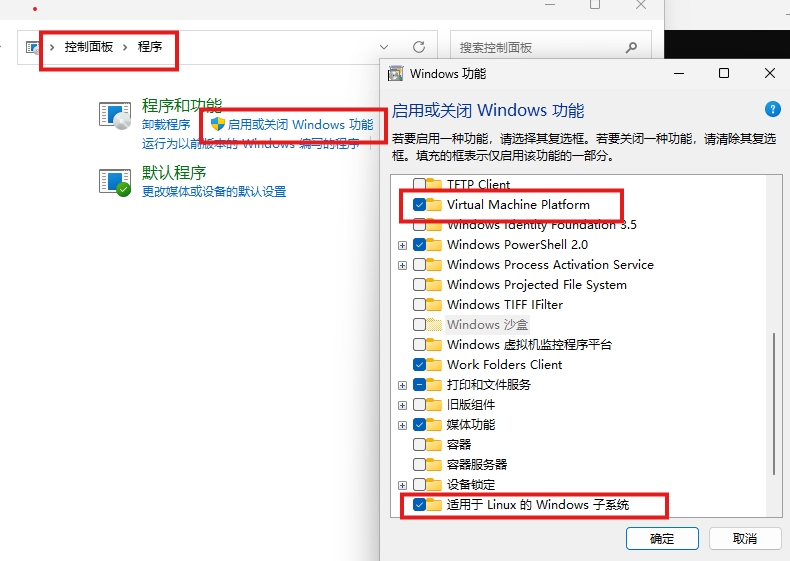
在控制面板—>程序—>启用或关闭Windows功能,开启Virtual Machine Platform(中文:虚拟化平台)、适用于Linux的Windows子系统。
2.安装WSL
在微软商店搜索:WSL
下载Ubuntu(可能会卡,建议多试几次)。
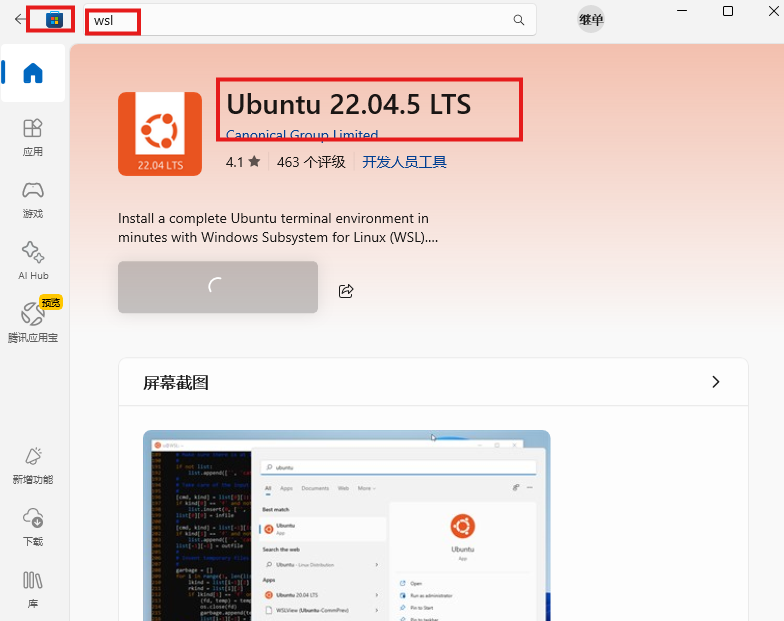
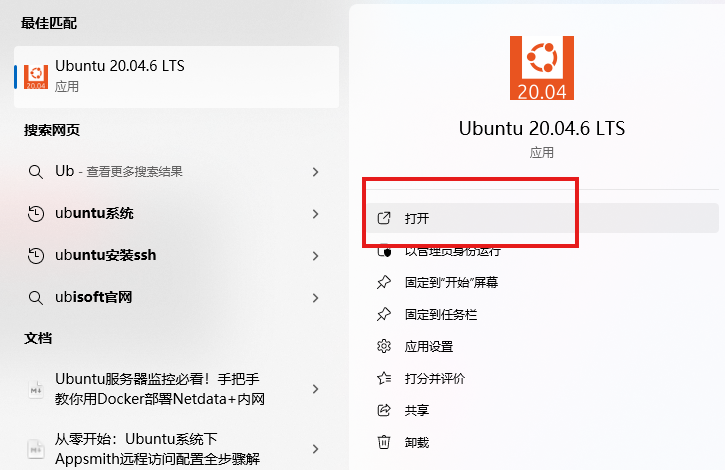
下载完,打开。
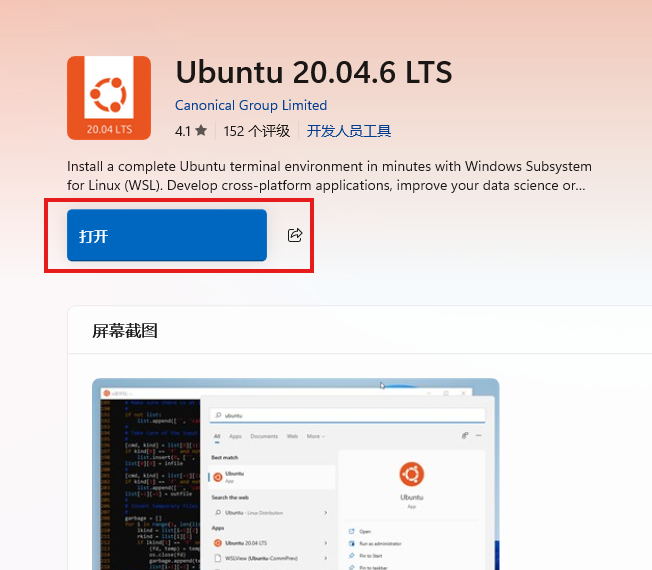
打开可能会报错。
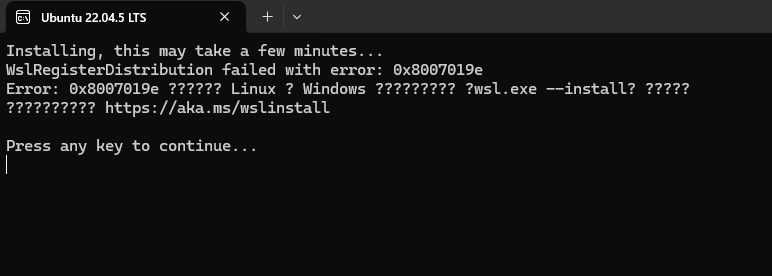
打开cmd终端,输入:
wsl --update
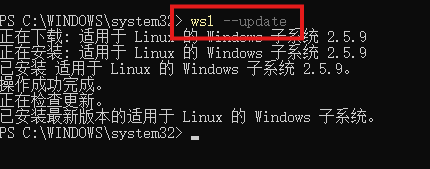
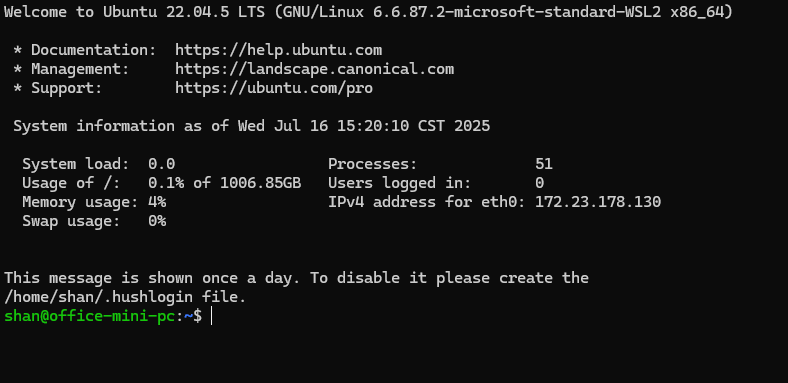
再次打开,就成功啦!
成功后,设置用户名,密码。
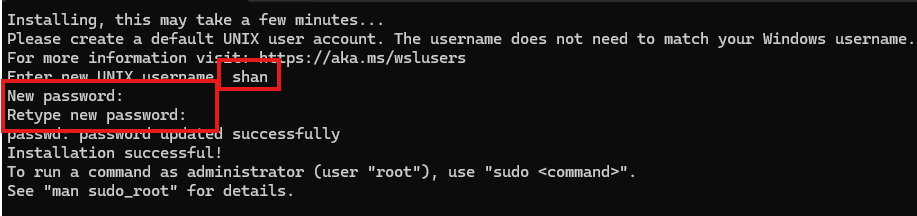
这样就成功安装wsl,在我们的电脑啦。
总结
本文为您提供详尽步骤,助您在Windows系统中轻松安装WSL(Windows Subsystem for Linux),无需双系统切换即可享受Linux的强大功能。本文介绍了从环境配置到安装不同Linux发行版的全过程,并强调了其对开发者的好处,如增强的开发便利性、资源高效利用及简易维护等,是探索Linux世界的理想起点💕。
WSL 与 cpolar 的组合,打破了操作系统和网络的限制,为开发者打造了高效、灵活的混合开发环境,让跨平台协作和远程访问变得简单可行,是提升开发效率的实用方案。
感谢您对本篇文章的喜爱,有任何问题欢迎留言交流。cpolar官网-安全的内网穿透工具 | 无需公网ip | 远程访问 | 搭建网站

这里是“一人公司”的成长家园。我们提供从产品曝光、技术变现到法律财税的全栈内容,并连接云服务、办公空间等稀缺资源,助你专注创造,无忧运营。
更多推荐


 32
32 0
0- 0


 已为社区贡献5条内容

所有评论(0)