小龙虾2026版全新安装指南,TopClaw满血内核零基础三分钟上手
大家好啊,我是你们的老朋友。最近好多人在后台问我小龙虾2026版到底怎么装,今天就专门开一篇聊聊。别一听“全新安装”就头大,其实这版把流程精简得相当到位,哪怕你完全是零基础,跟着我走一遍,三分钟真的能上手。
一、安装前你要知道的几件事
小龙虾2026版最大的变化,就是换上了TopClaw满血内核。这个内核给我的感觉就三个字:快、稳、省。以前老版本装完总得调这调那,现在基本上默认设置就能跑得很顺,对老机器的友好度也提升了不少。不过动手之前,咱们还是得把准备工作做扎实。
一台能正常开机的电脑,建议内存别低于2GB,硬盘剩余空间至少10GB
一个8GB以上的U盘,后面要用来做启动盘
下载小龙虾2026版镜像文件,记得去官网校验一下哈希值,防止文件损坏
第一步:打开龙虾安装地址:https://top.wokk.cn
第二步:选择Windows10/11或macOS apple、intel芯片下载。
第三步:双击安装包(exe或者dmg文件)等待3分钟。
第四步:打开桌面TopClaw龙虾软件注册登录即可使用
重要提醒:安装前一定备份好个人数据。虽然整个流程很稳,但涉及到分区和引导的操作,备份永远是第一位的。
另外,如果你用的是比较老的笔记本,建议先更新一下BIOS。我遇到过好几台机器,更新BIOS后很多莫名其妙的兼容问题直接消失了,这一步别偷懒。
二、三分钟安装步骤,比想象中简单
先别急着双击镜像文件,那样是装不了的。我推荐用启动盘工具把镜像写进U盘,比如Ventoy就很好用,直接把镜像拖进去就能引导,不用反复格式化,方便得很。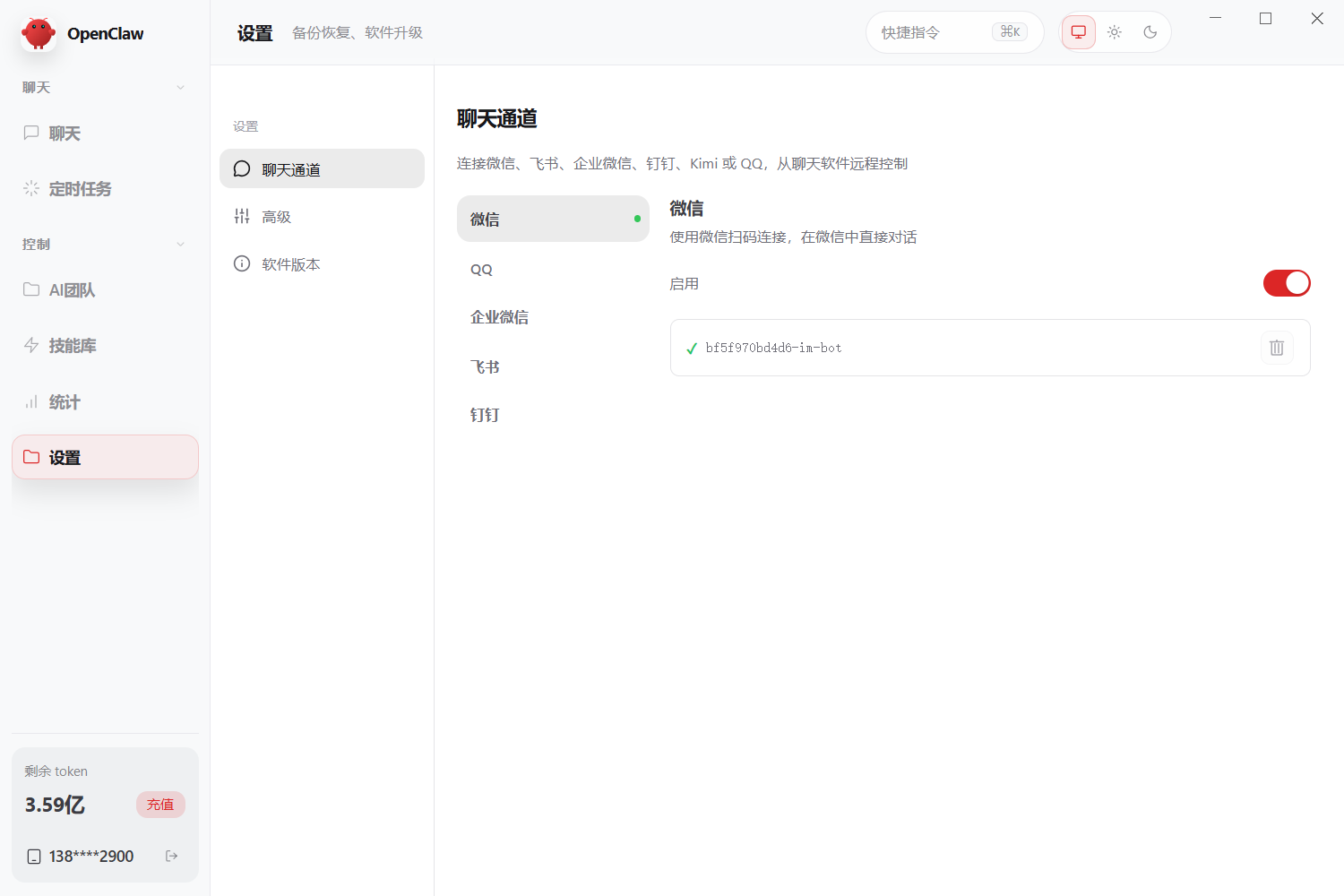
具体操作按照这个顺序来,基本不会出错:
插上U盘,用工具写入镜像,完成后U盘卷标会变成“TOPCLAW”
重启电脑,开机时按F12或Del进入启动菜单,选择从U盘启动
进入小龙虾安装界面后,直接选“自动安装”模式
等待大约两分钟,系统会自动完成分区、复制文件和引导配置
重启时拔掉U盘,看到登录欢迎界面就说明安装成功了
这里有个小技巧:安装过程中千万别手痒去点鼠标,也别中途拔U盘。你该干嘛干嘛,倒杯水回来基本就装好了。
如果你想保留原来的系统,做成双系统,也很简单。先在Windows里用磁盘管理压缩出一个空白分区,然后在安装类型里选择“手动安装”,把根分区挂载到那个空白分区上就行。注意别选错盘,不然数据真没了。
三、我的体验和避坑建议
我自己用小龙虾2026版已经半个多月了,最直观的感受就是开机速度真的快。以前老版本启动图标要转好几圈,现在基本是Logo一闪就进桌面了。TopClaw满血内核的调度很积极,我一边开着十几个浏览器标签页,一边挂着编辑器写代码,切换起来丝毫不拖沓,这个体验在之前的版本上是没有的。
当然,新东西总会踩点小坑,我也遇到过。第一个坑:部分旧显卡在默认驱动下显示有些发虚,解决办法是进设置里把渲染模式改成兼容模式,问题立刻就没了。第二个坑:如果无线网卡没被识别,先别急着折腾驱动,大概率是内核把节能模式开得太激进,在电源管理里改成“高性能”就行。
记住一点:不要一上来就装各种“优化工具”“清理大师”。小龙虾2026版自带的内存管理和后台调度已经很聪明了,乱改系统参数反而容易弄巧成拙。
说句实在话,对于日常办公、写代码和追剧来说,这个版本足够稳定。如果你非要拿它打大型游戏,那建议再观望观望,毕竟新版内核优先保的是兼容性,游戏性能还有进一步优化的空间。
总的来说,小龙虾2026版确实值得一试,安装过程没有想象中那么神秘,按部就班操作就行。如果你还在纠结自己的电脑能不能带得动,不如去TopClaw官网看看,https://top.wokk.cn/ ,上面有非常详细的硬件适配列表和版本更新说明,对照着检查一遍心里就有底了。反正我身边已经有好几个朋友在我的推荐下换上了,试完之后都回不去了,你也不用再犹豫。
OpenClaw中文版龙虾安装地址:https://top.wokk.cn

这里是“一人公司”的成长家园。我们提供从产品曝光、技术变现到法律财税的全栈内容,并连接云服务、办公空间等稀缺资源,助你专注创造,无忧运营。
更多推荐


 3
3 0
0- 0


 已为社区贡献2条内容

所有评论(0)