Python--可执行文件的转换(Windows系统)
·
本节目的:即使没有安装Python的环境依然可以运行Python的文件。
PyInstaller打包工具
PyInstaller 是一个跨平台的 Python 打包工具,核心作用是将 Python 脚本(.py 文件)打包成独立的可执行文件(.exe/.app/ 二进制文件),打包后的文件可以在没有安装 Python 环境的电脑上直接运行。
注意:在Windows系统下使用PyInstaller打包工具生成的可执行文件只能在Windows系统下使用,
在Linux系统下使用PyInstaller打包工具生成的可执行文件只能在Linux系统下使用。---因此这样的可执行文件不具有可移植性。
1. 安装 PyInstaller
首先确保你的电脑已安装 Python,然后通过 pip 安装:
pip 一般在 Python 安装目录下的 Scripts 文件夹里,比如:E:\python\Scripts\pip.exe
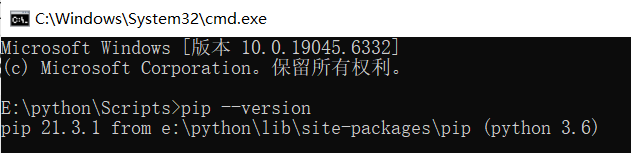
# 基础安装
pip install pyinstaller

# 若安装慢,可使用国内镜像源
pip install pyinstaller -i https://pypi.tuna.tsinghua.edu.cn/simple
2. 核心打包命令
假设你的脚本文件是 main.py,基础命令格式如下:
# 最基础的打包(生成文件夹形式的可执行文件)
pyinstaller main.py

# 打包成单个可执行文件(推荐新手先不用,单文件启动较慢)
pyinstaller -F main.py

# 打包时隐藏控制台窗口(Windows 下常用,比如 GUI 程序)
pyinstaller -w main.py

# 自定义可执行文件名称
pyinstaller -n my_app -F main.py

# 给程序添加图标(Windows 图标为 .ico 格式,macOS 为 .icns)
pyinstaller -i my_icon.ico -F -w main.py
3. 打包后的文件结构
执行打包命令后,会生成 3 个文件 / 文件夹:
build/:临时编译文件,可删除;dist/:最终的可执行文件(核心),打包完成后只需要这个文件夹 / 文件;xxx.spec:打包配置文件(可自定义打包逻辑,新手一般无需修改)。
示例,小编将会将上一节Python--科赫雪花的源文件与需要绑定的.ico图标放在同一个文件夹中,通过cmd进入该文件夹的所在路径,执行如下命令进行打包操作,
pyinstaller -F -i flake.ico kochSF.py
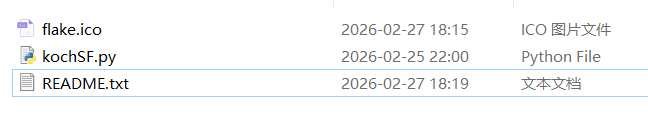
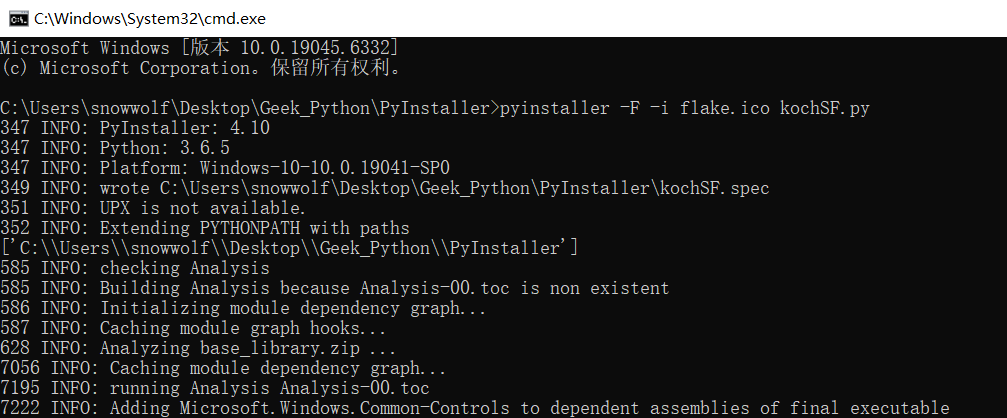
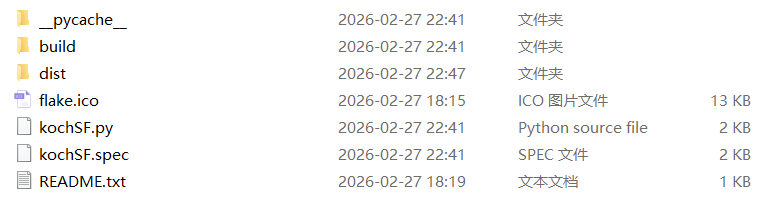
生成的flake.exe存放在dist文件夹中。注意:python文件里面的特殊字符和中文注释可能会导致无法打包成功,一定要去掉所有的特殊字符和中文内容。


这里是“一人公司”的成长家园。我们提供从产品曝光、技术变现到法律财税的全栈内容,并连接云服务、办公空间等稀缺资源,助你专注创造,无忧运营。
更多推荐



 12
12 0
0- 0


 已为社区贡献2条内容

所有评论(0)