python键鼠宏 pynput
·
键鼠宏可以按照指定的动作循环操作键盘和鼠标,可以帮我们解决很多机械、重复的工作。比如我现象想将右侧的电子书翻页并截图到左面的word上
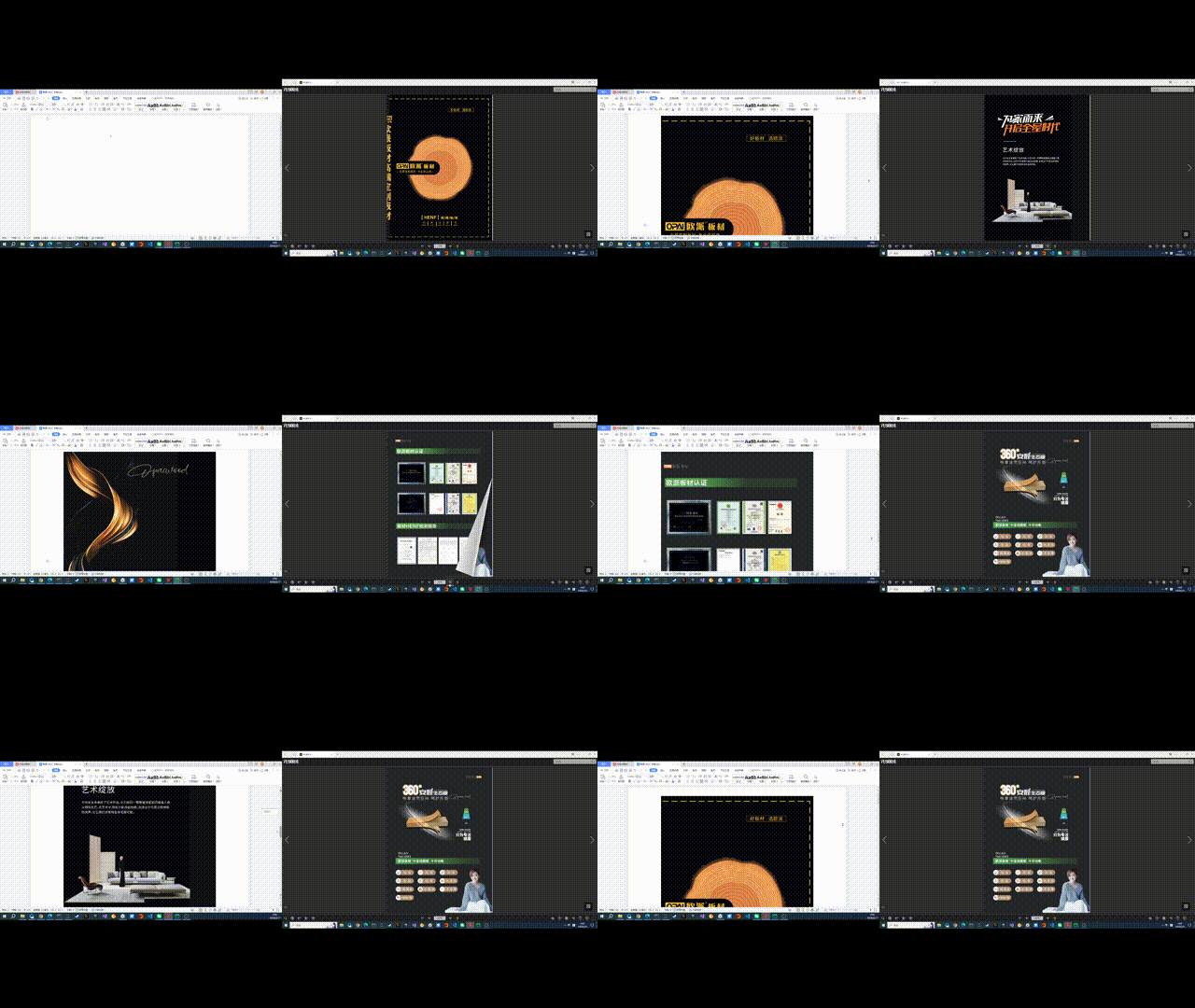
逻辑是
- 截图左上角点(680,100)至右下角点(1271,950)放到粘贴板
- 左键移动到(-441,500)的位置(左侧word的位置),然后左键点击
- 键盘按下ctrl+v
- 左键移动到(1019,1023)的位置(右侧电子书下一页的位置),然后左键点击
1 鼠标
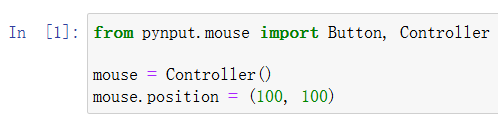
1.1 移动到指定位置
比如说我要移动到(100,100)的位置
1.2 寻找指定位置的方法
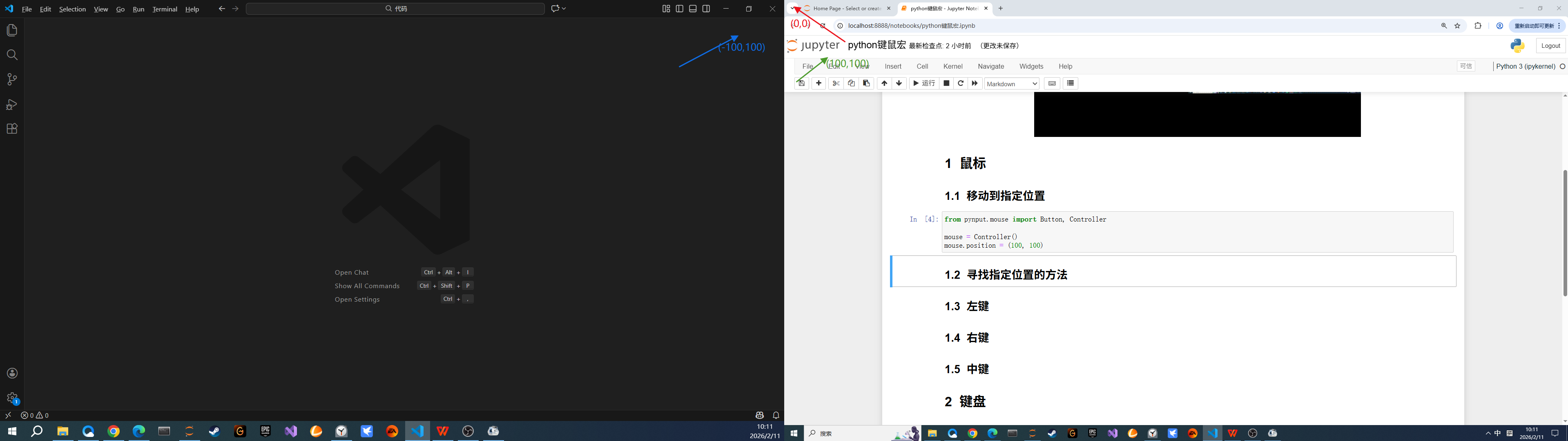
我现在有左侧和右侧两个屏幕,右侧屏幕是主屏幕,主屏幕的左上角点坐标是(0,0),向右为x轴正方向,向下为y轴正方向
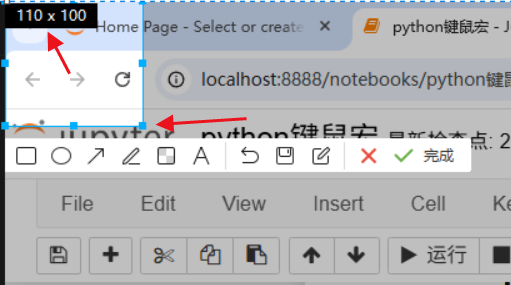
你可以用一个截图软件,从0点绘制一个矩形框。以下面这个矩形框为例,矩形框的右下角点的坐标就是(110,100),不一定100%准,但大概其就是这个位置,如果没达到你的要求,那么你可以继续微调
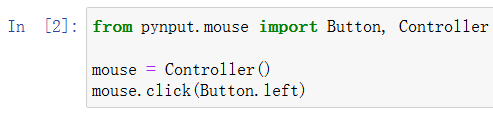
1.3 点击左键
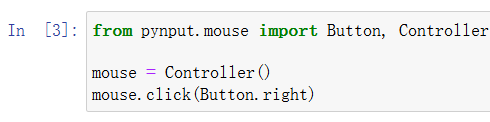
1.4 点击右键
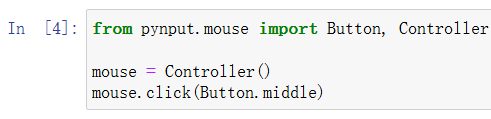
1.5 点击中键
2 触发条件
我们通常会绑定键盘上某一个不常用的按键,作为触发键鼠宏的条件
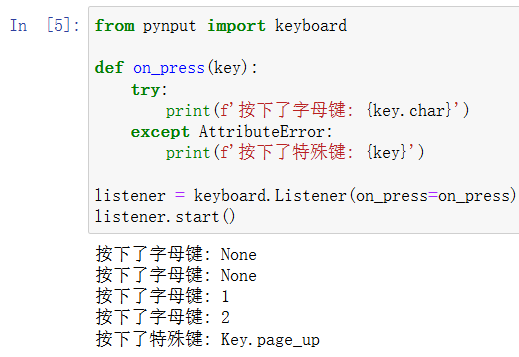
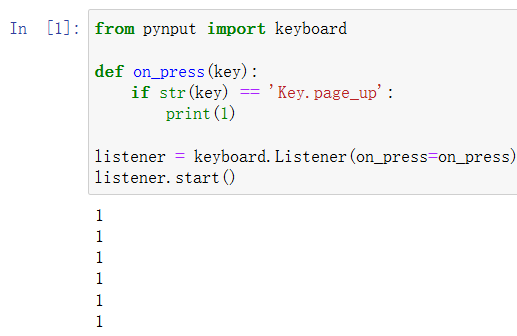
2.2 键盘按键条件判断
比如我们按下page_up这个按键
3 键盘
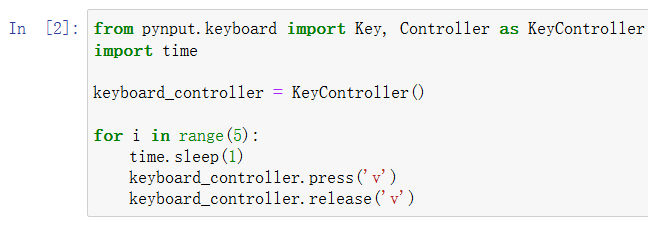
3.1 按下指定键.press()与松开指定键.release()
我们通常将release()与press()放在一起使用
- press()单独使用也能达成下面的效果,使用release()的原因是当我们如果有特别复杂的操作的时候,如果我如果先press('v'),然后press('Key.ctrl'),那么这时候就会触发粘贴的快捷键,如果你release('v'),那么就不会触发粘贴的快捷键
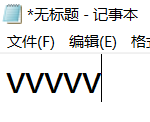
运行后立即点击记事本,之后会在记事本上陆续打出5个v
3.2 快捷键
快捷键就是按下指定键先别松开,然后按下另一个键
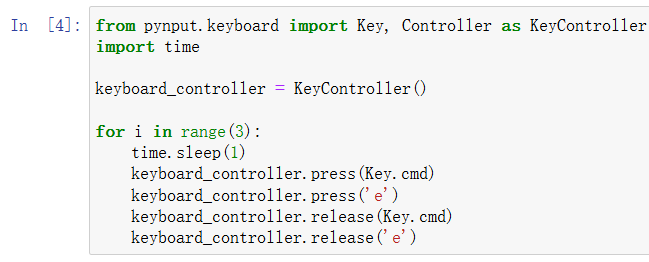
- 这里的Key.ctrl指的是ctrl键,键的名字可以通过上面的监听键盘中获得
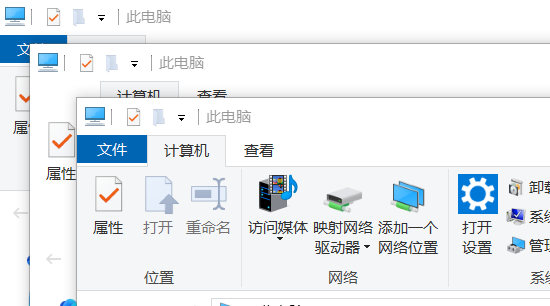
每执行一次快捷键win + e 可以打开一次此电脑,运行上面的代码可以连续打开三次此电脑
4 其他常用搭配
4.1 截图(仅windows)
先把截图保存为一个变量

- screenshot可以使用screenshot.show()展示出来
- ImageGrab.grab()的四个参数依次是xmin,ymin,xmax,ymax
之后把截图的内容存到粘贴板中
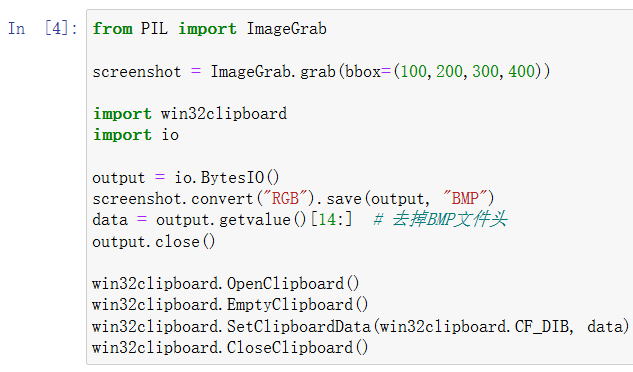
这个时候再按ctrl+v就可以进行粘贴了

这里是“一人公司”的成长家园。我们提供从产品曝光、技术变现到法律财税的全栈内容,并连接云服务、办公空间等稀缺资源,助你专注创造,无忧运营。
更多推荐



 5
5 0
0- 0


 已为社区贡献1条内容

所有评论(0)