Python新手必看!5分钟搞定环境配置,这篇教程让你避开所有坑
想学Python,却被"环境配置"劝退?😣
别担心,这篇教程就是为你写的。😝
🚀不需要任何编程基础,不需要懂计算机原理,只要会点鼠标、认字,就能跟着一步步完成。从下载Python解释器,到安装VS Code,再到写出并运行你的第一行代码——全程截图标注,每个按钮点哪里都写得清清楚楚。
跟着做,5分钟后,你也能在屏幕上看到属于自己的 Hello World
一、编译器的下载与配置
1.Python解释器网站
官网:https://www.python.org/
下载页面:https://www.python.org/downloads/windows/
2.进入下载链接(选择自己需要的版本)
注:下载不成功或者感觉麻烦的,可以直接使用文章末尾的安装包
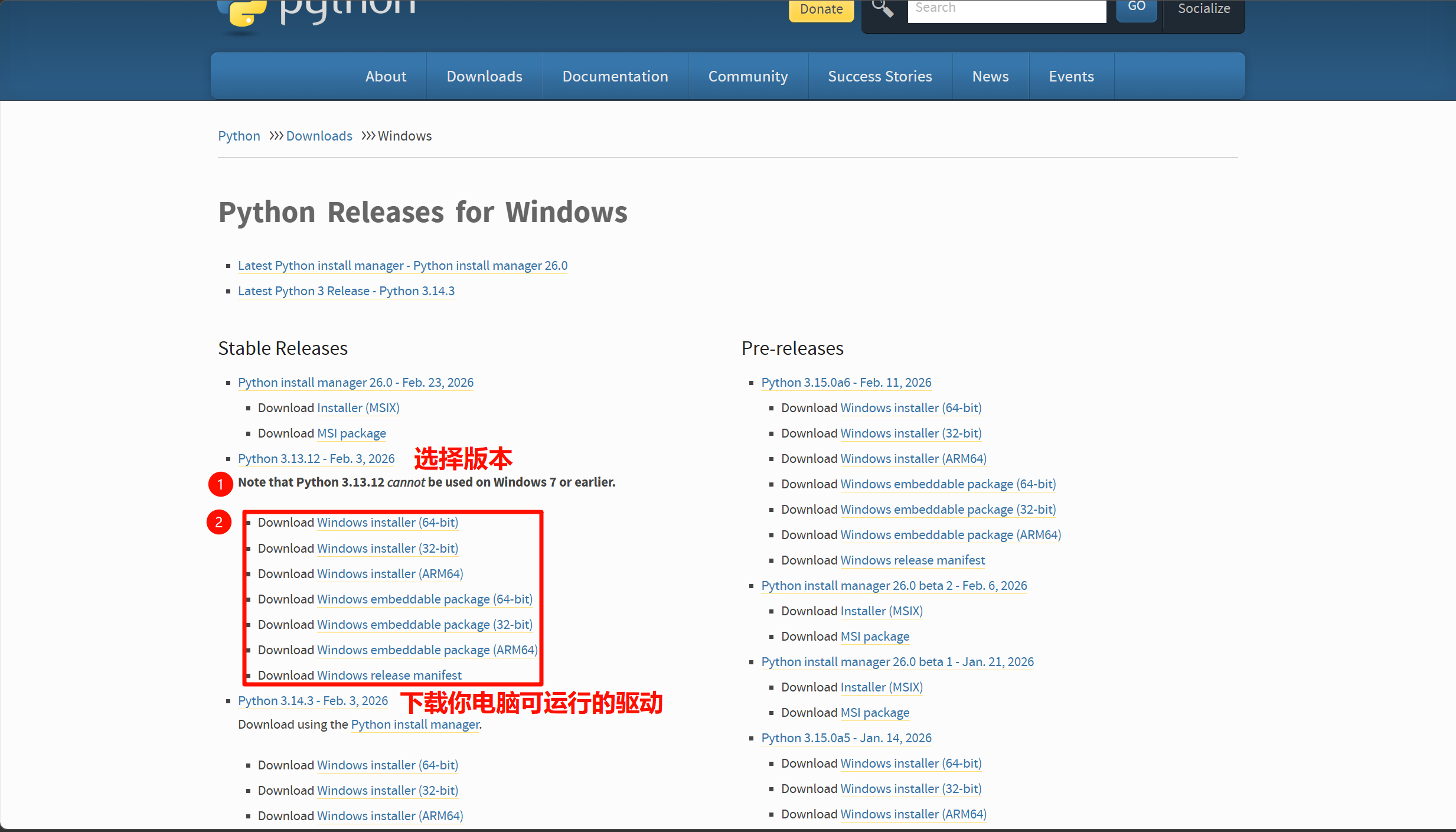
3.双击点击安装包
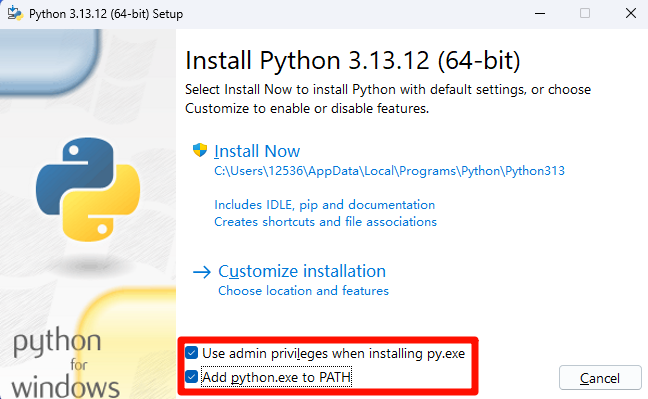
4.一定要勾选Use admin privileges when installing py.exe和Add python.exe to PATH(否则可能白安装)
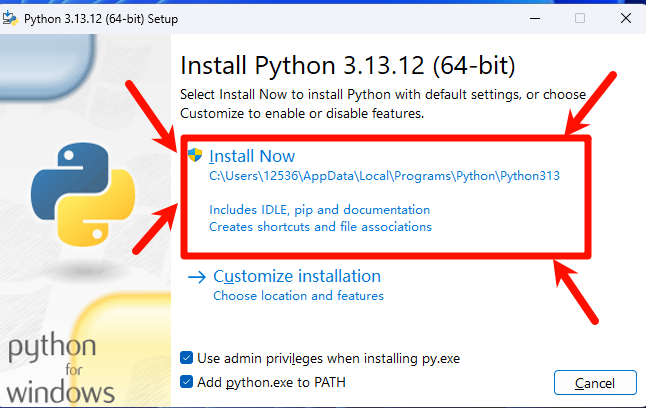
5.点击Install Now进行安装
二、开发工具配置(Visual Studio Code)
1.下载Vs Code
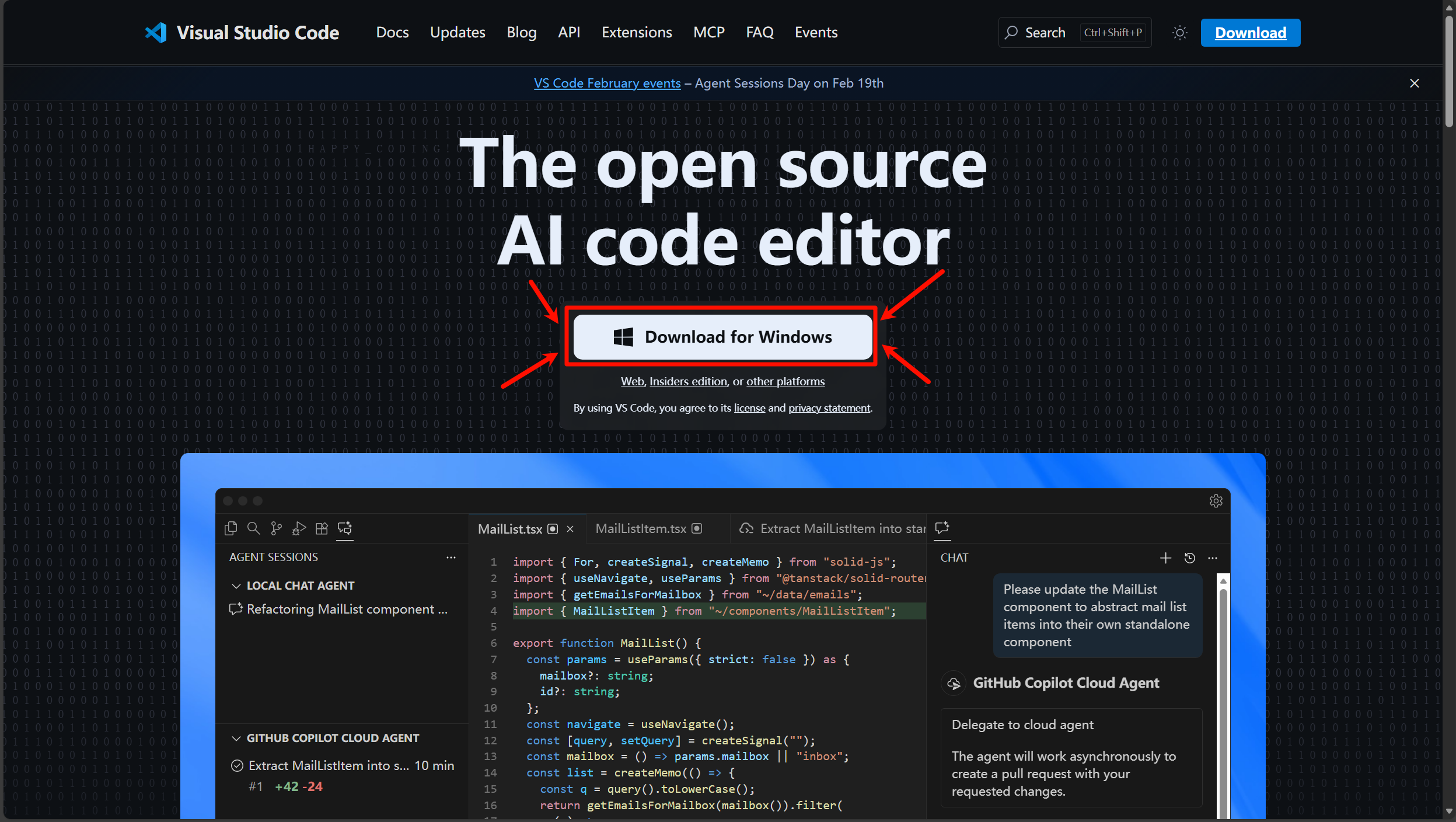
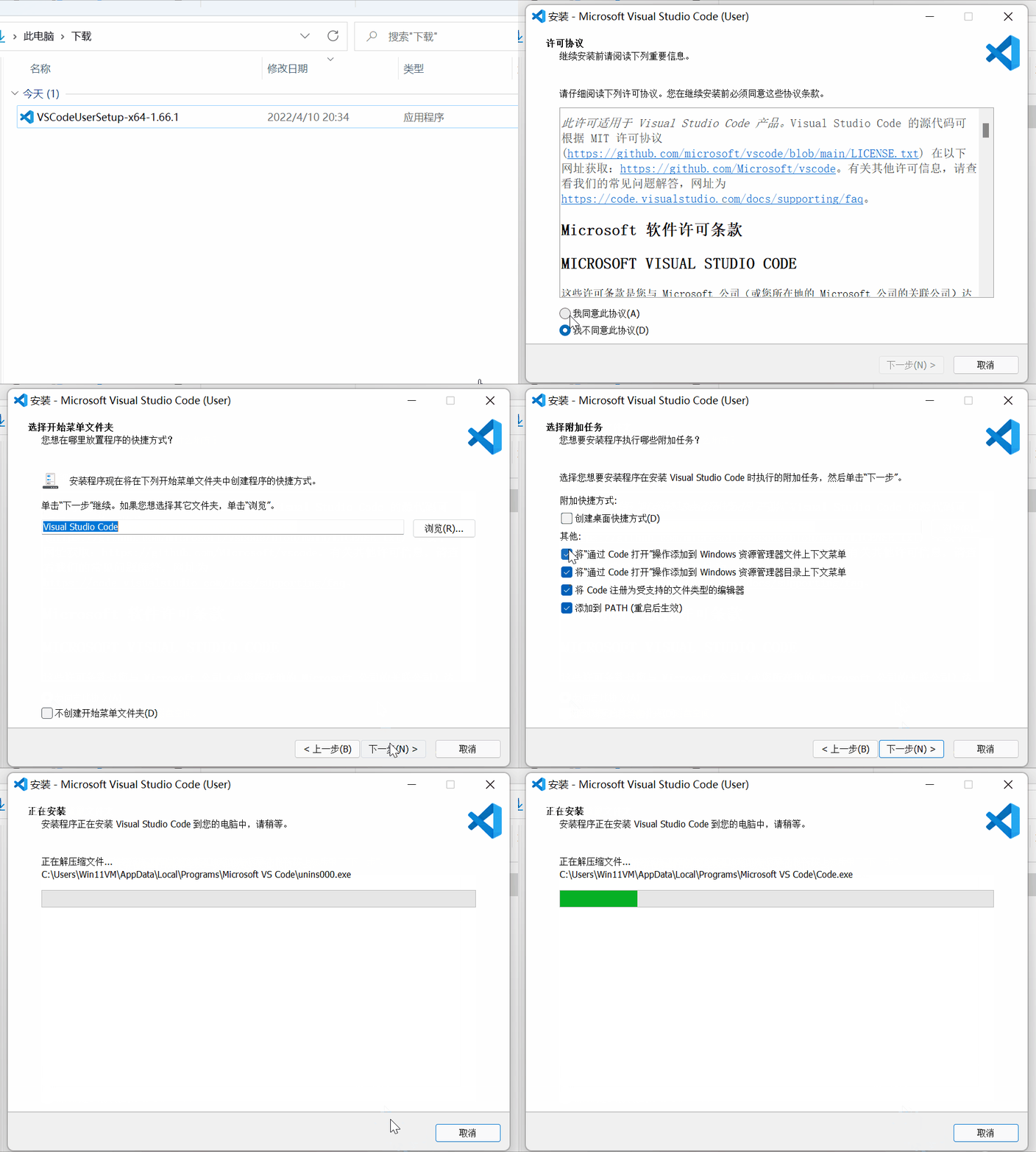
2.双击点开安装包
(1)建议修改安装地址
(2)选择附加任务建议全部勾选上
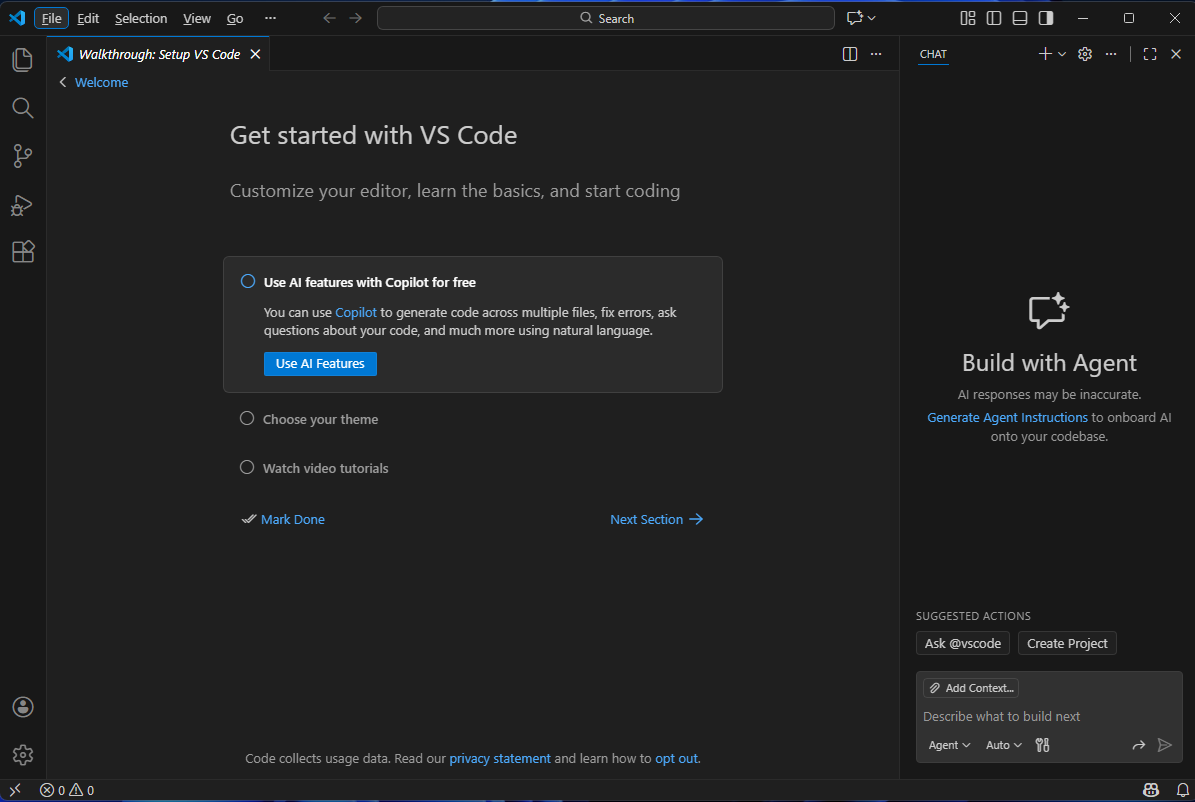
3.进入Vs Code(初次进入为英文页面,可用插件修改为中文)
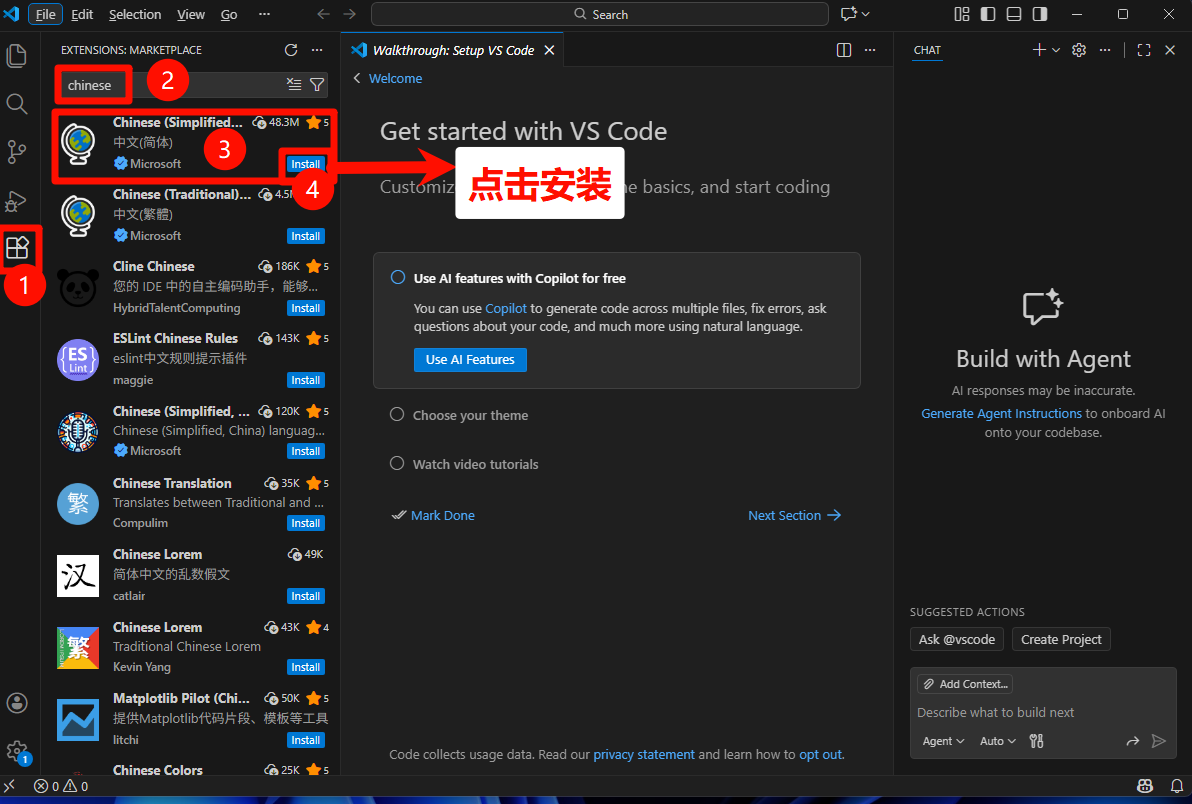
(1)安装汉化插件,在搜索框中输入chinese,点击lnstall进行安装
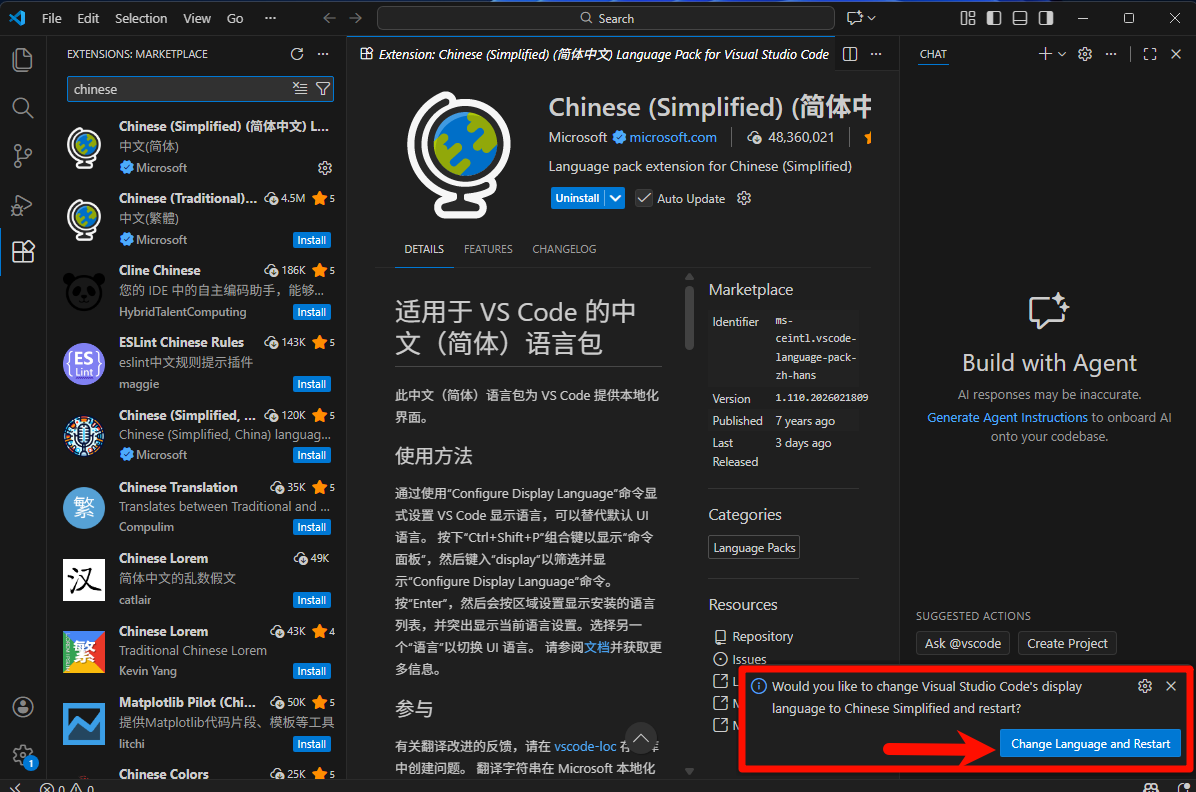
(2)重启安装应用语言包(点击后自动重启)
4.下载Python插件
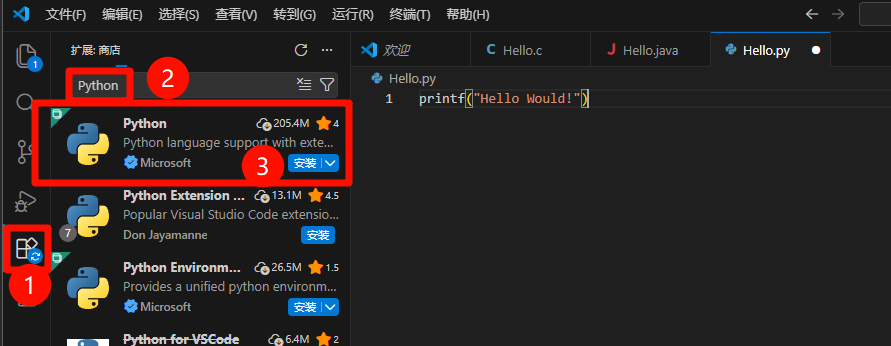
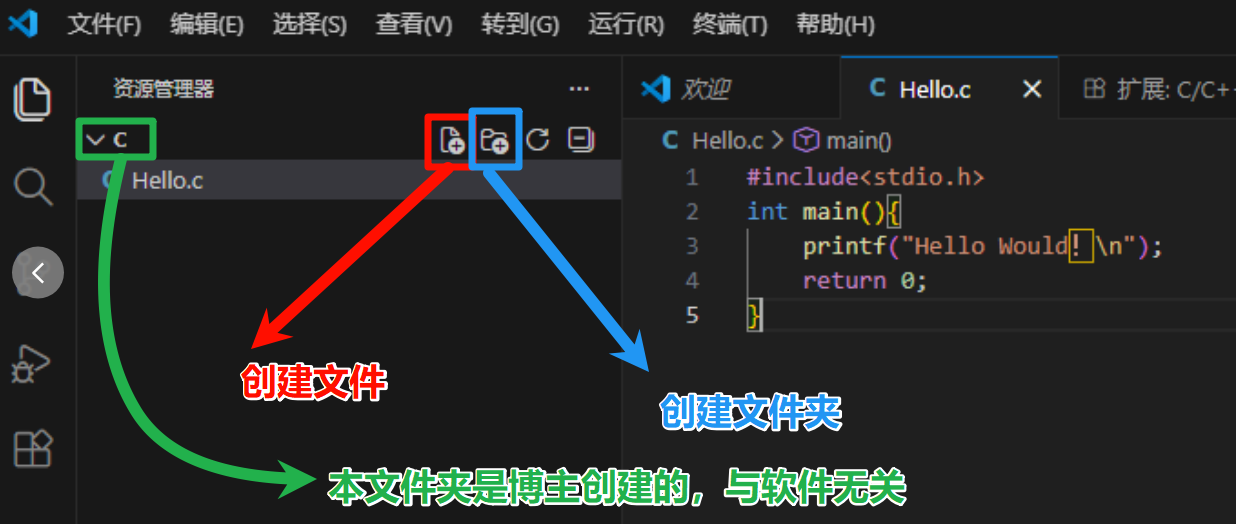
5.创建文件夹用来存放代码(文件名称和路径都不要出现中文或者特殊符号,会影响后续使用
6.编写一个Python语言代码
print("Hello Would!")
7.运行编写的Python语言代码
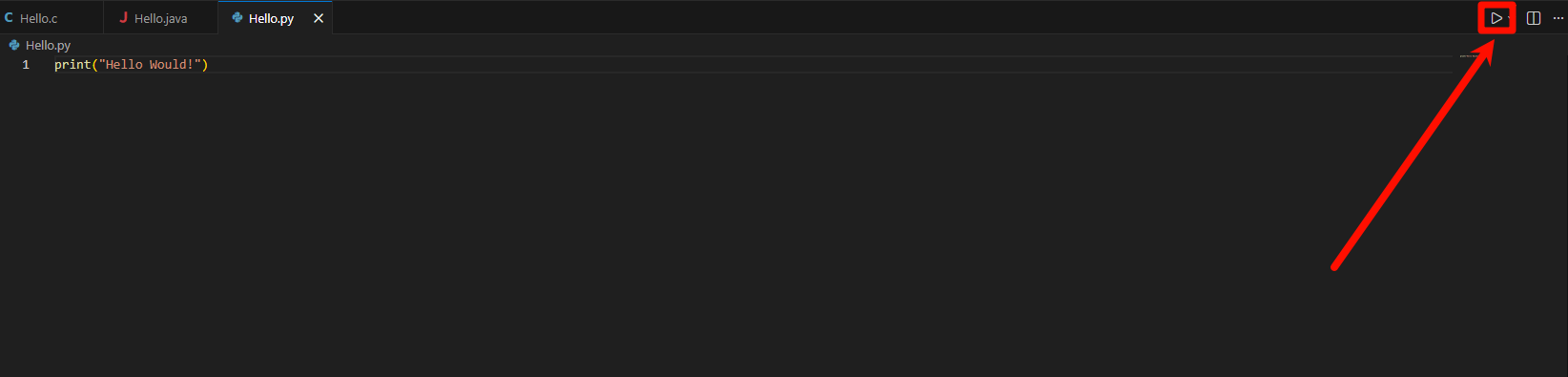
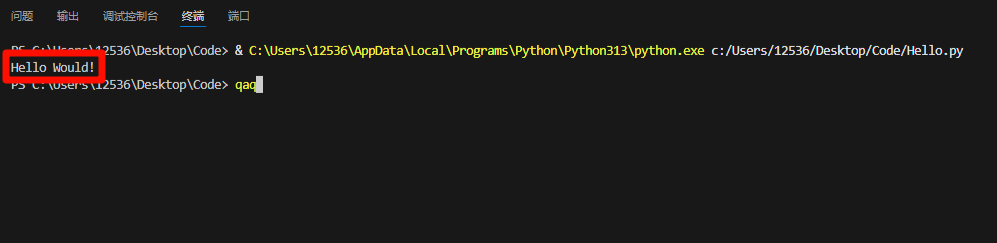
8.终端输出Hello Would!
三、资源包(文章提及的资源)
恭喜你!🎉
如果跟着教程走到了这里,你的电脑上已经成功跑起了第一个Python语言程序。😎
🫡这看似只是一小步,但对纯新手来说——这是从"观众"变成"玩家"的关键一步。
如果你觉得这篇教程帮到了你——
👍 点个赞,让更多人看到这份干货
💬 评论区聊聊,你遇到过哪些烦人的系统默认设置?
⭐ 关注我,后续还会更新软件推荐、各语言环境配置、故障排查等实用内容
📤 转发给需要的朋友,尤其是刚买新电脑的小白,TA一定会感谢你!
我们下期见,拜拜~

这里是“一人公司”的成长家园。我们提供从产品曝光、技术变现到法律财税的全栈内容,并连接云服务、办公空间等稀缺资源,助你专注创造,无忧运营。
更多推荐
 13
13 0
0- 0


 已为社区贡献1条内容

所有评论(0)