5分钟快速上手:用Python-miio掌控小米智能家居的终极指南 [特殊字符]
5分钟快速上手:用Python-miio掌控小米智能家居的终极指南 🏠
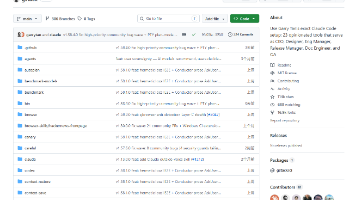
 项目地址: https://gitcode.com/gh_mirrors/py/python-miio
 Python-miio是一款专为小米智能设备设计的Python库和命令行工具,让您能够通过编程方式完全控制家中的小米智能设备。无论您是智能家居爱好者还是开发者,这个开源工具都能让您的小米设备发挥最大潜力,实现自动化控制和个性化定制。通过简单的Python代码或命令行指令,您可以轻松控制扫地机器人、空气净化器、智能灯具等各种小米生态产品。
🚀 Python-miio核心优势:为什么选择它?
全面覆盖小米生态链设备
Python-miio支持超过80%的小米智能设备,包括:
- 清洁设备:Roborock、Dreame系列扫地机器人
- 环境电器:空气净化器、加湿器、风扇、空调伴侣
- 智能照明:Yeelight全系列智能灯具
- 厨房家电:电饭煲、净水器、咖啡机
- 安防设备:摄像头、网关、传感器
双协议完美兼容
- miIO协议:支持传统小米设备的通信协议
- MIoT协议:适配新一代智能设备的统一协议架构
多种控制方式灵活选择
- 命令行工具:无需编程基础,直接通过
miiocli控制设备 - Python API:编写自定义脚本实现复杂自动化场景
- 集成支持:无缝对接Home Assistant等智能家居平台
📦 快速安装:3步完成环境搭建
第一步:环境检查
确保您的系统满足以下要求:
- Python 3.6或更高版本
- pip包管理器
- 网络连接正常
验证环境:
python3 --version
pip3 --version
第二步:安装Python-miio
选择最适合您的安装方式:
方式一:通过pip快速安装(推荐)
pip3 install python-miio
方式二:从源码安装(获取最新功能)
git clone https://gitcode.com/gh_mirrors/py/python-miio
cd python-miio
pip3 install .
第三步:验证安装
安装完成后,运行以下命令检查是否成功:
miiocli --version
看到版本号输出即表示安装成功!🎉
🔐 设备连接准备:获取Token和IP地址
什么是设备Token?
Token是小米设备的身份验证密钥,类似于设备的"密码",用于加密通信确保安全。
获取Token的两种方法
方法一:使用官方App提取(最简单)
- 在小米智能家居App中绑定您的设备
- 使用项目提供的Token提取工具:
python -m miio.extract_tokens
按照提示输入小米账号密码,即可获取所有已绑定设备的IP和Token信息
方法二:网络数据包分析(高级用户)
使用内置的网络工具分析通信数据:
python -m miio.devtools.pcapparser
该工具位于miio/devtools/pcapparser.py,可以解析网络数据包并提取设备Token
🎯 实用操作示例:立即开始控制设备
示例1:查询设备基本信息
miiocli device --ip 192.168.1.100 --token YOUR_DEVICE_TOKEN info
此命令将返回设备型号、固件版本、网络状态等详细信息
示例2:控制Yeelight智能灯具
# 开启灯光
miiocli yeelight --ip 192.168.1.101 --token YOUR_TOKEN on

# 设置亮度为50%
miiocli yeelight --ip 192.168.1.101 --token YOUR_TOKEN set_brightness 50

# 切换灯光颜色
miiocli yeelight --ip 192.168.1.101 --token YOUR_TOKEN set_rgb 255 0 0
Yeelight设备支持丰富的色彩模式和场景切换,相关控制逻辑位于miio/integrations/yeelight/目录
示例3:管理扫地机器人
# 开始全屋清扫
miiocli vacuum --ip 192.168.1.102 --token YOUR_TOKEN start

# 暂停清扫任务
miiocli vacuum --ip 192.168.1.102 --token YOUR_TOKEN pause

# 返回充电座
miiocli vacuum --ip 192.168.1.102 --token YOUR_TOKEN home

# 查询清扫状态
miiocli vacuum --ip 192.168.1.102 --token YOUR_TOKEN status
支持Roborock、Dreame等主流扫地机器人型号,完整功能实现位于miio/integrations/roborock/vacuum/
示例4:监控空气净化器状态
miiocli airpurifier --ip 192.168.1.103 --token YOUR_TOKEN status
获取PM2.5浓度、滤芯剩余寿命、当前运行模式等关键信息,设备支持代码位于miio/integrations/zhimi/airpurifier/
示例5:Python脚本自动化控制
创建smart_home_automation.py文件:
from miio import Device

# 初始化设备连接
device_ip = "192.168.1.100"
device_token = "YOUR_DEVICE_TOKEN"
device = Device(device_ip, device_token)

# 查询设备属性
properties = device.send("get_prop", ["power", "mode", "temperature"])
print(f"设备状态: {properties}")

# 控制设备开关
device.send("set_power", ["on"])

# 设置设备模式
device.send("set_mode", ["auto"])
运行脚本:python3 smart_home_automation.py
🛠️ 常见问题与解决方案
问题1:设备连接失败或超时
解决方案:
- 确认设备已通电并连接到Wi-Fi网络
- 检查IP地址是否正确(可在路由器管理界面查看)
- 验证Token是否准确无误(区分大小写)
- 尝试重启路由器和智能设备
- 确保防火墙没有阻止设备通信
问题2:命令执行返回错误
解决方案: 查看设备支持的所有命令:
miiocli device --ip <设备IP> --token <设备Token> raw_command help
问题3:找不到特定设备型号支持
解决方案: Python-miio采用模块化设计,新设备支持可以通过扩展miio/integrations/目录实现。如果遇到不支持的设备:
- 在项目仓库提交issue请求支持
- 参考现有设备实现,贡献代码
- 使用通用MIoT设备接口尝试控制
📚 进阶学习与开发资源
官方文档与参考资料
项目文档位于docs/目录,包含:
- 设备支持详细列表:docs/device_docs/
- 协议技术详解:docs/legacy_token_extraction.rst
- 模拟器使用指南:docs/simulator.rst
核心源码结构
深入了解Python-miio的内部实现:
- 设备基类:miio/device.py
- 通信协议:miio/protocol.py
- 命令行接口:miio/cli.py
开发贡献指南
如果您想为项目贡献力量,请参考:
- 贡献规范:CONTRIBUTING.md
- 代码风格指南
- 测试编写规范
💡 实用技巧与最佳实践
自动化场景示例
创建定时任务,让设备按计划运行:
import schedule
import time
from miio import Device

def morning_routine():
    # 早上7点开启空气净化器
    air_purifier = Device("192.168.1.103", "TOKEN")
    air_purifier.send("set_power", ["on"])

    # 早上7:05开启咖啡机
    coffee_maker = Device("192.168.1.104", "TOKEN")
    coffee_maker.send("start_brewing", [])

# 设置定时任务
schedule.every().day.at("07:00").do(morning_routine)

while True:
    schedule.run_pending()
    time.sleep(1)
设备状态监控
实时监控设备状态并发送通知:
import requests
from miio import Device

def check_device_health():
    devices = [
        ("192.168.1.100", "TOKEN1", "客厅灯"),
        ("192.168.1.101", "TOKEN2", "卧室空调"),
        ("192.168.1.102", "TOKEN3", "扫地机器人")
    ]

    for ip, token, name in devices:
        try:
            device = Device(ip, token)
            status = device.send("get_prop", ["power"])
            print(f"{name}状态正常: {status}")
        except Exception as e:
            print(f"{name}连接异常: {e}")
            # 发送通知到手机
            send_alert(f"{name}设备异常")

check_device_health()
🎊 总结与下一步
Python-miio为您的小米智能设备提供了强大的控制能力,无论是简单的开关控制还是复杂的自动化场景,都能轻松实现。通过本文的指南,您已经掌握了从安装配置到实际应用的全流程。
立即行动:
- 安装Python-miio并连接您的第一个设备
- 尝试控制Yeelight灯光或查询空气净化器状态
- 创建简单的自动化脚本
- 探索更多设备支持,打造完整的智能家居系统
随着您对Python-miio的深入使用,您会发现智能家居的无限可能性。从简单的远程控制到复杂的场景联动,Python-miio都能成为您得力的助手。现在就开始您的智能家居编程之旅吧!🌟
提示: 如果您在使用过程中遇到任何问题,可以查阅项目文档或加入社区讨论。Python-miio拥有活跃的开源社区,随时为您提供帮助和支持。

这里是“一人公司”的成长家园。我们提供从产品曝光、技术变现到法律财税的全栈内容,并连接云服务、办公空间等稀缺资源,助你专注创造,无忧运营。
更多推荐


 3
3 0
0- 0


 已为社区贡献9条内容

所有评论(0)