影刀RPA与Python结合:取长补短的自动化实战
·
影刀RPA与Python结合:取长补短的自动化实战
作者:林焱 | 日期:2026-06-09 | 关键词:影刀RPA Python结合、RPA调用Python、Python处理数据、混合自动化
摘要
影刀RPA擅长网页操作和流程编排,Python擅长数据处理和算法。将两者结合,能发挥出1+1>2的威力。本文将系统讲解影刀RPA与Python的4种结合方式,每种方式都配有完整实战案例,让你真正掌握"混合自动化"的核心技巧。
阅读收益:
-
掌握影刀RPA调用Python脚本的3种方法
-
学会用Python处理复杂数据,再交给RPA操作网页
-
获得5个可直接复用的混合自动化实战案例
-
-
理解什么场景用RPA、什么场景用Python
一、为什么要把影刀RPA和Python结合?
1.1 各自的优势与劣势
影刀RPA的优势 ✅:
  1. 网页操作:点击、输入、提取数据 → 非常擅长
  2. 桌面应用操作:Excel、Word、PDF → 原生支持
  3. 流程编排:可视化拖拽 → 上手简单
  4. 异常处理:Try-Catch → 内置支持
  5. 定时任务:内置调度器 → 开箱即用

影刀RPA的劣势 ❌:
  1. 复杂数据处理:多表关联、数据清洗 → 弱
  2. 算法实现:加密、 hash、复杂计算 → 弱
  3. 机器学习:文本分类、图像识别 → 无法直接做
  4. 并发处理:同时跑100个任务 → 弱

Python的优势 ✅:
  1. 数据处理:Pandas/NumPy → 行业最强
  2. 算法库:加密、压缩、编码 → 丰富
  3. AI/ML:TensorFlow/PyTorch/Scikit-learn → 领先
  4. 并发处理:多线程/多进程/协程 → 强
  5. 第三方库:几乎什么都有(PyPI 40万+包)

Python的劣势 ❌:
  1. 网页操作:需要写代码(Selenium/Playwright)→ 不如RPA直观
  2. 桌面应用:操作Excel/Word需要库支持 → 不如RPA方便
  3. 流程编排:需要自己写调度代码 → 不如RPA可视化
1.2 结合方式概览
方式1:RPA调用Python脚本(最常用)
  场景:RPA负责网页操作,数据处理交给Python
  实现:影刀RPA的"运行Python脚本"指令

方式2:Python调用RPA(较少用)
  场景:Python程序需要操作网页或桌面应用
  实现:Python通过API调用影刀RPA的服务

方式3:文件系统交互(松耦合)
  场景:RPA和Python独立运行,通过文件传递数据
  实现:RPA写文件 → Python读文件处理 → Python写结果 → RPA读结果

方式4:HTTP API交互(最灵活)
  场景:RPA和Python运行在不同机器上
  实现:Python启动HTTP服务 → RPA通过HTTP请求调用
二、方式一:影刀RPA调用Python脚本
2.1 基础用法
影刀RPA内置了"运行Python脚本"指令:
[运行Python脚本]
脚本代码:
  import pandas as pd

  # 读取Excel
  df = pd.read_excel("{{input_file}}")

  # 数据处理
  result = df.groupby("部门").sum()

  # 输出结果
  print(result.to_json(orient="records"))

  # 将结果写入输出变量
  输出变量: result_json

[获取输出]
  上一个Python脚本的输出 → 保存到变量 {{result_json}}
2.2 实战案例:电商订单数据清洗(RPA + Python)
场景: 从电商平台导出的订单数据格式混乱,需要先清洗再录入系统。
拼多多店群自动化上架方案
RPA流程:
[步骤1:RPA下载订单数据]
1. 登录电商平台(淘宝/京东/拼多多商家后台)
2. 导航到"订单管理"
3. 设置时间范围(上个月)
4. 导出订单Excel → 保存为"原始订单_{{date}}.xlsx"
5. 等待下载完成

[步骤2:调用Python清洗数据]
[运行Python脚本]
脚本代码:
  import pandas as pd
  import re
  from datetime import datetime

  # 读取原始订单
  df = pd.read_excel("原始订单_{{date}}.xlsx")

  # 数据清洗规则
  # 1. 去除测试订单(订单号以"TEST"开头)
  df = df[~df["订单号"].str.startsswith("TEST")]

  # 2. 标准化手机号(去除空格、横线)
  df["买家手机号"] = df["买家手机号"].apply(
      lambda x: re.sub(r"\D", "", str(x))
  )

  # 3. 校验手机号格式
  df["手机号有效"] = df["买家手机号"].apply(
      lambda x: len(str(x)) == 11 and str(x).startsswith("1")
  )

  # 4. 解析收货地址(拆分为省/市/区/详细地址)
  def parse_address(addr):
      # 简化示例:实际使用可调用高德API解析
      parts = addr.split(" ")
      if len(parts) >= 4:
          return pd.Series(parts[:4])
      else:
          return pd.Series([None, None, None, addr])

  df[["省份", "城市", "区县", "详细地址"]] = df["收货地址"].apply(parse_address)

  # 5. 计算商品总价(单价 × 数量)
  df["商品总价"] = df["商品单价"] * df["购买数量"]

  # 6. 标记异常订单
  df["异常标记"] = ""
  df.loc[df["商品总价"] <= 0, "异常标记"] = "价格异常"
  df.loc[df["手机号有效"] == False, "异常标记"] = "手机号异常"
  df.loc[df["收货地址"].isna(), "异常标记"] = "地址异常"

  # 7. 保存清洗后的数据
  df.to_excel("清洗后订单_{{date}}.xlsx", index=False)

  # 8. 生成清洗报告
  report = {
      "总订单数": len(df),
      "有效订单数": len(df[df["异常标记"] == ""]),
      "异常订单数": len(df[df["异常标记"] != ""]),
      "异常类型统计": df[df["异常标记"] != ""]["异常标记"].value_counts().to_dict()
  }

  import json
  print(json.dumps(report, ensure_ascii=False))

输出变量: clean_report

[步骤3:RPA读取清洗结果]
1. 读取"清洗后订单_{{date}}.xlsx"
2. 解析Python输出的清洗报告(JSON格式)
3. 如有异常订单 → 生成《异常订单清单》发送给运营人员
4. 如清洗成功 → 继续下一步

[步骤4:RPA录入清洗后的订单]
1. 打开订单管理系统
2. [循环] 对清洗后的每个订单:
   a. 点击"新增订单"
   b. 填入订单信息(从清洗后的Excel读取)
   c. 保存
   d. 记录成功/失败日志
2.3 Python环境配置(重要!)
影刀RPA调用Python时,需要注意环境配置:
问题1:Python路径找不到
解决:在"运行Python脚本"指令中指定Python路径
  如:C:\Python39\python.exe

问题2:第三方库(如pandas)找不到
解决:
  方法A:在指令中指定"使用自定义Python环境"
  方法B:在系统Python环境中安装所需库
    pip install pandas openpyxl requests

问题3:路径中包含中文导致报错
解决:
  1. 在Python脚本中使用原始字符串:r"C:\用户\文件.xlsx"
  2. 或使用pathlib:from pathlib import Path; Path("C:/用户/文件.xlsx")
三、方式二:Python调用影刀RPA(通过HTTP API)
3.1 架构设计
场景:Python数据分析平台需要触发RPA流程(如:检测到异常数据 → 自动触发RPA抓取更多数据)

架构:
  Python平台 → HTTP请求 → 影刀RPA服务(监听端口) → 触发流程

实现步骤:
  1. 在影刀RPA中创建一个"HTTP触发"流程
  2. 配置触发URL和Token
  3. Python通过requests库发送HTTP请求
  4. RPA收到请求后执行流程
  5. RPA执行完毕后,通过HTTP响应返回结果
3.2 实战案例:异常数据自动触发RPA补采
Python端代码:
import requests
import json

def trigger_rpa_order_collection(order_ids):
    """
    当检测到订单数据异常时,触发RPA重新采集
    """
    url = "http://localhost:8080/api/trigger/order_collection"
    headers = {
        "Authorization": "Bearer {{rpa_token}}",
        "Content-Type": "application/json"
    }
    payload = {
        "order_ids": order_ids,
        "trigger_reason": "数据异常自动触发",
        "priority": "high"
    }

    response = requests.post(url, headers=headers, json=payload, timeout=10)

    if response.status_code == 200:
        result = response.json()
        print(f"RPA任务已触发,任务ID:{result['task_id']}")
        return result['task_id']
    else:
        print(f"触发RPA失败:{response.text}")
        return None

# 使用示例
suspicious_orders = [123456, 789012, 345678]
task_id = trigger_rpa_order_collection(suspicious_orders)
影刀RPA端配置:
1. 创建新流程:"异常订单自动补采"
2. 设置触发器:"HTTP请求触发"
   - 触发URL:/api/trigger/order_collection
   - 请求方法:POST
   - 需要认证:是(Token验证)
3. 流程逻辑:
   [获取HTTP请求参数]
     请求体 → 解析JSON → 提取order_ids

   [循环] 对order_ids中的每个订单:
     a. 登录电商平台
     b. 搜索该订单
     c. 抓取完整订单详情
     d. 保存为结构化数据
     e. 更新数据库

   [返回HTTP响应]
     状态码: 200
     响应体: {"status": "success", "task_id": "{{task_id}}", "orders_collected": {{count}}}
四、方式三:文件系统交互(松耦合)
4.1 适用场景
适合:
  ✅ RPA和Python由不同团队维护
  ✅ 数据处理逻辑复杂,Python独立演进
  ✅ 需要人工在中间环节介入(半自动)
  ✅ RPA和Python运行在不同机器上(共享文件服务器)

不适合:
  ❌ 需要实时响应(文件IO有延迟)
  ❌ 数据量极大(文件读写慢)
  ❌ 需要事务保证(文件操作不支持回滚)
4.2 实战案例:每日报表自动生成(RPA + Python + RPA)
完整流程:
[RPA早晨7:00自动运行]
│
├─ Step1: RPA抽取昨日数据
│ 1. 登录业务系统
│ 2. 导出昨日订单/用户/交易数据(3个Excel)
│ 3. 保存到:/shared/data/raw/{{date}}/
│ 4. 写入"就绪标志文件":/shared/data/raw/{{date}}/.ready
│
├─ [文件监听] Python监听到.ready文件 → 开始处理
│ (Python独立程序,也可以用Windows任务计划程序定时运行)
│
[Python数据处理]
│ 1. 读取原始数据(3个Excel)
│ 2. 数据清洗(去重、补全、异常标记)
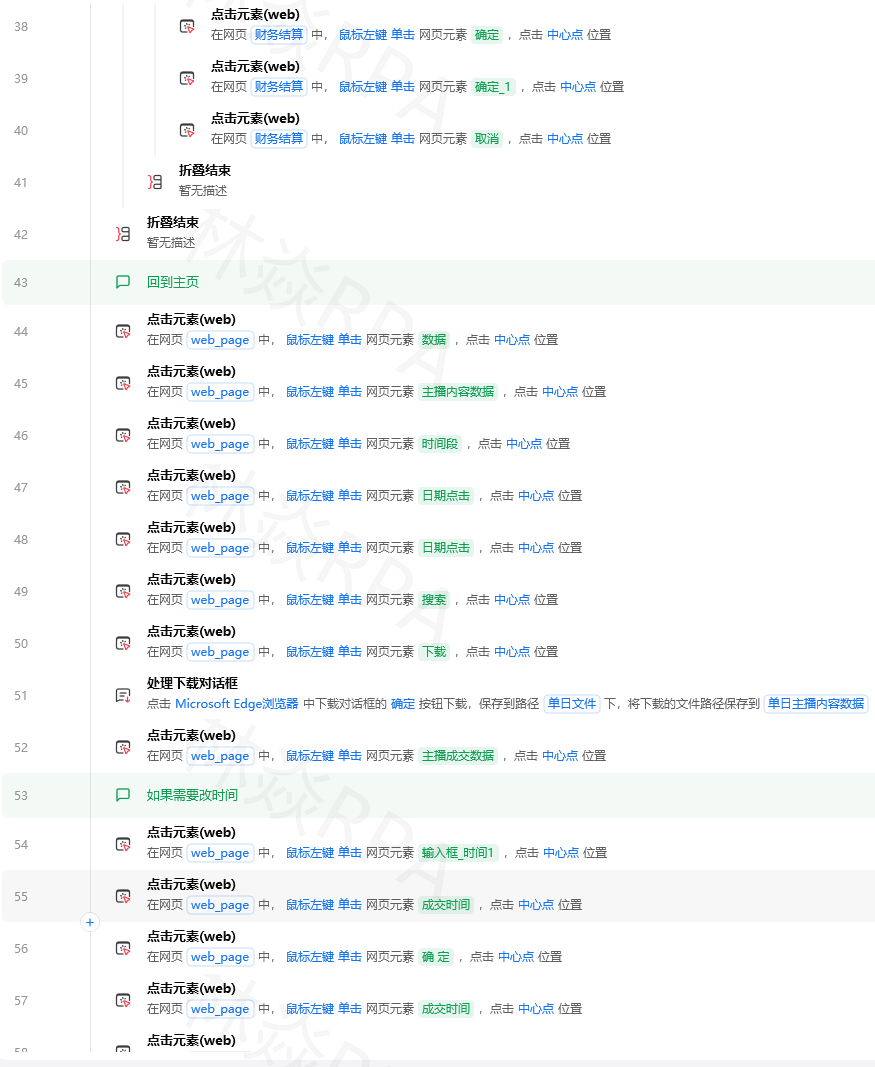
│ 3. 数据聚合(按日/按周/按月统计)
│ 4. 生成10张分析报表(Excel + 图表)
│ 5. 保存结果:/shared/data/processed/{{date}}/
│ 6. 写入"处理完成标志文件":/shared/data/processed/{{date}}/.done
│
└─ [RPA监听] 每隔5分钟检查.done文件
│
[RPA下午14:00检查到.done文件]
│ 1. 读取Python生成的分析报表
│ 2. 将报表发送到管理层邮箱(带图表预览)
│ 3. 将报表上传到企业内部知识库
│ 4. 发送企业微信/钉钉通知:"每日报表已生成,请查阅"
Python端完整代码框架:
import pandas as pd
import os
from datetime import datetime, timedelta
import matplotlib.pyplot as plt

def process_daily_report(date_str):
    """
    处理每日报表数据
    """
    # 1. 读取原始数据
    raw_dir = f"/shared/data/raw/{date_str}"
    orders_df = pd.read_excel(f"{raw_dir}/orders.xlsx")
    users_df = pd.read_excel(f"{raw_dir}/users.xlsx")
    transactions_df = pd.read_excel(f"{raw_dir}/transactions.xlsx")

    # 2. 数据清洗
    # ...(数据清洗逻辑,参考上一篇)...

    # 3. 生成报表
    processed_dir = f"/shared/data/processed/{date_str}"
    os.makedirs(processed_dir, exist_ok=True)

    # 报表1:订单统计
    daily_orders = orders_df.groupby("订单日期").agg({
        "订单号": "count",
        "商品总价": "sum"
    }).reset_index()
    daily_orders.to_excel(f"{processed_dir}/订单统计_{date_str}.xlsx", index=False)

    # 生成图表
    plt.figure(figsize=(10, 6))
    plt.plot(daily_orders["订单日期"], daily_orders["订单号"], marker='o')
    plt.title("每日订单量趋势")
    plt.xlabel("日期")
    plt.ylabel("订单量")
    plt.savefig(f"{processed_dir}/订单量趋势_{date_str}.png")
    plt.close()

    # ...(生成其他报表)...

    # 4. 写入完成标志
    with open(f"{processed_dir}/.done", "w") as f:
        f.write(f"处理完成时间:{datetime.now()}")

    print(f"数据处理完成,结果保存至:{processed_dir}")

if __name__ == "__main__":
    yesterday = (datetime.now() - timedelta(days=1)).strftime("%Y-%m-%d")
    process_daily_report(yesterday)
五、方式四:HTTP API交互(最灵活)
5.1 架构设计
场景:Python提供AI服务,RPA调用AI服务

架构:
  RPA → HTTP请求 → Python(FastAPI服务) → 返回AI处理结果

优势:
  1. Python服务可以部署在GPU服务器上(运行大模型)
  2. 多个RPA机器人可以同时调用同一个Python服务
  3. 服务可以独立扩展(增加GPU/增加实例)
5.2 实战案例:RPA调用Python的AI服务进行文本分类
Python端(FastAPI服务):
from fastapi import FastAPI, HTTPException
from pydantic import BaseModel
import uvicorn
app = FastAPI(title="RPA AI服务")
class TextClassificationRequest(BaseModel):
text: str
categories: list[str]
class TextClassificationResponse(BaseModel):
category: str
confidence: float
all_scores: dict[str, float]
@app.post("/api/classify", response_model=TextClassificationResponse)
def classify_text(req: TextClassificationRequest):
"""
文本分类API(简化示例,实际使用可接入大模型)
"""
# 这里简化为关键词匹配,实际使用可调用GPT/文心一言等
text = req.text.lower()
scores = {}
for cat in req.categories:
# 简化评分逻辑
if cat == "投诉" and any(w in text for w in ["投诉", "差评", "不满意", "退款"]):
scores[cat] = 0.9
elif cat == "咨询" and any(w in text for w in ["怎么", "如何", "什么", "咨询"]):
scores[cat] = 0.85
elif cat == "建议" and any(w in text for w in ["建议", "希望", "能不能"]):
scores[cat] = 0.8
else:
scores[cat] = 0.1
# 找出最高分
best_cat = max(scores, key=scores.get)
best_score = scores[best_cat]
return {
"category": best_cat,
"confidence": best_score,
"all_scores": scores
}
if __name__ == "__main__":
uvicorn.run(app, host="0.0.0.0", port=8000)
影刀RPA端调用:
[步骤1:启动Python服务(如未运行)]
[运行Python脚本]
脚本代码:
  import subprocess
  import requests

  # 检查服务是否已运行
  try:
      r = requests.get("http://localhost:8000/health", timeout=2)
      if r.status_code == 200:
          print("服务已运行")
  except:
      # 启动服务
      subprocess.Popen([
          "python", "ai_service.py"
      ], cwd="C:/rpa_ai_service")
      print("服务已启动")

[步骤2:RPA处理客户消息并调用AI分类]
1. 登录客服系统
2. [循环] 对每个未分类的客户消息:
   a. 提取消息内容
   b. [HTTP请求]
      方法: POST
      URL: http://localhost:8000/api/classify
      请求体: {"text": "{{message_content}}", "categories": ["投诉", "咨询", "建议", "其他"]}
      超时: 10秒
   c. 解析响应(JSON)
   d. 获取分类结果和置信度
   e. 如置信度 > 0.8 → 自动打标签
      否则 → 标记为"待人工分类"
   f. 将分类结果更新到客服系统
六、实战案例汇总:5个混合自动化场景
6.1 场景1:电商价格监控(RPA采集 + Python分析)
RPA负责:
  1. 登录电商平台(淘宝/京东/拼多多)
  2. 搜索目标商品
  3. 采集竞品价格、销量、评价数
  4. 保存原始数据(CSV)

Python负责:
  1. 读取原始数据
  2. 价格趋势分析(移动平均/季节性分解)
  3. 竞品对标分析(价格带分布)
  4. 生成价格策略建议
  5. 绘制价格趋势图

RPA负责(第二轮):
  1. 读取Python生成的价格策略建议
  2. 登录自家店铺后台
  3. 根据策略调整价格
  4. 记录调价日志
6.2 场景2:简历智能筛选(RPA下载 + Python AI评估)
RPA负责:
  1. 登录招聘网站
  2. 下载简历附件(PDF/Word)
  3. 保存简历到本地文件夹

Python负责:
  1. 解析简历文件(PDF/Word解析)
  2. 使用NLP模型提取关键信息(姓名/学校/专业/技能/项目经验)
  3. 与岗位JD进行匹配度评分
  4. 生成排名报告

RPA负责(第二轮):
  1. 读取Python生成的排名报告
  2. 将高分简历录入HR系统
  3. 发送面试邀请邮件
6.3 场景3:财务异常检测(RPA采集 + Python机器学习)
RPA负责:
  1. 登录财务系统
  2. 导出银行流水(CSV)
  3. 导出发票记录(Excel)
  4. 保存凭证截图

Python负责:
  1. 使用Isolation Forest算法检测异常交易
  2. 使用关联规则挖掘(Apriori)发现异常模式
  3.
[video(video-MViJKlI3-1781722965440)(type-csdn)(url-https://live.csdn.net/v/embed/524993)(image-https://v-blog.csdnimg.cn/asset/a547123d88ad712dccba346c9217e237/cover/Cover0.jpg)(title-TEMU店群如何管理运营?)]

  4. 生成《财务异常检测报告》
  5. 将高风险交易标记出来

RPA负责(第二轮):
  1. 读取Python生成的异常报告
  2. 将高风险交易发送给财务总监审核
  3. 将审核结果录入财务系统(标记已审核/已处理)
6.4 场景4:舆情监控(RPA采集 + Python情感分析)
RPA负责:
  1. 登录微博/知乎/小红书/抖音
  2. 搜索品牌关键词
  3. 采集帖子/评论内容、作者、发布时间、点赞数
  4. 保存原始数据(JSON)

Python负责:
  1. 使用情感分析模型(如BERT)分析每条内容的情感倾向
  2. 按情感分类:正面/负面/中性
  3. 提取关键词和话题标签
  4. 生成《品牌舆情日报》

RPA负责(第二轮):
  1. 读取Python生成的舆情日报
  2. 如发现负面舆情 → 发送告警通知到企业微信
  3. 将负面舆情工单分配给客服主管
6.5 场景5:供应链风险预警(RPA采集 + Python预测)
RPA负责:
  1. 登录供应商管理系统
  2. 导出供应商交货记录(历史数据)
  3. 登录物流平台,采集物流时效数据
  4. 保存所有数据

Python负责:
  1. 使用时序预测模型(ARIMA/LSTM)预测未来交货风险
  2. 计算供应商风险评分
  3. 生成《供应链风险预警报告》
  4. 推荐备选供应商

RPA负责(第二轮):
  1. 读取Python生成的风险预警报告
  2. 将高风险供应商标记为"预警状态"
  3. 自动发送邮件给采购经理
  4. 触发备选供应商询价流程
七、最佳实践与常见问题
7.1 如何判断某个任务应该用RPA还是Python?
决策树:

任务是否涉及网页/桌面应用操作?
  ├─ 是 → 优先用RPA
  └─ 否 → 继续判断

任务是否涉及复杂数据处理/算法?
  ├─ 是 → 优先用Python
  └─ 否 → 继续判断

任务是否需要可视化流程编排?
  ├─ 是 → 优先用RPA
  └─ 否 → 继续判断

任务是否需要7×24小时运行?
  ├─ 是 → RPA(有完善的调度器)
  └─ 否 → 两者都可以

→ 结论:大部分实际场景是"混合"的,需要两者结合!
7.2 常见问题与解决方案
| 问题 | 原因 | 解决方案 |
|---|---|---|
| Python脚本执行超时 | 默认超时时间太短 | 在"运行Python脚本"指令中增加超时时间(如300秒) |
| Python第三方库找不到 | 影刀使用的Python环境不包含该库 | 在指令中指定"使用系统Python"或"自定义Python路径" |
| 中文路径导致Python报错 | Python对中文路径支持不好 | 使用英文路径,或在Python中使用pathlib.Path |
| RPA和Python数据类型不匹配 | RPA变量类型和Python类型不同 | 使用JSON作为中间格式(字符串),两边各自解析 |
| Python服务被防火墙拦截 | 端口未开放 | 在防火墙中开放对应端口(如8000) |
八、总结与延伸学习
8.1 本文知识要点
| 知识点 | 掌握标准 | 相关文章 |
|---|---|---|
| RPA调用Python的3种方法 | 能独立实现RPA+Python混合流程 | 本文 |
| 数据清洗的Python实现 | 能使用Pandas完成复杂数据清洗 | 第12篇《Excel操作完全指南》 |
| HTTP API设计与调用 | 能设计简单的RESTful API | 第28篇《API接口调用实战》 |
| 文件交互的目录结构设计 | 能设计合理的共享目录结构 | 第14篇《文件处理实战》 |
| 异常处理与超时控制 | 能处理混合流程中的各种异常 | 第5篇《异常处理实战》 |
8.2 下期预告
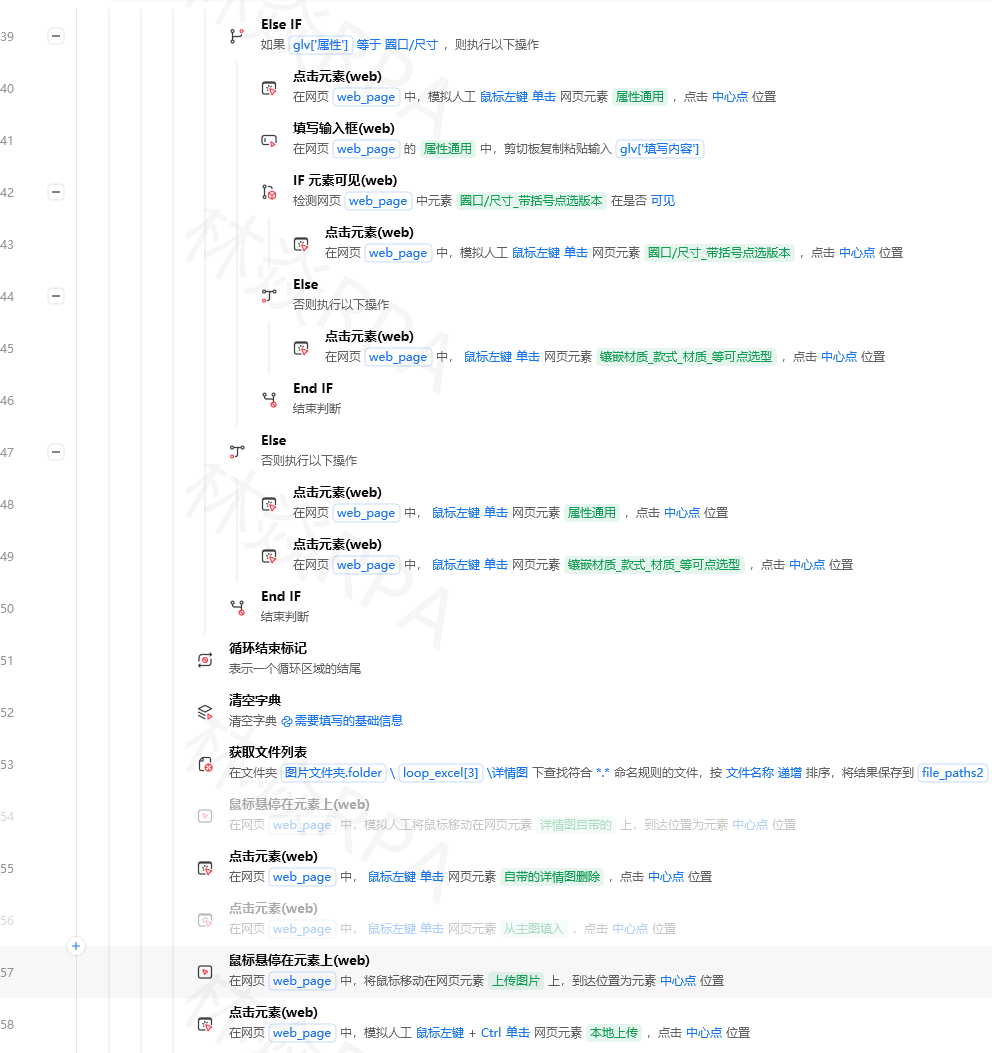
第45篇:《影刀RPA图像识别与处理:找图、截图比对、颜色识别实战》
将深入讲解影刀RPA在图像识别方面的能力:如何找图、截图比对、颜色识别,以及如何与OCR结合实现更复杂的自动化场景。
附录
附录A:Python环境部署检查清单
部署前检查:
□ Python版本是否为3.8+?(推荐3.9或3.10)
□ 是否已安装pip?(python -m pip --version)
□ 是否有足够的磁盘空间?(至少2GB)
□ 是否可以访问Python官方源?(如不能,需配置国内镜像)

部署后检查:
□ 能否运行 python --version?
□ 能否运行 pip install pandas?(测试安装库)
□ 影刀RPA能否成功调用Python脚本?
□ 第三方库能否正常导入?(如 import pandas)
附录B:常用Python库与RPA的结合场景
| Python库 | 用途 | RPA结合场景 |
|---|---|---|
| Pandas | 数据处理 | 复杂Excel数据清洗、多表关联 |
| NumPy | 数值计算 | 财务建模、统计分析 |
| Matplotlib/Plotly | 数据可视化 | 生成图表并嵌入报表 |
| Requests | HTTP请求 | 调用API接口、Webhook通知 |
| BeautifulSoup | HTML解析 | 解析网页(当RPA元素捕获失效时) |
| Pillow | 图像处理 | 图像预处理(OCR前) |
| PyCryptodome | 加密解密 | 处理加密的Excel/PDF文件 |
| TensorFlow/PyTorch | 机器学习 | AI辅助决策、异常检测 |
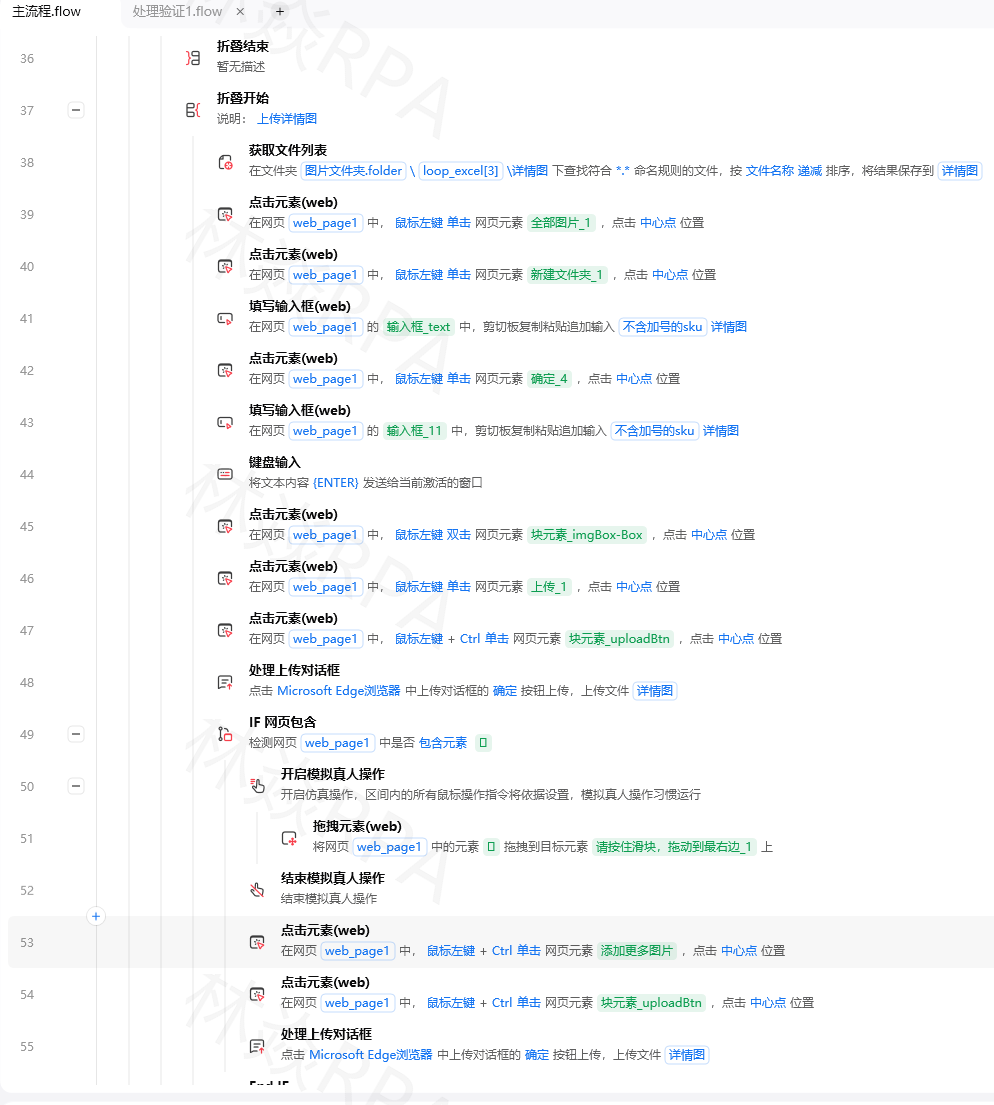
如果本文对你有帮助,欢迎点赞、收藏、转发!有任何问题可以在评论区留言,我会一一解答。

这里是“一人公司”的成长家园。我们提供从产品曝光、技术变现到法律财税的全栈内容,并连接云服务、办公空间等稀缺资源,助你专注创造,无忧运营。
更多推荐



 3
3 0
0- 0


 已为社区贡献10条内容

所有评论(0)