使用vscode连接阿里云服务器
1.基础的连接过程
(1)首先基于购买的服务器实例,查看服务器的公网ip地址,我们需要重置一下我们的密码否则我们只能通过公钥密钥连接,这个后面再说
(2)然后在vscode当中下载一个扩展
(3)然后再vscode当中输入// 这里我们默认是root用户,之后我们自己以root用户来新增其他用户和密码 ssh root@公网ip(4)之后正常使用密码连接就可以了
2.使用密钥配对连接
(1)理解配对的过程:
本地向远程服务端发起连接
服务端随机生成一个字符串发送给发起登录的本地端
本地对该字符串使用私钥(~/.ssh/id_rsa)加密发送给服务端
服务端使用公钥(~/.ssh/id_rsa.pub)对私钥加密后的字符串进行解密
服务端对比解密后的字符串和第一次发送给客户端未加密的字符串,若一致则判断为登录成功
(2)我们先使用SSH 工具集里的
ssh-keygen来生成一个公钥和私钥// -C是一个密钥的注释,方便知道这个密钥是用来干什么的 // 这里指定了密钥生成的路径,至于为什么要指定是因为默认路劲有中文会失败 ssh-keygen -t rsa -C "3294271398@qq.com" -f [文件夹路径](3)在服务器端指定我们的公钥
我们在服务器的
~/.ssh/authorized_keys这个位置上,使用vi authorized_keys,然后直接将我们公钥的值保存在里面就行(退出按:+wq)(4)在vscode端指定我们的密钥位置
// 在我们第一次连接时候会让我们选择一个配置文件,我们就选择系统自带的就行,它会在这个配置文件下新增一个我们的连接配置如下
Host 121.196.162.11   // 表示主机名,这个我们可以自由修改
  HostName 121.196.162.11  // 主机ip
  User root // 用户名
// 修改为
Host aliyun
  HostName 121.196.162.11
  IdentityFile D:\Software\vsCode\miyao\id_rsa  // 指定密钥的位置
  User root
修改之后保存,然后按住shift + ctrl + p,输入:Remote-SSH:Connect to Host,我们可以找到我们刚保存的配置,点击连接即可
(5)这里可能会有点问题,我的问题是当我点击连接之后发现还是使用的密码连接,后面发现是因为这个密钥的权限给的太高了,以至于SSH直接绕过了密钥配对的方式,因此我们需要修改密钥的权限:
我当时用了powershell中输入:
ssh -i D:\Software\vsCode\miyao\id_rsa root@121.196.162.11然后打印出来的就是权限过于开放,所以不使用密钥的方式连接
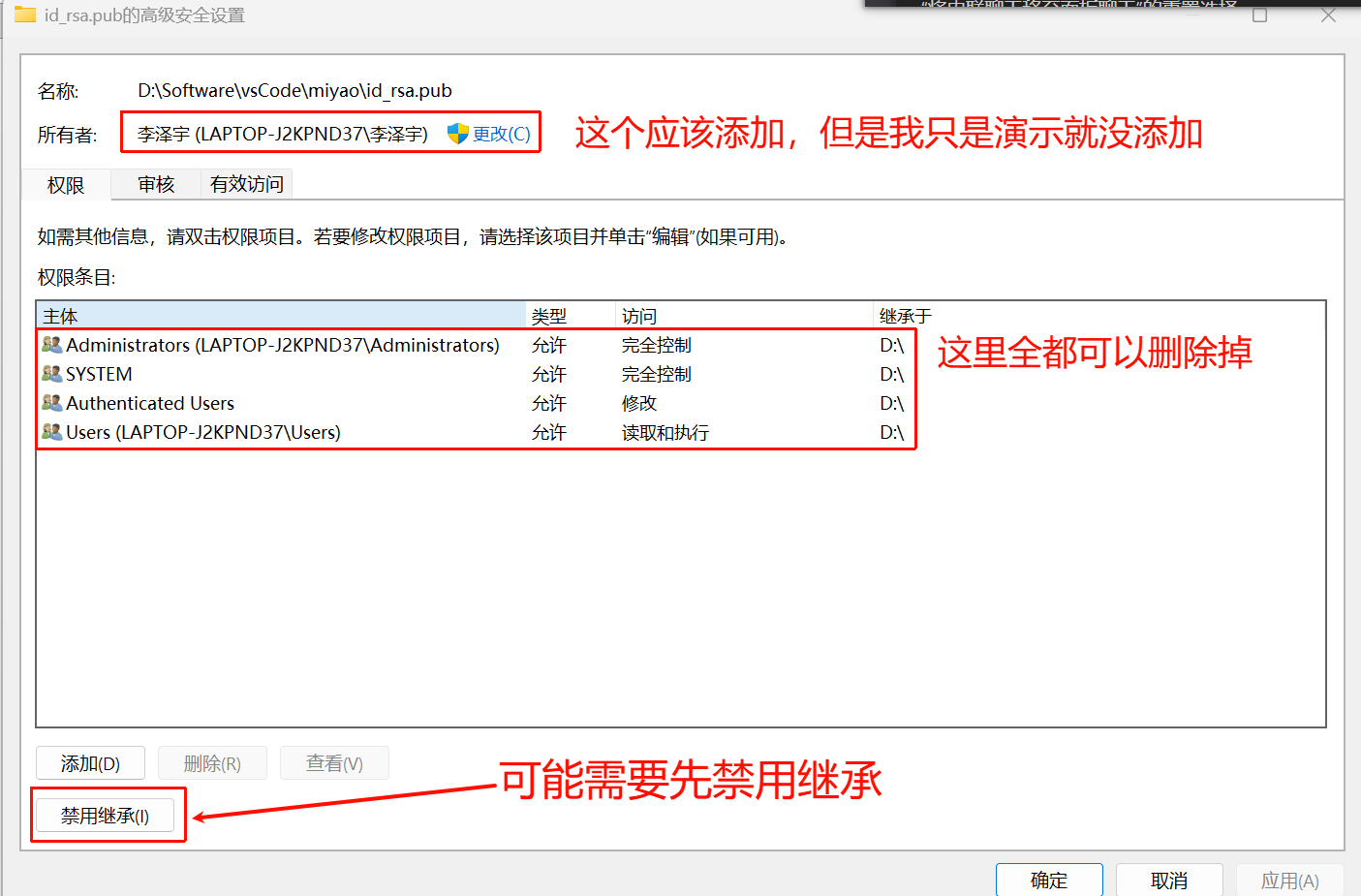
我们点击密钥文件-右键-点击属性-点击安全-编辑处新增我们自己(例如我是LAPTOP-J2KPND37\lizeyu)-在高级处将其他的用户全部删除(这里可能要用到禁用继承然后删除)
做完这一步就好了,至少我是成功了。


这里是“一人公司”的成长家园。我们提供从产品曝光、技术变现到法律财税的全栈内容,并连接云服务、办公空间等稀缺资源,助你专注创造,无忧运营。
更多推荐


 1
1 0
0- 0


 已为社区贡献1条内容

所有评论(0)