用 Python 一行命令搭建本地文件上传服务,让手机通过 Web 上传文件到电脑,同样可实现下载文件功能
用 Python 一行命令搭建本地文件上传服务,让手机通过 Web 上传文件到电脑,同样可实现下载文件功能
在需要临时传输图片、文档或安装包时,很多人会优先想到数据线、网盘或即时通讯工具。实际上,如果手机和电脑处于同一局域网,并且电脑已经安装 Python,那么可以直接启动一个轻量级 Web 上传服务,让手机通过浏览器把文件发送到本地目录。
需要注意的是,Python 自带的 python -m http.server 仅适用于文件浏览和下载,并不提供上传能力。要完成“手机上传到电脑”这个场景,更合适的做法是使用 uploadserver。
使用环境
这个方案适合以下场景:
- 手机里有图片、视频、安装包、文档,需要快速传到电脑
- 不想使用微信、QQ、网盘或数据线
- 手机和电脑处于同一局域网,想直接通过浏览器上传
- 临时传文件,希望命令尽量简单
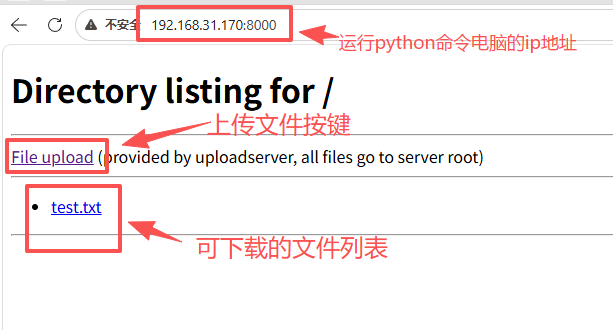
运行网页效果截图
实现方法
先安装 uploadserver:
python -m pip install --user uploadserver
如果当前环境没有 pip,先执行:
python -m ensurepip --upgrade
(关键步骤)安装完成后,启动上传服务:
python -m uploadserver --allow-replace
服务启动后,在手机浏览器中访问:
http://电脑IP:8000/upload
例如:
http://192.168.1.100:8000/upload
上传成功后的文件会保存到当前工作目录。--allow-replace 表示当上传文件与现有文件同名时,直接覆盖原文件。
原理说明
这一方案的核心思路并不复杂:
uploadserver基于 Python 的 HTTP 服务能力扩展了上传接口- 启动命令后,电脑会在本地开放一个 HTTP 服务端口
- 手机通过浏览器访问
/upload页面后,即可提交文件到电脑
相比手写上传脚本或搭建完整 Web 服务,这种方式部署成本更低,更适合临时文件传输场景。
常用命令
指定保存目录
python -m uploadserver --allow-replace -d C:\Users\Administrator\Desktop\testupload
适合希望把上传文件固定保存到某个目录的场景。
查看本机 IP
ipconfig
在 Windows 中查看当前网络适配器下的 IPv4 地址,然后用该地址给手机访问。
改端口
python -m uploadserver 8080 --allow-replace
对应访问地址为:
http://电脑IP:8080/upload
常见问题
No module named uploadserver
说明当前 Python 环境中尚未安装该模块,执行:
python -m pip install --user uploadserver
No module named pip
说明当前 Python 环境未启用 pip,执行:
python -m ensurepip --upgrade
手机打不开页面
通常优先检查以下几项:
- 手机和电脑是否在同一局域网
ipconfig查到的 IP 是否正确- 防火墙是否拦截了 Python
- 8000 端口是否被占用
注意事项
- 该方案更适合可信局域网内的临时使用
- 只建议在可信局域网中使用
- 用完后按
Ctrl + C关闭服务 - 不建议直接暴露到公网
总结
如果目标只是“快速把手机文件上传到本地电脑”,那么这一方案已经足够直接:
python -m pip install --user uploadserver
python -m uploadserver --allow-replace
本质上,它是用 uploadserver 补足 Python 原生 http.server 不支持上传的缺点,再通过浏览器中的 /upload 页面完成文件传输。对于局域网内的轻量共享和临时上传场景,这是一种成本低、操作简单且足够实用的做法。

这里是“一人公司”的成长家园。我们提供从产品曝光、技术变现到法律财税的全栈内容,并连接云服务、办公空间等稀缺资源,助你专注创造,无忧运营。
更多推荐



 7
7 0
0- 0


 已为社区贡献1条内容

所有评论(0)