Python系列-安装教程-Windows 版本下安装实践
·
文章目录
前言
Python 安装教程 - Windows 最佳实践
📥 方法一:官方安装器(推荐)
1. 下载 Python
访问官网下载最新版本:
- 官网地址: https://www.python.org/downloads/
- 推荐版本: Python 3.12.x 或 3.11.x(稳定版)
- 下载文件:
python-3.12.x-amd64.exe(64位)
安装入口 >>>>> https://www.python.org/downloads/windows/
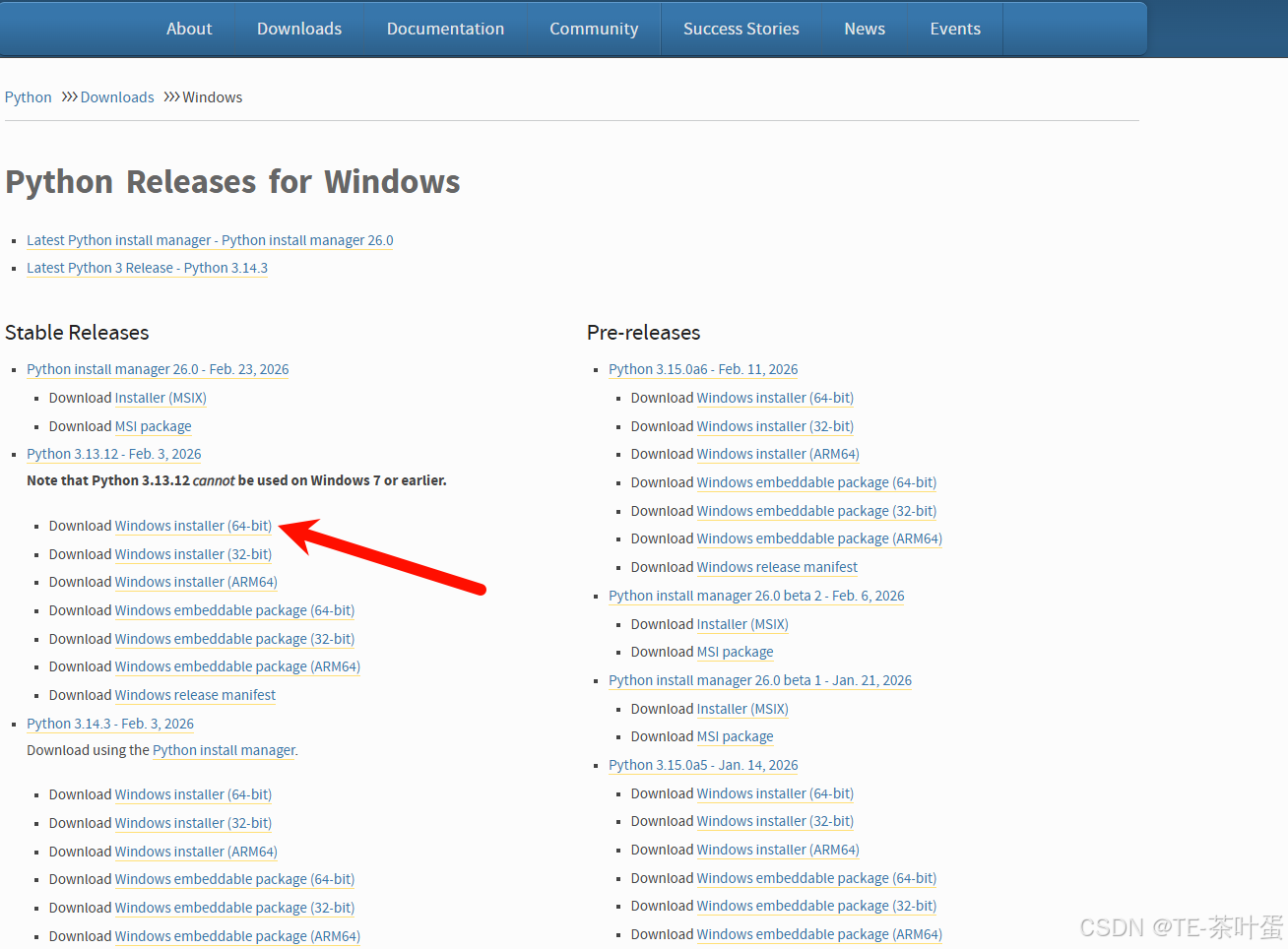
下载后:

2. 安装步骤
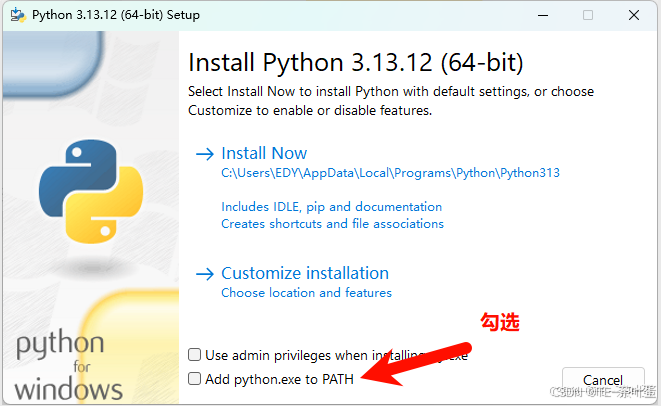
重要:安装时必须勾选以下选项!
- 双击安装程序
- ✅ 勾选 “Add Python to PATH”(最重要!)
- 点击 “Customize installation”(自定义安装)
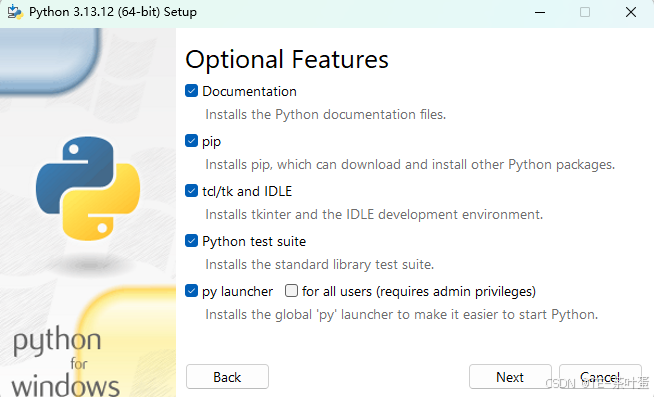
可选功能(Optional Features):
- ✅ Documentation
- ✅ pip(包管理器,必选)
- ✅ tcl/tk and IDLE
- ✅ Python test suite
- ✅ py launcher(推荐)
高级选项(Advanced Options):
- ✅ Install for all users(为所有用户安装)
- ✅ Associate files with Python
- ✅ Create shortcuts
- ✅ Add Python to environment variables(添加到环境变量)
- ✅ Precompile standard library
- 安装路径建议:
C:\Python312(简短路径,避免空格)
- 点击 “Install” 开始安装
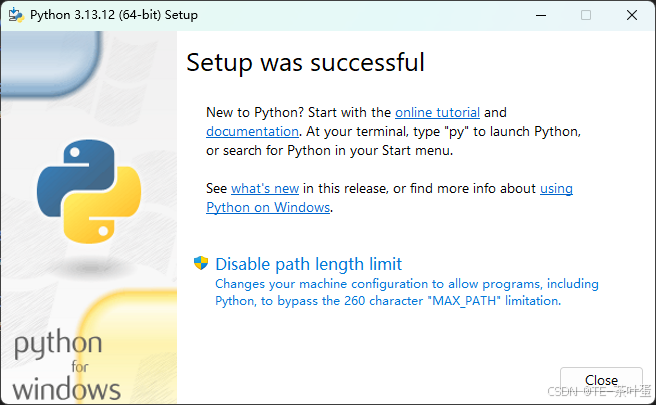
- 安装完成后,点击 “Disable path length limit”(禁用路径长度限制)
🔍 py vs python 的区别
1️⃣ py - Python Launcher(推荐)
特点:
- ✅ Windows 专用的 Python 启动器
- ✅ 可以管理多个 Python 版本
- ✅ 更智能,自动选择合适的版本
- ✅ 即使 PATH 没配置好也能用
用法:
py --version          # 使用默认 Python 版本
py -3 --version       # 使用 Python 3.x
py -3.13 --version    # 使用 Python 3.13
py -2 --version       # 使用 Python 2.x(如果安装了)
2️⃣ python - 直接调用 Python
特点:
- ⚠️ 需要 Python 在 PATH 环境变量中
- ⚠️ 如果有多个版本,只能调用 PATH 中第一个
- ⚠️ 如果 PATH 没配置,会报错"找不到命令"
用法:
python --version      # 调用 PATH 中的 python.exe
python3 --version     # Linux/Mac 风格(Windows 上通常不可用)
📊 对比表格
| 特性 | py | python |
|---|---|---|
| Windows 推荐 | ✅ 是 | ⚠️ 否 |
| 需要配置 PATH | ❌ 不需要 | ✅ 需要 |
| 多版本管理 | ✅ 支持 | ❌ 不支持 |
| 跨平台 | ❌ 仅 Windows | ✅ 所有平台 |
| 智能选择版本 | ✅ 是 | ❌ 否 |
在 Windows 上,推荐使用 py:
# 运行脚本
py -3 stock_monitor.py

# 安装包
py -3 -m pip install requests

# 查看版本
py -3 --version
如果你想让 python 命令也能用:
需要检查环境变量配置,但这不是必须的,用 py 完全够用了!
3. 验证安装
检查 Python 版本

检查 pip 版本

附加工具推荐
IDE:VSCode(安装 Python 扩展)或 PyCharm Community Edition。
包管理:使用 pip 或升级到 pipx(用于隔离环境安装工具):

这里是“一人公司”的成长家园。我们提供从产品曝光、技术变现到法律财税的全栈内容,并连接云服务、办公空间等稀缺资源,助你专注创造,无忧运营。
更多推荐



 9
9 0
0- 0


 已为社区贡献2条内容

所有评论(0)