从零到一:彻底搞懂Anaconda,打造完美的Python开发环境
别再为Python环境搞得焦头烂额了,这篇教程带你一次性解决所有烦恼。
作为Python开发者,你是否曾经遇到过这样的场景:项目A需要Python 3.6和旧版本的TensorFlow,而项目B却要求Python 3.12和最新的PyTorch。如果只在系统里装一个Python,你会发现这两个项目就像“水火不容”的室友,总有一个会把你电脑搞得乌烟瘴气。
这就是Python开发中著名的环境依赖地狱。今天,我们要聊的主角——Anaconda,就是解决这一问题的终极武器。无论你是刚入门的新手,还是征战多年的老手,掌握Anaconda都应该是你技术栈中的必修课。
一、Anaconda到底是什么?不仅仅是Python
很多人认为Anaconda就是Python的一个“豪华版”,这么说对,也不全对。如果打个比方,Python就像是汽车的发动机,它是核心,但光有发动机你没法开;而Anaconda就是一辆整车,你不仅有了发动机(Python),还自带舒适的座椅(包管理器Conda)、车载导航(Jupyter Notebook)和一套多功能仪表盘(Spyder IDE)。
从技术角度定义:Anaconda = Python + Conda + 150+常用科学库 + 集成开发工具。
它的核心优势在于Conda。你可能用过pip来装包,但pip只是个包安装器;而Conda不仅是包管理器,还是环境管理器。Conda能像一个魔法师一样,在你电脑上变出多个互不干扰的“平行宇宙”(也就是虚拟环境),在每个宇宙里,你可以随意安装不同版本的Python和第三方库,它们互相看不到对方,也就永远不会产生冲突。
二、为什么开发者圈都在推Anaconda?
在数据分析、机器学习、深度学习领域,Anaconda几乎成了标配,原因无外乎以下几点:
1. 开箱即用,省去配置烦恼
想象一下,如果你用纯净的Python,光是安装numpy、pandas、matplotlib这些库,就可能会因为底层C编译器的缺失而报错,新手往往卡在这一步就放弃了。Anaconda一次性打包了数百个常用库,安装完就是一个功能完备的数据科学工作站。
2. 跨平台一致性
无论是在Windows笔记本上写代码,还是在Mac上做演示,亦或是在Linux服务器上跑训练,Anaconda都能提供几乎一致的体验。你再也不用担心“我电脑上明明能跑,怎么部署到服务器就挂了”这种玄学问题。
3. 强大的Jupyter生态
Anaconda默认集成了Jupyter Notebook/Lab,这不仅仅是一个代码编辑器。它是一个交互式文档,允许你在代码块之间插入Markdown文字说明、数学公式、甚至实时图表。很多顶级的技术博客、研究论文的代码复现,都是以Jupyter Notebook的形式发布的。
三、手把手教你安装:Windows与Ubuntu双系统实战
很多人看到“安装”两个字就觉得头痛,但跟着我走,你只需要一路点“下一步”和敲几个命令就能搞定。
Windows下的安装全流程
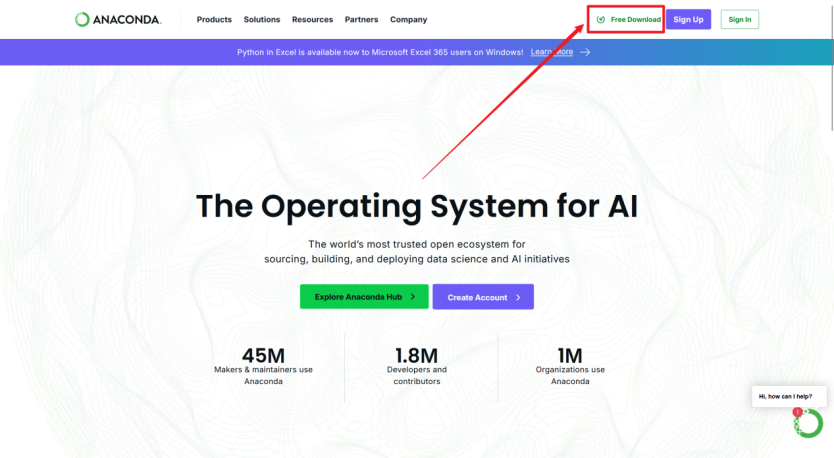
首先,访问Anaconda官网(https://www.anaconda.com/),点击右上角的“Free Download”。
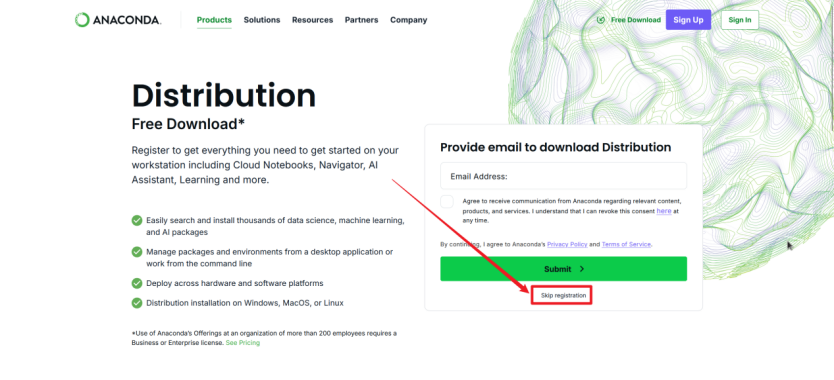
在跳转后的页面,你可能会看到一个注册表单。别急着填,留意右下角有个“Skip registration”的链接,点它直接跳到下载页面。如果你使用的是64位Windows,选择“64-Bit Graphical Installer”下载。
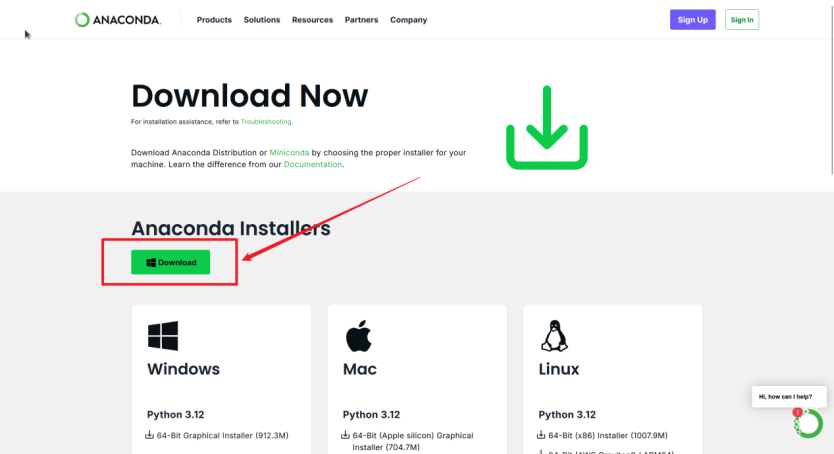
注:也可以直接点击下面的网盘地址下载我已经下载好的
https://pan.baidu.com/s/1URAdsuYjQS_Pc4veqn7WDg?pwd=227w
安装时的关键决策点:
双击安装包后,一路点击“Next”,直到看到“Advanced Installation Options”页面。这里有三个选项值得你仔细斟酌:
- 创建快捷方式:默认勾选,保留即可。
- 添加Anaconda到PATH环境变量:这里官方的建议是“不建议”。为什么?因为Anaconda自带的Python和库可能会覆盖系统原有的某些工具。但如果你是新手,且主要只用Python做数据科学,我个人建议勾选。这能让你在命令行里随时使用python和conda命令,非常方便。
- 注册为默认Python:强烈建议勾选。这会让PyCharm、VSCode等IDE自动识别Anaconda作为Python解释器,省去后面手动配置的麻烦。
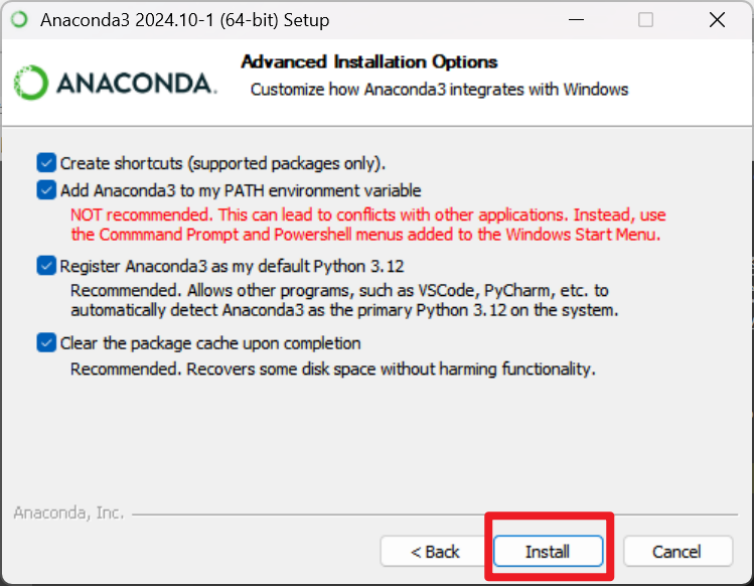
点击“Install”,等待约5-10分钟(取决于你的网速),安装完成后,点击“Finish”。
验证安装:
按下Win+R,输入cmd打开命令提示符。依次输入以下两条命令:
python --version
conda info
如果能看到正确的Python版本号和Conda的详细信息,恭喜你,安装成功!
Ubuntu下的安装流程(Linux爱好者必看)
Linux下的安装更偏向命令行,但逻辑清晰。
- 创建目录:为了规范管理,我们在/opt下创建module和software目录,并将下载的.sh脚本放入software。
- 执行脚本:bash Anaconda3-2024.10-1-Linux-x86_64.sh(下载地址:https://pan.baidu.com/s/1aNK1XALpHKr_eEnM4Rba-g?pwd=4spe)
- 接受协议:按Enter翻阅协议,最后输入yes。
- 指定安装路径:这里强烈建议不要安装在默认的/home下,而是修改为/opt/module/anaconda3。这符合Linux系统管理规范,便于权限控制和后续维护。
- 初始化:安装最后会问“Do you wish to update your shell profile...”,一定要输入yes。这会让Conda自动配置你的~/.bashrc文件。如果你不小心跳过了,可以手动执行/opt/module/anaconda3/bin/conda init。
重启终端后,你会发现命令行前面多了(base)字样,这表明你已经进入了Conda的默认环境。

四、换源:让你的下载速度起飞
Anaconda默认的软件源在国外,下载速度可能只有几十KB/s,甚至频繁断连。我们要做的就是换成国内镜像源,比如清华源。
在命令行中输入:
conda config --set show_channel_urls yes
这会在你的用户目录下(Windows在C:\Users\用户名,Linux在/home/用户名)生成一个.condarc文件。用记事本或vim打开它,将内容替换为以下配置:
channels:
  - https://mirrors.tuna.tsinghua.edu.cn/anaconda/cloud/msys2/
  - https://mirrors.tuna.tsinghua.edu.cn/anaconda/cloud/conda-forge
  - https://mirrors.tuna.tsinghua.edu.cn/anaconda/pkgs/main/
  - https://mirrors.tuna.tsinghua.edu.cn/anaconda/pkgs/free/
show_channel_urls: true
保存后,你再执行conda install命令,速度将直接拉满。
五、Conda核心命令:掌握这几点就够了
有了Anaconda,我们最常用的就是Conda命令。不要觉得记命令很枯燥,理解了逻辑,你就能游刃有余。
1. 环境管理——打造你的专属工作区
如果你在做一个爬虫项目,只需要Python 3.8和requests库;如果你要学习深度学习,可能需要Python 3.12和pytorch、cuda等。我们没必要把所有东西都堆在base环境里。
创建一个新环境非常直观:
conda create -n my_project python=3.10
这条命令创建了一个名为my_project的新环境,并指定了Python版本为3.10。
激活这个环境:
conda activate my_project
注意看命令行前面括号里的名字从(base)变成了(my_project),你就进入了这个独立的世界。
退出环境:
conda deactivate
2. 包管理——随心所欲安装工具
在激活了你的项目环境后,安装包就变得极其简单:
conda install numpy pandas matplotlib
如果需要指定版本:
conda install numpy=1.26.4
当项目完成后,想清理这个环境,只需:
conda remove -n my_project --all
这里有个细节需要注意:Conda和pip是可以共存的。如果Conda仓库里没有某个库,你仍然可以使用pip install来安装,但为了保持环境一致性,尽量优先使用conda install。
六、Ubuntu系统如何彻底卸载Anaconda?
有安装,就有卸载。如果你在Ubuntu上因为某些原因需要彻底移除Anaconda,不要直接删除文件夹,那样会留下很多残留。正确的步骤应该是:
- 停用环境:conda deactivate
- 删除安装目录:rm -rf /opt/module/anaconda3/
- 清理环境变量:编辑~/.bashrc文件,删除里面由conda init添加的那一大段(以# >>> conda initialize >>>开头,# <<< conda initialize <<<结尾的代码块)。
- 清除残留配置:rm -rf ~/.condarc ~/.conda ~/.continuum ~/.jupyter
完成这些步骤,Anaconda才算从你的系统里彻底消失。
七、总结
Anaconda的出现,本质上是为了降低开发环境的复杂性,让开发者更专注于代码逻辑本身,而不是被依赖冲突折腾得焦头烂额。
对于初学者来说,Anaconda提供了一个极低门槛的入门方式,你甚至不需要深入了解环境变量的细节,就能拥有一个强大的Python开发环境。对于专业开发者而言,Conda精准的环境管理能力,是保证项目可复现、可迁移的基石。
回顾一下我们今天聊到的核心要点:
- Anaconda是一套集成了Python、包管理和环境管理的生态系统。
- 通过虚拟环境,我们可以在同一台电脑上无缝切换不同Python版本和库依赖。
- 安装时,Windows用户要注意环境变量的选项;Linux用户要记得conda init。
- 更换国内源是提升体验的关键一步。
- 掌握conda create、conda activate、conda install这几条核心命令,就能应对90%的日常开发需求。
希望这篇文章能帮你真正理解并掌握Anaconda。如果你在安装或使用过程中遇到任何问题,欢迎在评论区留言,我们一起探讨解决。

这里是“一人公司”的成长家园。我们提供从产品曝光、技术变现到法律财税的全栈内容,并连接云服务、办公空间等稀缺资源,助你专注创造,无忧运营。
更多推荐



 10
10 0
0- 0


 已为社区贡献16条内容

所有评论(0)