小白必看 | Python环境版本查看与Anaconda环境命令攻略
·
目录
在终端确认python版本
1、查看当前激活/默认的Python版本:
python --version2、查看所有已安装版本:
py -0p3、查看指定conda环境的Python版本:先列出所有环境名称,找到自己想查看的哪个环境,激活+查看+退出
#列出所有 conda 环境及其路径
conda env list 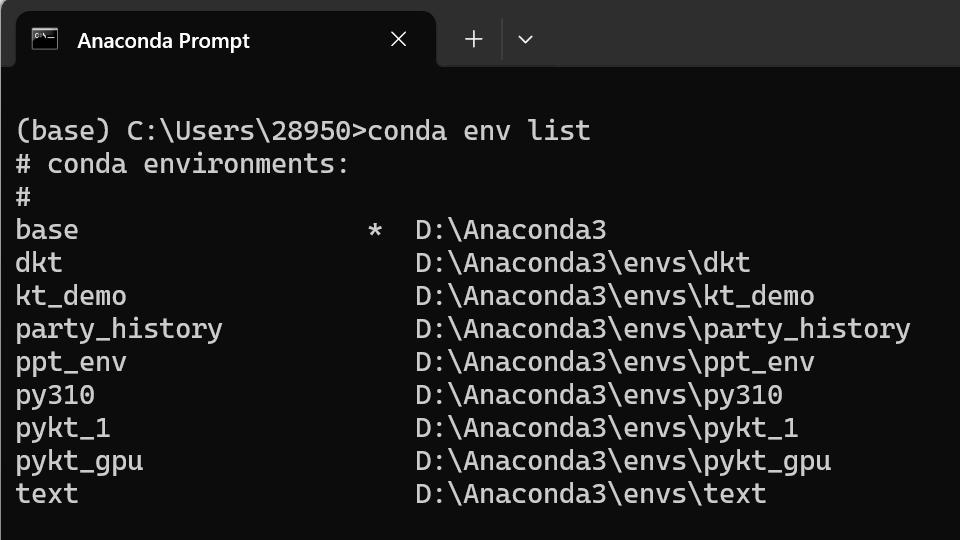
#激活后查看后退出
conda activate 环境名称
python --version
conda deactivate
在脚本文件中查看
import platform
print(platform.python_version())
Anaconda环境
1、检查当前Anaconda版本:
#在Anaconda Prompt 中输出
conda info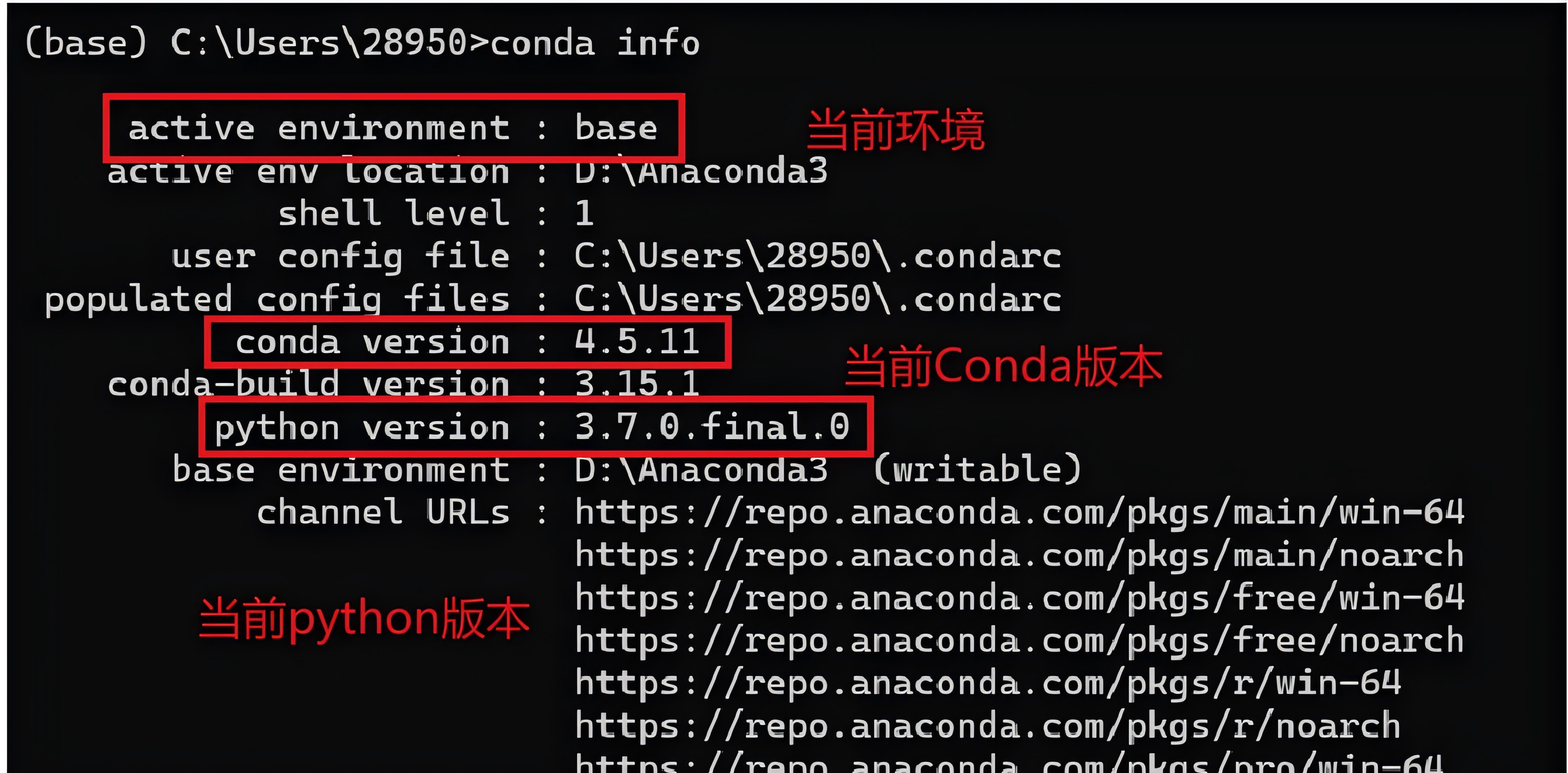
2、检查当前Python版本:
python --version3、创建conda新环境:
#命名为 py310
conda create -n py310 python=3.10

4、激活环境:
conda activate py310
5、再检查版本:
python --version
6、在该环境中安装所需要的库
- 终端输入命令:
#方法一
pip install numpy pandas matplotlib
#方法二
conda install numpy pandas matplotlib- 打开 PyCharm 的 Terminal(底部工具栏)输入:pip install numpy pandas matplotlib
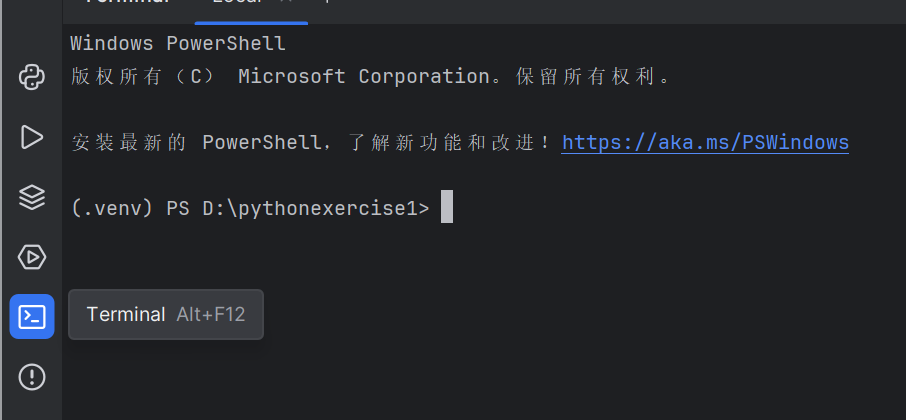
7、退出环境:
conda deactivate关于虚拟环境与Anaconda环境
Pycharm可生成虚拟环境venv,属于项目的独立环境,路径在项目文件夹内
Anaconda base 环境是Anaconda自带的全局环境

在PyCharm 使用 Anaconda 环境
1、确定当前环境下Anaconda路径:
where conda
2、查看所有的conda环境路径:
#查看所有的conda环境路径
conda info --envs

#查看当前激活环境下使用的python路径
where python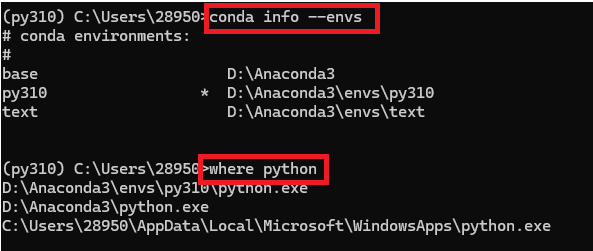

这里是“一人公司”的成长家园。我们提供从产品曝光、技术变现到法律财税的全栈内容,并连接云服务、办公空间等稀缺资源,助你专注创造,无忧运营。
更多推荐



 9
9 0
0- 0


 已为社区贡献1条内容

所有评论(0)