服务器上安装anaconda并创建python环境
服务器上安装anaconda并创建python环境
一、安装Anaconda
1.下载anaconda安装文件
服务器可以联网:可以选择直接在服务器通过命令行下载
wget https://repo.anaconda.com/archive/Anaconda3-2024.02-1-Linux-x86_64.sh
#选择要下载的版本,如Anaconda3-2024.02-1-Linux-x86_64.sh
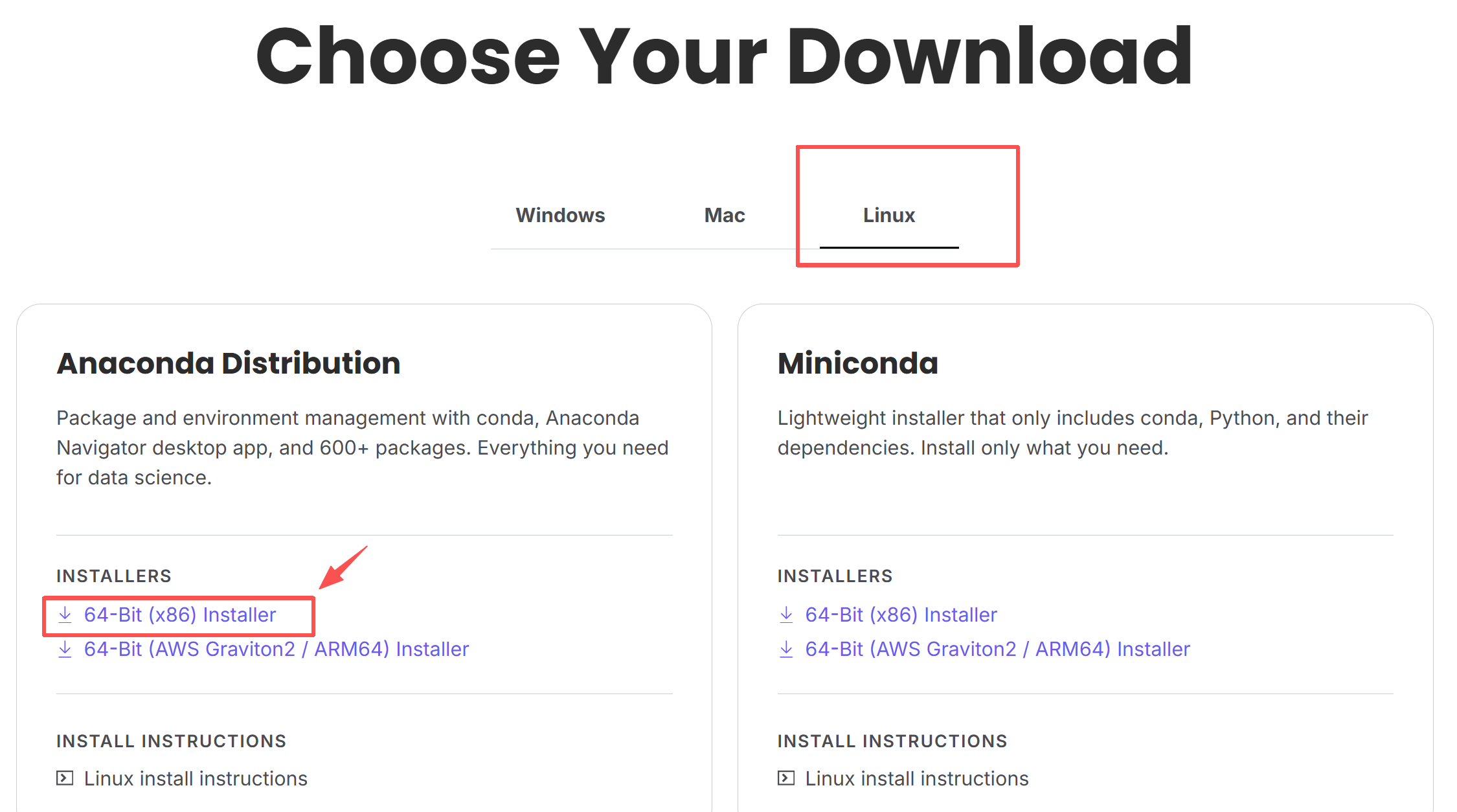
服务器无法联网:需要将安装文件下载的本地,再上传到服务器,官网地址: https://www.anaconda.com/download
选择linux对应的版本:
2.将anaconda安装文件上传到服务器
打开服务器,上传安装文件,并将终端路径切换到.sh所在的文件夹下:
cd /home
/home 是.sh文件所在位置
3.安装anaconda
①输入命令
bash Anaconda3-2025.12-2-Linux-x86_64.sh
②点击enter继续安装

输入yes同意许可,继续安装

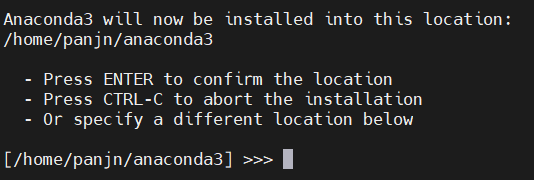
点击enter,安装在默认路径
输入yes,初始化anaconda
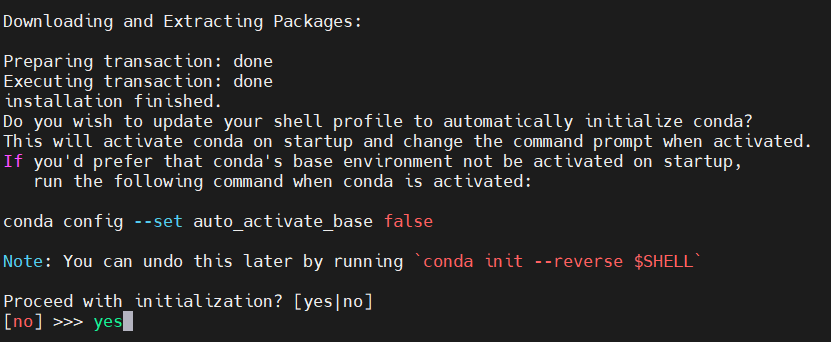
③安装成功,出现

查看安装成功否
输入命令 conda --version,若提示conda:command not found,则需要添加环境变量
4.配置环境变量
还是在.sh文件所在文件夹下,有bashrc文件,需要在该文件中添加anaconda安装路径
①进入文件,输入命令
vim .bashrc
②进入编辑模式,按i
在最下边会看到INSERT
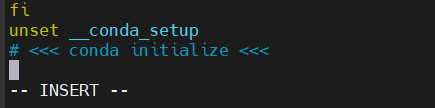
③添加路径:在最下面添加
export PATH=$PATH:/home/panjn/anaconda3/bin

④保存并退出
按Esc,再输入:wq
⑤重新载入bashrc文件
输入命令:
source .bashrc
验证是否配置成功,输入命令conda --version,显示出conda版本号,即为配置成功

二、创建python环境
不同的工程需要不同的python版本,需要建立不同环境,便于项目管理
1.创建python环境
conda create -n py39 python=3.9
- py39:虚拟环境的名字
- python=3.9:虚拟环境的python版本是3.9
如果下载速度太慢导致报错,可使用镜像源,在终端依次输入以下命令
#添加数据源:例如, 添加清华anaconda镜像:
conda config --add channels https://mirrors.tuna.tsinghua.edu.cn/anaconda/pkgs/free/
conda config --add channels https://mirrors.tuna.tsinghua.edu.cn/anaconda/pkgs/main/
conda config --set show_channel_urls yes
再使用conda create…创建虚拟环境,
2.激活并进入环境
使用命令
conda activate py39
进入环境后,在当前环境安装需要的包和库,不会影响其他环境
其他常见操作命令
conda activate xxxx #进入xxxx环境
conda deactivate  #退出环境
conda remove -n xxxx --all  #删除xxxx环境
conda env list #显示所有的虚拟环境
conda info --envs #显示所有的虚拟环境

conda list         #查看已经安装的文件包
conda list -n xxxx       #指定查看xxxx虚拟环境下安装的package
conda update xxxx   #更新xxxx文件包
conda uninstall xxxx   #卸载xxxx文件包
补充内容
问题1:添加镜像源后创建环境失败
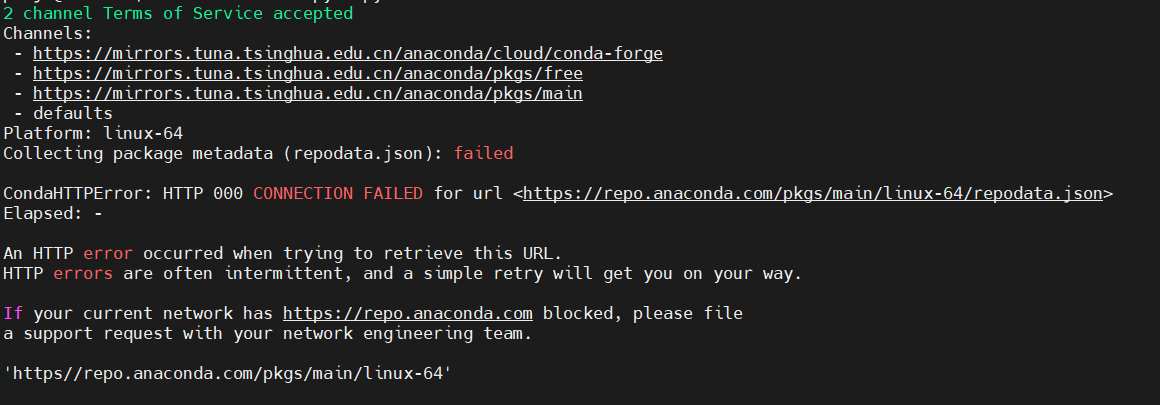
如果添加镜像源之后,创建虚拟环境报错如下,问题出在 defaults 频道(即 https://repo.anaconda.com)无法连接。因为你配置了清华镜像源,但 defaults 仍然存在且被尝试访问,而你的网络环境可能屏蔽或无法访问官方源
问题1解决方案:
1.完全移除defaults镜像源
# 1. 清除所有现有频道配置
conda config --remove-key channels

# 2. 只添加清华镜像源(不添加 defaults)
conda config --add channels https://mirrors.tuna.tsinghua.edu.cn/anaconda/pkgs/main/
conda config --add channels https://mirrors.tuna.tsinghua.edu.cn/anaconda/pkgs/free/
conda config --add channels https://mirrors.tuna.tsinghua.edu.cn/anaconda/cloud/conda-forge/

# 3. 设置 strict 优先级
conda config --set channel_priority strict

# 4. 禁用默认频道(关键一步!)
conda config --set auto_activate_base false
conda config --set offline false
# 5. 清理缓存并重试
conda clean -a          # 彻底清理所有缓存
conda create -n py39 python=3.9
如果上述方法仍不生效,可以手动编辑配置文件,使用命令vim ~/.condarc,将文件内容修改为(只保留这三行,不要有 - defaults):
channels:
  - https://mirrors.tuna.tsinghua.edu.cn/anaconda/cloud/conda-forge
  - https://mirrors.tuna.tsinghua.edu.cn/anaconda/pkgs/free
  - https://mirrors.tuna.tsinghua.edu.cn/anaconda/pkgs/main
channel_priority: strict
show_channel_urls: true
按Esc,再按:wq,保存并退出,更新配置文件source ~/.condarc,然后
conda clean -i
conda create -n py39 python=3.9
2.创建环境时指定镜像源
在创建环境时明确指定只用清华源,不读取任何配置文件:
conda create -n py39 python=3.9 \
  --channel https://mirrors.tuna.tsinghua.edu.cn/anaconda/pkgs/main \
  --channel https://mirrors.tuna.tsinghua.edu.cn/anaconda/pkgs/free \
  --channel https://mirrors.tuna.tsinghua.edu.cn/anaconda/cloud/conda-forge \
  --override-channels
--override-channels参数会完全忽略配置文件中的频道设置,只使用命令行指定的频道

这里是“一人公司”的成长家园。我们提供从产品曝光、技术变现到法律财税的全栈内容,并连接云服务、办公空间等稀缺资源,助你专注创造,无忧运营。
更多推荐



 10
10 0
0- 0


 已为社区贡献1条内容

所有评论(0)