怎能把python删干净?一分钟教你把python卸载干净!很简单!
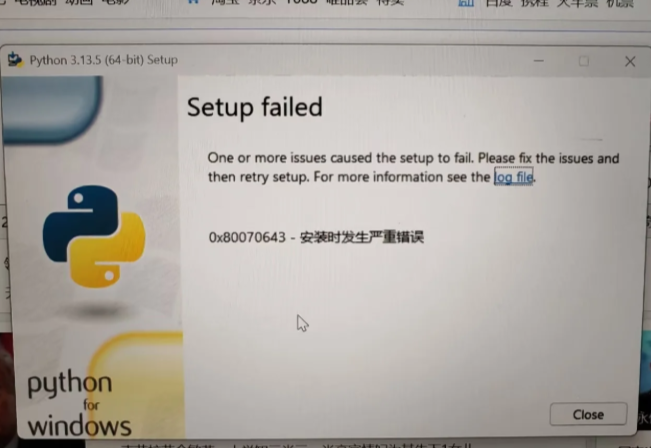
明明在电脑上点了卸载,后续装新版本还是报错、提示冲突,运行代码依旧弹出旧版本,甚至残留一堆缓存文件、空文件夹,搞得电脑又乱又卡。这是怎么回事?是没有删掉吗?怎么能把python删干净?今天给你答案!
目录
一、原因分析
其实根本原因就是:普通卸载只是删了程序主体,残留的环境变量、缓存文件夹、注册表全都没清。
二、怎能把python删干净?
第一步:常规卸载Python程序
这是卸载的核心步骤,先把Python主程序从电脑移除,所有Windows电脑通用。
1、键盘按下 Win+I 打开电脑设置;
2、找到【应用】-【已安装的应用】(旧版本系统为应用和功能);
3、在搜索框输入 Python,就能看到电脑安装的所有Python版本;
4、点击对应版本右侧三个点,选择【卸载】,跟随弹窗提示确认卸载,等待进度条走完即可。
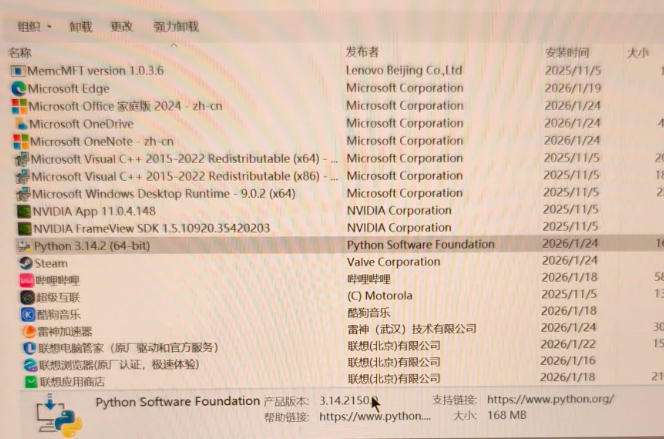
注意:如果安装了多个版本(Python3.8、3.10等),需要全部逐个卸载,不要遗漏。
第二步:删除残留安装文件夹
常规卸载完成后,电脑还会残留Python的安装目录、缓存、配置文件,这也是报错的主要原因,必须手动删掉。
1、打开此电脑,进入C盘,找到【用户/Users】文件夹,点开自己的电脑用户名文件夹;
2、找到并删除 Python 文件夹、pip 缓存文件夹;
3、再打开C盘【Program Files】和【Program Files (x86)】文件夹,排查并删除所有Python残留文件夹。
这些文件夹里全是旧版本的配置、依赖包残留,直接删除即可,不会影响电脑其他程序。
第三步:清空Python环境变量
这是最关键的一步!很多人卸载失败,都是卡在环境变量残留,系统还能识别旧Python,导致新旧版本冲突。
1、右键此电脑,选择【属性】,找到【高级系统设置】;
2、点击右下角【环境变量】;
3、在用户变量和系统变量的【Path】列表里,删掉所有带Python、pip的路径;
4、一路点击确定保存,关闭所有窗口。
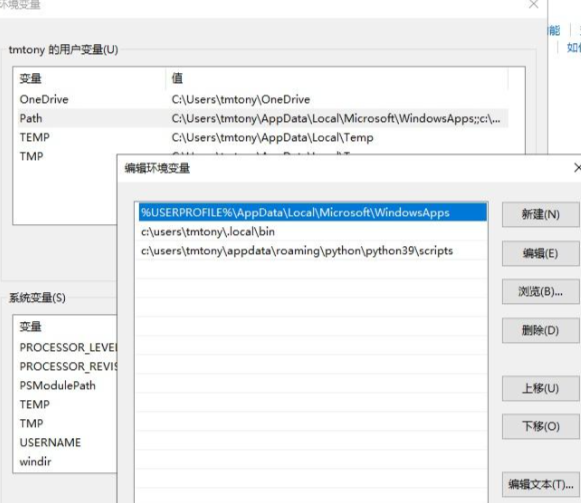
做完这一步,系统就彻底找不到旧Python的任何路径,后续重装绝对不会冲突报错!
第四步:验证是否彻底卸载
全部操作完成后,简单验证一下,确保卸载干净:
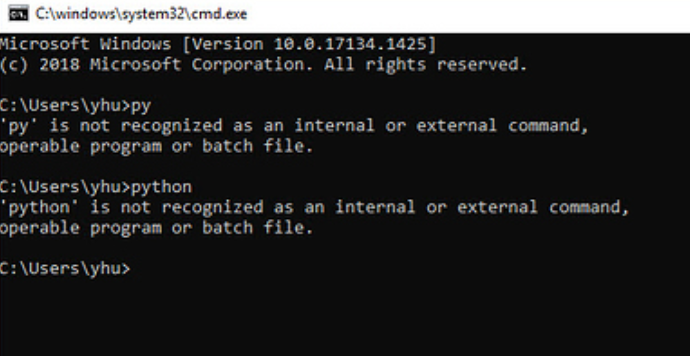
1、键盘按下 Win+R,输入cmd打开命令提示符;
2、分别输入 python --version 和 pip --version 回车;
3、如果提示“不是内部或外部命令”,就代表卸载百分百干净!
三、常见小疑问解答
1、卸载后可以直接装新版本吗?
可以!按照上面四步操作完,无任何残留,直接安装新版Python不会出现任何冲突。
2、只做第一步卸载可以吗?
不可以!只卸载程序会残留大量配置和环境变量,后续百分百报错、安装失败。
四、总结
想要彻底删干净Python,记住完整流程:卸载主程序→删除残留文件夹→清空环境变量→命令行验证。整套操作简单零难度,一分钟就能搞定,彻底告别Python卸载残留、安装报错的问题!

这里是“一人公司”的成长家园。我们提供从产品曝光、技术变现到法律财税的全栈内容,并连接云服务、办公空间等稀缺资源,助你专注创造,无忧运营。
更多推荐



 4
4 0
0- 0


 已为社区贡献1条内容

所有评论(0)