Python开发者必看!UV包管理器从0到1保姆级教程,彻底告别pip龟速和依赖地狱
目录
2.1 最简单:用pip直接安装(推荐有Python环境的用户)
2.2 最纯净:PowerShell独立安装(推荐无Python环境或想隔离安装的用户)
7.1 安装后命令找不到:uv: command not found
7.3 虚拟环境创建失败:Python version 3.12 not found
作为常年和Python打交道的开发者,相信很多人都和我一样,对pip又爱又恨——爱它的简单直接,一行命令就能安装依赖;恨它装包时的“龟速”加载,以及虚拟环境管理的繁琐操作。直到半年前接触到UV,这个由Rust编写的现代Python包管理器,才真正让我体验到“丝滑”的Python开发流程。
如果你也受够了pip的慢、virtualenv的繁琐、Poetry的复杂,那这篇UV从0到1保姆级教程,绝对值得你看到最后,小白也能轻松上手,看完直接提升开发效率!
一、为什么我推荐你立刻上手UV?
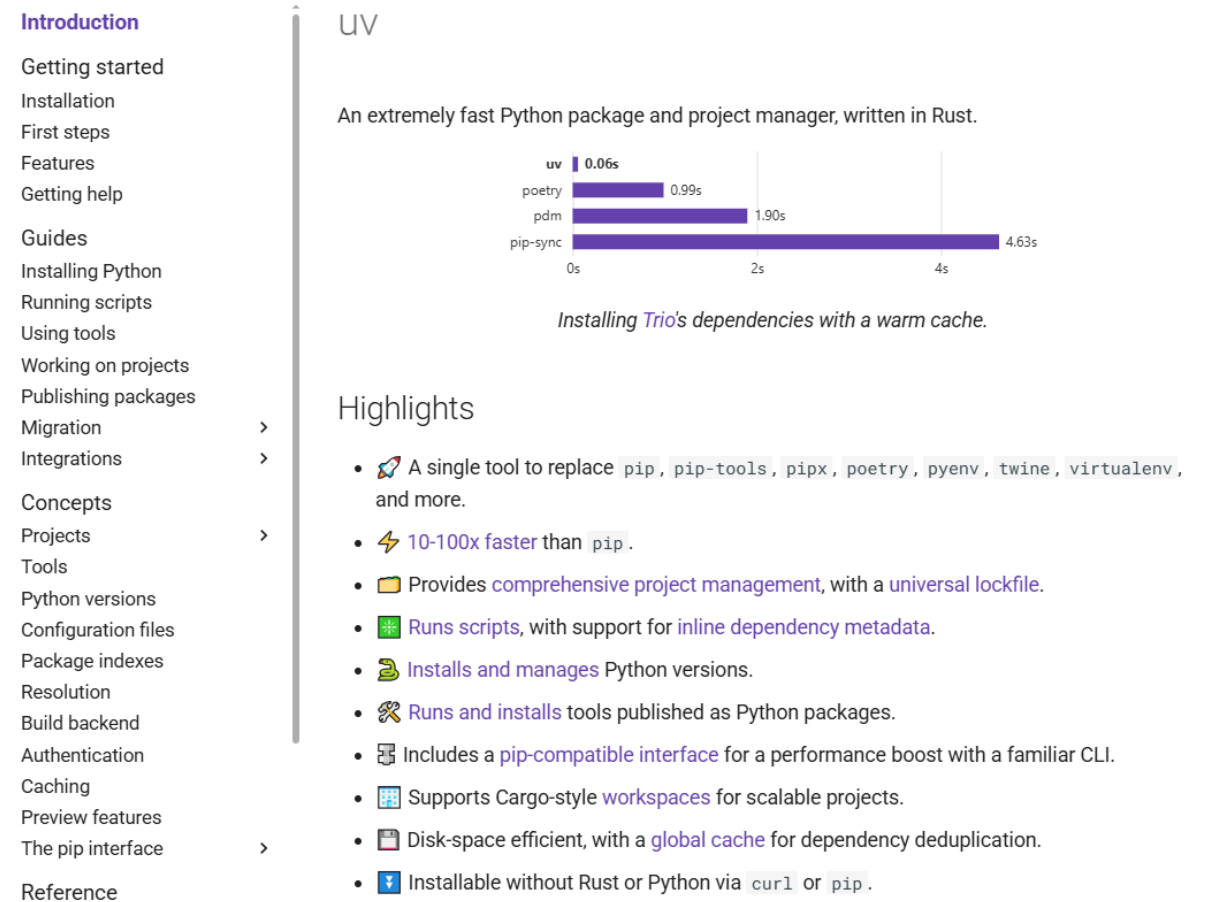
UV最核心的优势,就是“快”和“省心”,总结下来有4个关键点,每一个都戳中开发者的痛点:
-
🚀 速度碾压pip:底层用Rust重构,安装依赖的速度比pip快30-100倍!亲测安装pandas+numpy组合,pip需要2分15秒,UV仅用8秒就完成,再也不用盯着进度条发呆。
-
🤖 自动管理虚拟环境:不用记复杂的source activate(macOS/Linux)或Scripts\activate(Windows)命令,UV会自动识别项目环境,执行命令时自动切换,彻底解放双手。
-
🔒 精准依赖锁定:自动生成uv.lock文件,精确记录每一个依赖包的版本和依赖关系,完美解决“我这能跑,你那跑不了”的依赖地狱问题。
-
🌍 全平台兼容:Windows、macOS、Linux无缝支持,甚至能帮你管理多个Python版本,不用再为跨平台环境配置头疼。
一句话总结:UV = 更快的pip + 更智能的virtualenv + 更简洁的Poetry,集合了主流包管理器的所有优点,却没有它们的缺点。
二、UV安装:3种方式,总有一款适合你
UV的安装非常简单,根据自身环境选择对应的方式即可,全程无需复杂配置,新手也能一键搞定。
2.1 最简单:用pip直接安装(推荐有Python环境的用户)
如果你的电脑里已经安装了Python(3.8及以上版本),直接用pip安装最方便,一行命令就能完成:
pip install uv安装完成后,用以下命令验证是否成功,出现版本号就说明安装OK:
uv --version # 示例输出:uv 0.1.32 (a1b2c3d4 2026-04-01)
小技巧:如果提示“pip不是内部命令”,检查Python是否添加到系统环境变量,或用
python -m pip install uv替代执行。
2.2 最纯净:PowerShell独立安装(推荐无Python环境或想隔离安装的用户)
如果你想从零开始,或不想依赖系统自带的Python,推荐用官方的PowerShell脚本安装,会自动配置环境变量,甚至帮你安装Python(如果本地没有的话)。
默认安装(自动添加到环境变量):
以管理员身份打开PowerShell,执行以下命令:
powershell -ExecutionPolicy ByPass -c "irm https://astral.sh/uv/install.ps1 | iex"指定路径安装(避免C盘占用):
如果想将UV安装到自定义目录(比如D:\Tools\uv),执行以下命令(替换路径即可):
powershell -ExecutionPolicy ByPass -c {
  $env:UV_INSTALL_DIR = "D:\Tools\uv";  # 这里替换成你的路径
  irm https://astral.sh/uv/install.ps1 | iex
}
如果遇到以下问题,可以采用2.1的方式安装
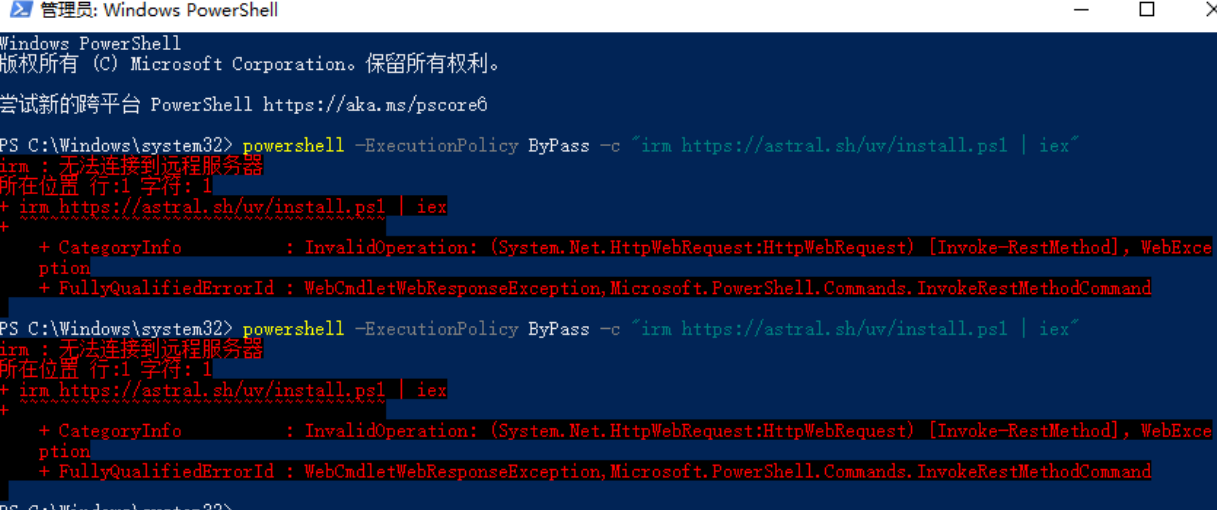
安装完成后,关闭PowerShell并重新打开,输入 uv --version 验证,出现版本信息即成功。
2.3 安装后必做:检查是否成功
不管用哪种方式安装,完成后一定要做这两步检查,避免后续踩坑:
-
验证命令是否可用:
uv --version(核心检查,必须能显示版本号) -
查看安装路径(可选):
pip show uv(仅pip安装方式可用)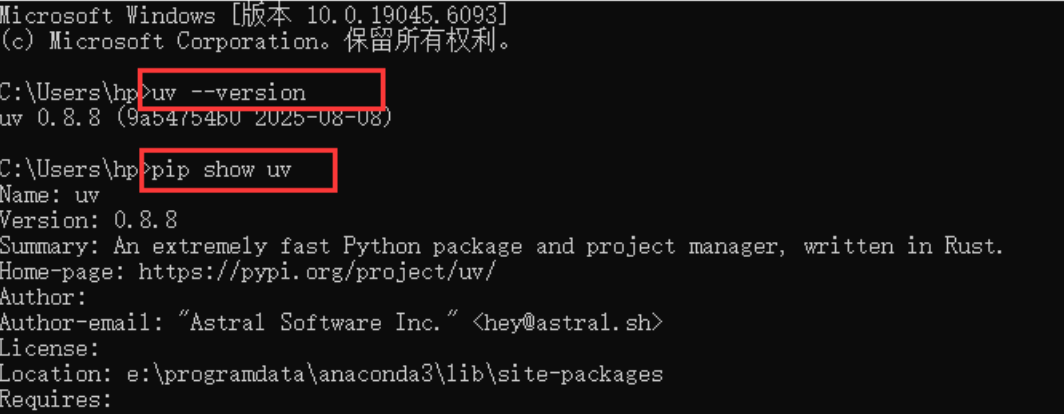
如果提示“uv不是内部命令”,大概率是环境变量没配置好,重启电脑试试;若仍未解决,手动检查环境变量PATH中是否添加了UV的安装目录。
三、环境配置:让UV更好用的关键一步
刚装好的UV,默认会把缓存、工具和Python版本都放在C盘,时间长了会占用不少空间;而且国内访问PyPI官方源速度感人,必须配置镜像源加速。这一步很重要,建议耐心看完!
3.1 修改默认路径(拯救你的C盘)
UV默认会把3个核心目录放在C盘用户目录下,我们可以通过环境变量,将它们修改到其他磁盘(比如E盘),具体如下:
|
目录类型 |
默认路径(C盘) |
环境变量名 |
|---|---|---|
|
Python版本目录 |
C:\Users\用户名\.uv\python |
UV_PYTHON_INSTALL_DIR |
|
工具目录 |
C:\Users\用户名\.uv\tools |
UV_TOOL_DIR |
|
缓存目录 |
C:\Users\用户名\AppData\Local\uv\cache |
UV_CACHE_DIR |
修改步骤:
-
右键“此电脑”→“属性”→“高级系统设置”→“环境变量”;
-
在“系统变量”中点击“新建”,分别添加上面3个环境变量,值设为你想存放的路径(比如E:\UV\python、E:\UV\tools、E:\UV\cache);
-
额外添加一个环境变量
UV_PYTHON_INSTALL_MIRROR,值设为https://gh-proxy.com/github.com/astral-sh/python-build-standalone/releases/download/(加快Python版本下载速度); -
添加完成后,重启电脑生效。
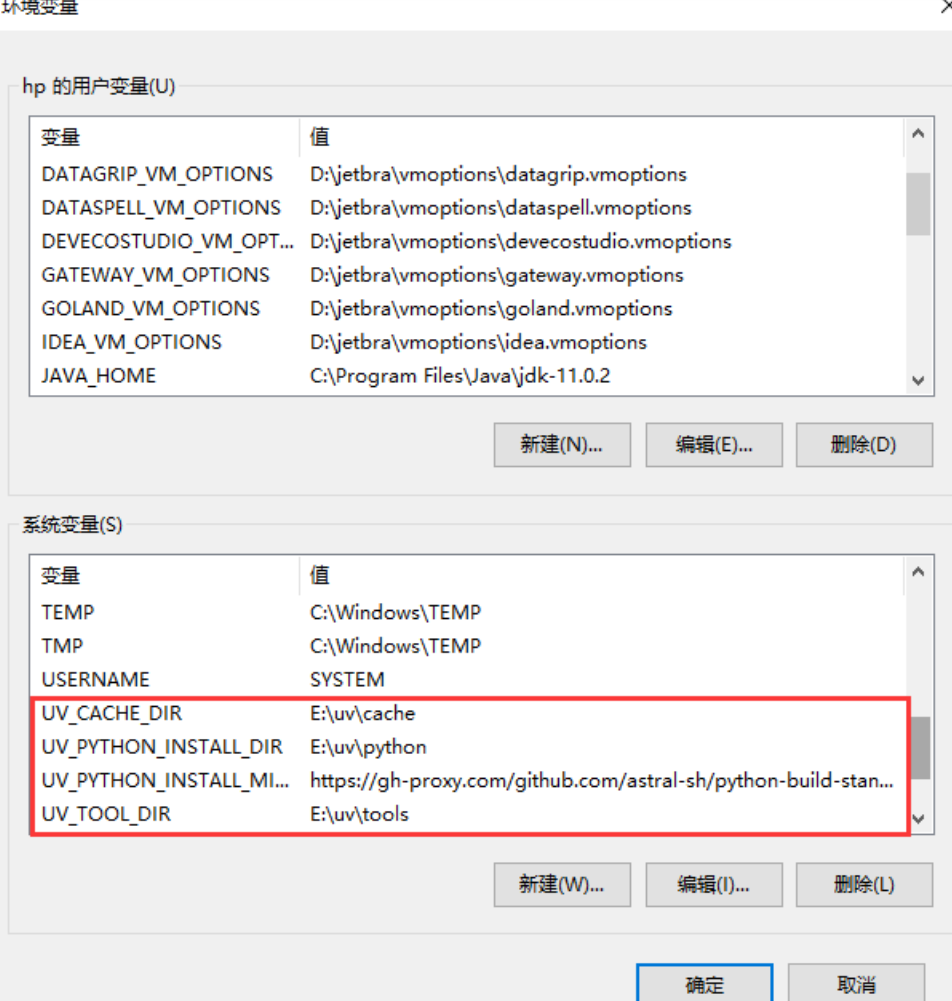
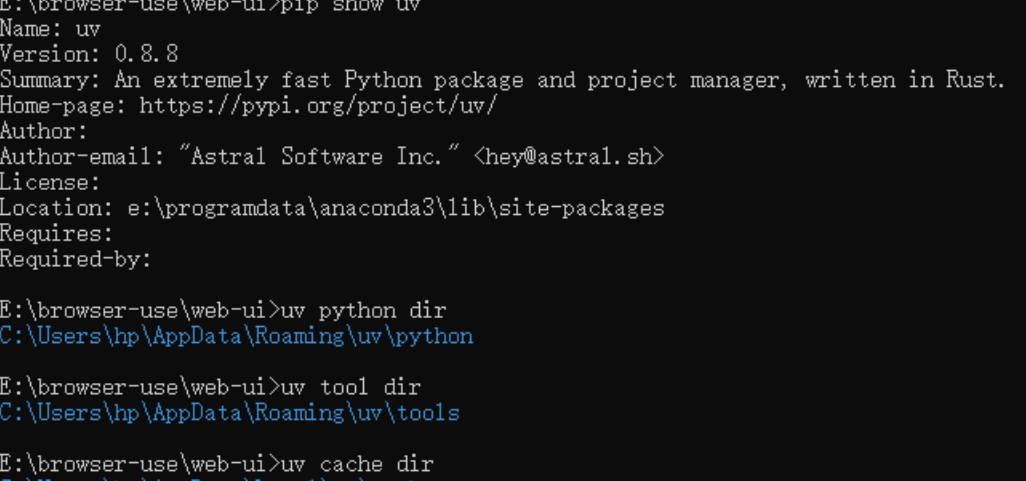
重启后,用以下3个命令验证是否修改成功:
uv python dir # 显示UV_PYTHON_DIR路径
uv tool dir # 显示UV_TOOL_DIR路径
uv cache dir # 显示UV_CACHE_DIR路径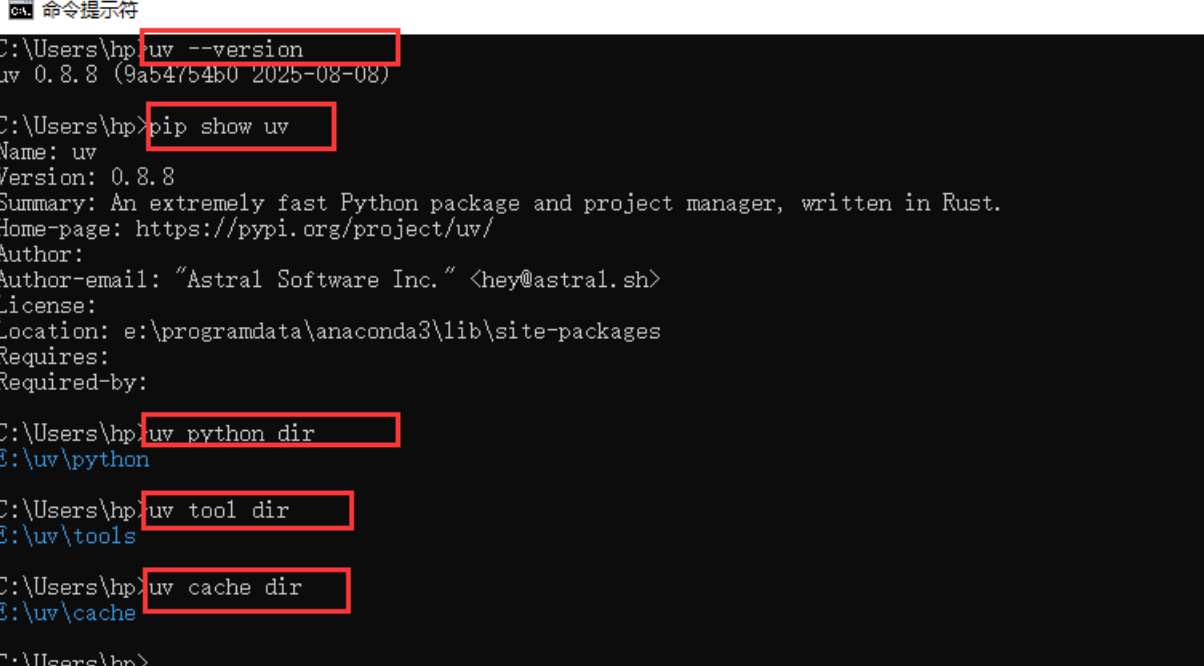
3.2 配置镜像源:下载速度从KB/s到MB/s的飞跃
国内访问PyPI官方源(https://pypi.org/simple/)速度很慢,配置国内镜像源是刚需。推荐两种方式,优先选择第二种(项目级配置,更灵活)。
方式一:全局配置(所有项目生效)
-
打开cmd命令行,输入
md %UserProfile%\.config\uv新建目录; -
再输入
notepad %UserProfile%\.config\uv\uv.toml,创建uv.toml配置文件;
-
在文件中添加以下内容,保存即可:
[[index]]
url = "https://pypi.tuna.tsinghua.edu.cn/simple"
default = true
方式二:项目级配置(推荐,不同项目可用不同源)
在项目根目录的pyproject.toml文件中添加(如果没有pyproject.toml,新建一个即可):
[[index]]
url = "https://mirrors.tuna.tsinghua.edu.cn/pypi/web/simple/" # 清华源(稳定推荐)
default = true # 设置为默认源
小技巧:如果某个包在镜像源找不到,可以临时用官方源安装,命令:
uv add 包名 --index https://pypi.org/simple/
四、UV核心功能:从初始化到依赖管理全流程
UV最核心的功能是项目初始化、虚拟环境管理和依赖管理,这三者无缝衔接,用起来比pip+virtualenv+pip-tools组合爽太多,全程命令简洁,无需复杂操作。
4.1 初始化项目:一行命令搞定项目骨架
新建Python项目,再也不用手动建文件夹、写requirements.txt了!UV的uv init命令会帮你生成完整的项目结构,一步到位。
基础用法:
# 1. 新建文件夹并进入
mkdir my_uv_project && cd my_uv_project
# 2. 初始化项目(默认用系统Python版本)
uv init
执行后,目录下会生成以下文件(重点文件已标注作用):
my_uv_project/
├── .gitignore        # Git忽略文件(自动包含.venv等环境目录)
├── .python-version   # 记录项目Python版本(类似pyenv)
├── main.py           # 示例入口脚本(可以删掉自己写)
├── pyproject.toml    # 项目配置文件(核心!记录依赖和设置)
└── README.md         # 项目说明文档
指定Python版本初始化(推荐):
如果想指定项目用Python 3.12(或其他版本),初始化时直接加-p参数,UV会自动帮你安装该版本(如果本地没有):
uv init my_uv_project -p 3.12 # 创建项目并指定Python 3.12这样生成的pyproject.toml中会明确写requires-python = ">=3.12",后续依赖安装会自动匹配该版本。
4.2 虚拟环境:自动管理,告别手动激活
UV的虚拟环境管理是我最喜欢的功能——不用手动激活!UV会自动识别项目的.venv目录,执行命令时自动使用环境里的Python和依赖,彻底告别繁琐的激活命令。
创建虚拟环境:
# 在当前项目创建虚拟环境,指定Python版本(推荐)
uv venv --python 3.12 .venv  # .venv是环境目录名,建议固定用这个

# 或者初始化项目时直接创建(更高效)
uv init my_project -p 3.12  # 会自动创建.venv目录
执行后,项目根目录会多出.venv文件夹,里面就是独立的Python环境,不会影响系统Python和其他项目。
激活虚拟环境(可选,建议了解):
虽然UV可以自动识别环境,但有时候需要手动在虚拟环境中执行命令(比如直接启动Python解释器),此时需要手动激活:
-
Windows:
.\.venv\Scripts\activate(激活后命令行前缀会显示(.venv)) -
macOS/Linux:
source .venv/bin/activate
激活后,所有python、pip命令都会指向.venv里的版本,退出虚拟环境用deactivate命令即可。
最爽用法:UV自动激活环境执行脚本:
不用手动激活环境,直接用uv run执行脚本,UV会自动使用项目的虚拟环境,堪称懒人福音:
uv run main.py # 自动用.venv里的Python执行main.py
删除虚拟环境:
直接删除项目根目录的.venv文件夹即可,简单粗暴,不会留下残留。
4.3 依赖管理:添加、更新、删除一条龙
UV的依赖管理比pip更智能,支持语义化版本约束,还能自动更新配置文件和锁文件,操作简洁高效。
添加依赖:
用uv add命令添加依赖,比pip install快得多,还会自动更新pyproject.toml和uv.lock文件:
# 添加单个依赖(默认最新版)
uv add pandas

# 添加指定版本
uv add requests==2.31.0

# 添加开发环境依赖(仅开发时用,比如pytest)
uv add pytest --dev  # 会记录在pyproject.toml的[project.optional-dependencies.dev]里
更新依赖:
# 更新单个包到最新版
uv add pandas --upgrade  # 和uv update pandas效果一样

# 更新所有依赖到兼容版本
uv sync --upgrade

# 更新锁文件(不修改pyproject.toml,只更新uv.lock)
uv lock
删除依赖:
uv remove pandas # 从依赖中删除pandas,同时更新pyproject.toml和uv.lock
查看依赖树:
想知道项目依赖了哪些包,以及它们的依赖关系,用uv tree命令即可,清晰直观:
uv tree  # 显示所有依赖的树形结构
uv tree pandas  # 只显示pandas及其依赖
输出示例(简化版):
pandas==2.2.2
├── numpy>=1.26.0
├── python-dateutil>=2.8.2
│   └── six>=1.5
└── pytz>=2020.1
五、实战案例:从零创建一个数据分析项目
光说不练假把式,我们来从头到尾创建一个用UV管理的数据分析项目,体验完整流程,看完就能直接套用在自己的项目中。
5.1 项目目标
创建一个分析CSV数据的小项目,用pandas读取泰坦尼克号数据集,matplotlib绘制不同舱位的生存率柱状图,全程用UV管理环境和依赖。
5.2 步骤详解
步骤1:创建项目并初始化
# 新建文件夹并进入
mkdir uv_data_analysis && cd uv_data_analysis

# 初始化项目,指定Python 3.12
uv init -p 3.12
此时目录下会生成pyproject.toml、.venv等基础文件,重点关注pyproject.toml(后续配置依赖和镜像源)。
步骤2:配置项目级镜像源
打开项目根目录的pyproject.toml文件,在末尾添加清华镜像源(确保下载速度):
[[index]]
url = "https://mirrors.tuna.tsinghua.edu.cn/pypi/web/simple/"
default = true
步骤3:添加项目依赖
安装pandas(数据读取与分析)和matplotlib(绘图),用UV添加依赖,速度远超pip:
uv add pandas matplotlib
执行后,UV会自动下载依赖,生成uv.lock文件,用清华源的话,10秒左右就能完成。
步骤4:编写分析代码
在项目根目录创建analyze.py文件,写入以下代码(简单易懂,注释清晰):
import pandas as pd
import matplotlib.pyplot as plt

# 读取数据(这里用pandas自带的示例数据)
df = pd.read_csv("https://raw.githubusercontent.com/datasciencedojo/datasets/master/titanic.csv")

# 简单分析:统计不同舱位的生存率
survival_by_class = df.groupby("Pclass")["Survived"].mean()

# 绘图
survival_by_class.plot(kind="bar", title="Survival Rate by Passenger Class")
plt.ylabel("Survival Rate")
plt.xlabel("Passenger Class")
plt.show()
步骤5:运行脚本
不用激活虚拟环境,直接用UV运行脚本,自动识别项目环境:
uv run analyze.py
执行后,会自动打开一个窗口,显示不同舱位的生存率柱状图,搞定!整个流程下来,没有繁琐的配置,全程丝滑。
六、UV常用命令速查表(收藏备用)
为了方便大家日常使用,整理了UV最常用的命令,按功能分类,一目了然,建议收藏,用到时直接查找:
|
功能分类 |
命令 |
说明 |
示例 |
|---|---|---|---|
|
项目初始化 |
uv init [项目名] |
创建新项目,生成基础结构 |
uv init my_project -p 3.12 |
|
虚拟环境 |
uv venv --python <版本> |
创建虚拟环境 |
uv venv --python 3.12 .venv |
|
uv run <脚本> |
自动激活环境执行脚本 |
uv run main.py |
|
|
deactivate |
退出虚拟环境 |
deactivate |
|
|
rmdir /s .venv(Windows) |
删除虚拟环境 |
rmdir /s .venv |
|
|
依赖管理 |
uv add <包名> |
添加依赖,更新配置文件 |
uv add pandas --dev |
|
uv remove <包名> |
删除依赖,更新配置文件 |
uv remove pandas |
|
|
uv sync |
同步依赖(根据pyproject.toml安装) |
uv sync --onlyprod |
|
|
uv lock |
生成/更新锁文件 |
uv lock |
|
|
uv tree [包名] |
查看依赖树 |
uv tree pandas |
|
|
Python版本 |
uv python list |
查看已安装Python版本 |
uv python list |
|
uv python install <版本> |
安装指定Python版本 |
uv python install 3.11 3.12 |
|
|
uv python pin <版本> |
锁定项目Python版本 |
uv python pin 3.12.0 |
|
|
配置查看 |
uv python dir |
查看Python版本存放目录 |
uv python dir |
|
uv cache dir |
查看缓存目录 |
uv cache dir |
七、常见问题解决:踩坑经验分享
我刚开始用UV时踩了不少坑,这里总结几个高频问题,帮你少走弯路,遇到问题直接对照解决即可。
7.1 安装后命令找不到:uv: command not found
原因:环境变量没配置好,或UV安装路径未加入系统PATH。
解决方法:
-
重启电脑(环境变量修改后,重启是最靠谱的生效方式);
-
手动检查环境变量PATH,添加UV的安装目录(比如D:\Tools\uv\bin);
-
如果是PowerShell安装,重新执行安装命令,注意查看输出是否有“添加到环境变量”的提示。
7.2 下载依赖速度慢,一直卡住
原因:未配置国内镜像源,或镜像源地址错误、失效。
解决方法:
-
检查uv.toml(全局配置)或pyproject.toml(项目级配置)中的镜像源URL是否正确,推荐使用清华源或阿里云源;
-
临时指定源安装:
uv add 包名 --index https://mirrors.aliyun.com/pypi/simple/。
7.3 虚拟环境创建失败:Python version 3.12 not found
原因:本地没有安装指定的Python版本,且UV无法自动下载(可能是网络问题)。
解决方法:
-
先用
uv python list查看本地已安装的Python版本; -
手动安装指定版本:
uv python install 3.12; -
安装完成后,再创建虚拟环境:
uv venv --python 3.12 .venv。
7.4 环境变量修改后不生效
原因:未重启电脑,或修改的是“用户变量”而非“系统变量”。
解决方法:
-
必须重启电脑(Windows环境变量修改后,重启才能完全生效);
-
确认修改的是“系统变量”(所有用户生效),而非“用户变量”(仅当前用户生效)。
八、写在最后:UV值得你投入学习吗?
用了半年UV后,我已经把所有Python项目都迁移到UV管理了。如果你是以下这类开发者,UV绝对值得你花1小时学习——学会后节省的时间,远超你投入的学习成本。
✅ 经常创建新项目,受够了手动配置虚拟环境;
✅ 觉得pip安装依赖太慢,想提升开发效率;
✅ 需要精确控制依赖版本,避免“依赖地狱”;
✅ 讨厌复杂的配置,喜欢简洁、高效的工具。
UV可能不是完美的,但相比传统的pip+virtualenv组合,它的体验提升是革命性的——更快、更智能、更省心,让你把更多精力放在代码本身,而不是环境配置上。
最后,附上UV常用的官方资源,遇到问题可以随时查阅:
-
UV官方文档(最权威,建议常备):https://docs.astral.sh/uv/
-
UV GitHub仓库(提issue或查看他人踩坑经验):https://github.com/astral-sh/uv
-
国内常用镜像源:清华源、阿里云源(前面已详细介绍配置方法)
如果这篇教程对你有帮助,欢迎点赞收藏,有问题可以在评论区留言,我会尽量回复~ 祝大家用UV用得愉快,开发效率up up!

这里是“一人公司”的成长家园。我们提供从产品曝光、技术变现到法律财税的全栈内容,并连接云服务、办公空间等稀缺资源,助你专注创造,无忧运营。
更多推荐



 8
8 0
0- 0


 已为社区贡献1条内容

所有评论(0)