Anaconda 详细图文安装教程(附安装包)Anaconda 环境配置教程,Python数据科学必备
网上的 Anaconda 教程要么截图不全,要么装一半出问题不知道怎么排查。这篇把 Anaconda下载、安装、环境变量配置的每一步都整理了,容易卡壳的地方也单独说明,跟着流程走基本能一次到位。
一、Anaconda 能做什么
如果你在做 Python 数据科学或者机器学习相关工作,Anaconda 几乎是绕不开的工具。简单理解的话,它就是把 Python 运行环境、Conda 包管理器、常用科学计算库打包在一起,一次安装就能用。
核心组成包含:
- Python 解释器
- Conda:负责创建隔离环境、安装包、处理依赖关系
- NumPy、Pandas、Matplotlib、scikit-learn 等数据科学常用库
- Jupyter Notebook / JupyterLab
- Anaconda Navigator:图形化管理界面
后续做 Python 数据科学项目时,环境隔离和包管理基本都靠 Conda 来完成。
二、Anaconda下载
开始之前先完成 Anaconda下载。官方地址在这:Advance AI with Open Source | Anaconda
新版官网下载需要先注册账号,用邮箱就能注册。不想注册的话,下面有网盘地址可以直接获取安装包。
网盘里包含这些文件:
- Python 安装包
- PyCharm 安装包
- Anaconda 安装包
- PyCharm 安装教程
- 其他 Python 环境配置相关资料
准备做 Python 数据科学方向的同学,建议整套都存下来,后续搭建开发环境用得到。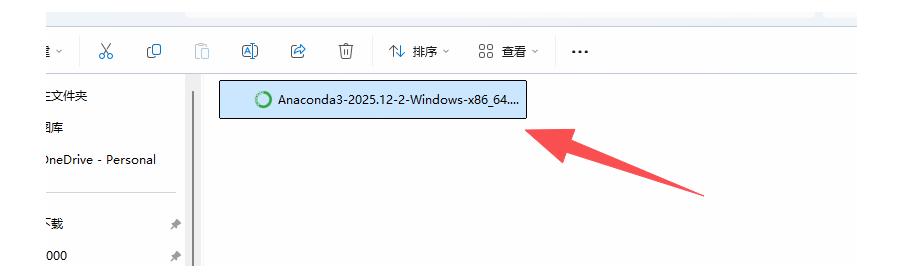
三、Anaconda 安装教程(图文步骤)
下面每一步都配了截图,按顺序操作基本不会出错。
1、右键 Anaconda 安装包,选"以管理员身份运行"。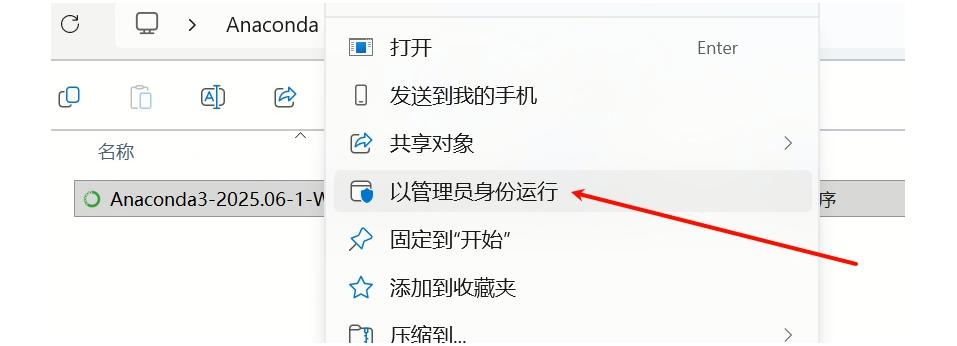
2、欢迎界面出来后,点击 【Next】。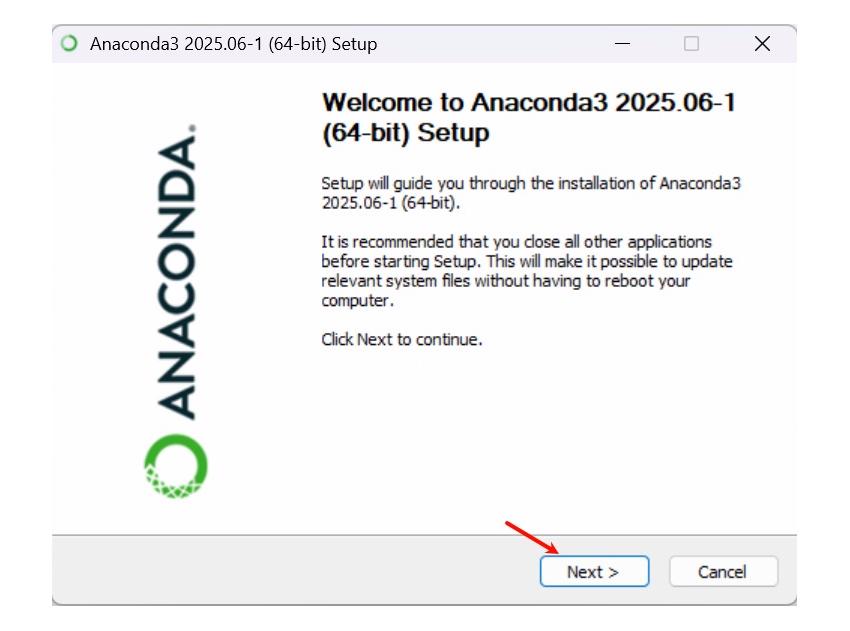
3、阅读许可协议,确认后点击 【I Agree】。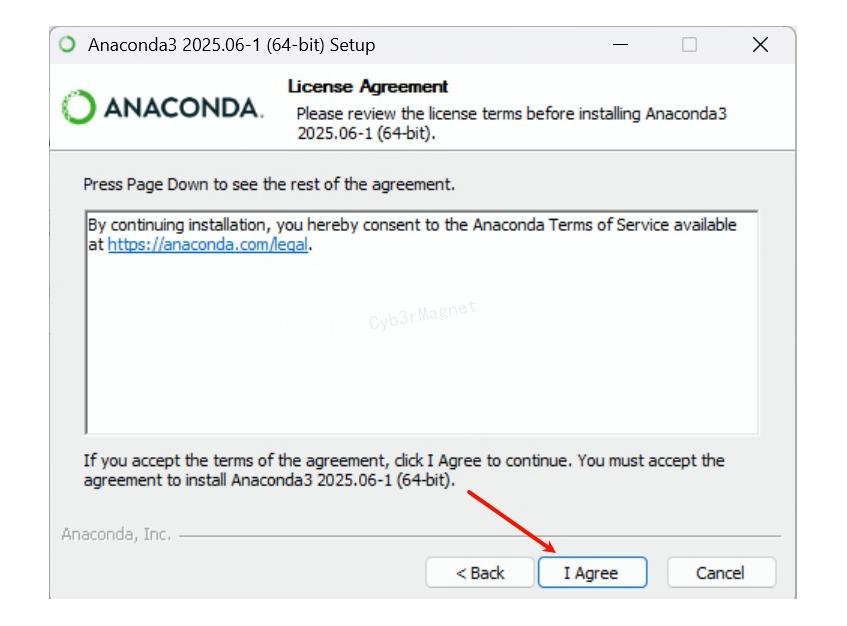
4、选 All Users(所有用户可用,需管理员权限),然后点 【Next】。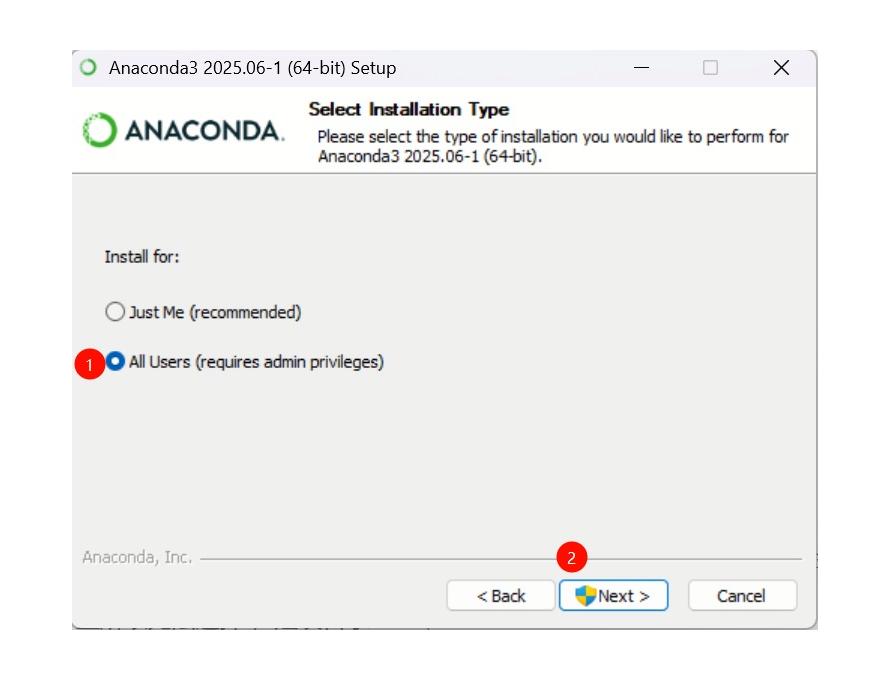
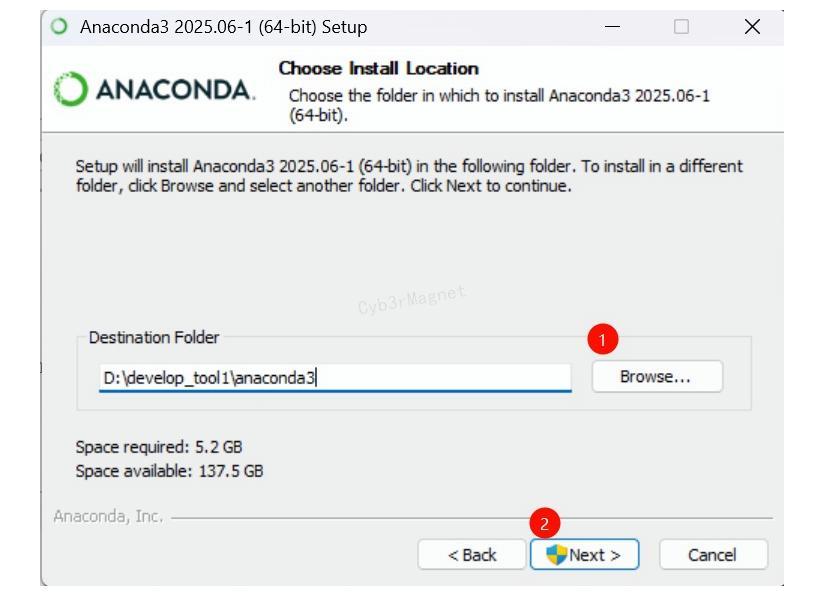
5、Anaconda 装完大概占 3-5GB,C 盘空间不充裕的话别往里面放。点 Browse 换到其他盘,比如 D:\develop_tool1\anaconda3,路径设置好之后点 【Next】。
两个建议:不装 C 盘,路径别带中文。
6、勾选下面两项:
- Create shortcuts
- Register Anaconda3 as the system Python
勾好后点 Install 开始安装。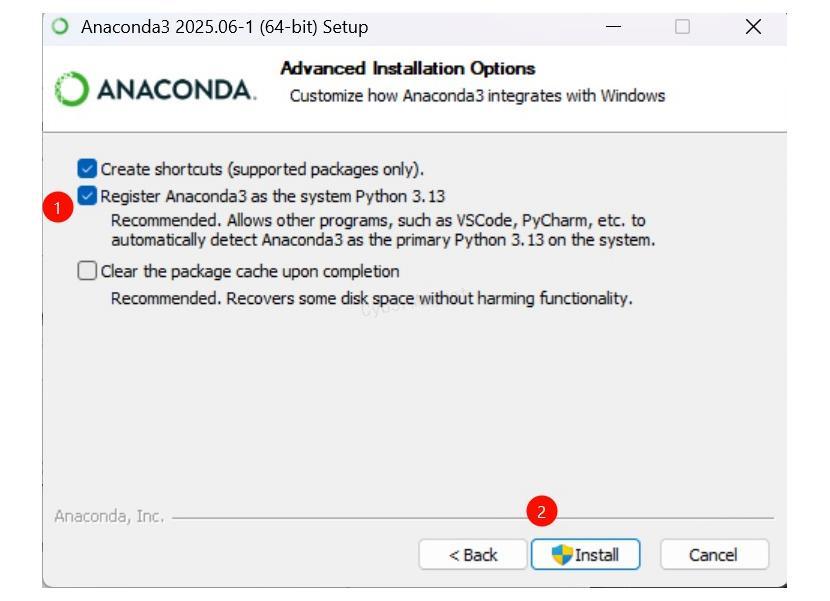
7、等待 Anaconda 安装进度走完,结束之后点击 【Next】。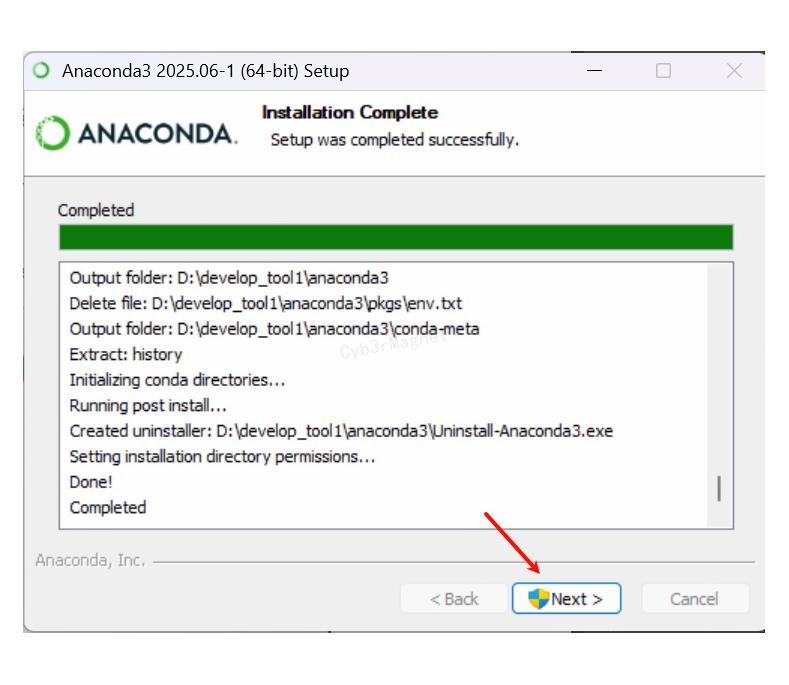
点击 【Next】。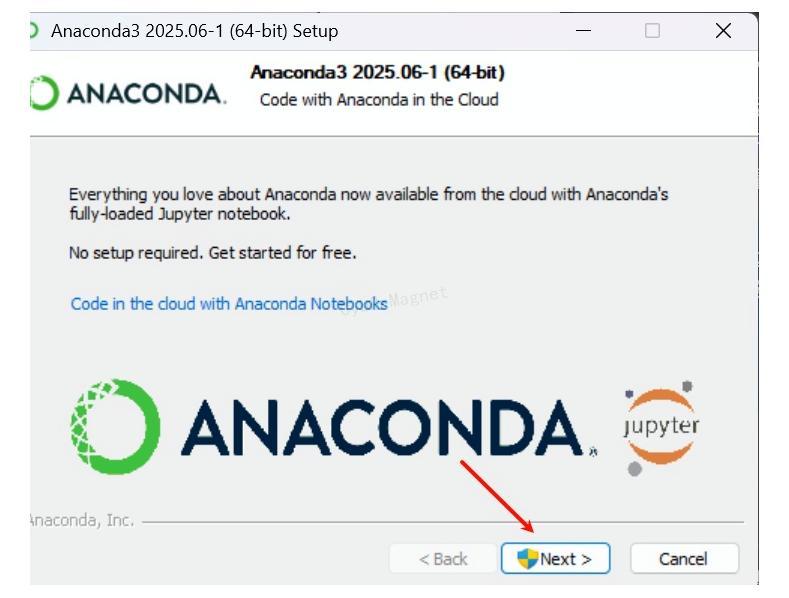
点击 【Finish】 退出安装向导。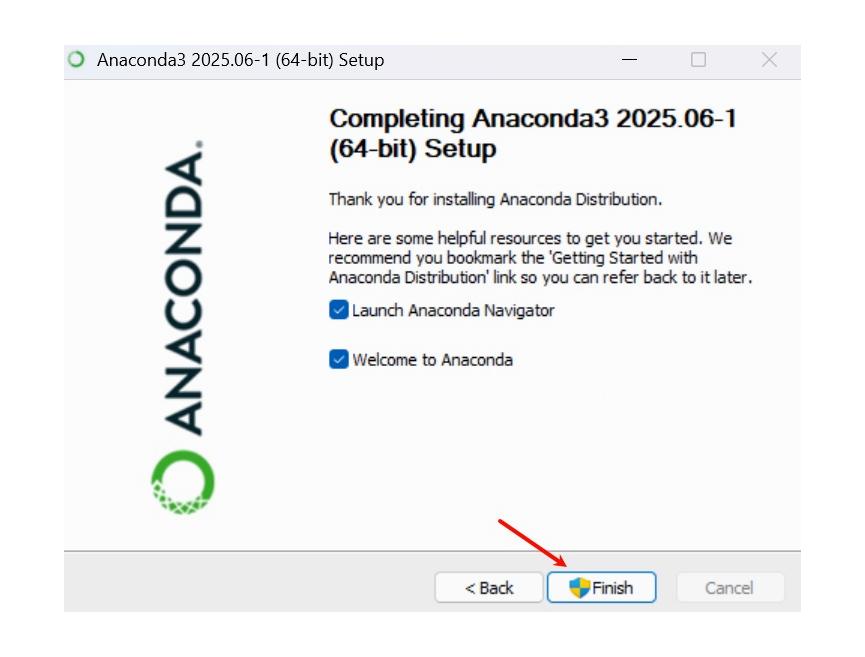
8、弹出更新提示界面,选择 【No, don’t show again】,不更新,然后关闭网页。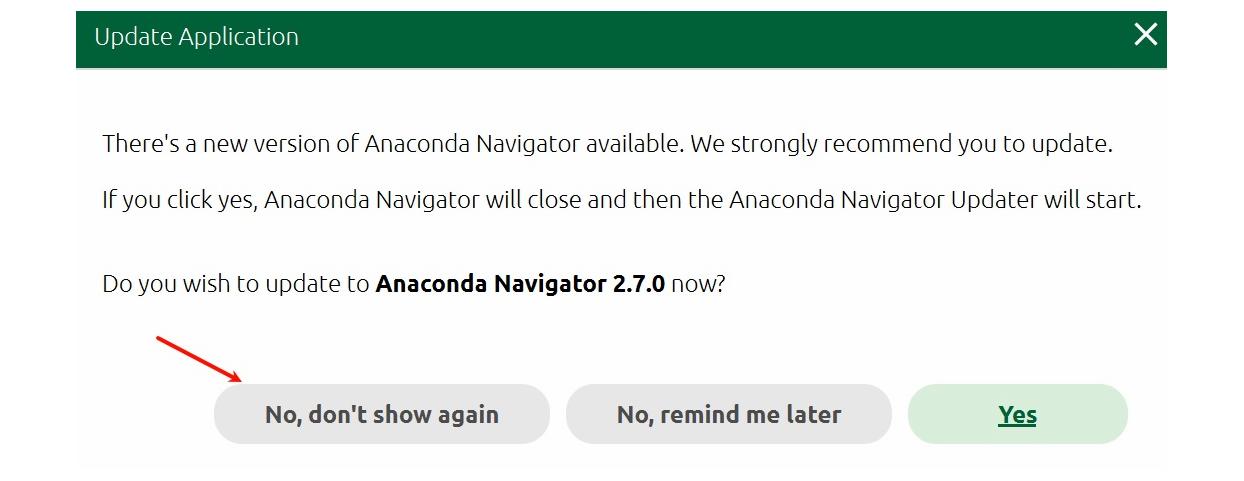
关闭页面后看到的确认界面。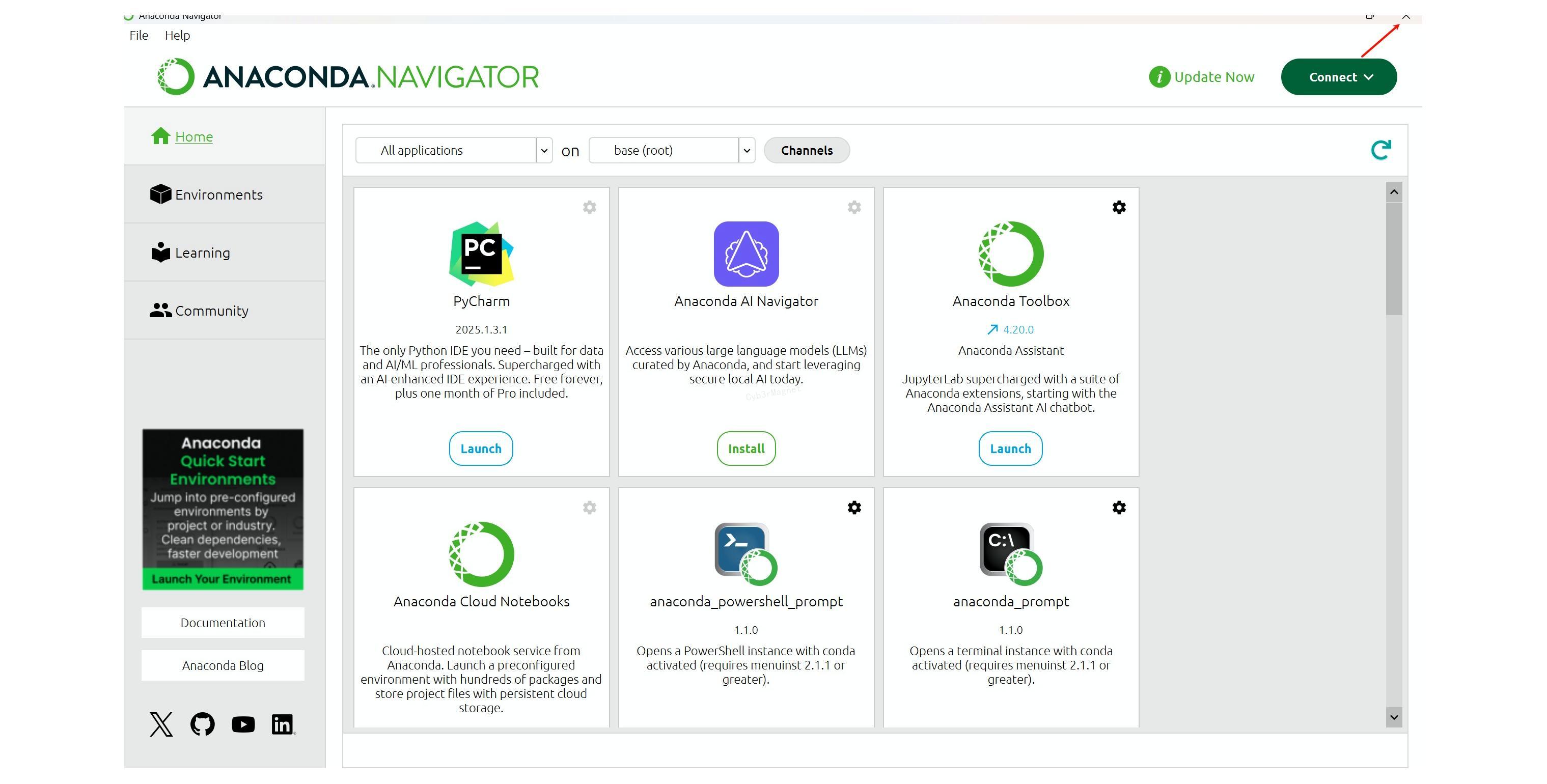
四、Anaconda环境配置(环境变量)
Anaconda环境配置主要是把相关路径写入系统环境变量,这样 conda 命令在任何位置都能用。
1、在开始菜单搜索"环境",点"编辑系统环境变量"进去。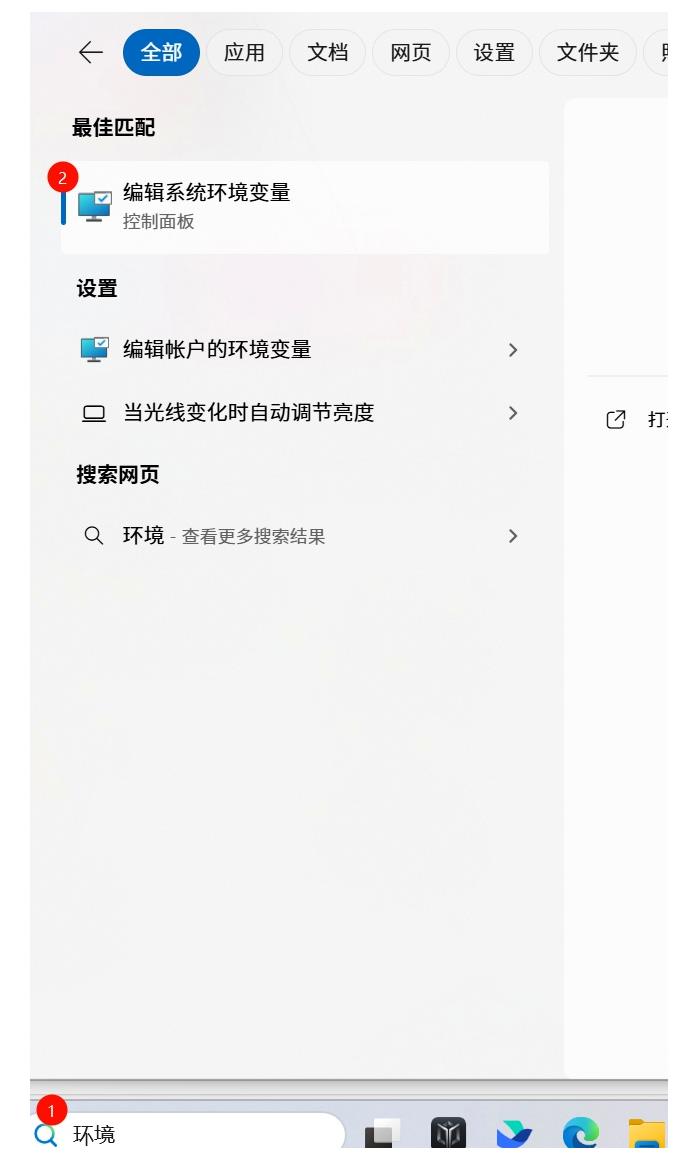
2、系统属性窗口切到"高级"选项卡,点"环境变量"按钮。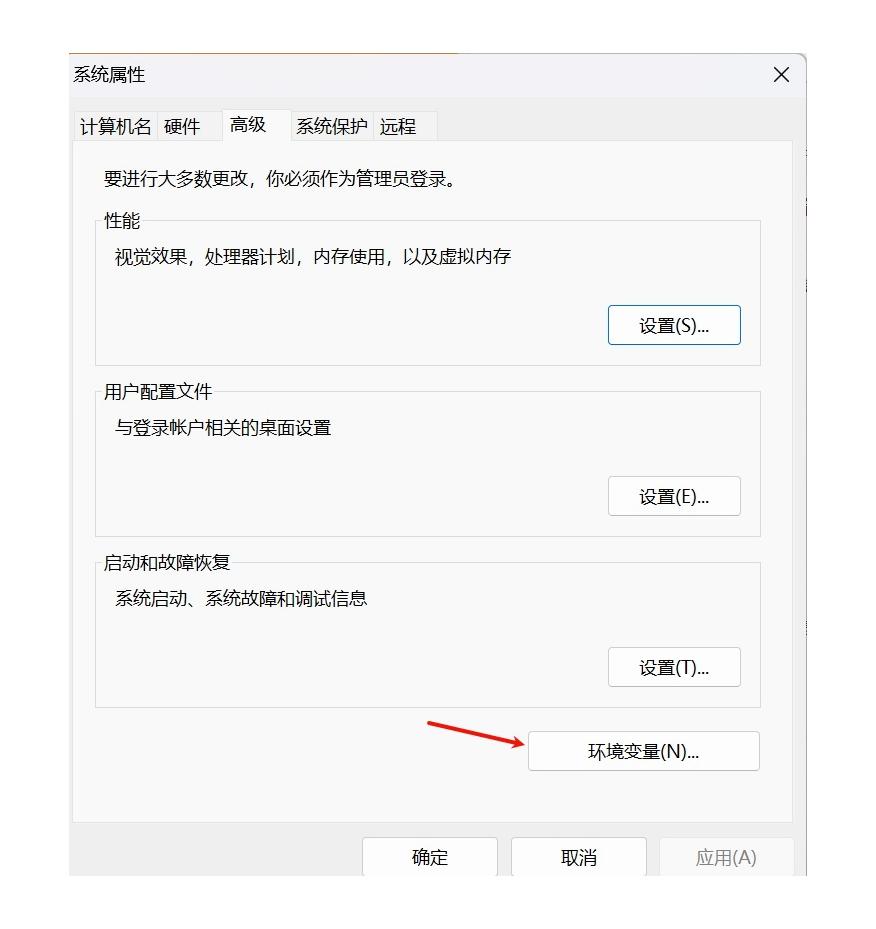
3、在"系统变量"里找到 Path 这一行,双击打开,在这里检查或添加 Anaconda环境配置所需的路径。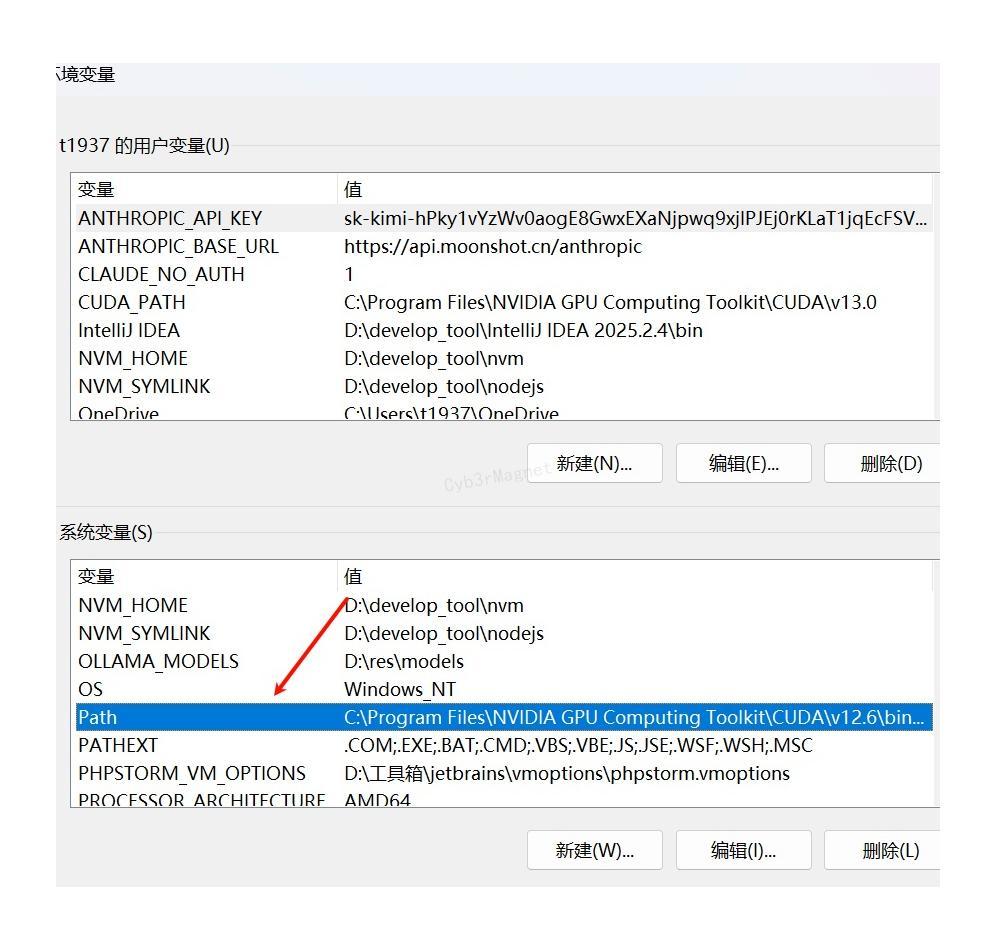
4、在 Path 变量中确认或添加以下三条路径,确保 conda 等命令可以全局调用。
D:\develop_tool1\anaconda3
D:\develop_tool1\anaconda3\Scripts
D:\develop_tool1\anaconda3\Library\bin
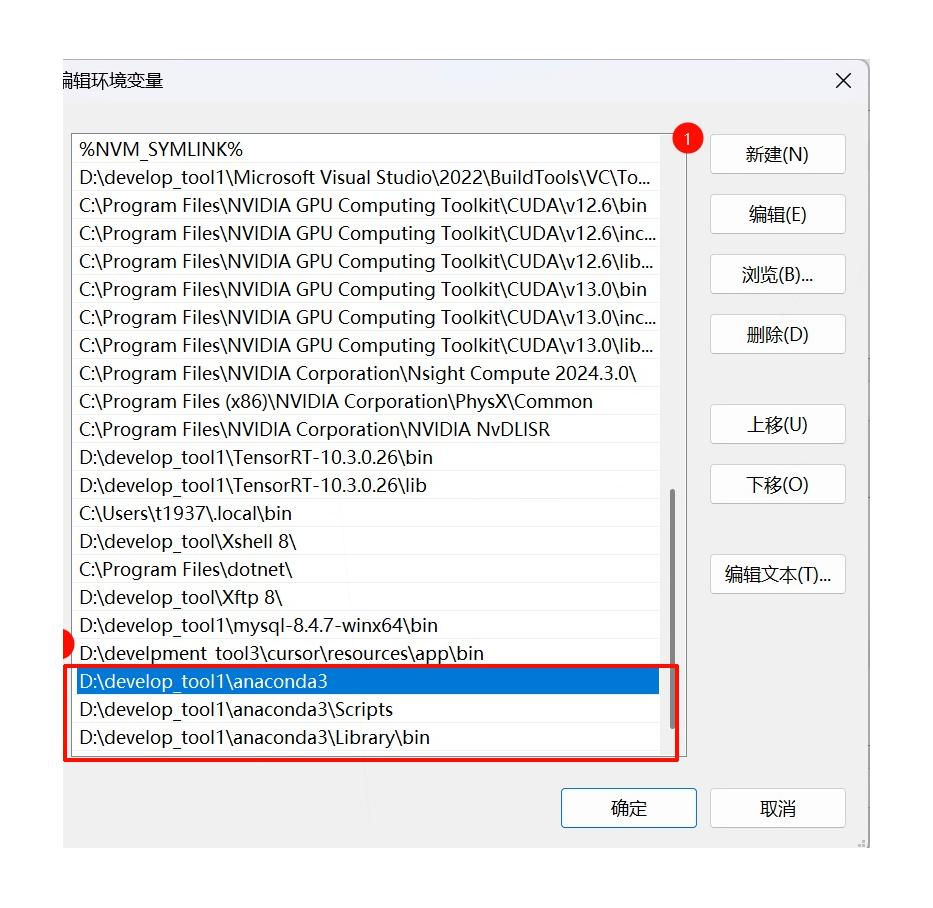
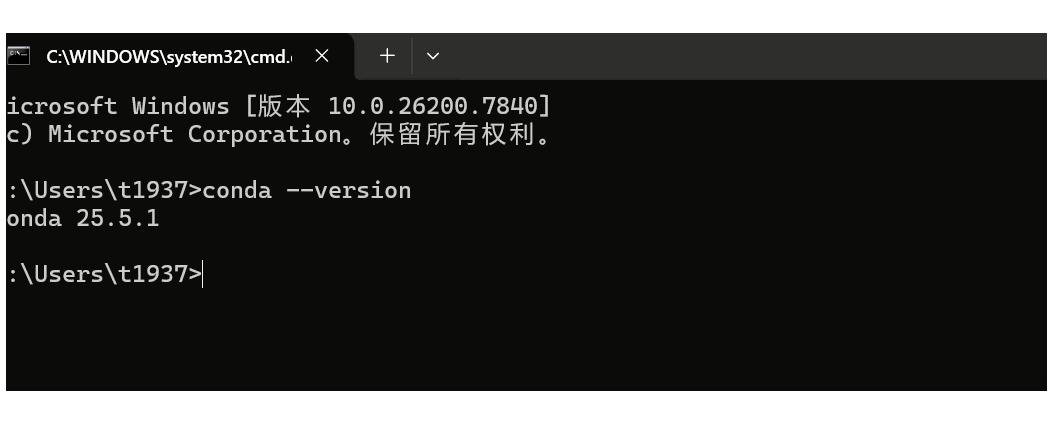
5、打开命令窗口,输入 conda --version,看能不能正常输出版本号。能显示就代表 Anaconda环境配置已经生效了。
conda --version
6、在开始菜单搜索 “Anaconda Prompt”,打开这个命令行终端。后面做 Python 数据科学开发时的包管理、环境操作都在这里进行。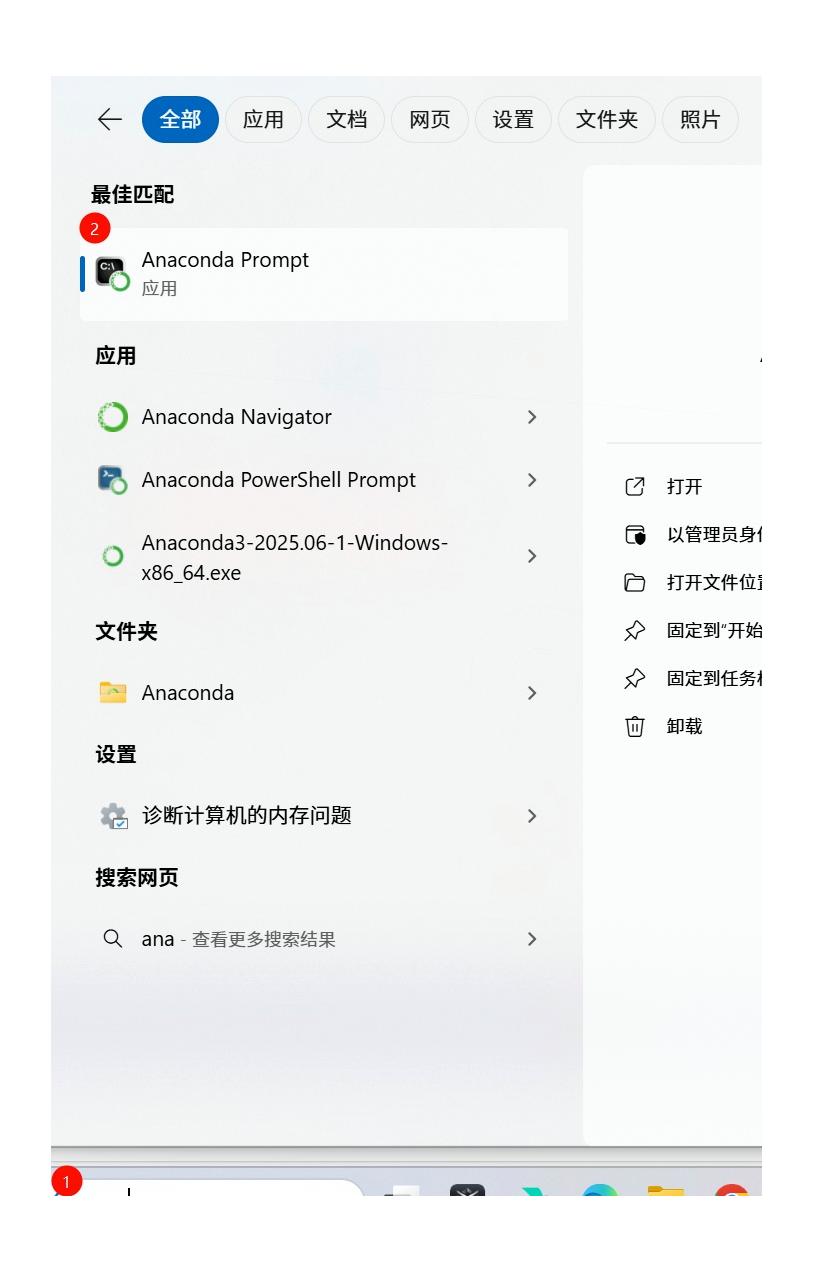
五、配置清华镜像源
Anaconda 默认的软件包源在国外,直接下载速度通常不太理想。切到国内镜像源之后,装包的速度会有明显改善。
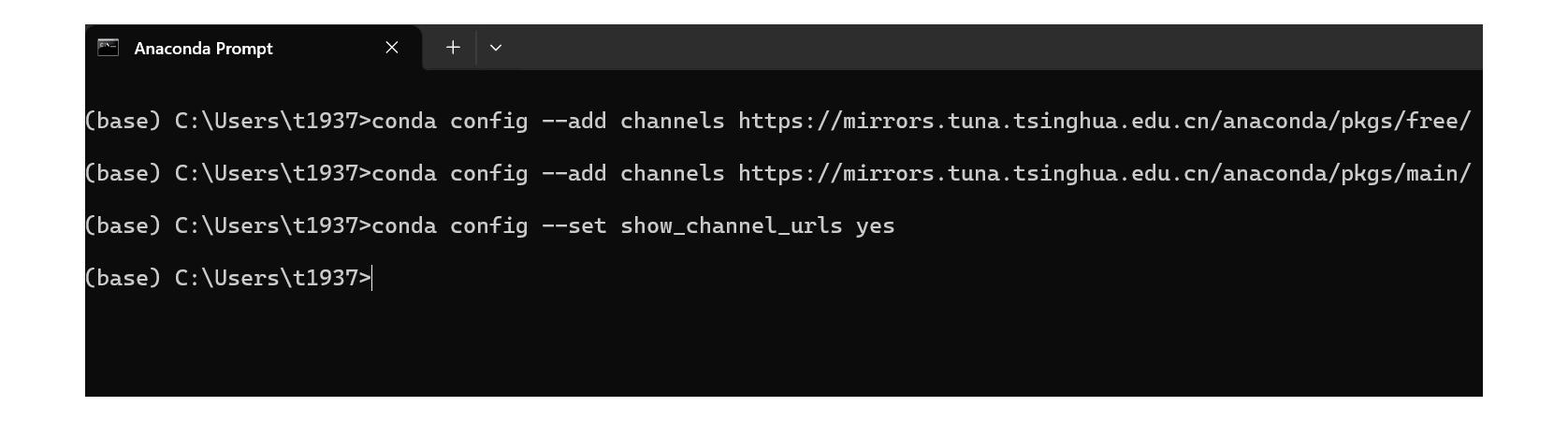
依次执行以下三条命令完成 Anaconda环境配置中的镜像源设置:
conda config --add channels https://mirrors.tuna.tsinghua.edu.cn/anaconda/pkgs/free/
conda config --add channels https://mirrors.tuna.tsinghua.edu.cn/anaconda/pkgs/main/
conda config --set show_channel_urls yes
想看当前配置了哪些源,运行
conda config --show channels。如果要恢复默认,编辑~/.condarc文件删除相关配置即可。
总结
Anaconda 把 Python、Conda 以及常用数据科学工具整合在一起,省去了大量手动搭环境的麻烦。本篇覆盖了 Anaconda下载、安装流程、Anaconda环境配置和镜像源设置四个部分,按顺序操作基本不会遇到大问题。
日常开发中建议给不同项目分别创建虚拟环境,控制依赖版本。Python 数据科学项目通常依赖比较多,环境隔离能有效避免包冲突,后续维护和复现也方便。
安装过程遇到问题欢迎在评论区交流。觉得内容有用的话可以点赞收藏,日后查阅也方便。
Anaconda怎么安装?手把手教你Anaconda下载安装配置步骤,Python环境搭建
Anaconda 装好之后,建议顺手建一个项目专用的虚拟环境。这样不同项目之间的 Python 包版本不会互相干扰。
创建环境用下面这条命令,myenv 换成你自己的环境名:
conda create -n myenv python=3.11
激活刚创建的环境:
conda activate myenv
安装包也很直接,比如装 pandas:
conda install pandas
也可以一次性装多个:
conda install numpy pandas matplotlib scikit-learn
查看当前有哪些环境:
conda env list
Anaconda 的环境管理是它最核心的功能,也是做 Python 数据科学项目时的基础知识。给每个项目分配独立环境,后续迁移、复现、排查问题都会轻松很多。如果对 Anaconda下载或者 Anaconda环境配置还有疑问,欢迎在评论区一起讨论。

这里是“一人公司”的成长家园。我们提供从产品曝光、技术变现到法律财税的全栈内容,并连接云服务、办公空间等稀缺资源,助你专注创造,无忧运营。
更多推荐



 3
3 0
0- 0


 已为社区贡献1条内容

所有评论(0)