python和jupyter简单轻量清洁版安装
对于很多小伙伴而言,不知道初学python应该装anaconda还是直接装python。这里建议大家直接装python,用什么库装什么库即可。以以下的方式装完全够用了。
一、安装python
进入官网下载python解释器。至2026年2月python解释器已经出到3.15了,但不建议用最新的,稳定版的3.13、3.12都可以,为了和很多AI工具兼容,我选择3.11。
安装python没什么好讲的add to PATH这个勾选上,最后win+R,cmd输入python --version,能够显示版本号就安装成功了。或者输入python,会进入python环境,输入exit()可以退出python环境。
二、安装jupyter
之前的电脑,直接使用pip install jupyter安装,所有新建的文件都在C盘,很是烦恼。这次重新装,直接将jupyter装在D盘。步骤如下:
1.以管理员的身份打开powershell
2.输入命令
# 切换盘符
D:
mkdir jupyter_env
cd jupyter_env
python -m venv venv
# 2. 激活环境
venv\Scripts\activate#2.1这里会报错,采用这个命令
venv\Scripts\activate.bat# 3. 安装 Jupyter(现在只会装在这个文件夹里)
pip install jupyter# 4. 启动 Jupyter
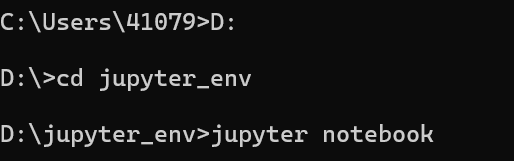
jupyter notebook
# 或
jupyter lab
但是启动注意切换盘符到安装目录,或者添加到环境变量就不需要再切换到安装目录启动
三、验证安装位置
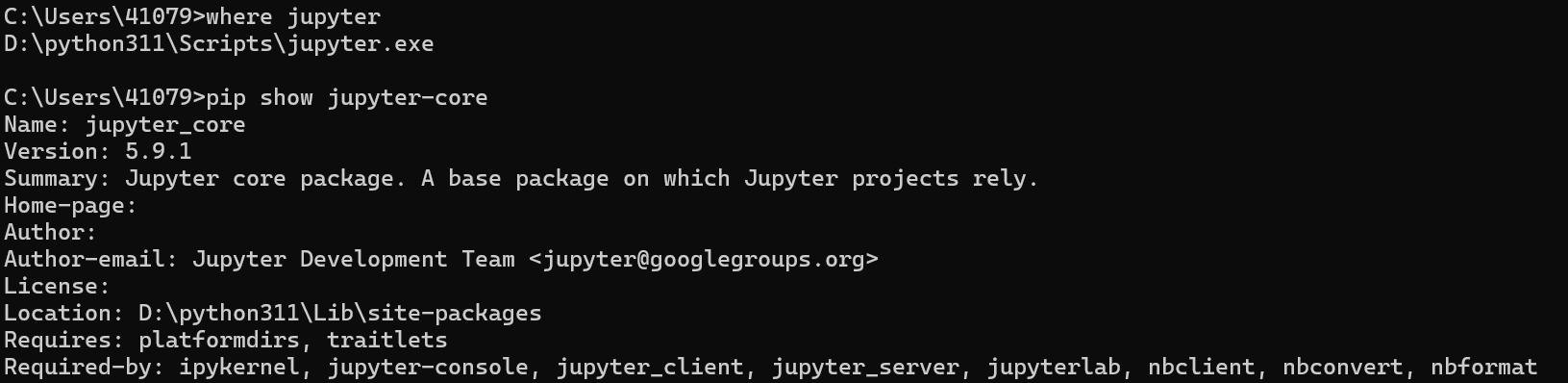
# 查看 Jupyter 可执行文件位置
where jupyter

# 查看 Jupyter 包安装位置
pip show jupyter-core
如示例
四、后续使用jupyter
1.库下载,依旧像上述一样,切换目录至D:\jupyter_env,之后进行pip install 库名的安装,或是用uv命令安装
2.项目打开或新保存,此后的jupyter项目都会保存至D:\jupyter_env目录下。
五、uv命令和pip命令的区别
pip命令如下:
#给虚拟环境起名字叫.venv
python3 -m venv .venv
#激活虚拟环境
source .venv\bin\activate
#pip安装,以nltk举例子
pip install nltk

#项目结束后,通过下述命令生成本项目的requirements.txt文件
pip freeze > requirements.txt
#新项目想要运行本代码,一键安装
pip install -r requirements.txt
uv命令如下:
#相当于给虚拟环境起名,激活虚拟环境,下载库文件,并直接声明进依赖项
uv add flask
这里是“一人公司”的成长家园。我们提供从产品曝光、技术变现到法律财税的全栈内容,并连接云服务、办公空间等稀缺资源,助你专注创造,无忧运营。
更多推荐



 3
3 0
0- 0


 已为社区贡献1条内容

所有评论(0)