2026最新版Python 3.14.3 for Mac安装使用指南
2026最新版Python 3.14.3 for Mac安装使用指南
Installation and Usage Guide to the Latest Python 3.14.3 for Mac
By Jackson@ML
1. Python在全球编程语言领域再次登顶!
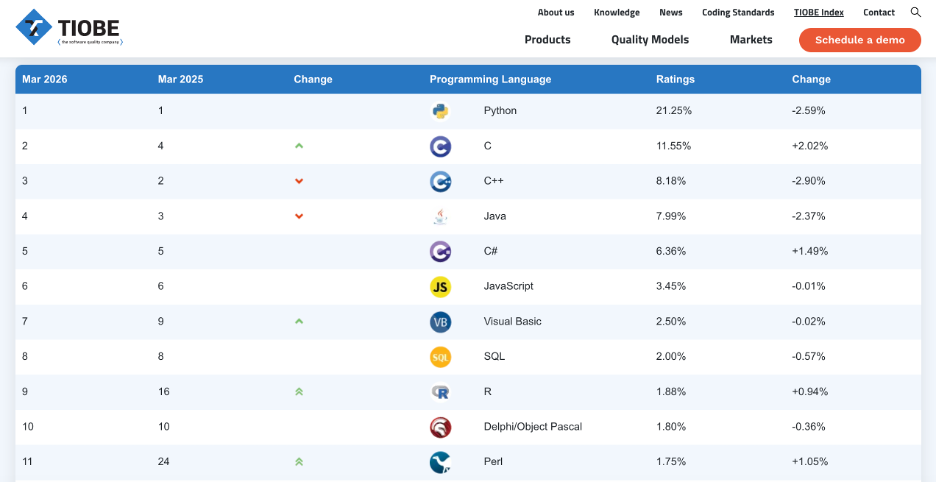
根据权威网络媒体TIOBE在2026年3月最新统计结果,Python编程语言以21.25%占比再次荣登榜首,成为全球最受欢迎、应用最广泛的编程语言!
2. 获取PYTHON最新版
打开Chrome浏览器,访问Python官网:www.python.org,鼠标悬停在导航栏Downloads菜单,可显示最新版Python 3.14.3 for macOS链接。
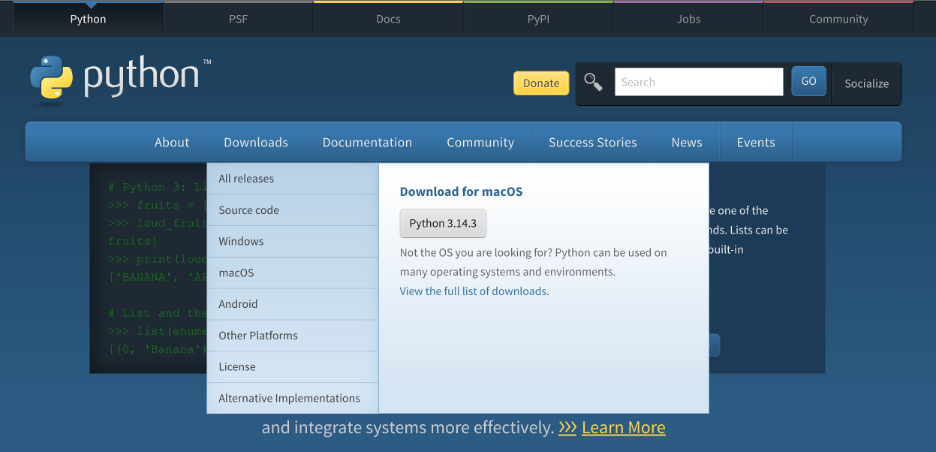
点击该按钮Python 3.14.3,开始下载;在Chrome右上角可点击显示下载进度。
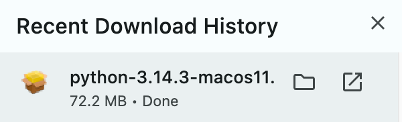
上图显示下载完毕!状态为Done。
*注:如果点击Downloads菜单,则进入到下载页面,可看到有多种版本供选择,如下图。
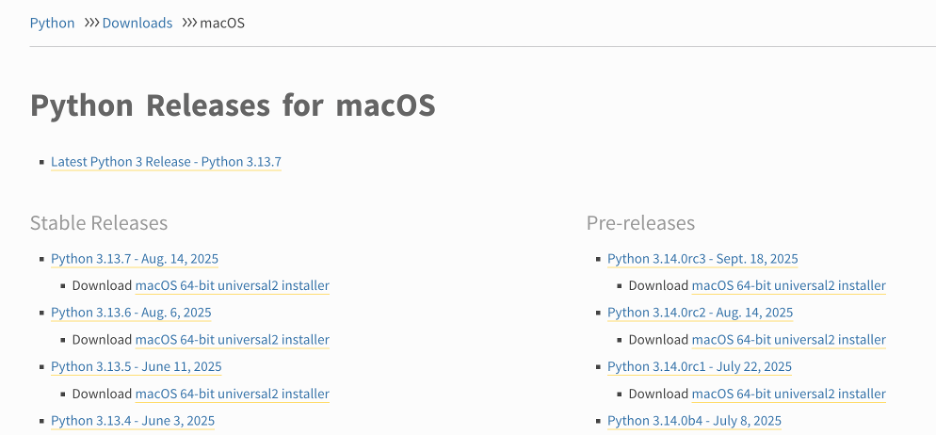
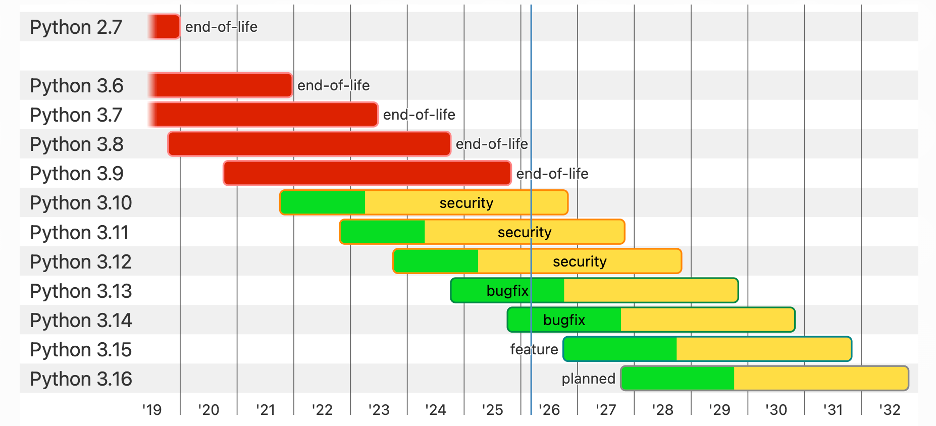
Python官网同样提供了历史各版本的演进路线图。以下是Active Python Releases图表,显示激活的历史各版本以及未来规划版本的Road Map。
3. 安装Python最新版
下载完毕后,可以在Finder > Downloads文件夹找到刚才下载的安装包文件python-3.14.3-macos11.pkg,用鼠标右键单击,在弹出菜单中选择Open > Open with > Installer(default),则启动安装向导。
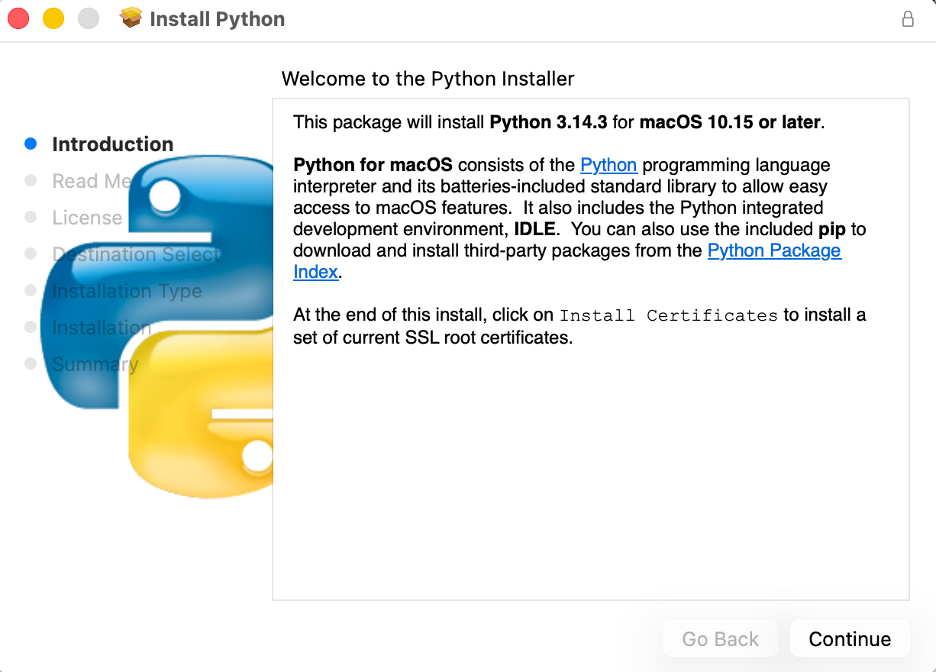
出现欢迎画面,点击Continue继续下一步。
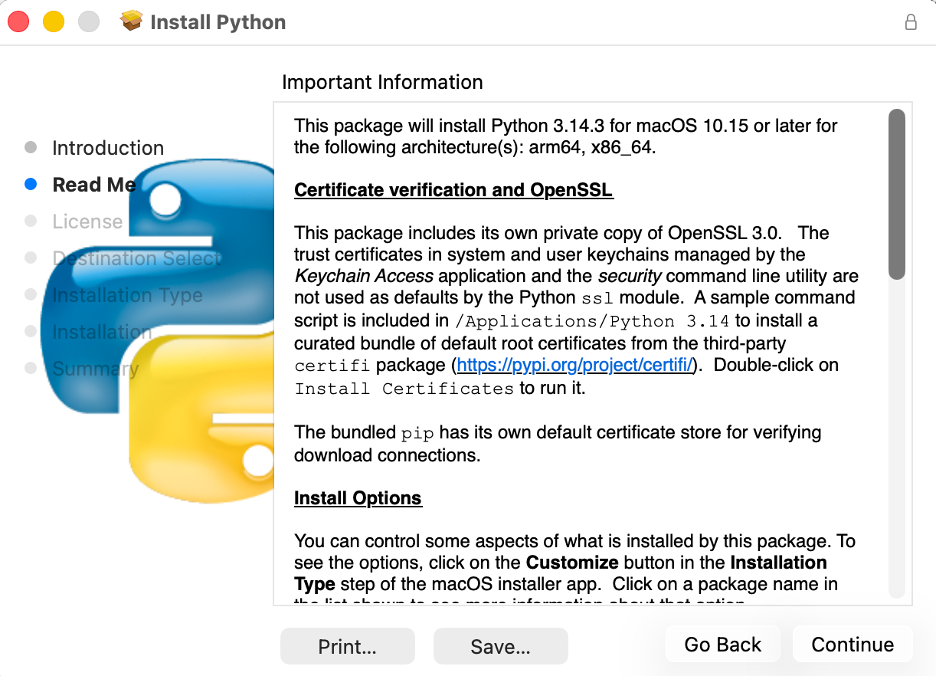
显示Important Information,这是安装的重要信息,涉及到安装证书等;
- 如果需要打印,点击**Print…**按钮;
- 如果需要保存,点击**Save…**按钮。
无需任何操作,则点击Continue继续下一步。
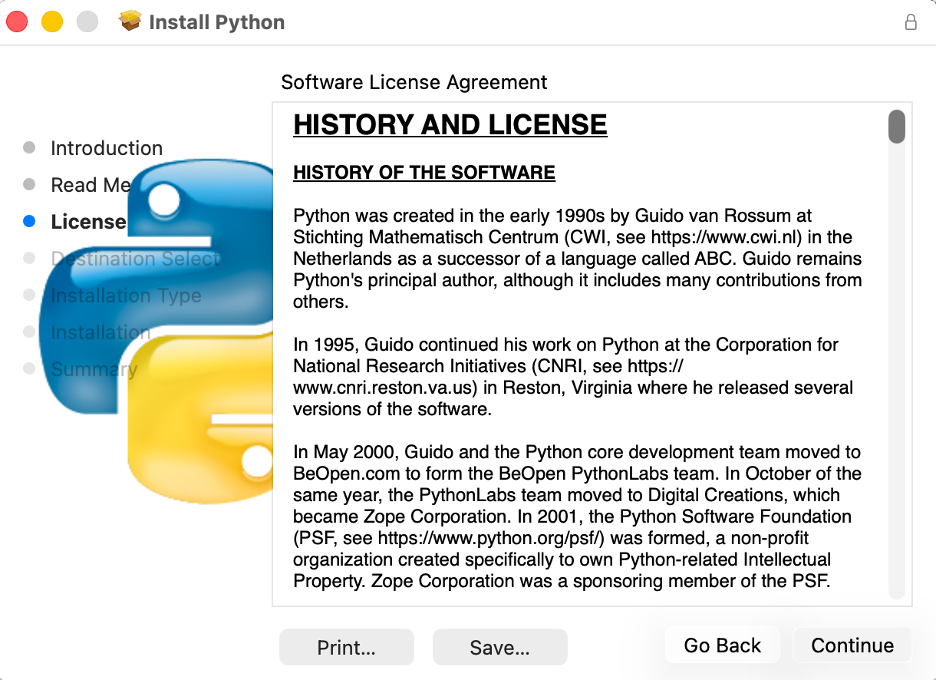
这是Software License Agreement(软件许可证协议),可滚动到下方查看详情。
点击Continue继续下一步。
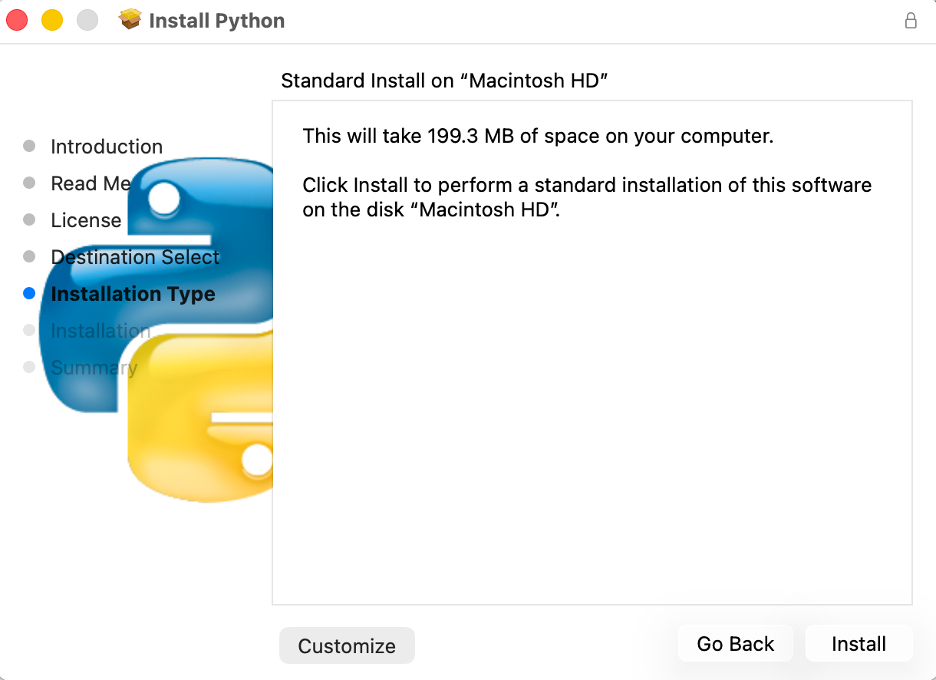
确认安装位置,点击Install开始安装;如果有不止一块硬盘,则点击Customize修改安装位置。
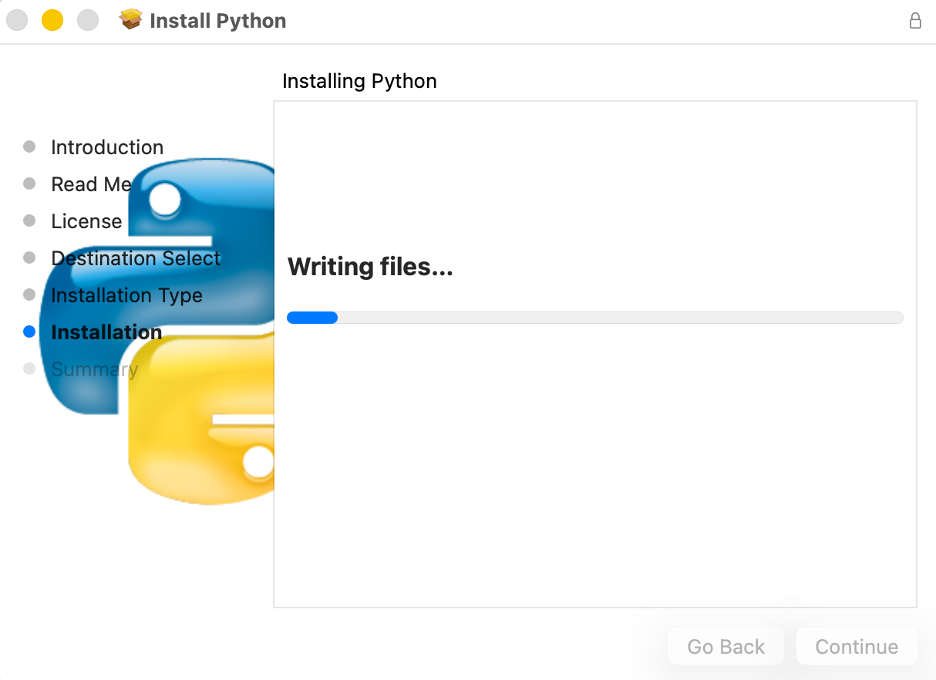
开始复制文件,以持续完成安装。
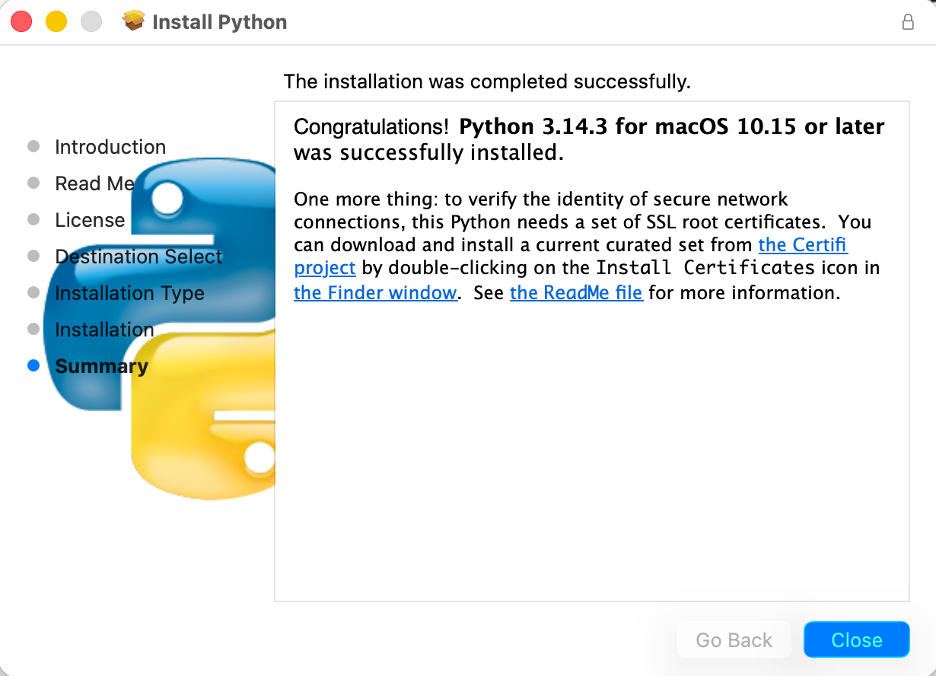
很快安装完毕!可点击Close退出安装向导。
上图显示Congratulations!用以祝贺用户成功完成安装Python 3.14.3版本到macOS发行版。
*注: 如果要知道Python详情,可点击the ReadMe file查看ReadMe自述文件。 安装完会弹出一个窗口,显示已安装的Python文件夹内容。其中,IDLE是交互式解释器,可用来编写Python应用程序;另一个Python
Launcher是Python启动程序,用于在使用Terminal或其它集成开发环境(IDE)前激活Python。
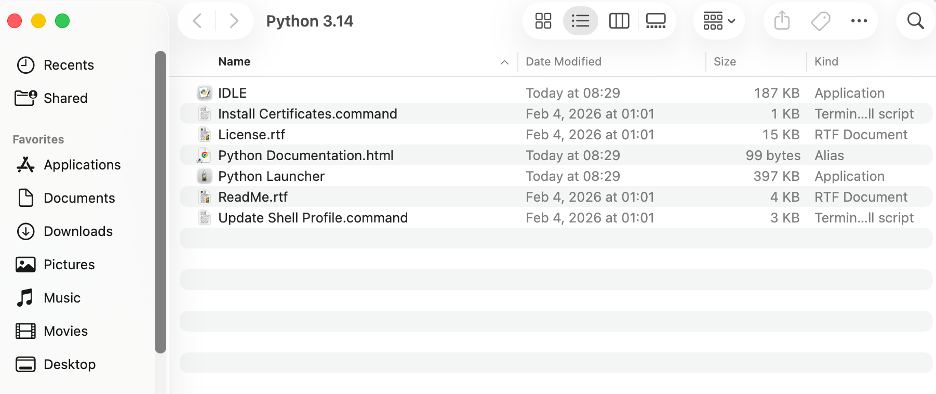
4. 验证Python版本
安装完毕,为了使用Python最新版,需要验证一下是否已安装正确。
在Terminal中,执行以下命令验证Python版本:
$ python3 --version
*注: MacBook系列计算机预装Shell,macOS系统集成Zsh和Bash Shell,但较新的基于Sillicon处理器(M系列)计算机中的Terminal打开时默认为Zsh
Shell,因此显示%提示符。如需转换为Bash Shell,需特定命令,请查看笔者其它相关文章。

5. 启动Python交互式命令行
在Terminal中,执行Python命令,打开Python解释器。
运行以下代码:
print(“Hello, world!”)

第一个Python应用程序运行成功!
6. 使用IDLE代码解释器
双击IDLE,便激活了IDLE。它是随Python安装包一道安装的交互式开发环境。
在提示符下键入同样的Python代码。
屏幕上也成功输出Hello, world!字符串。
关于Python开发技术好文陆续推出,敬请关注、收藏和点赞👍👍!
您的认可,我的动力!😃
推荐阅读:
- 2026最新版Claude Code安装使用指南
- 2026最新版Visual Studio安装使用指南
- 2026最新版Open Code安装使用指南
- 2026最新版Eclipse for Java安装使用指南
- 2026最新版IntelliJ IDEA安装使用指南
- 2026最新版MindManager安装使用指南
- 2026最新版Sublime Text 4安装使用指南
- 2026最新版Java SE Development Kit (JDK)安装使用指南
- 2026最新版Visual Studio Code安装使用指南
- 2026最新版JetBrains PyCharm安装使用指南
- [KIMI 2.5重磅出击!]用KIMI Code智能高效开发Web应用程序指南

这里是“一人公司”的成长家园。我们提供从产品曝光、技术变现到法律财税的全栈内容,并连接云服务、办公空间等稀缺资源,助你专注创造,无忧运营。
更多推荐



 4
4 0
0- 0


 已为社区贡献1条内容

所有评论(0)